

WooCommerce role based pricing ti consente di impostare e personalizzare il valore dei tuoi prodotti per diversi tipi di utenti. Questo può essere inestimabile se vuoi gestire un'attività all'ingrosso o un evento e impostare un programma fedeltà a più livelli.
Se vuoi impostare più livelli di prezzo per ogni prodotto WooCommerce, tuttavia, avrai bisogno dello strumento giusto per il lavoro. Advanced Coupons, ad esempio, ti consente di fare proprio questo utilizzando il suo potente sistema di personalizzazione dei coupon.
In questo articolo, ti mostreremo due modi per implementare WooCommerce role based pricing utilizzando Advanced Coupons e un altro plugin. Iniziamo!
Perché offrire prezzi basati sul ruolo in WooCommerce
Di solito, i negozi online hanno solo un tipo di cliente, e questo è il tuo tipico utente al dettaglio. Comprano prodotti a prezzo pieno e ricevono gli stessi sconti di tutti gli altri.
Questo approccio funziona, ma manca di flessibilità. Poiché WordPress ti dà accesso a un sistema di ruoli utente completamente personalizzabile, ha senso che tu ne approfitti.
Il modo migliore per sfruttare i ruoli utente in WooCommerce è utilizzare diverse strategie di prezzo per ciascuno di essi. Alcuni esempi di ciò che puoi fare con più ruoli utente cliente includono:
- Imposta prezzi di prodotto diversi per ogni ruolo utente
- Offri sconti o coupon specifici per ruolo
- Nascondi o mostra articoli specifici a seconda del tuo ruolo utente
In breve, i ruoli utente di WooCommerce ti consentono di creare un negozio che si rivolge a più del tuo tipico utente al dettaglio. Con la giusta strategia, sarai in grado di rivolgerti ai clienti all'ingrosso, ai cacciatori di coupon e a molti altri tipi di clienti, il tutto utilizzando un unico negozio.
Come implementare WooCommerce role based pricing (2 modi)
Ci sono due plugin che ti consigliamo di utilizzare se vuoi implementare WooCommerce role based pricing in un modo che ti dia il pieno controllo sulle tue offerte. Questi sono Advanced Coupons e Wholesale Prices. In questa sezione, ti mostreremo come usarli entrambi.
1. Utilizzo del plugin Advanced Coupons
Sebbene WooCommerce includa un sistema di coupon, è piuttosto basilare. Ti consente solo di impostare tre tipi di coupon e non ti dà molto controllo sulle loro opzioni.
Se vuoi utilizzare uno strumento per coupon più potente, la tua migliore opzione è Advanced Coupons:

Con Advanced Coupons, puoi creare coupon completamente personalizzabili e sfruttare un potente sistema di condizioni del carrello per decidere quando i clienti possono utilizzarli.
Per prima cosa, Advanced Coupons ti fornisce due modi per gestire i prezzi basati sui ruoli di WooCommerce. Il primo coinvolge le sue impostazioni di Restrizioni Ruolo. Per accedere a tali impostazioni, apri l'editor di qualsiasi coupon su cui stai lavorando e naviga nella sezione Dati coupon:
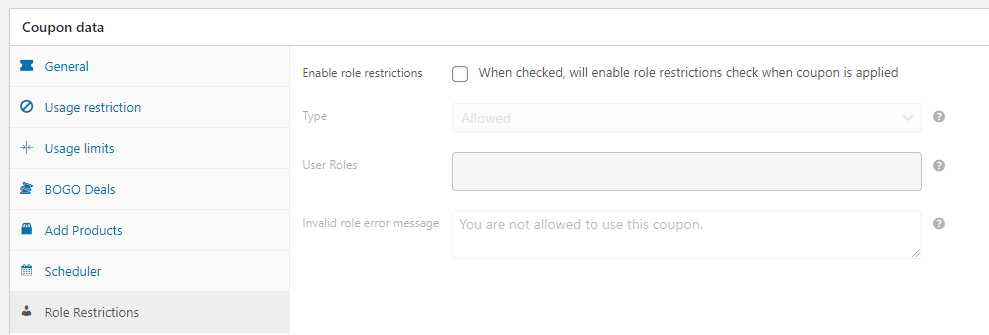
Se spunti l'opzione Abilita restrizioni ruolo, potrai decidere se abilitare o disabilitare quel coupon per ruoli utente specifici, come puoi vedere qui sotto:
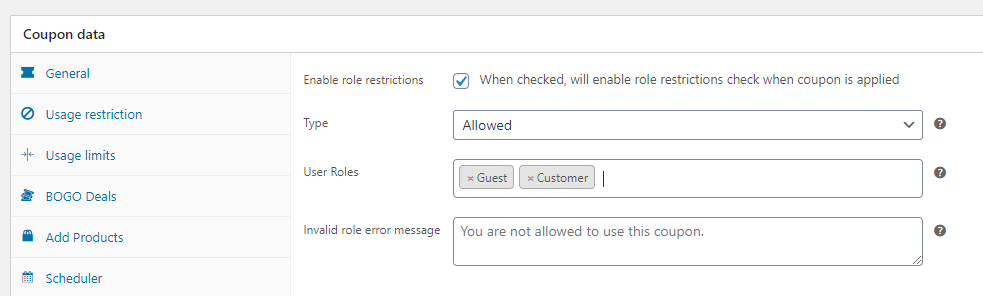
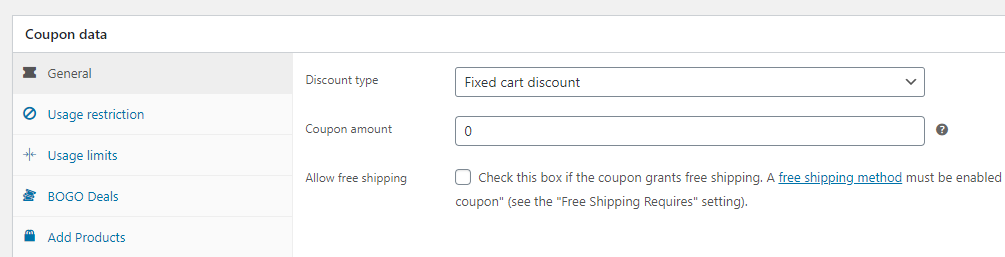
Il plugin ti consente di restringere o consentire coupon per uno o più ruoli utente. Dopo aver deciso quali ruoli targettizzare, puoi tornare a Dati coupon > Generale e impostare il valore del tuo coupon:
Condizioni del carrello
Se desideri un maggiore controllo sulle restrizioni dei ruoli utente, puoi utilizzare le impostazioni di Condizioni Carrello di Advanced Coupons. Puoi trovare la sezione Condizioni Carrello proprio sotto Dati coupon quando modifichi un coupon:
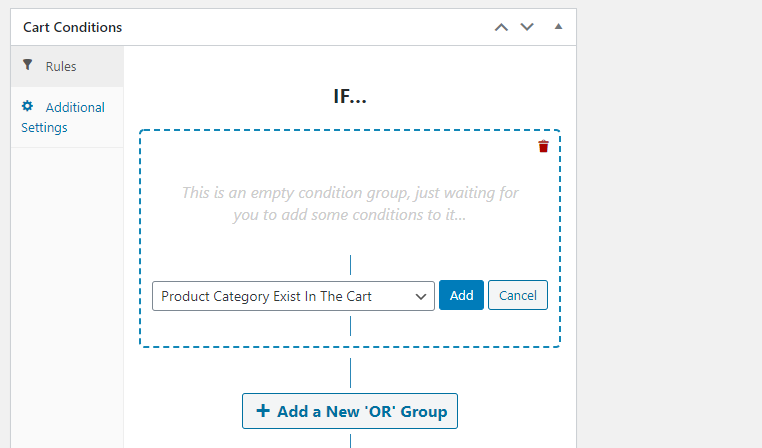
Questa sezione ti consente di specificare le regole che i carrelli dei clienti devono soddisfare per usufruire del coupon che stai configurando. Tra queste condizioni, ci sono opzioni per consentire o non consentire ruoli utente specifici:
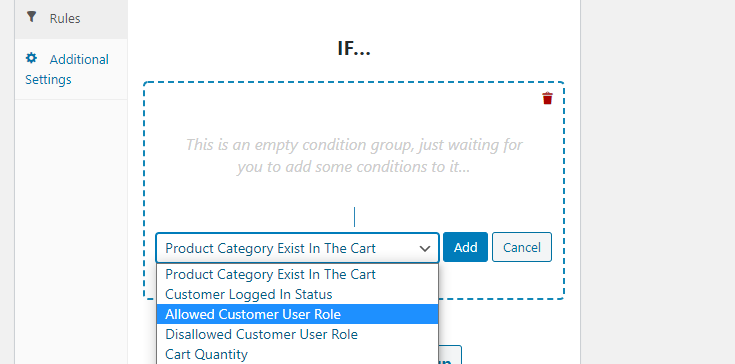
Proprio come con l'approccio precedente che abbiamo trattato, puoi includere più ruoli utente di WooCommerce nelle tue condizioni del carrello:
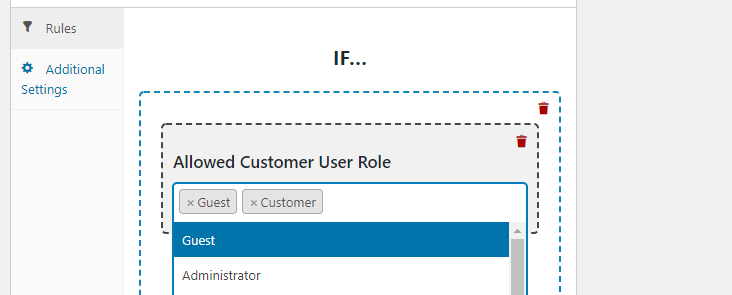
Il vantaggio di utilizzare le condizioni del carrello per gestire i prezzi basati sui ruoli di WooCommerce è che ti consente di creare set di regole complessi. Ad esempio, puoi abilitare sconti per un ruolo utente specifico e renderlo disponibile solo se il subtotale del loro carrello è superiore a X.
2. Utilizzo del plugin Wholesale Prices (Opzione migliore per prezzi avanzati basati sui ruoli di WooCommerce)
Il plugin Wholesale Prices ti consente di aggiungere un ruolo utente personalizzato per i clienti all'ingrosso e impostare e configurare prezzi diversi per loro. In breve, fornisce un modo completamente nuovo per gestire i prezzi basati sui ruoli di WooCommerce:
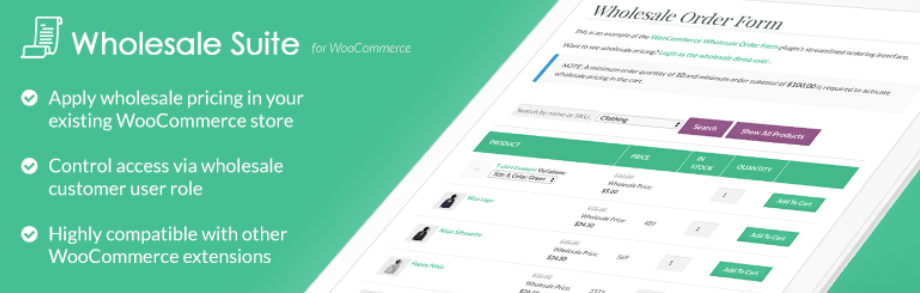
Non appena attivi il plugin, imposta automaticamente un nuovo ruolo personalizzato per il tuo negozio chiamato Cliente all'ingrosso. Puoi vedere quel ruolo andando nella scheda WooCommerce > Ruoli all'ingrosso:
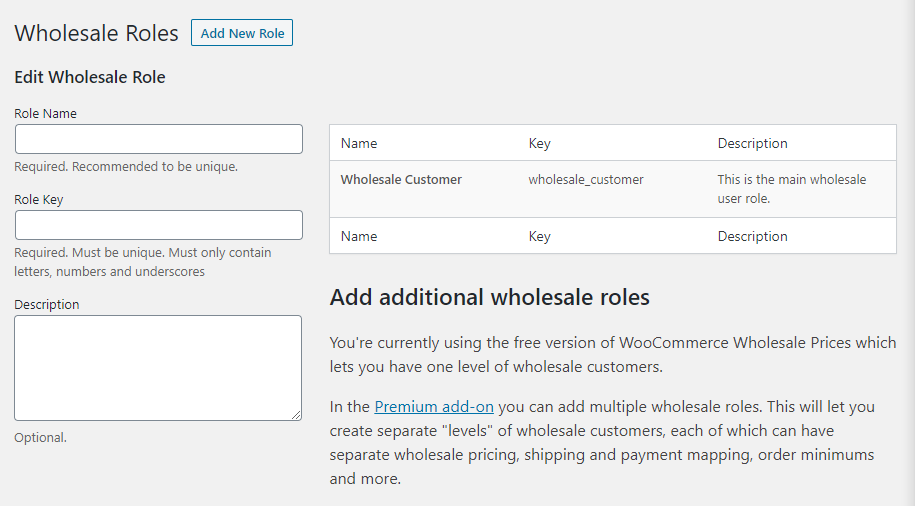
Come puoi vedere, il plugin ti offre anche la possibilità di creare nuovi ruoli utilizzando il menu a sinistra. Tuttavia, sei limitato a un singolo ruolo personalizzato se utilizzi la versione gratuita di Wholesale Prices. Se desideri aggiungere altri ruoli personalizzati di WooCommerce, dovrai utilizzare la suite completa di plugin Wholesale Suite.
In ogni caso, Wholesale Prices ti consente di impostare prezzi di prodotto personalizzati per ogni ruolo che crei con esso. Per farlo, seleziona l'opzione per modificare qualsiasi prodotto nel tuo inventario e vai alla sezione Dati prodotto > Generale.
Qui, vedrai una nuova area Prezzi all'ingrosso, subito sotto i campi di prezzo predefiniti di WooCommerce:
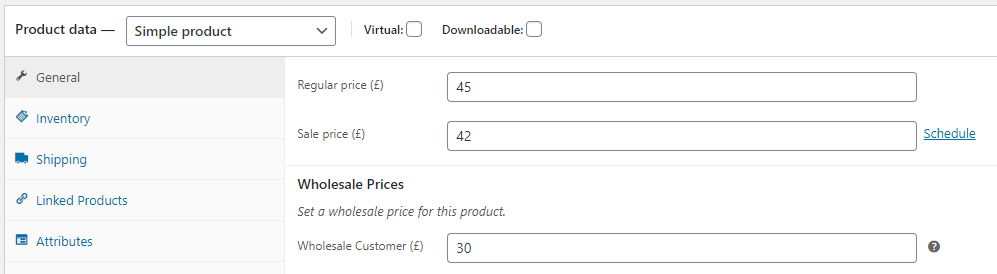
Se hai più di un ruolo utente personalizzato per il commercio all'ingrosso, sarai in grado di impostare prezzi diversi per ciascuno di essi. Questo è perfetto per negozi con diversi livelli di clienti all'ingrosso.
Vale anche la pena notare che qualsiasi ruolo utente creato utilizzando Wholesale Prices funziona perfettamente con Advanced Coupons. Ciò significa che puoi usare entrambi i plugin fianco a fianco per personalizzare ulteriormente il tuo negozio WooCommerce.
Conclusione
Il prezzo basato sui ruoli in WooCommerce è una funzionalità potente. Ti consente di avere il pieno controllo su quanto ogni utente paga per i tuoi prodotti. Con gli strumenti giusti, sarai in grado di offrire prezzi all'ingrosso, sconti per specifici livelli di utente e molto altro.
Ci sono due modi per affrontare i prezzi basati sui ruoli in WooCommerce, che sono:
- Utilizzando il plugin Advanced Coupons
- Utilizzando il plugin Wholesale Prices
Hai domande su come affrontare i prezzi basati sui ruoli in WooCommerce? Parliamone nella sezione commenti qui sotto!



ottime informazioni. adoro i coupon.
Grazie Sandy!