

I codici coupon sono uno degli strumenti più potenti a tua disposizione per aumentare le vendite e fidelizzare i clienti. L'unico pericolo dei coupon è che potresti lasciare la porta aperta ai clienti per utilizzarli ripetutamente o abusarne in altro modo – da qui, la necessità di restrizioni sui coupon.
Fortunatamente, con l'aiuto di Advanced Coupons, l'impostazione delle restrizioni sui coupon è un processo semplice che può essere fatto facilmente. Una volta impostate, queste restrizioni funzionano automaticamente, il che significa che non devi monitorare manualmente l'uso dei tuoi coupon.
In questo articolo, ti mostreremo come impostare un sistema completo di coupon in WooCommerce utilizzando questo potente plugin in 3 passaggi. Seguendo la nostra guida passo passo, puoi implementare varie restrizioni e creare un sistema di coupon che prevenga gli abusi. Iniziamo!
Cosa sono le restrizioni sui coupon di WooCommerce?
Il termine 'restrizioni' potrebbe suonare un po' troppo negativo, ma pensale come misure di sicurezza. Con Advanced Coupons, puoi creare coupon e implementare i seguenti protocolli di sicurezza:
- Imposta valori minimi e massimi di spesa per i tuoi coupon. Impostando un valore minimo, eviti di perdere denaro sugli ordini.
- Disabilita combinazioni di coupon. In molti casi, è saggio limitare il numero di coupon che i clienti possono utilizzare su un singolo ordine.
- Escludi articoli in saldo. Se i prodotti sono già in saldo, puoi disabilitare i coupon per essi.
- Limita il numero di volte in cui un coupon funziona. Idealmente, un coupon dovrebbe funzionare solo un numero limitato di volte e una sola volta per ciascun utente.
Impostare restrizioni sui coupon nel tuo negozio WooCommerce è un passo importante per prevenire abusi dei coupon e garantire che le tue promozioni vengano utilizzate in modo equo. Combinando diversi tipi di restrizioni, puoi creare un sistema di coupon che prevenga qualsiasi potenziale uso improprio o sfruttamento.
Come implementare le restrizioni sui coupon di WooCommerce
Prima di poter aggiungere restrizioni alle tue offerte, devi impostare alcuni coupon, quindi iniziamo da lì.
Passaggio 1: Crea un nuovo coupon
Le Condizioni del Carrello sono un modo avanzato per creare restrizioni sui coupon di WooCommerce in modo da poter proteggere i tuoi coupon dall'essere utilizzati in modo errato.
Una volta attivato Advanced Coupons, puoi navigare su WooCommerce > Coupon e fare clic su Aggiungi coupon in cima alla schermata.
Nella pagina successiva, inizia facendo clic su Genera codice coupon e quindi aggiungendo una descrizione, a scopo di identificazione interna. Per questo esempio, imposteremo un coupon di base che offre il 15% di sconto per acquisti superiori a $30:
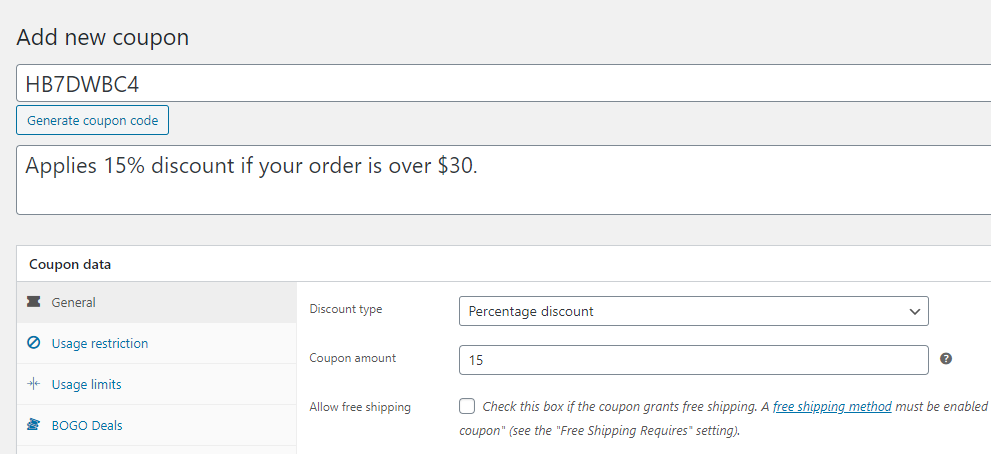
Una volta impostato uno sconto basato su percentuale e specificato il numero che desideri utilizzare, scorri verso il basso fino alla sezione Condizioni del carrello .
Ed è qui che avviene la magia.
Le condizioni del carrello ti consentono di impostare i criteri che abiliteranno i clienti all'uso di quel coupon. Ciò significa che se non soddisfano queste restrizioni/condizioni del coupon, non saranno in grado di utilizzarlo.
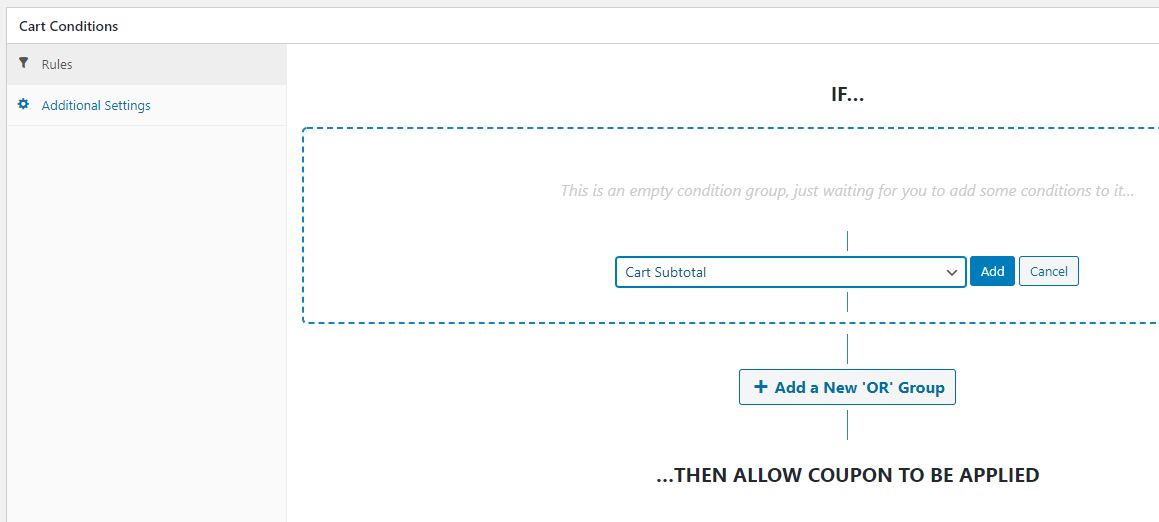
Come esempio, dimostreremo la restrizione del coupon Scontrino del carrello ma ci sono molte altre condizioni del carrello che puoi scegliere di utilizzare.
Seleziona la condizione del carrello Scontrino del carrello e fai clic su aggiungi. Ora seleziona PIÙ DI sotto Condizione e imposta il valore Scontrino del carrello a 30:
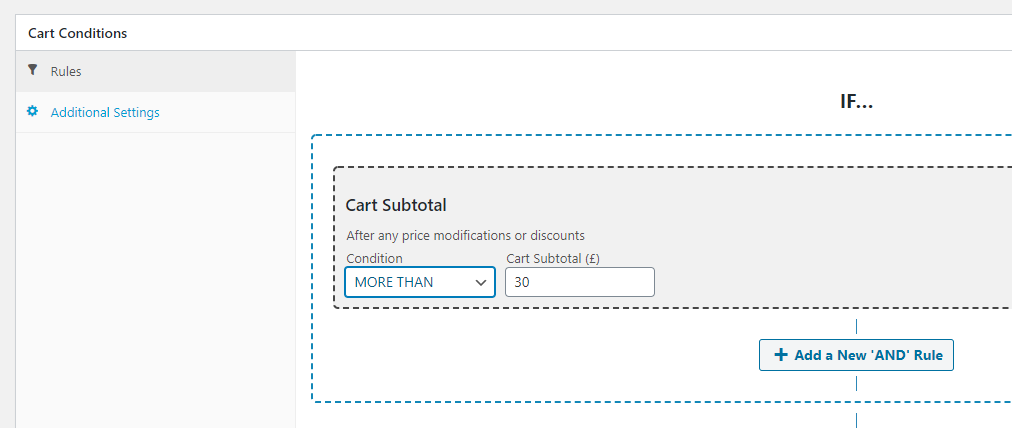
Fai clic su Salva condizioni carrello e il tuo coupon sarà pronto per l'uso. Prima di iniziare a distribuirlo, tuttavia, puoi anche utilizzare alcune delle restrizioni di utilizzo dei coupon fornite da WooCommerce, solo per maggiore sicurezza. Ecco come funzionano.
Passaggio 2: Configura le restrizioni di utilizzo
Le impostazioni delle restrizioni di utilizzo ti consentono di configurare situazioni in cui i tuoi coupon non funzioneranno. Ciò si applica anche se tali situazioni rientrano nei parametri configurati durante il primo passaggio.
Supponiamo, ad esempio, che tu abbia un ordine del valore di $ 200. Poiché è superiore a $ 30, il coupon che hai impostato in precedenza comporterebbe uno sconto del 15% (anch'esso del valore di $ 30). A un certo punto, tuttavia, se un ordine diventa abbastanza costoso, i numeri non torneranno più.
Se vai alla scheda Restrizione di utilizzo , puoi impostare valori di spesa minimi e massimi. Abbiamo già un minimo, che è $ 30, e abbiamo impostato $ 300 come massimo per darti un esempio:

All'interno di questa scheda, puoi scegliere se il tuo coupon funzionerà in combinazione con altri codici sconto e se l'offerta esclude articoli in saldo:

Queste due opzioni dipendono da te. Tieni presente, tuttavia, che se tendi a offrire molti coupon contemporaneamente, può essere utile attivare l'opzione Uso individuale. In questo modo, puoi proteggerti da potenziali abusi del sistema di coupon.
La schermata Restrizioni di utilizzo ti consente inoltre di escludere prodotti e categorie specifici dai tuoi coupon. Inoltre, puoi inserire whitelist di email specifiche, nel caso in cui tu stia creando coupon una tantum per clienti di valore:
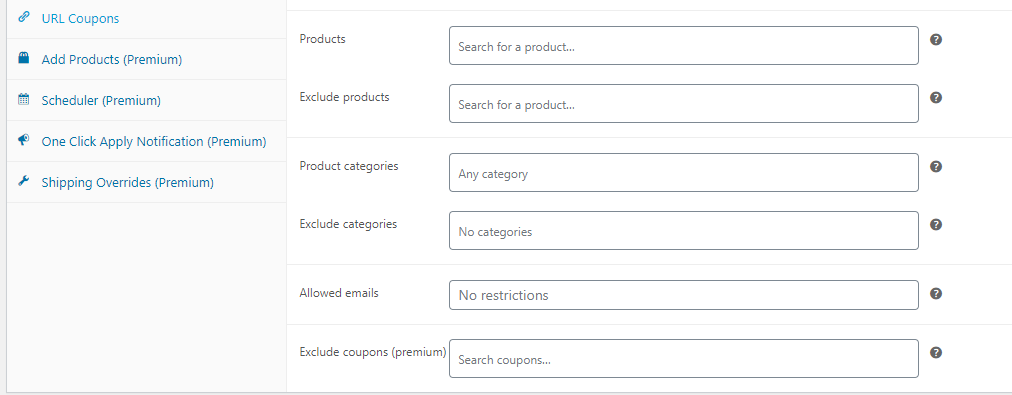
Una volta configurate le impostazioni delle restrizioni di utilizzo, è ora di passare al passaggio successivo, dove parleremo di come impostare limiti per le tue offerte.
Passaggio 3: Imposta limiti di utilizzo per i tuoi coupon
Per impostazione predefinita, i nuovi coupon che crei hanno un numero illimitato di utilizzi. Puoi disabilitarli in qualsiasi momento, tuttavia, quando ritieni che il loro scopo sia esaurito.
Un'alternativa è configurare i limiti di utilizzo fin dall'inizio. In questo modo, puoi evitare che i clienti riutilizzino gli stessi coupon più e più volte. Per fare ciò, vai alla scheda Limiti di utilizzo all'interno del tuo coupon e cerca l'opzione Limite di utilizzo per coupon :
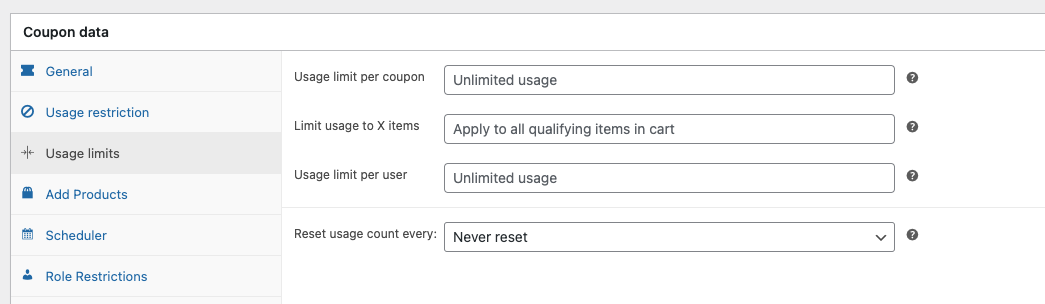
Per il nostro coupon, abbiamo impostato un limite di utilizzo di 100. I limiti dei coupon sono uno strumento fantastico per creare un senso di urgenza, quindi sentiti libero di sperimentare con altri valori.
Da questa schermata, puoi anche limitare i tuoi sconti a un numero specifico di articoli in un carrello. Poiché il nostro coupon dovrebbe applicare uno sconto del 15% su tutta la linea, abbiamo lasciato questo campo vuoto:

Per prevenire abusi, tuttavia, abbiamo impostato un limite di un utilizzo per ciascun cliente. Advanced Coupons può identificare gli acquirenti tramite la loro email se non sono registrati e tramite il loro ID cliente se lo sono.
Una volta che ti sei occupato di queste impostazioni, il tuo nuovo coupon dovrebbe essere a prova di bomba, quindi sentiti libero di iniziare a distribuirlo via email o sui social media. Puoi anche applicarlo automaticamente ai clienti, cosa che apprezzeranno sicuramente.
Conclusione
Configurare le restrizioni sui coupon di WooCommerce è essenziale se gestisci un negozio ad alto volume o operi con margini ridotti. Se gli utenti abusano dei tuoi coupon, puoi subire pesanti perdite finanziarie. La mossa intelligente è impostare alcune misure di sicurezza prima di iniziare a distribuire nuovi coupon.
Se stai usando Advanced Coupons, impostare le restrizioni è facile. Ecco cosa devi fare:
- Crea un nuovo coupon.
- Configura le restrizioni di utilizzo.
- Imposta i limiti di utilizzo per i tuoi coupon.
Hai domande sulle restrizioni dei coupon di WooCommerce? Parliamone nella sezione commenti qui sotto!


