

Non tutte le promozioni che lanci dovrebbero essere accessibili a tutti. A volte, vorrai mantenere determinate offerte esclusive o proteggerle da un uso improprio. Ottime notizie per i proprietari di negozi! 🎉 La nostra nuovissima funzionalità WooCommerce disabilita coupon in Advanced Coupons ti consente di escludere clienti ed email specifici dall'utilizzo delle tue offerte.
È un modo semplice per prevenire abusi di coupon, mantenere esclusive le tue migliori offerte e personalizzare le tue promozioni per adattarle ai tuoi obiettivi di business unici. Vediamo come funziona qui sotto!
Quando e perché limitare l'uso dei coupon a clienti specifici
Gli sconti sono un potente motore di vendite, ma ci sono momenti in cui avrai bisogno di un maggiore controllo su chi ha diritto alle tue promozioni. Ciò è particolarmente vero se ti rivolgi a diversi tipi di clienti, come acquirenti all'ingrosso e acquirenti al dettaglio.
Di seguito sono riportati alcuni casi d'uso chiave in cui è meglio limitare i coupon per cliente:
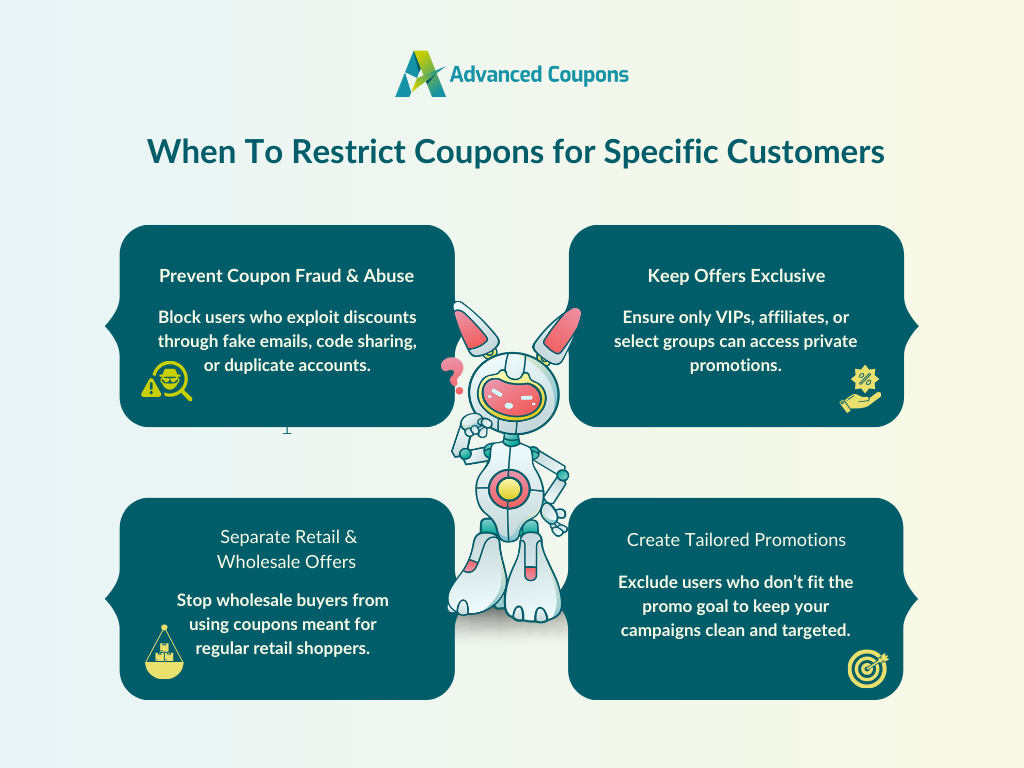
1. Prevenire frodi e abusi di coupon
Secondo le stime del settore, le aziende statunitensi perdono tra 300 e 600 milioni di dollari all'anno a causa di frodi con coupon. È una delle sfide più comuni che i rivenditori devono affrontare.
Alcuni acquirenti sfruttano le promozioni in modi non previsti, come richiedere sconti di benvenuto più volte utilizzando account diversi, condividere codici nei forum online, utilizzare email false per ottenere premi e altro ancora. Nel tempo, queste azioni possono influire negativamente sui tuoi profitti e ridurre l'efficacia delle tue campagne.
La nuova funzionalità "clienti non ammessi" ti offre un modo semplice per proteggere il tuo negozio da questo tipo di abusi. bloccando clienti ed email specifici dall'utilizzo di un coupon, ottieni un maggiore controllo su chi può accedere alle tue offerte. Questo è particolarmente utile se hai identificato trasgressori abituali o schemi di uso improprio da parte di clienti specifici.
Se gestisci il commercio all'ingrosso accanto alla vendita al dettaglio, lo stesso problema dei trasgressori abituali si presenta alla cassa in una forma più costosa: scopri come gli ordini spam di WooCommerce colpiscono maggiormente i negozi all'ingrosso e come una lista di blocco a livello di cassa chiude anche quel divario.
LETTURA CORRELATA:Come prevenire le frodi sui coupon in WooCommerce
2. Gestisci l'esclusività dei coupon per campagne speciali
Alcuni tipi di promozioni *richiedono* esclusività. Ad esempio, potresti voler premiare i tuoi clienti più fedeli, lanciare un'offerta VIP o offrire offerte di accesso anticipato solo per specifici gruppi di clienti. Con la nuova restrizione sui coupon per clienti non ammessi in Advanced Coupons, puoi escludere proattivamente i clienti dai coupon se non sono idonei. È ottimo come ulteriore livello di restrizione per:
- Sconti su invito
- Offerte early bird
- Offerte speciali per affiliati, partner o influencer
- Premi VIP privati
3. Esegui promozioni separate per acquirenti all'ingrosso e al dettaglio
Questa nuova funzionalità tornerà utile anche se il tuo negozio si rivolge sia ad acquirenti all'ingrosso che al dettaglio. Questi due gruppi di clienti richiedono strategie di prezzo e promozionali molto diverse. Mentre i clienti all'ingrosso si aspettano tipicamente sconti a più livelli e prezzi all'ingrosso esclusivi, gli acquirenti al dettaglio sono più sensibili alle offerte basate su percentuali, vendite flash e offerte stagionali.
Per offrire a entrambi i segmenti di clienti la migliore esperienza di acquisto, vorrai mantenere separate le loro promozioni. Ad esempio, se stai eseguendo una promozione esclusiva destinata agli acquirenti al dettaglio, puoi utilizzare questa funzionalità di disabilitazione dei coupon di WooCommerce per escludere clienti o indirizzi email specifici all'ingrosso dal riscattarla.
4. Crea promozioni più mirate
Nel complesso, questa nuova funzionalità ti offre maggiore controllo e flessibilità sulle tue promozioni. È una potente aggiunta alle opzioni di restrizione esistenti di Advanced Coupons, che puoi utilizzare insieme alle restrizioni sul metodo di pagamento, zona di spedizione, prodotti e molto altro. Questo tipo di flessibilità ti consente di mettere a punto le tue promozioni per assicurarti che:
- Raggiungano le persone giuste
- Escludano i clienti che non dovrebbero qualificarsi
- Siano allineate ai tuoi obiettivi di marketing e alla tua struttura dei prezzi
- Prevenire sovrapposizioni tra diversi segmenti di clienti
Come disabilitare clienti specifici dall'utilizzo dei coupon WooCommerce
Bloccare clienti o indirizzi email specifici dall'utilizzo di un coupon è ora più facile che mai con la nuova funzionalità di Advanced Coupons. Di seguito, ti guideremo attraverso il processo passo dopo passo!
📝 IMPORTANTE: Prima di seguire questo tutorial, assicurati di aver aggiornato alla versione più recente di Advanced Coupons Premium.
Passaggio 1: Crea e configura il tuo nuovo coupon
Inizia a creare la tua offerta andando su Marketing > Coupon nella tua dashboard, quindi fai clic su Aggiungi nuovo. Questo ti porterà alla schermata dell'editor dei coupon, dove potrai configurare i dettagli della tua offerta.
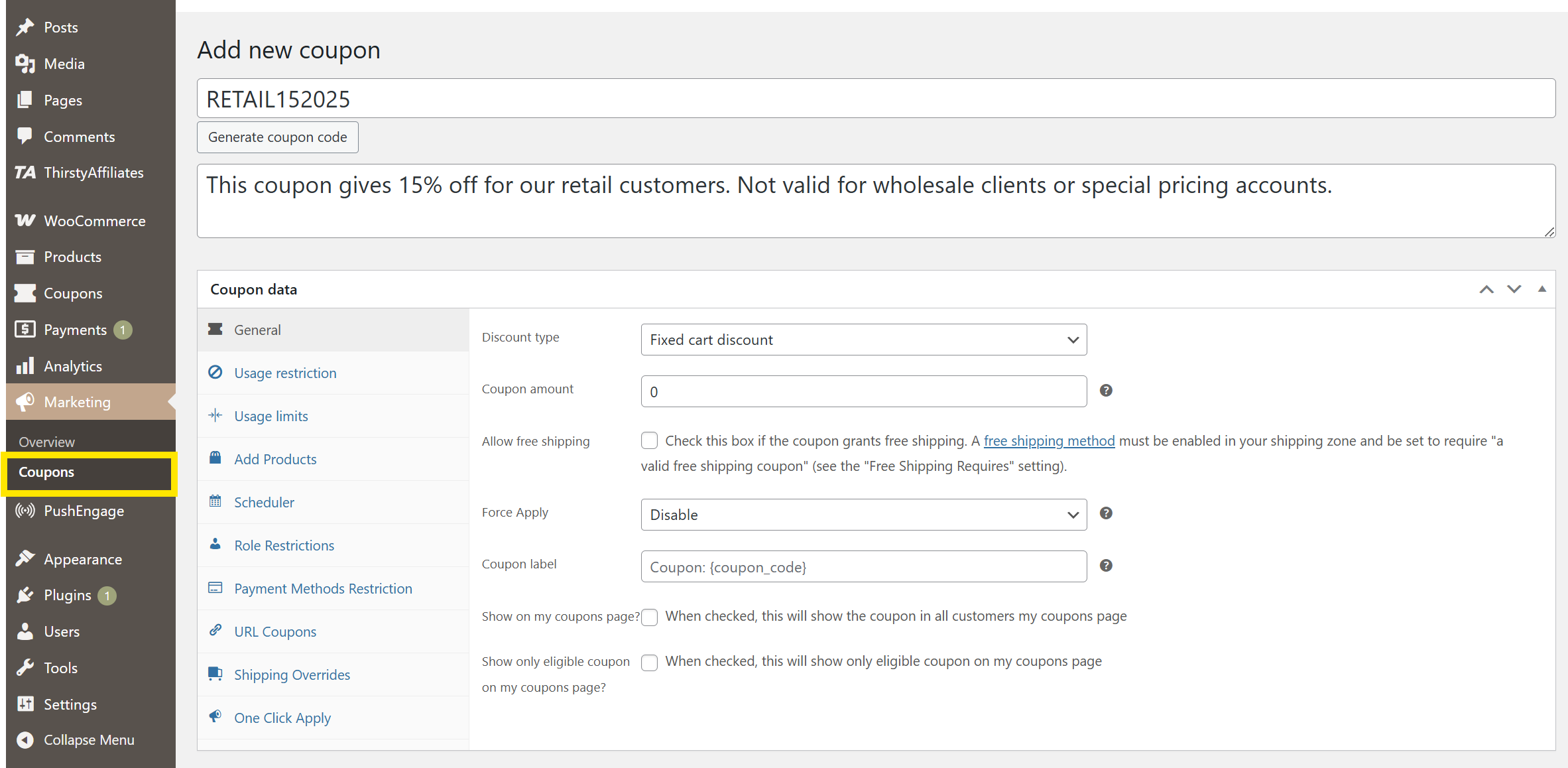
Inizia dando un nome e una descrizione al tuo coupon, quindi scorri fino alla scheda Generale per configurare i dettagli di base della tua offerta. Da qui, puoi impostare:
- Tipo di sconto (percentuale, fisso, ecc.)
- Importo
- Opzione di spedizione gratuita
- Impostazioni aggiuntive come applica forzatamente e visibilità del coupon
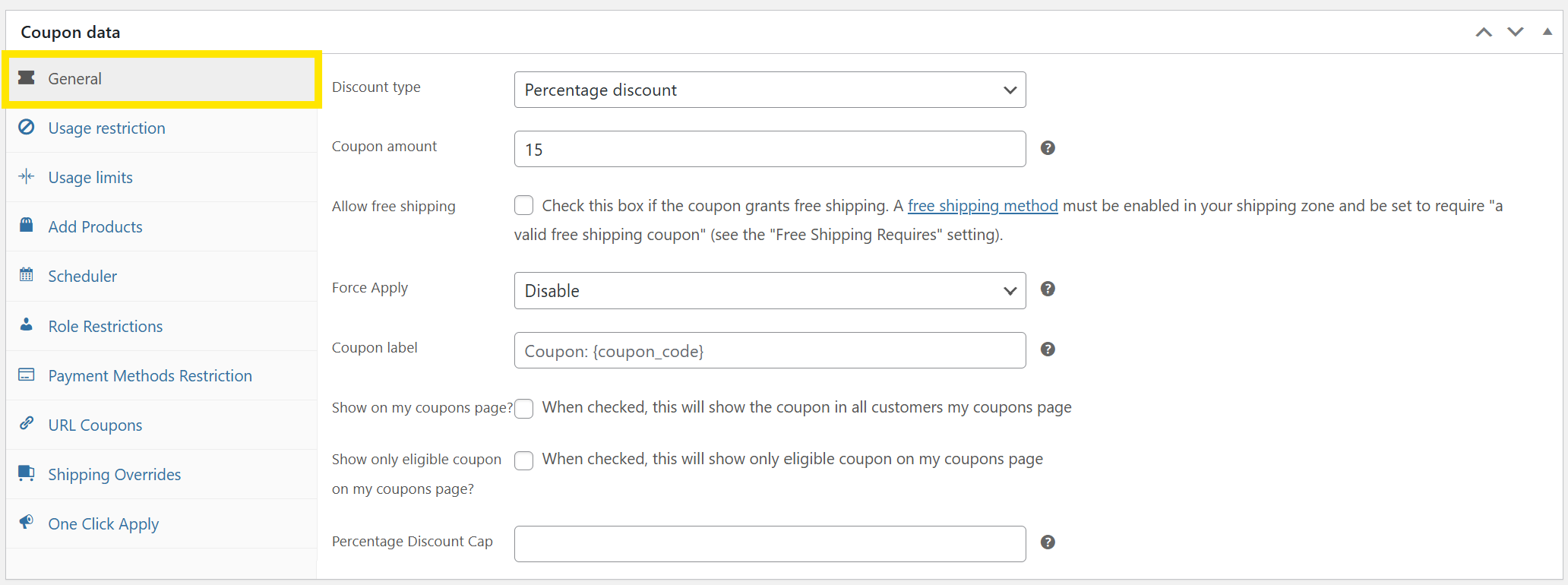
Nell'esempio di oggi, stiamo creando un coupon che offre uno sconto del 15% pensato esclusivamente per gli acquirenti al dettaglio. Poiché questa offerta non dovrebbe applicarsi agli acquirenti all'ingrosso, ti mostreremo come bloccare utenti specifici dal riscatto del coupon.
Passaggio 2: Imposta email o clienti non consentiti
Una volta impostati i dettagli principali del tuo coupon, scorri fino alla scheda Restrizioni d'uso.
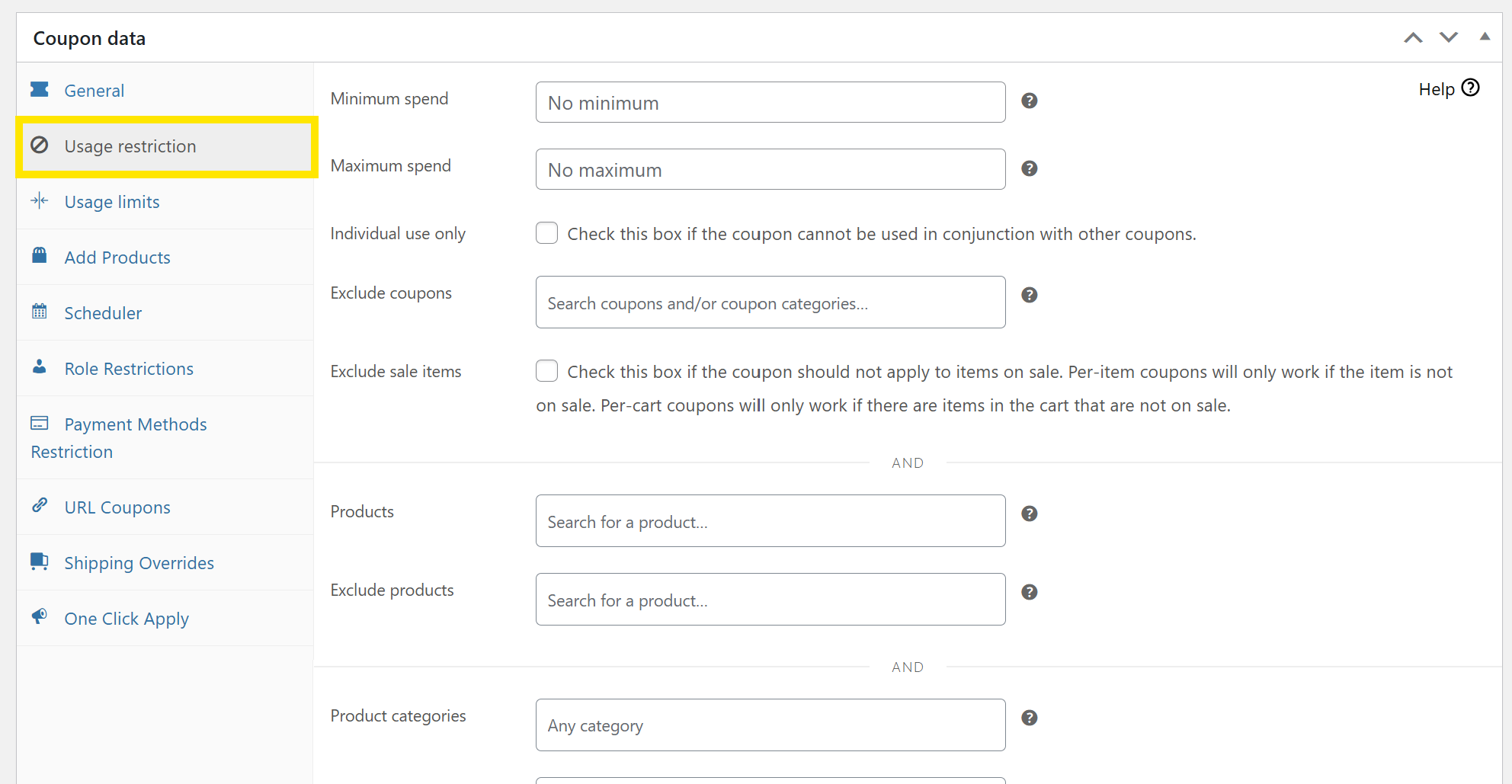
Con Advanced Coupons installato, noterai molte più opzioni scorrendo verso il basso, inclusi i nuovi campi Email clienti non consentiti e Clienti non consentiti:
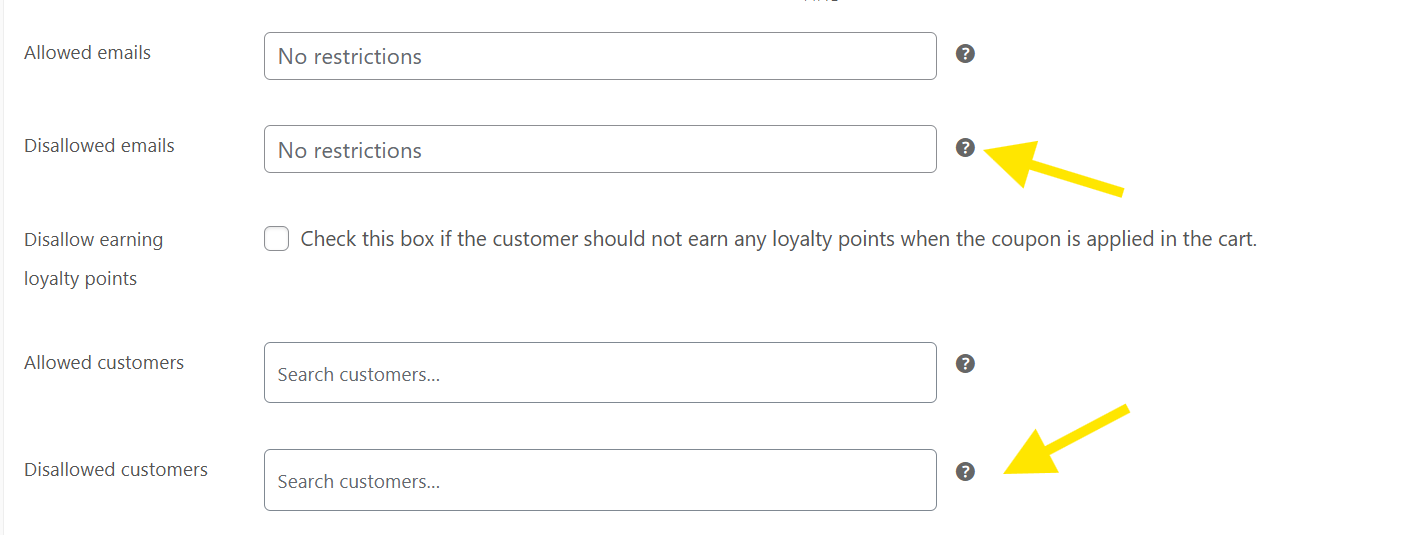
Analizziamo come funzionano:
- Email clienti non consentiti: Questa opzione ti consente di bloccare clienti specifici dall'applicazione del coupon in base al loro indirizzo email. Puoi inserire più indirizzi email qui, separati da virgole. Nota che sono supportate anche le voci con caratteri jolly: puoi bloccare interi domini email se necessario inserendo un asterisco (*) per includere tutte le parti dell'email. Ad esempio, inserendo *@gmail.com verranno esclusi tutti gli utenti Gmail.
- Clienti non consentiti: Questo campo ti consente di selezionare clienti registrati specifici nel tuo negozio WooCommerce per nome. Inizia semplicemente a digitare nel campo e WooCommerce visualizzerà un elenco a discesa dei clienti corrispondenti.
Ecco come appare in azione:
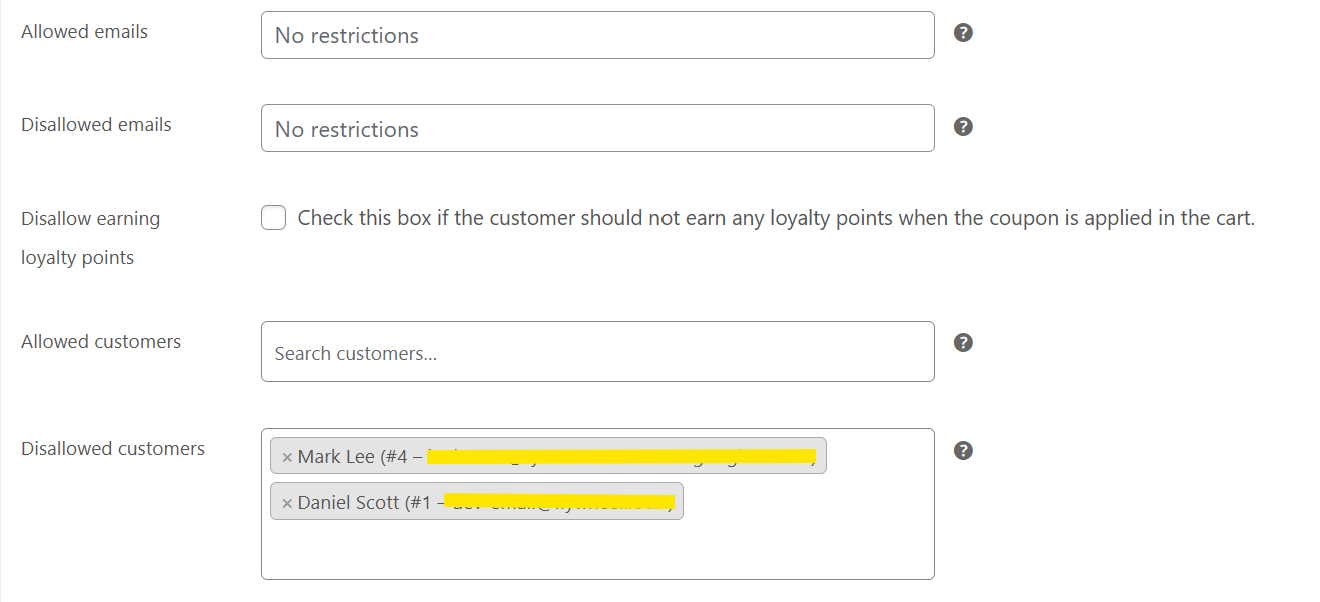
Con questa configurazione, stiamo disabilitando i clienti Daniel Scott e Mark Lee dall'utilizzo di questo coupon.
💡 BUONO A SAPERSI: Se desideri perfezionare ulteriormente la tua offerta, puoi esplorare impostazioni aggiuntive nella scheda Restrizioni d'uso o provare Condizioni del carrello per creare regole più avanzate. Con Advanced Coupons, puoi limitare i coupon per metodo di pagamento, categorie di prodotti, attributi, marchi e molto altro!
Passaggio 3: Pubblica il tuo coupon
Quasi fatto! Dopo aver configurato i dettagli del tuo coupon e impostato le restrizioni desiderate, è ora di rendere attiva la tua offerta. Fai un rapido controllo, quindi premi il pulsante Pubblica se tutto sembra a posto!
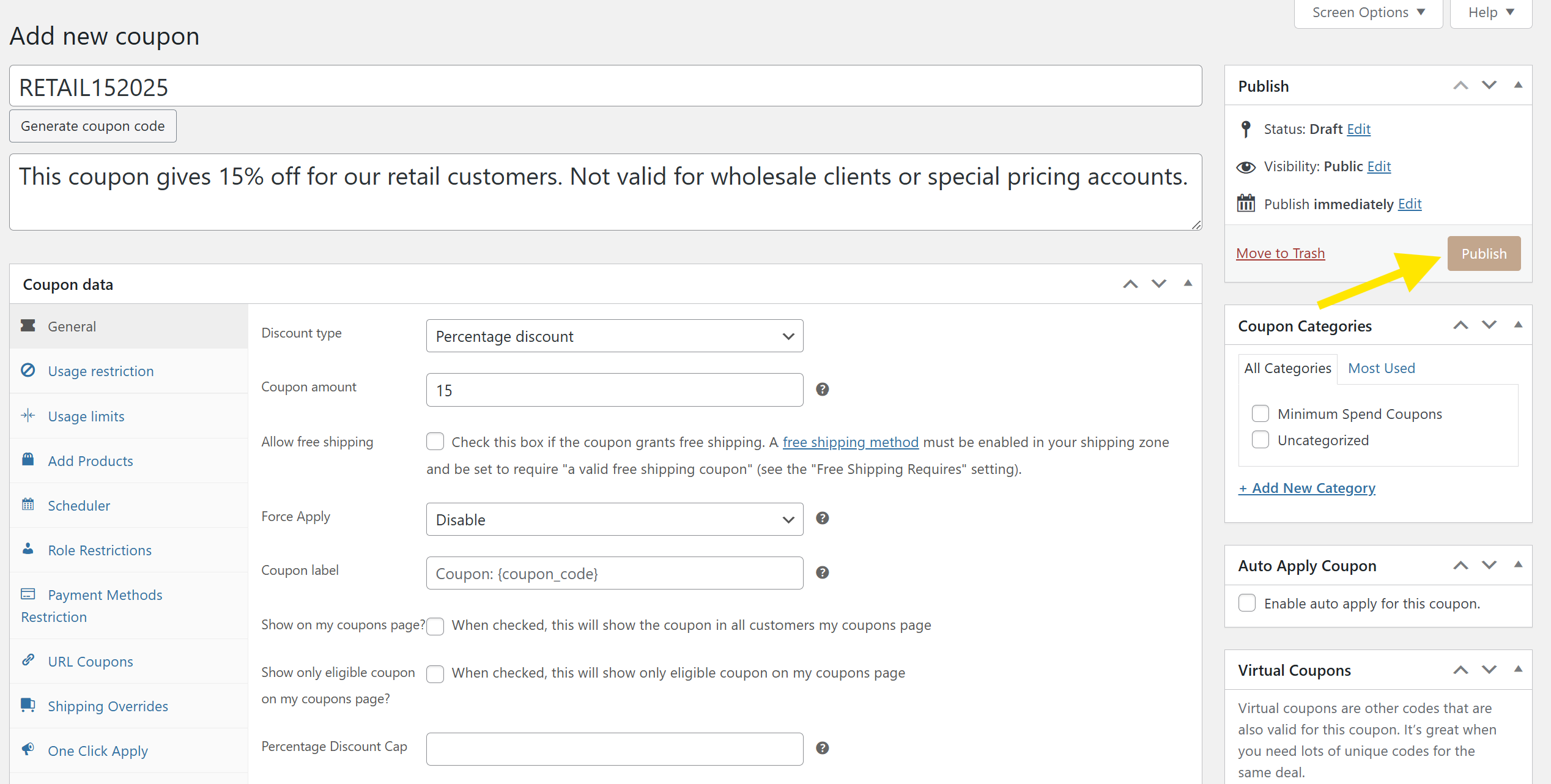
Consigliamo vivamente di eseguire un rapido test prima di annunciare la tua offerta. Per farlo, crea un account di prova e aggiungi quel cliente o indirizzo email al campo Clienti non ammessi o Email clienti non ammesse nelle impostazioni del tuo coupon.
Successivamente, prova a completare l'acquisto con quell'account e applicando il coupon. Il sistema dovrebbe impedirne il riscatto, come illustrato di seguito:
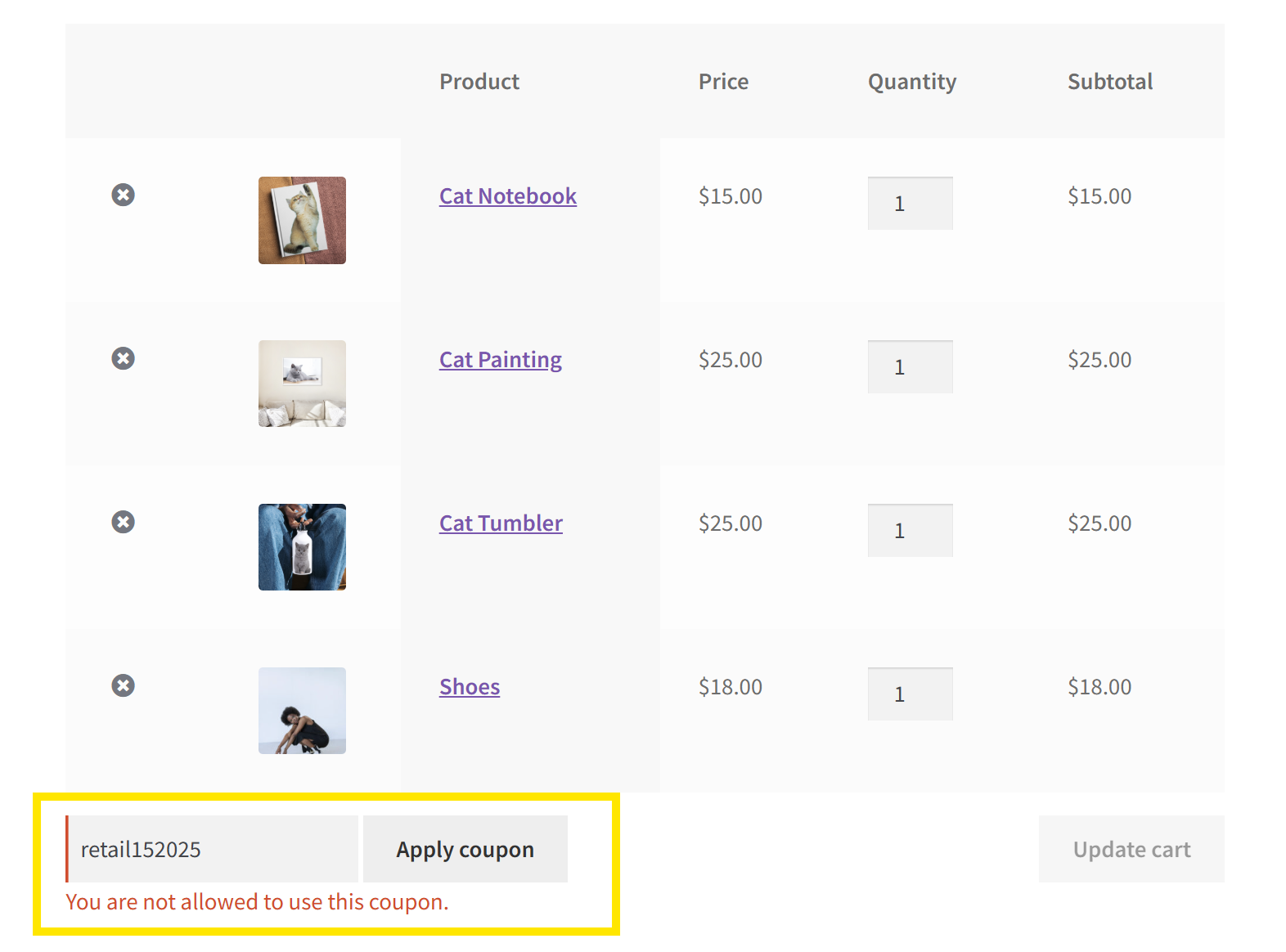
Questo è tutto! Ora sai esattamente come utilizzare la nuova funzionalità di WooCommerce per disabilitare i coupon per clienti specifici.
Domande frequenti
Come disabilito i coupon in WooCommerce?
Puoi disabilitare l'uso dei coupon nel tuo negozio WooCommerce navigando su WooCommerce > Impostazioni > Generali. Da qui, puoi scorrere verso il basso e deselezionare la casella "Abilita coupon". Questo disabilita l'uso dei coupon in tutto il negozio.
Se desideri disabilitare i coupon solo per clienti o email specifiche, puoi utilizzare Advanced Coupons Premium. Questo potente plugin estende le funzionalità predefinite dei coupon di WooCommerce e aggiunge restrizioni avanzate che ti consentono di bloccare singoli utenti e indirizzi email dal riscatto dei coupon.
Qual è la differenza tra clienti consentiti e non consentiti nei coupon di WooCommerce?
Il campo Clienti ammessi ti consente di selezionare chi può utilizzare un coupon. Solo i clienti selezionati potranno riscattare le tue offerte. La funzionalità Clienti non ammessi fa il contrario: blocca utenti specifici dall'utilizzo del coupon, mantenendolo riscattabile per tutti gli altri. Entrambe le opzioni offrono un maggiore controllo su chi ha accesso alle tue offerte.
Posso rimuovere l'accesso ai coupon solo per alcune email?
Sì! Con Advanced Coupons Premium, puoi bloccare indirizzi email specifici dal riscatto di un coupon inserendoli nel campo Email clienti non ammesse. Puoi anche utilizzare caratteri jolly (come *@gmail.com) per escludere tutti gli utenti da un particolare dominio.
Conclusione
Avere il controllo completo e la flessibilità su chi può riscattare i coupon nel tuo negozio è un aspetto importante per condurre campagne di successo. Con le nuove restrizioni sui coupon non ammessi di Advanced Coupons, ora hai un modo semplice per escludere email e clienti specifici dall'applicazione dei coupon. Questo ti dà più potere per proteggere i tuoi margini e personalizzare le campagne.
In questo articolo, abbiamo trattato come puoi utilizzare questa funzionalità in tre semplici passaggi:
Advanced Coupons ti consente di creare offerte personalizzate e mirate con facilità. Con impostazioni avanzate per le restrizioni dei coupon, condizioni del carrello, campagne pianificate e altro ancora, hai tutti gli strumenti necessari per gestire promozioni più intelligenti.
Hai domande su questa nuova funzionalità? Faccelo sapere nei commenti!




