

Gestire promozioni con coupon è uno dei modi più efficaci per aumentare le vendite e attirare acquirenti nel tuo negozio. Tuttavia, senza adeguate restrizioni, possono portare ad abusi di coupon e perdite per il tuo negozio. Le restrizioni sui coupon di WooCommerce ti aiutano a evitarlo permettendoti di determinare chi può usare i tuoi coupon, come vengono applicati e a quali condizioni.
In questo articolo, ti spiegheremo cosa sono le restrizioni sui coupon, perché sono importanti e le opzioni disponibili che puoi esplorare in WooCommerce. Ti presenteremo anche uno strumento potente che ti aiuterà a impostare restrizioni sui coupon più avanzate per aiutarti a creare promozioni su misura.
Pronto a imparare? Allora iniziamo subito!
Cosa sono le restrizioni sui coupon di WooCommerce?
Le restrizioni sui coupon sono le “limitazioni” che applichi ai coupon per determinare quando e come vengono utilizzati dai clienti. Queste regole e limiti assicurano che i coupon non vengano abusati, aiutandoti a proteggere i margini di profitto.
Ad esempio, puoi:
- Imposta una spesa minima: Puoi richiedere un totale minimo del carrello prima che un coupon possa essere applicato.
- Restringi i coupon a determinati prodotti: Includi solo determinati prodotti (o categorie) per l'applicazione dei coupon.
- Definisci i limiti di utilizzo: Determina quante volte i coupon possono essere utilizzati per cliente o in totale nel tuo negozio.
- Imposta una pianificazione: Imposta date o orari specifici in cui il coupon è valido.
Queste sono solo alcune delle restrizioni più comuni che puoi impostare. Con plugin come Advanced Coupons, puoi persino mettere a punto le condizioni del carrello per garantire che i tuoi coupon si applichino solo in circostanze specifiche.
Perché hai bisogno di restrizioni sui coupon?
L'impostazione di restrizioni sui coupon garantisce che le tue promozioni contribuiscano alla crescita del business e non comportino perdite impreviste. Ti aiutano a:
- Prevenire l'uso improprio dei coupon: Senza adeguate restrizioni, i clienti potrebbero utilizzarli in modi non previsti, come combinare più coupon in una singola transazione o utilizzarli su prodotti ad alto margine.
- Concedere sconti e vantaggi al pubblico giusto: Ad esempio, potresti voler creare coupon esclusivamente per i nuovi clienti, o creare coupon per i clienti che hanno abbandonato prodotti nei loro carrelli. L'impostazione di restrizioni sui ruoli dei coupon può aiutare in questi scenari.
- Rendere le promozioni più efficaci: L'implementazione di restrizioni temporali sui tuoi coupon può evocare un senso di urgenza e rendere le tue promozioni più allettanti. Questo può potenzialmente portare a tassi di conversione più elevati.
- Proteggere i tuoi margini di profitto: L'impostazione di requisiti di spesa minima e limiti di utilizzo può aiutarti ad aumentare le vendite senza danneggiare il tuo bilancio.
Restrizioni predefinite sui coupon su WooCommerce
Di base, WooCommerce offre restrizioni sui coupon che ti consentono di gestire come i coupon vengono utilizzati nel tuo negozio. Noterai che quando crei un nuovo coupon in WooCommerce, ottieni l'accesso alle schede "Restrizioni di utilizzo" e "Limiti di utilizzo":
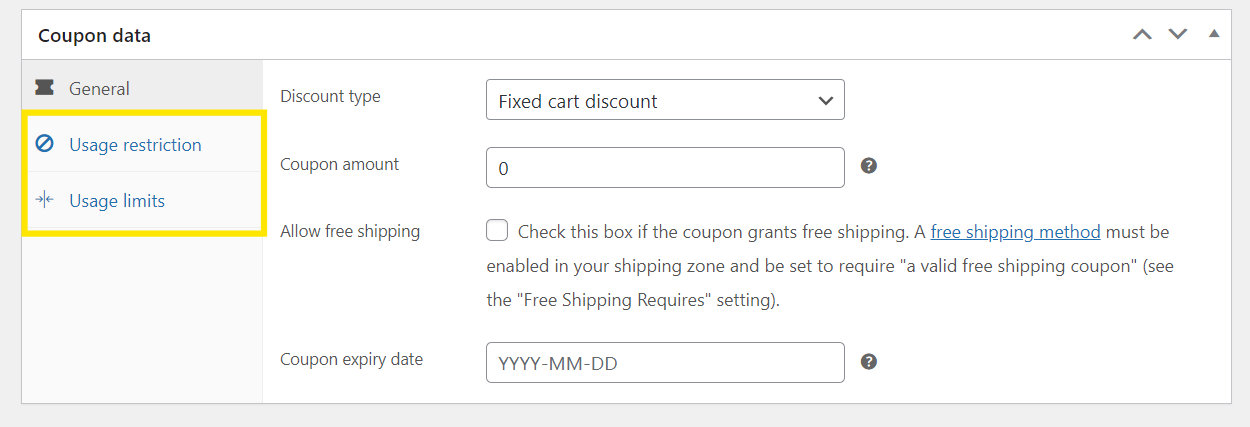
Esploriamo in dettaglio alcune delle opzioni disponibili per te di seguito:
1. Spesa minima e massima
WooCommerce ti consente di impostare soglie di spesa sia minime che massime. Essenzialmente, ciò significa che il coupon che creerai si applicherà solo se il valore totale del carrello rientra nell'intervallo che hai impostato. Ad esempio, potresti voler creare un coupon che offra ai clienti uno sconto del 10% se spendono almeno $80 nel tuo negozio.
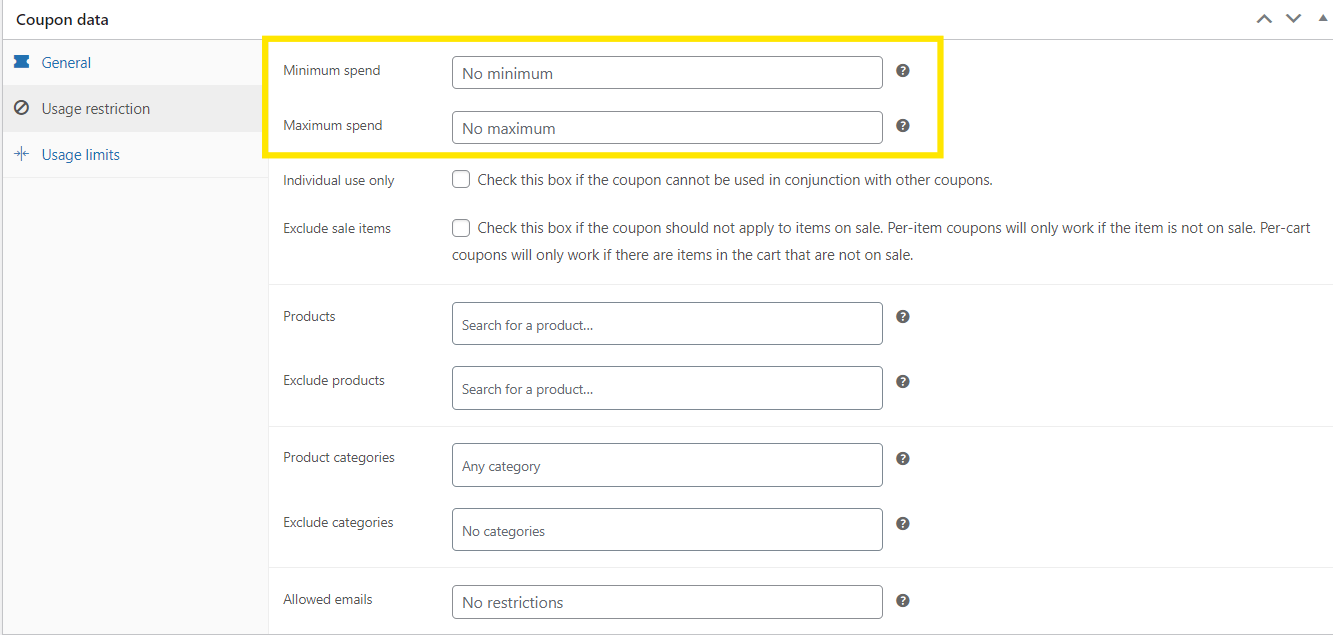
La spesa massima funziona al contrario. Ad esempio, potresti limitare un coupon con uno sconto del 15% per ordini inferiori a $150 per evitare di concedere enormi sconti su acquisti di alto valore. Questo è utile per aiutarti a controllare il costo delle tue promozioni tramite coupon.
2. Limita all'uso individuale
Questa opzione impedisce ai clienti di impilare coupon in un singolo ordine. L'impilamento di coupon comporta rischi per i rivenditori, poiché può portare a grandi sconti che incidono sui margini di profitto.
Supponiamo che tu stia eseguendo promozioni con coupon per la spedizione gratuita e un'altra per uno sconto del 15%. L'abilitazione di questa restrizione per i tuoi coupon garantisce che i clienti possano utilizzare un solo coupon sul loro ordine, dandoti così un maggiore controllo sulle tue promozioni.
3. Escludi articoli in saldo
Se stai gestendo una grande svendita in cui alcuni dei tuoi prodotti sono gi 00e0 scontati, potresti voler impedire ai clienti di accumulare coupon sconto su quei prezzi di saldo. WooCommerce lo rende facile permettendoti di escludere gli articoli in saldo dalle tue promozioni con coupon. Questo ti aiuta a evitare il rischio di doppi sconti, che possono comportare perdite di fatturato.
4. Impostazioni specifiche del prodotto
Le restrizioni predefinite dei coupon di WooCommerce ti consentono di selezionare ed escludere prodotti e intere categorie di prodotti a cui il coupon si applica. Questo 00e8 incredibilmente utile se:
- Vuoi incentivare le vendite di particolari prodotti o linee di prodotti
- Oppure vuoi escludere articoli di alto valore o prodotti a scorte limitate dalla tua svendita
È anche utile per i proprietari di negozi che offrono una variet 00e0 di prodotti diversi in varie categorie. Ad esempio, se vendi sia articoli di abbigliamento che accessori, potresti voler eseguire promozioni solo per la categoria abbigliamento. Questo ti consente di essere pi 00f9 strategico con le tue promozioni.
5. Email consentite
Ci sono casi in cui si desidera rendere i coupon esclusivi solo per determinati clienti. Ad esempio, potresti voler fornire un coupon esclusivo per i tuoi clienti VIP o clienti fedeli. Puoi configurare questo in WooCommerce definendo "Email consentite". Questa opzione limita l'utilizzo dei coupon a specifici indirizzi email, rendendo facile per te eseguire promozioni esclusive.
6. Limiti di utilizzo
Ultimo ma non meno importante, WooCommerce ti consente di definire i seguenti limiti di utilizzo dei coupon:
- Limite di utilizzo per coupon: Quante volte i coupon possono essere utilizzati in totale nel tuo negozio
- Limite di utilizzo per utente: Quante volte ciascun cliente pu 00f2 utilizzare il coupon
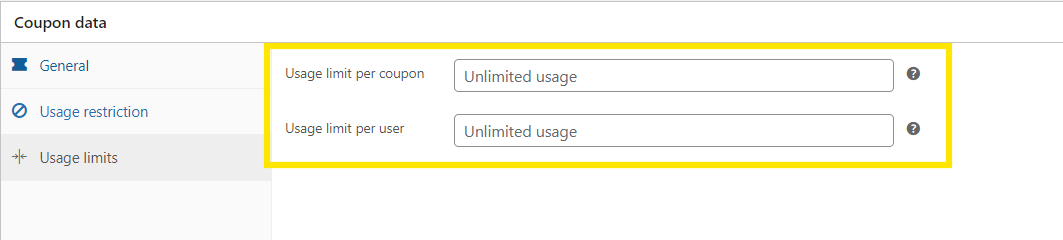
Ad esempio, potresti voler limitare il tuo coupon a un utilizzo per cliente per impedire agli acquirenti di utilizzare il codice ripetutamente. Questo mantiene le tue promozioni eque per tutti i clienti e impedisce a qualsiasi cliente di trarne un vantaggio ingiusto.
Impostazione di restrizioni avanzate per i coupon con Advanced Coupons
Mentre le restrizioni predefinite dei coupon di base di WooCommerce forniscono una buona base per la gestione delle tue promozioni, ci sono momenti in cui hai bisogno di maggiore flessibilit 00e0 e controllo su come funzionano. 00c8 qui che entra in gioco Advanced Coupons.
Advanced Coupons estende la funzionalit 00e0 di base dei coupon di WooCommerce e ti consente di impostare restrizioni avanzate per i coupon e condizioni del carrello per eseguire campagne di coupon altamente strategiche.
Dopo aver installato e attivato Advanced Coupons, noterai di avere accesso a maggiori opzioni quando crei coupon WooCommerce:
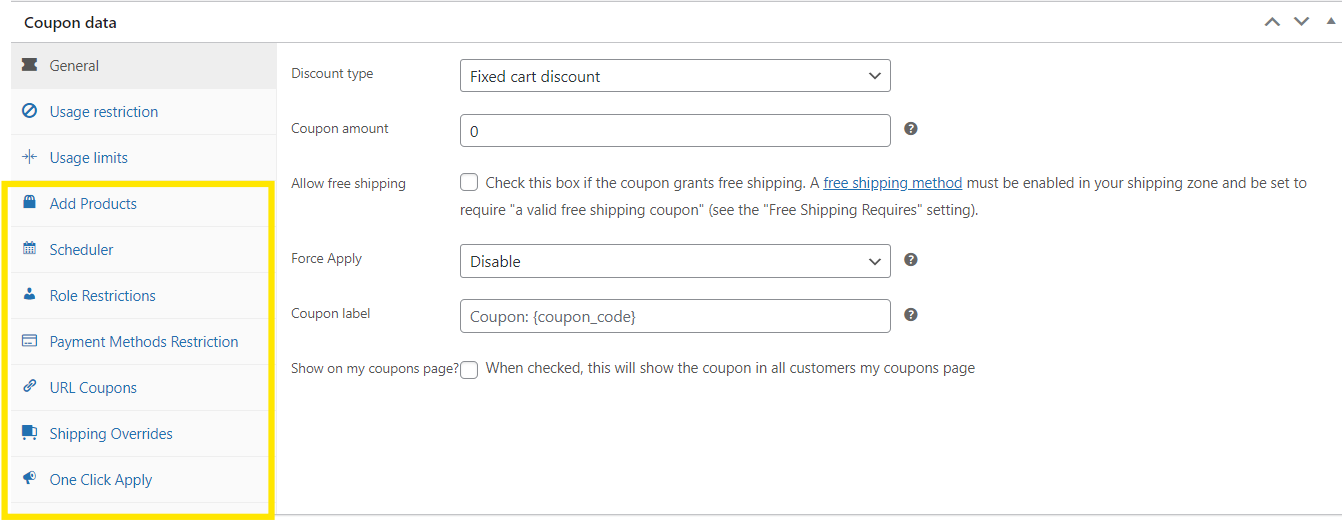
Scorrendo verso il basso, vedrai anche una scheda di impostazioni aggiuntiva chiamata “Condizioni del carrello” (ne parleremo più avanti). In questa sezione, ti guideremo attraverso queste restrizioni aggiuntive sui coupon di WooCommerce che puoi impostare utilizzando Advanced Coupons. Iniziamo subito!
1. Restrizioni per ruolo
Con Advanced Coupons, puoi creare coupon esclusivi per determinati ruoli utente. Funziona anche al contrario. Puoi anche escludere determinati ruoli utente dall'utilizzo di un coupon. Questo livello di flessibilità è inestimabile se stai organizzando promozioni speciali esclusive per segmenti di clienti specifici.
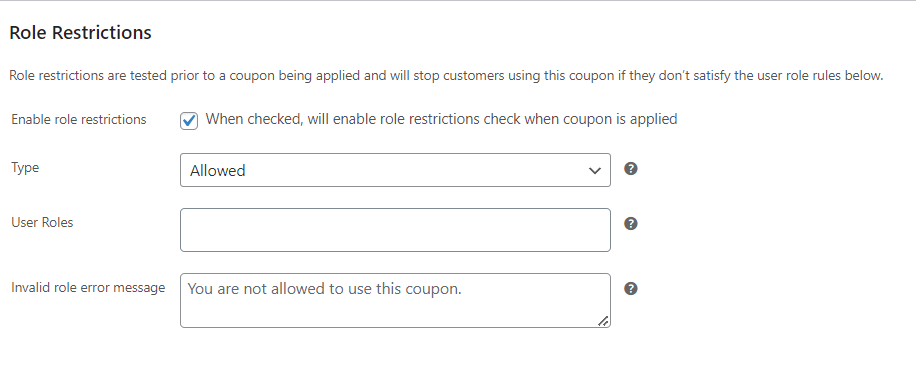
Ad esempio, potresti voler creare un codice coupon di sconto all'ingrosso esclusivo solo per i clienti all'ingrosso. Impostando le restrizioni per ruolo, puoi garantire che solo gli utenti con il ruolo di Cliente all'ingrosso siano idonei a utilizzare il coupon.
2. Programmazione coupon
L'organizzazione di promozioni a tempo limitato, vendite flash e altre campagne di marketing programmate evoca un senso di urgenza e invoglia i clienti a fare acquisti. Con Advanced Coupons, puoi gestire facilmente la tempistica delle tue promozioni. Nella scheda “Scheduler”, puoi impostare i coupon in modo che siano validi solo durante date specifiche, giorni della settimana o persino orari del giorno!
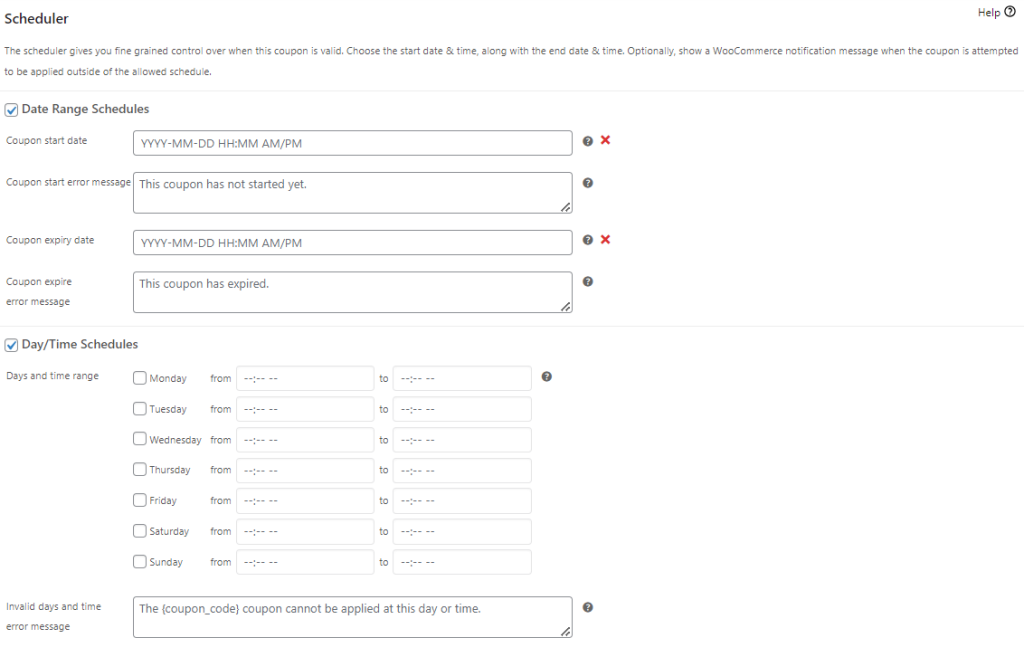
Questa funzionalità è perfetta per impostare vendite flash che durano poche ore, organizzare promozioni nel fine settimana o sconti stagionali che vengono attivati in determinati periodi. Rende anche più facile pianificare in anticipo le tue campagne di marketing e automatizzare i tuoi sforzi promozionali.
3. Restrizioni sul metodo di pagamento
Advanced Coupon ti offre anche la possibilità di impostare restrizioni sui coupon basate sui metodi di pagamento. Questo è particolarmente utile se desideri incentivare i clienti a utilizzare una particolare opzione di pagamento. Nella scheda “Restrizione Metodi di Pagamento”, puoi selezionare i metodi di pagamento selezionabili per l'acquirente al momento del checkout se il coupon viene applicato:
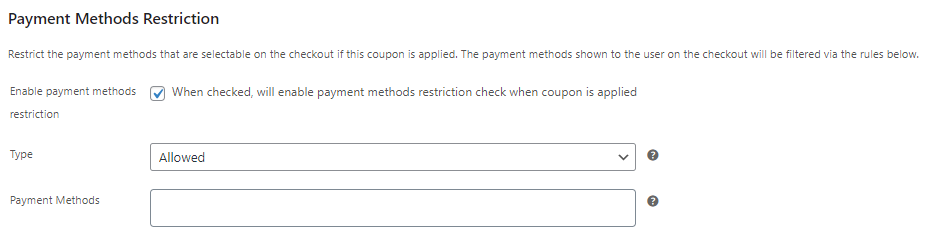
È anche un ottimo modo per gestire i rischi di pagamento per la tua attività. Ad esempio, potresti voler incoraggiare i clienti a utilizzare un gateway di pagamento che offre commissioni di transazione inferiori.
4. Condizioni del carrello
Le condizioni del carrello sono una delle funzionalità più potenti di Advanced Coupons. Ti consente di specificare regole e filtri avanzati in base al carrello del cliente prima che il tuo coupon possa essere applicato. Ad esempio, puoi creare coupon che si applicano in base alle quantità dei prodotti nel carrello, al valore totale dell'ordine, alla spesa totale del cliente e molto altro!
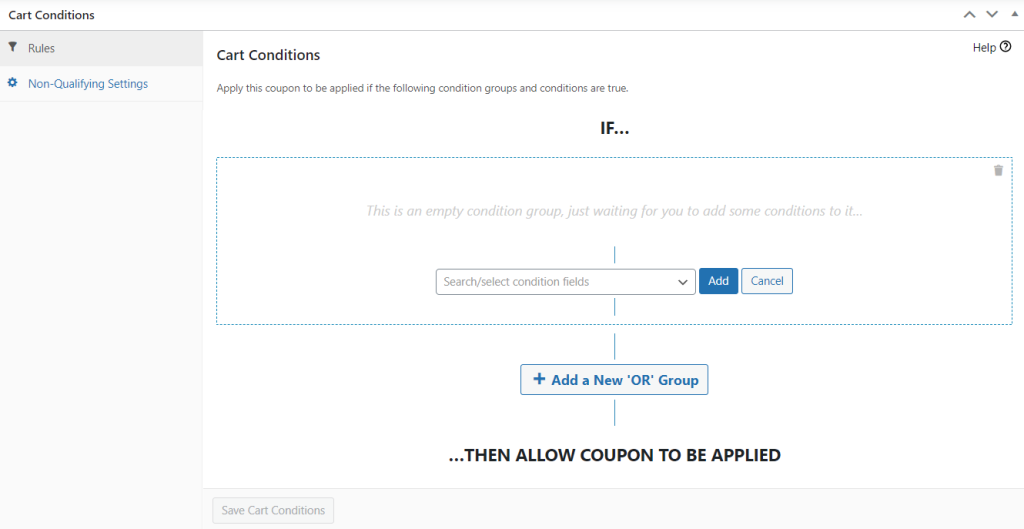
Puoi scegliere tra (e combinare) un'ampia varietà di condizioni del carrello per creare un'esperienza coupon veramente personalizzata, tra cui le seguenti:
- Articoli nel carrello: Imposta filtri basati sul contenuto del carrello, inclusi quantità, subtotale, peso e coupon applicati al carrello.
- Prodotto o Categoria Specifici nel Carrello: Puoi anche impostare filtri avanzati relativi a prodotti e categorie di prodotti, inclusi la spesa totale del cliente per categoria, la disponibilità di magazzino del prodotto e persino se il cliente ha già ordinato il prodotto in precedenza.
- Cliente: Implementa filtri avanzati per il tuo coupon basati sull'attività specifica del cliente. Ciò include condizioni come lo stato di accesso, la spesa totale del cliente, il numero totale di ordini e persino da quanto tempo si è registrato per la prima volta sul tuo sito!
- Zona e Regione di Spedizione: Allo stesso modo, puoi impostare coupon che si applicano solo se il cliente seleziona metodi di spedizione specifici o si trova in una regione di spedizione specifica.
Queste condizioni del carrello sono potenti strumenti per personalizzare le tue campagne coupon esattamente come desideri. Se sei interessato a saperne di più, consulta l'elenco completo delle condizioni del carrello di Advanced Coupons disponibili qui.
Domande Frequenti
Come aggiungo un codice coupon in WooCommerce?
Vai alla tua bacheca WordPress, quindi naviga su Marketing > Coupon. Fai clic su “Aggiungi Coupon”, imposta il nome del tuo coupon (o generane uno) e configura le impostazioni del coupon. Ciò include il tipo di sconto, l'importo dello sconto e le restrizioni sull'utilizzo del coupon. Una volta soddisfatto delle impostazioni, fai clic su “Pubblica” per renderlo disponibile ai clienti.
Come imposto le regole di sconto in WooCommerce?
Puoi impostare restrizioni sui coupon per definire come e quando si applicano i tuoi sconti. Di base, WooCommerce fornisce restrizioni sui coupon di base come spesa minima e massima, limiti di utilizzo ed email dei clienti consentiti. Tuttavia, per regole e filtri più avanzati, puoi utilizzare plugin come Advanced Coupons. Questo potente plugin estende la funzionalità predefinita dei coupon di WooCommerce e ti consente di impostare condizioni avanzate per il carrello.
Come disabilito i coupon di WooCommerce?
Vai alla tua bacheca WordPress, quindi naviga su WooCommerce > Impostazioni > Generali. Scorri fino alla sezione Abilita Coupon e deseleziona la casella etichettata Abilita l'uso dei codici coupon. Quindi, una volta deselezionato, fai clic su Salva modifiche per disabilitare i coupon sul tuo negozio.
Conclusione
L'impostazione di restrizioni intelligenti per i coupon WooCommerce può aiutare a garantire l'efficacia delle tue promozioni tramite coupon. Definendo come e quando i tuoi coupon funzioneranno, puoi creare offerte più convincenti proteggendo i tuoi margini di profitto.
In questa guida completa, ti abbiamo illustrato cosa sono le restrizioni sui coupon e perché sono importanti. Abbiamo anche discusso le restrizioni predefinite sui coupon in WooCommerce, tra cui:
- Spesa minima e massima
- Limita all'uso individuale
- Escludi articoli in saldo
- Impostazioni specifiche per prodotto
- Email consentite
- Limiti di utilizzo
Mentre WooCommerce offre un solido elenco di restrizioni, Advanced Coupons può portare le tue promozioni a un livello completamente nuovo dandoti accesso a opzioni di restrizione avanzate per i coupon, tra cui:
- Restrizioni di ruolo
- Programmazione coupon
- Restrizioni sul metodo di pagamento
- Condizioni del carrello
Hai domande su questo argomento? Faccelo sapere nei commenti!





Esiste un modo per creare un coupon che sconti fino a un certo numero di articoli, e tutto ciò che supera tale limite non venga scontato?
Quando un cliente supera il limite, il coupon che ho impostato smette del tutto di funzionare. Ho bisogno che il coupon si applichi fino al limite.