

Nel mondo di WooCommerce, offrire promozioni e sconti mirati può cambiare le regole del gioco per il tuo negozio online. Un modo efficace per raggiungere questo obiettivo è creare coupon specificamente personalizzati per determinati ruoli utente di WooCommerce.
Puoi provare a creare coupon specifici per gli ospiti. O forse, vuoi offrire offerte esclusive ai clienti all'ingrosso? In ogni caso, offrire loro sconti che soddisfino le loro esigenze e preferenze specifiche ti aiuta ad aumentare le vendite e la fedeltà.
In questo articolo, ti guideremo attraverso i due semplici passaggi per creare coupon per determinati ruoli utente di WooCommerce. Inoltre, discuteremo i vantaggi di targettizzare gli utenti per promuovere esperienze personalizzate nel tuo negozio. Immergiamoci subito!
Comprendere i ruoli utente di WooCommerce
In WooCommerce, i ruoli utente svolgono un ruolo cruciale nella gestione dei diversi tipi di utenti e delle loro autorizzazioni all'interno di un negozio online. Ad esempio, ti aiutano a determinare cosa gli utenti possono fare e a cosa possono accedere nel tuo negozio. Questo, a sua volta, ti consente di personalizzare le loro esperienze di conseguenza.
Ci sono diversi ruoli utente comuni in WooCommerce per impostazione predefinita:
- Amministratore – ha il controllo completo sul negozio WooCommerce
- Responsabile negozio – responsabile delle operazioni quotidiane del negozio
- Cliente – utenti che effettuano acquisti sul tuo negozio WooCommerce
- Abbonato – utenti registrati che ottengono l'accesso ai tuoi contenuti riservati o a funzionalità esclusive
- Collaboratore – ha autorizzazioni limitate e può creare e gestire i propri contenuti
- Venditore – solitamente presente nei marketplace multi-venditore, dove hanno ruoli specializzati
Nota che questi sono solo ruoli utente predefiniti.
Tieni presente che hai la possibilità di abilitare o disabilitare questi ruoli. Inoltre, puoi creare ruoli utente personalizzati o modificare quelli esistenti per soddisfare le tue esigenze specifiche.
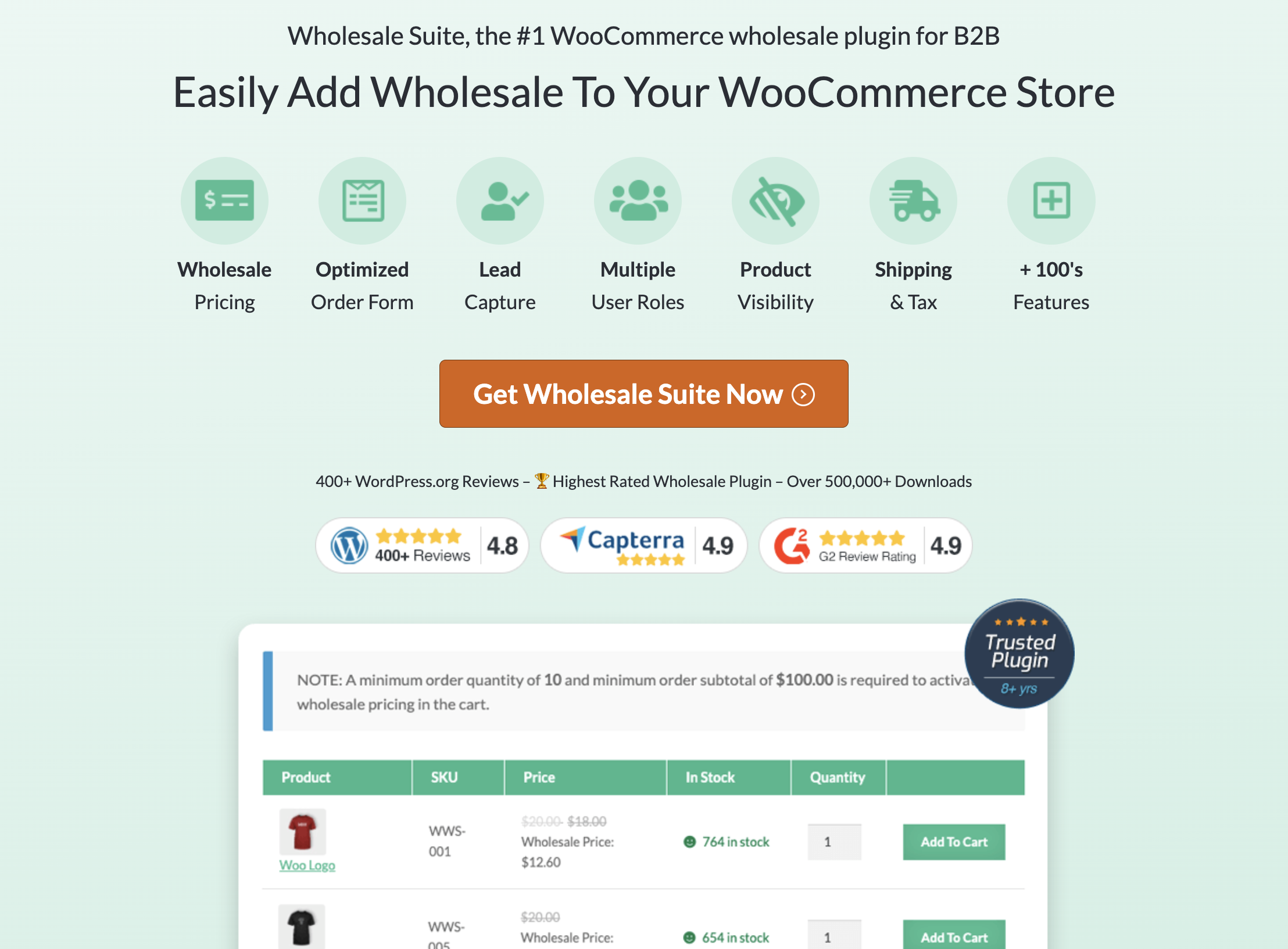
Ad esempio, se gestisci un negozio all'ingrosso e desideri creare un utente specifico per l'ingrosso, puoi farlo facilmente dotando il tuo negozio di Wholesale Suite.
Questo plugin ti offre la flessibilità di aggiungere più ruoli all'ingrosso. Inoltre, semplifica il processo di gestione dei prezzi all'ingrosso per questi ruoli. Ciò significa che puoi implementare facilmente strutture di prezzi a più livelli per soddisfare diversi gruppi di clienti all'ingrosso utilizzando questo plugin robusto e flessibile.
Vantaggi del targeting di ruoli utente specifici
Sapevi che secondo uno studio di Epsilon, l'80% dei consumatori è più propenso a effettuare un acquisto quando riceve esperienze mirate dalle aziende? Non è uno shock, vero?!
Targeting the right users plays a crucial role in influencing their buying decisions. In fact, research by Infosys found that 86% of consumers agree that personalization impacts their purchasing choices.
Quindi, cosa significa questo per il tuo negozio?
Bene, offrendo sconti su misura e offerte personalizzate, puoi stabilire una connessione più forte con i tuoi clienti. Questo non solo migliora il tasso di conversione del tuo negozio, ma migliora anche l'esperienza di acquisto complessiva per i tuoi stimati acquirenti.
Inoltre, il targeting di ruoli utente specifici nelle tue offerte personalizzate può avere un impatto positivo sul tuo Valore Medio dell'Ordine (AOV).
Immagina questo: uno studio di Segment ha rivelato che quasi la metà dei consumatori, circa il 49%, ha effettuato acquisti d'impulso dopo aver ricevuto una raccomandazione personalizzata.
È chiaro che presentando ai tuoi clienti offerte pertinenti e allettanti, puoi ispirarli ad aggiungere più articoli al loro carrello, con conseguente aumento del valore di acquisto.
E non dimentichiamo la soddisfazione del cliente. Quando i tuoi clienti ricevono offerte su misura specificamente per loro, si sentono capiti e apprezzati. Questo tocco personale contribuisce in modo significativo a migliorare la loro esperienza di acquisto complessiva e ad aumentare i loro livelli di soddisfazione.
In definitiva, questo porta a positivi passaparola e favorisce la fedeltà dei clienti a lungo termine.
Come creare coupon per determinati ruoli utente di WooCommerce
Sebbene il targeting dei clienti con lo sconto giusto sia vantaggioso per il tuo negozio, la verità è che non è facile. Infatti, limitare i tuoi coupon a ruoli utente specifici è quasi impossibile in WooCommerce.
Fortunatamente, c'è una soluzione che può aiutarti a ottenere esattamente ciò di cui hai bisogno: Advanced Coupons.

Questo potente plugin ti offre la flessibilità di limitare i coupon in base ai ruoli utente, inclusi gli utenti ospiti. Ciò significa che hai il pieno controllo su chi può accedere e utilizzare coupon specifici!
Quindi, come facciamo? Ecco 2 semplici passaggi per iniziare:
Passaggio 1: Crea un nuovo coupon
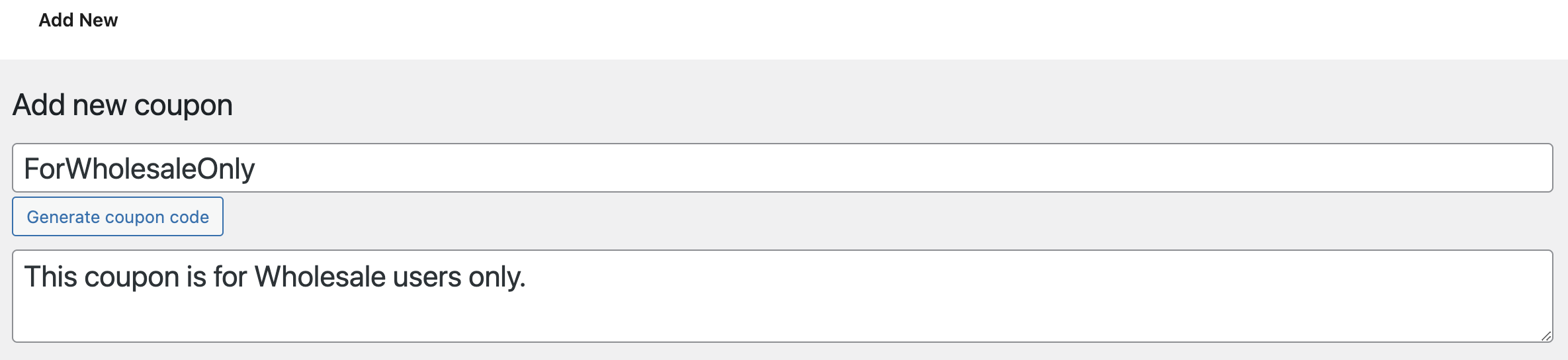
Supponendo che tu abbia già installato Advanced Coupons, procedi e vai su WooCommerce > Coupon > Aggiungi nuovo.
Qui, dovrai scrivere il nome del coupon e fornire una descrizione della tua offerta:
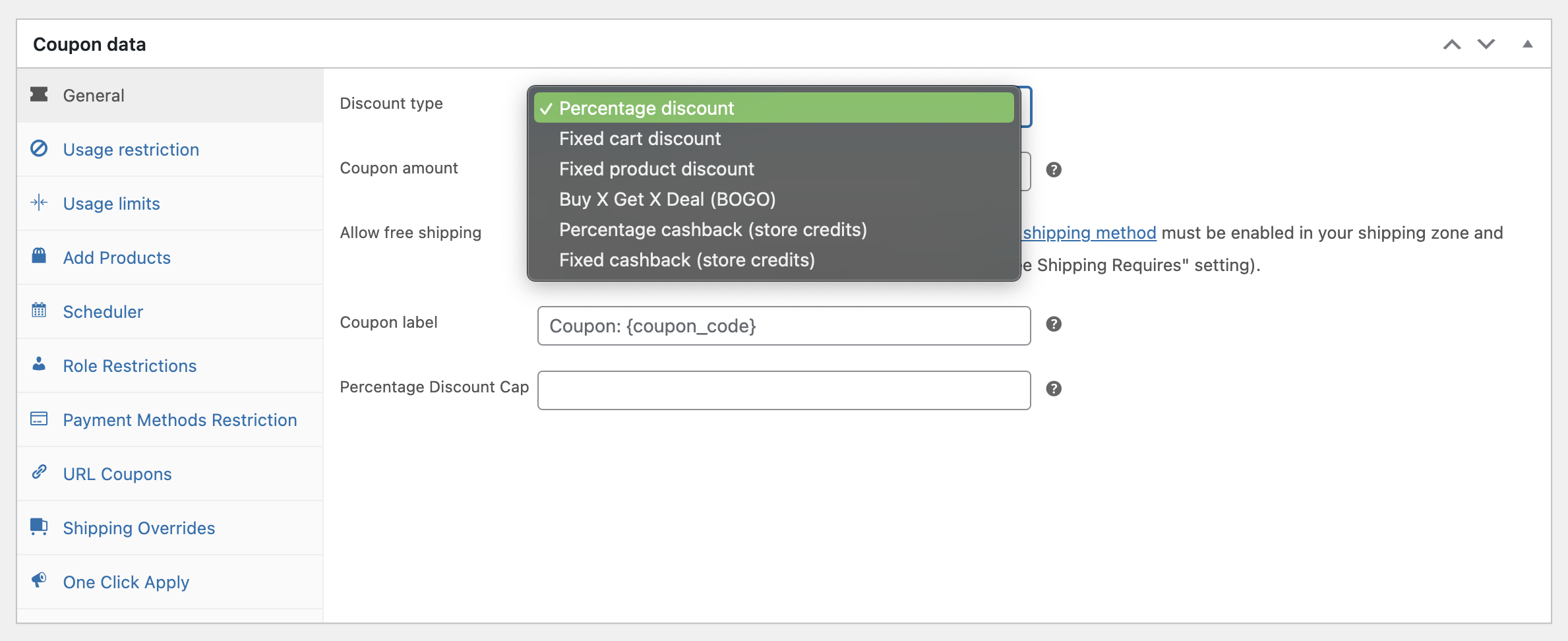
Una volta che hai finito, procedi con la modifica dei "Dati Coupon" secondo le tue preferenze. Specifica il tuo tipo di sconto, l'importo, il limite di utilizzo e molto altro:
Passaggio 2: Abilita le restrizioni per ruolo
Dopo aver impostato la tua offerta, il passaggio successivo è assicurarsi che il tuo coupon sia limitato a gruppi di utenti selezionati.
All'interno del plugin Advanced Coupons, troverai una comoda funzionalità che ti permette di definire quali ruoli utente sono idonei a utilizzare il coupon. Per accedere a questa funzionalità, naviga semplicemente alla scheda “Restrizioni Ruolo” situata sotto l'opzione “Pianificatore”:
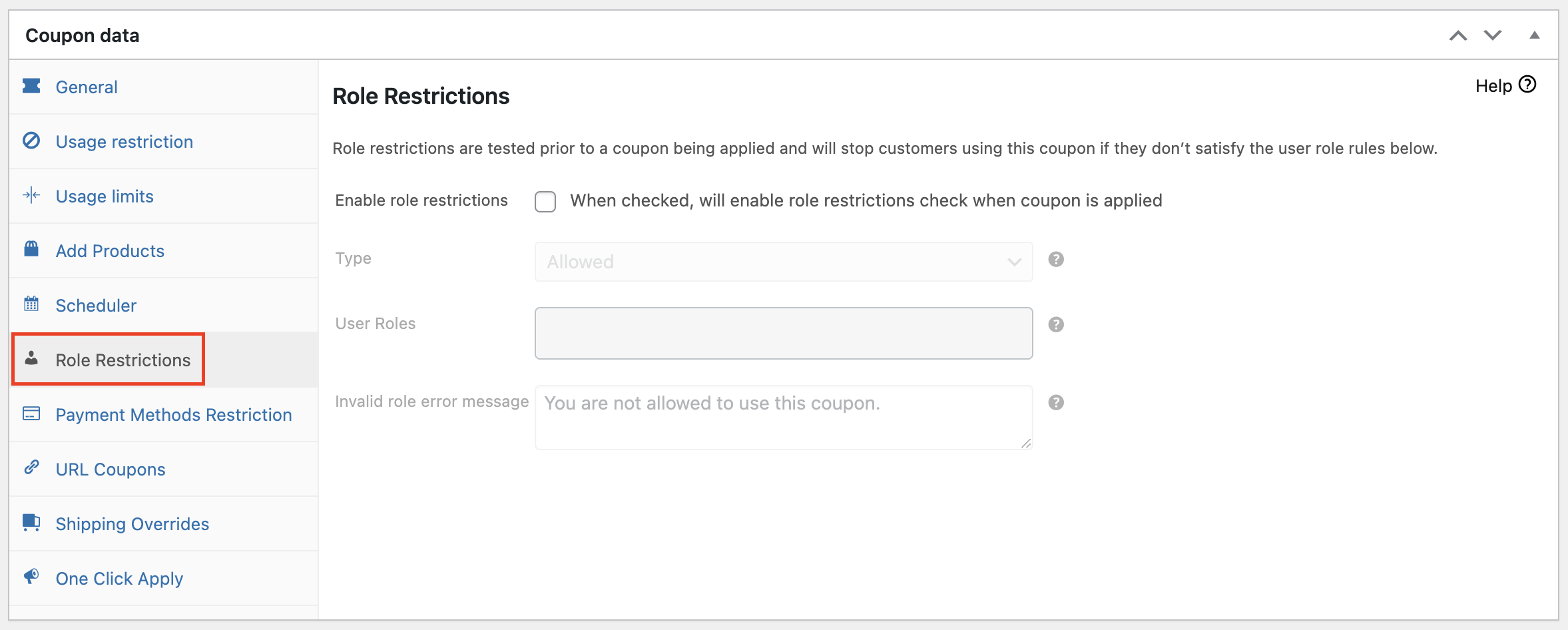
Una volta nella scheda “Restrizioni Ruolo”, noterai una casella di controllo accanto a “Abilita restrizioni ruolo.”
Spuntando questa casella, attivi l'opzione per limitare l'utilizzo dei coupon in base a ruoli utente specifici. Ciò significa che solo gli utenti appartenenti ai ruoli designati potranno applicare il coupon durante il checkout:
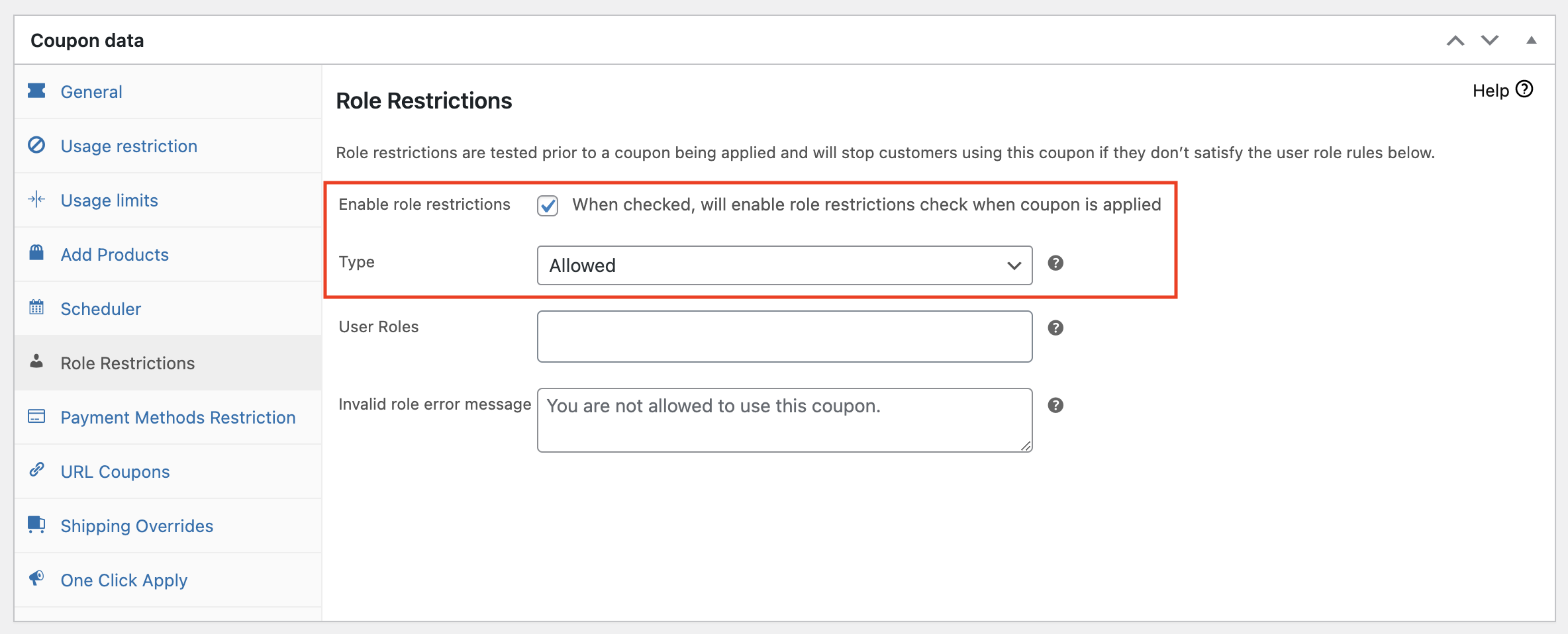
Infine, per specificare i ruoli utente consentiti, naviga semplicemente alla sezione “Consenti Ruoli Utente” e indica i ruoli utente specifici a cui desideri concedere l'accesso:
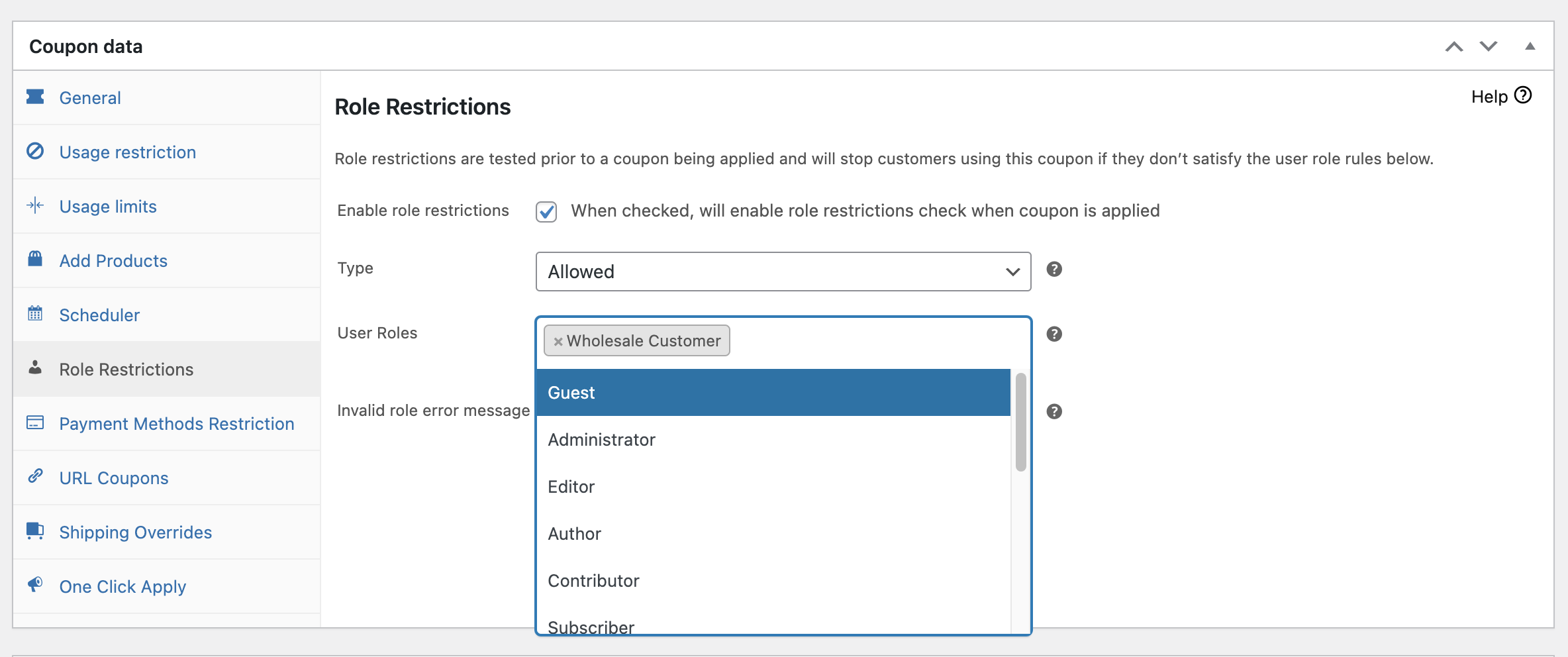
In questo modo, avrai il pieno controllo su chi può usufruire del coupon.
Conclusione
Stai cercando di creare coupon personalizzati esclusivi per determinati ruoli utente nel tuo negozio WooCommerce? Non cercare oltre! Con Advanced Coupons, impostare tutto questo è un gioco da ragazzi.
In soli due semplici passaggi, puoi creare coupon su misura per determinati ruoli utente, offrendo un'esperienza di acquisto personalizzata e mirata per i tuoi clienti:
Hai domande su questo articolo? Faccelo sapere nei commenti qui sotto!




