

La personalizzazione non è solo una parola d'ordine nel marketing, è uno strumento potente per aumentare le vendite e stimolare il coinvolgimento dei clienti! Secondo le tendenze del settore, il 63% dei marketer considera l'aumento dei tassi di conversione come il principale vantaggio della personalizzazione. Un modo per sfruttare questo potenziale per il tuo negozio è creare un coupon WooCommerce per utente specifico.
Offrendo coupon specifici per utente, puoi offrire un'esperienza di acquisto più esclusiva, premiare la fedeltà e riattivare i clienti inattivi. In questa guida, ti illustreremo tutto ciò che devi sapere, incluso come impostarlo sul tuo negozio WooCommerce.
Pronto per imparare? Immergiamoci subito!
Perché Offrire Coupon Specifici per Utente in WooCommerce?
Tutti (inclusi i tuoi clienti) amano le offerte personalizzate. Infatti, il 91% dei clienti rivela di essere più propenso a frequentare marchi che forniscono offerte e raccomandazioni pertinenti alle proprie esigenze. Fortunatamente, puoi sfruttare questa opportunità e offrire offerte mirate creando coupon WooCommerce per utenti specifici.
Ecco alcuni scenari chiave in cui questa strategia potrebbe esserti utile:
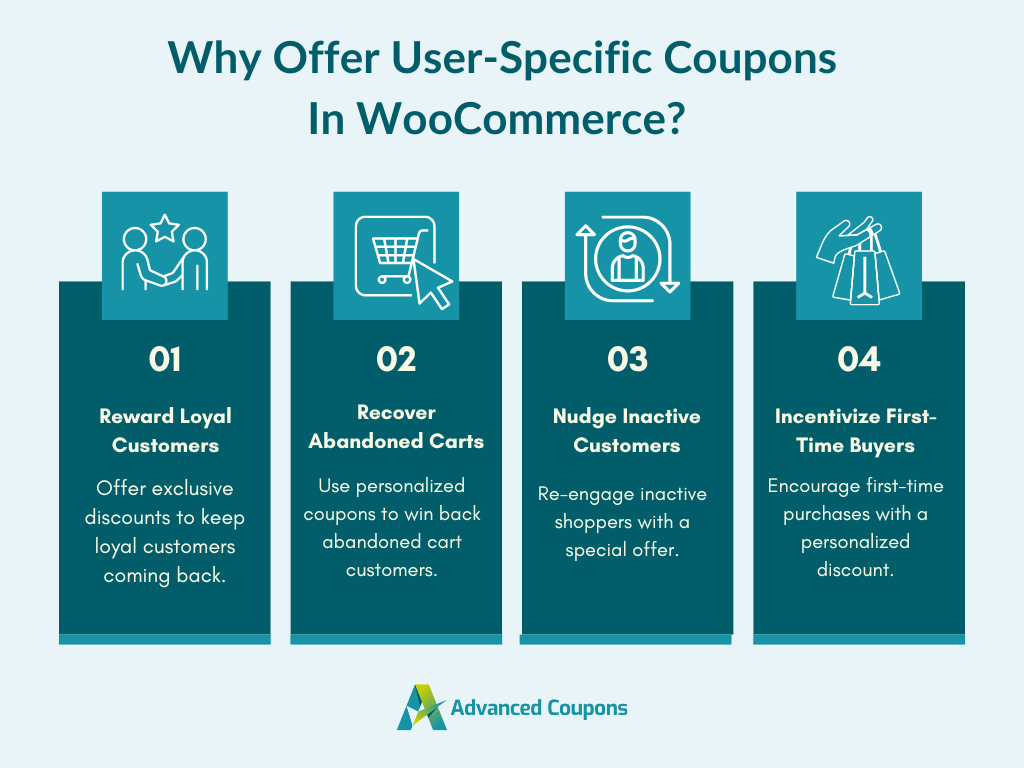
1. Premia i tuoi clienti fedeli
Lo sai molto bene: i tuoi clienti fedeli sono il motore che guida la crescita del tuo business. Sono loro che effettuano acquisti ripetuti e agiscono come ambasciatori del marchio, raccomandando il tuo negozio ad altri. Allora, perché non farli sentire speciali concedendo loro coupon esclusivi? È un modo semplice ma efficace per mostrare loro il tuo apprezzamento e la tua gratitudine.
Puoi portare questa strategia un passo avanti combinandola con un programma fedeltà. Ad esempio, puoi assegnare punti fedeltà ai clienti per ogni acquisto e consentire loro di riscattare questi punti per coupon speciali e specifici per utente. Questo dà loro una motivazione in più per continuare ad acquistare da te!
Plugin come WooCommerce Loyalty Program rendono l'impostazione di questi sistemi di ricompensa un gioco da ragazzi. Con questo plugin, puoi facilmente impostare un programma fedeltà in WooCommerce in meno di 5 minuti. Scegli quali azioni del cliente fanno guadagnare punti, inclusi acquisti, recensioni e altro.
2. Recupera i carrelli abbandonati
Il tasso medio di abbandono dei carrelli online in tutti i settori è un enorme 70,19%! È un enorme problema che i proprietari di negozi e-commerce devono affrontare, ma non significa che tu non possa fare nulla al riguardo. Con il giusto incentivo, puoi riportare i clienti e recuperare le vendite perse. È qui che i coupon personalizzati possono aiutare.
Sfrutta i coupon WooCommerce per utenti specifici nei tuoi sforzi di recupero dei carrelli abbandonati inviando offerte esclusive ben mirate ai clienti che hanno lasciato articoli nei loro carrelli. Questi coupon possono offrire uno sconto percentuale o un'offerta di spedizione gratuita, dando loro una spinta in più per completare il loro acquisto.
Sperimenta con l'automazione per rendere questo processo più fluido. Ad esempio, puoi impostare email automatiche di abbandono del carrello che vengono inviate ai clienti poche ore dopo aver abbandonato i loro carrelli.
3. Incentiva i clienti inattivi
Il churn dei clienti è un'altra sfida comune che ogni azienda affronta: è il tasso al quale gli acquirenti smettono di interagire con il tuo negozio nel tempo. Sebbene si tratti di un evento comune, alti tassi di churn possono influire sulla redditività e sulla sostenibilità a lungo termine del tuo negozio. Un modo chiave per ridurlo è riattivare i clienti "inattivi".
Le offerte personalizzate come un coupon WooCommerce per un utente specifico possono essere un potente incentivo per incoraggiare gli acquirenti inattivi a esplorare il tuo negozio. Considera di incorporare questo nelle tue campagne di recupero. Ad esempio, puoi inviare email di aggiornamento ai clienti inattivi per informarli sulle novità del tuo negozio, insieme a un coupon sconto personalizzato.
4. Incentiva gli acquirenti per la prima volta
Il primo passo per costruire un rapporto duraturo e fedele con i clienti è farli acquistare e provare le tue offerte. Sfortunatamente, questa può essere una bella sfida! I primi acquirenti (soprattutto quelli in fase di ricerca) sono spesso esitanti a fare il grande passo se non hanno familiarità con il tuo marchio. È qui che un'offerta personalizzata può fare una grande differenza.
Offrendo ai nuovi clienti un incentivo per effettuare il loro primo acquisto, puoi ridurre la barriera iniziale all'acquisto e creare una buona prima impressione. Un coupon specifico per l'utente per accogliere i nuovi acquirenti è una spinta perfetta, aumentando il potenziale di conversione. Nel complesso, questo pone le basi per costruire relazioni durature con i clienti.
Come Creare un Coupon WooCommerce per Utenti Specifici (Passo dopo Passo)
Le restrizioni predefinite dei coupon di WooCommerce offrono una solida base ai proprietari di negozi per controllare come, quando e chi può utilizzare i coupon. Ad esempio, puoi impostare una spesa minima o massima, o limitare l'uso dei coupon per categoria di prodotto e impostare limiti di utilizzo:
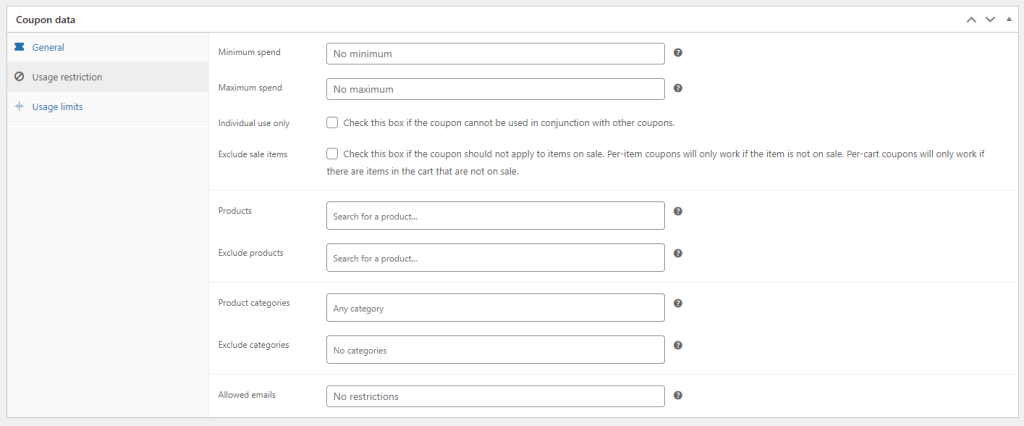
Tuttavia, non ti permette di specificare coupon per singoli clienti e ruoli utente. Per farlo, avrai bisogno di un plugin come Advanced Coupons. Subito dopo aver installato il plugin, noterai impostazioni aggiuntive nella pagina del coupon:
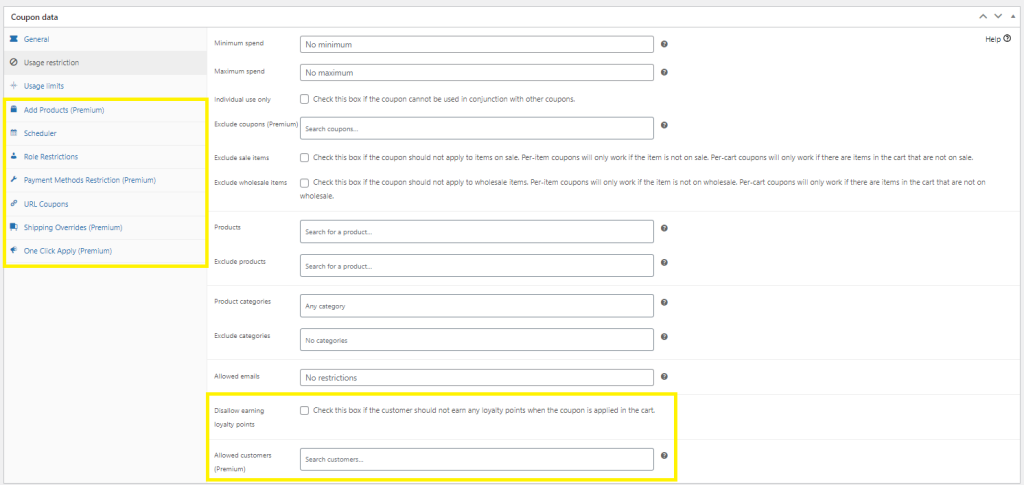
Di seguito, ti mostreremo come sfruttare queste funzionalità per creare coupon WooCommerce per utenti specifici o ruoli utente cliente! Iniziamo subito.
Passo 1: Configura il tuo coupon
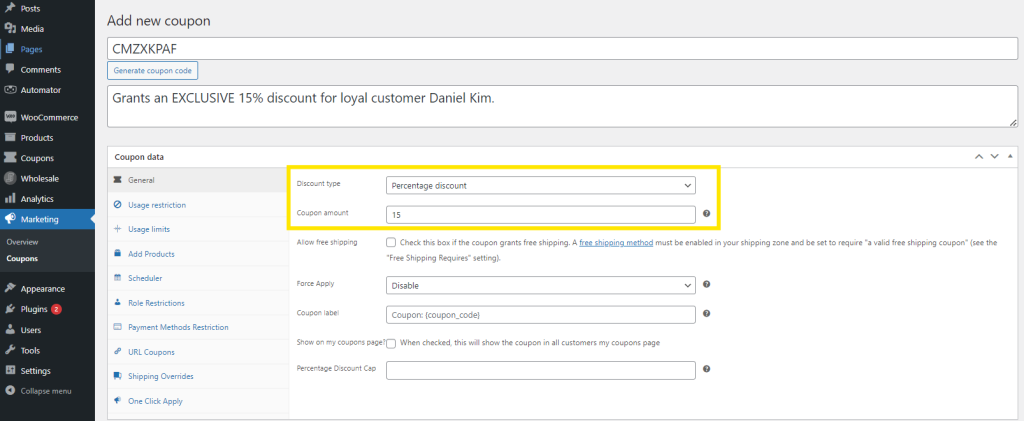
Dal tuo pannello di controllo WordPress, vai su Marketing > Coupon > Aggiungi Coupon. Questo ti porterà alla pagina delle impostazioni del coupon, dove puoi configurare il tipo di sconto o offerta che desideri proporre. È anche qui che puoi impostare il nome desiderato per il codice coupon, o generare un codice casuale.
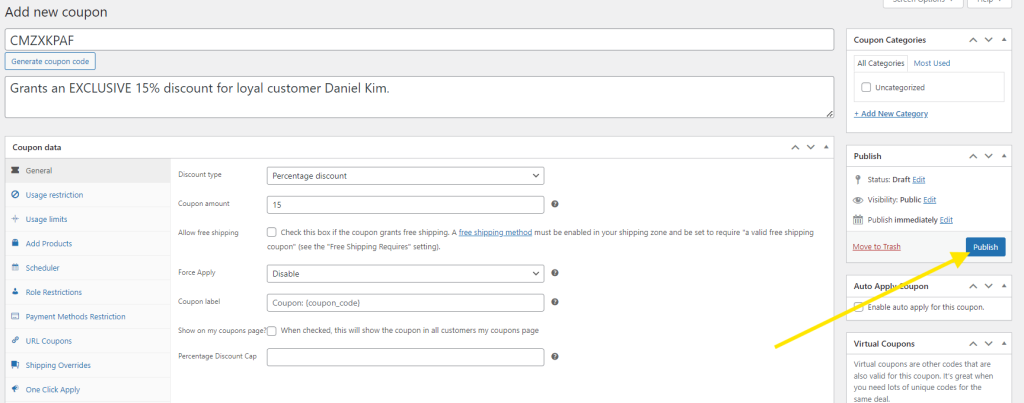
In questo esempio, creiamo un coupon del 15% di sconto per il nostro cliente fedele Daniel Kim. Per farlo, vai alla “Scheda Generale“, imposta il tipo di sconto su “Sconto percentuale” e inserisci il 15%:
Oltre a ottenere uno sconto principale, puoi esplorare altre opzioni per migliorare la tua offerta. Ad esempio, puoi:
- Offrire spedizione gratuita
- Aggiungere prodotti gratuiti alla tua offerta
- Imposta le condizioni del carrello per garantire l'idoneità del cliente all'uso del coupon.
Advanced Coupons offre un'immensa flessibilità per personalizzare le tue offerte e fornire ai tuoi clienti un'esperienza di acquisto soddisfacente. Sentiti libero di esplorare queste opzioni aggiuntive prima di impostare le tue restrizioni d'uso.
Passo 2: Imposta restrizioni specifiche per l'utente
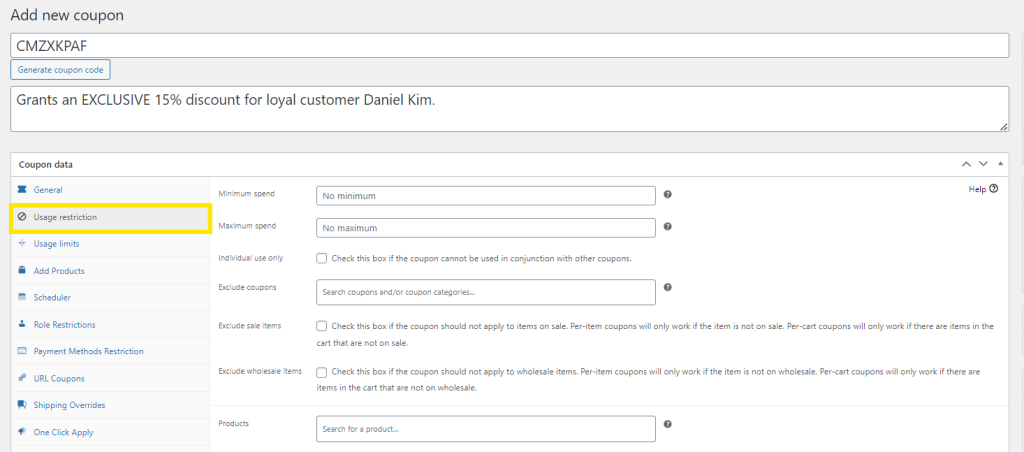
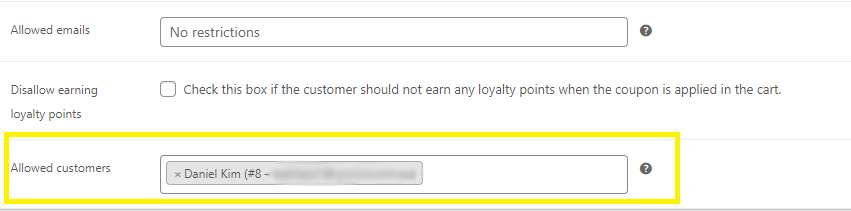
Una volta terminata la configurazione del coupon, è il momento di impostare le sue restrizioni e limiti di utilizzo. Qui puoi configurare il coupon in modo che sia idoneo solo per determinati utenti. Per farlo, vai su Restrizioni di utilizzo, quindi nella sezione “Clienti consentiti”:
Qui puoi cercare e selezionare il nome del cliente a cui desideri rendere disponibile il coupon. Nel nostro caso, cercheremo Daniel Kim e selezioneremo il suo nome dall'elenco. Ciò garantisce che solo il cliente Daniel Kim possa utilizzare il coupon.
Impostazione di restrizioni per ruoli utente cliente
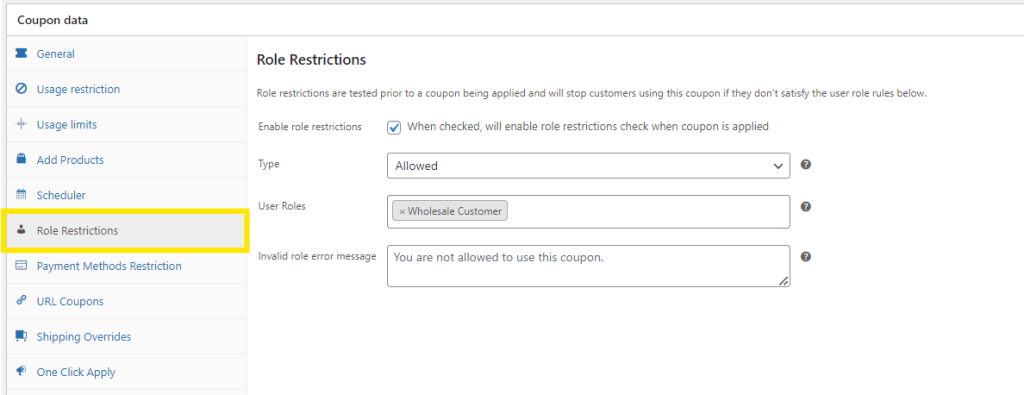
Ci sono casi in cui desideri che le tue promozioni siano disponibili solo per determinati ruoli utente cliente. Ad esempio, potresti offrire sconti esclusivi all'ingrosso per i clienti. Con Advanced Coupons, puoi facilmente indirizzare determinati ruoli cliente limitando l'utilizzo del coupon ai ruoli utente WooCommerce.
Per farlo, vai semplicemente alla scheda Restrizioni ruolo all'interno delle impostazioni del coupon. Quindi, seleziona “Abilita restrizioni ruolo”. Nel menu a discesa “Ruoli utente”, puoi selezionare il ruolo utente a cui desideri che il tuo coupon si applichi. Quindi, per il nostro scenario di esempio sopra, selezioneremo “Cliente all'ingrosso” dall'elenco, assicurandoci che il nostro coupon si applichi solo agli utenti assegnati a quel ruolo.
Passaggio 3: Rivedi e pubblica il tuo coupon
Evvai, siamo all'ultimo passaggio! Dopo aver configurato i dettagli del coupon e le restrizioni di utilizzo, non ti resta che dare una revisione finale a tutto e pubblicare il coupon.
Prenditi un momento per rivedere le impostazioni del tuo coupon: assicurati che il tipo e l'importo dello sconto e le restrizioni specifiche per l'utente siano impostati correttamente. Una volta che sei soddisfatto di tutto, fai semplicemente clic sul pulsante “Pubblica”!
💡 Tip: Want to make it easier for customers to redeem your offers? Use Advanced Coupons Auto Apply Coupon Feature! Simply tick "Enable auto apply for this coupon" to automatically apply coupons during checkout.
E questo è tutto! Il coupon è attivo e pronto per essere utilizzato dai clienti. Assicurati di informare i tuoi stimati clienti dell'offerta esclusiva!
Domande frequenti
Come creo un coupon unico in WooCommerce?
Vai alla tua bacheca WordPress, quindi naviga su Marketing > Coupon > Aggiungi Coupon. Da qui puoi creare e configurare un codice coupon univoco e specificare il tipo di sconto che desideri offrire ai tuoi clienti. Puoi anche impostare restrizioni di utilizzo per garantire che solo i clienti idonei possano utilizzare il coupon.
Come inviare il codice coupon al cliente in WooCommerce?
Una volta pubblicato il tuo coupon in WooCommerce, puoi condividerlo con i clienti via email o social media. Puoi anche visualizzare un banner di annuncio sul tuo sito web. Per un riscatto del coupon senza interruzioni, considera la creazione di coupon ad applicazione automatica di WooCommerce. Questi coupon vengono applicati automaticamente al carrello del cliente, assicurando che gli acquirenti non perdano le offerte disponibili.
Come aggiungo uno sconto del 20% in WooCommerce?
Vai alla tua dashboard di WordPress > Marketing > Coupon > Aggiungi Coupon. Seleziona "Sconto percentuale" dal tipo di sconto e inserisci "20" nel campo importo. Questa impostazione creerà un coupon che concede uno sconto del 20% sull'ordine totale del cliente. Non dimenticare di fare clic su "Pubblica" una volta terminata la configurazione del coupon.
Come aggiungo una regola di sconto in WooCommerce?
WooCommerce offre restrizioni di utilizzo dei coupon predefinite per aiutarti a impostare regole di sconto come spesa minima o massima o sconti specifici per prodotto (o categoria). Plugin come Advanced Coupons estendono questa funzionalità, consentendoti di impostare complesse condizioni del carrello per creare offerte più flessibili come offerte BOGO avanzate, sconti sulla spedizione e altro ancora.
Conclusione
Sfruttare il potere della personalizzazione nel tuo marketing tramite coupon può aiutarti ad aumentare le vendite e coinvolgere gli acquirenti! Un modo per farlo è creare un coupon WooCommerce per utenti specifici. Creando sconti esclusivi per i tuoi acquirenti, puoi creare un'esperienza di acquisto più personalizzata e incoraggiarli a interagire con la tua attività.
In questo articolo, ti abbiamo guidato attraverso alcuni scenari comuni in cui questa strategia può essere vantaggiosa:
- Premiare i clienti fedeli
- Recuperare i carrelli abbandonati
- Incoraggiare i clienti inattivi
- Incentivare i nuovi acquirenti
Abbiamo anche mostrato come puoi facilmente impostare un coupon WooCommerce per utenti specifici utilizzando Advanced Coupons in questa guida completa:
Advanced Coupons estende la funzionalità predefinita dei coupon di WooCommerce, permettendoti di impostare condizioni del carrello per eseguire offerte avanzate come offerte BOGO, coupon URL, sconti sulla spedizione, coupon programmati e molto altro!
Hai domande per noi? Faccelo sapere nei commenti!




