

Se gestisci un negozio online basato su WooCommerce, sai quanto sia fondamentale offrire sconti e coupon ai clienti. Tuttavia, potresti non voler offrire questi sconti a chiunque si imbatta nel tuo sito web, da qui la necessità di limitare i coupon.
Forse vuoi offrire sconti unici ai tuoi clienti abituali, o forse vuoi semplicemente offrire sconti particolari a gruppi selezionati di persone. Qualunque sia il tuo obiettivo, la possibilità di limitare i coupon a persone specifiche è fondamentale in un sistema di gestione dei coupon efficace.
In questo tutorial, ti mostreremo come limitare i coupon a un determinato utente in WooCommerce. Con questa tecnica, puoi offrire sconti personalizzati a clienti specifici, il che può contribuire a fidelizzare e aumentare le vendite. Iniziamo!
Perché devi limitare i coupon
Vuoi offrire coupon e sconti per attrarre nuovi clienti e aumentare le vendite...
Ma cosa succederebbe se potessi fare un passo in più e offrire sconti personalizzati ai tuoi clienti più fedeli o a un gruppo specifico di utenti?
Le restrizioni sui coupon sono come avere un'arma segreta nel tuo arsenale e-commerce. Ti permette di offrire sconti esclusivi ai tuoi clienti più preziosi, costruendo la loro fedeltà e incentivando acquisti ripetuti.
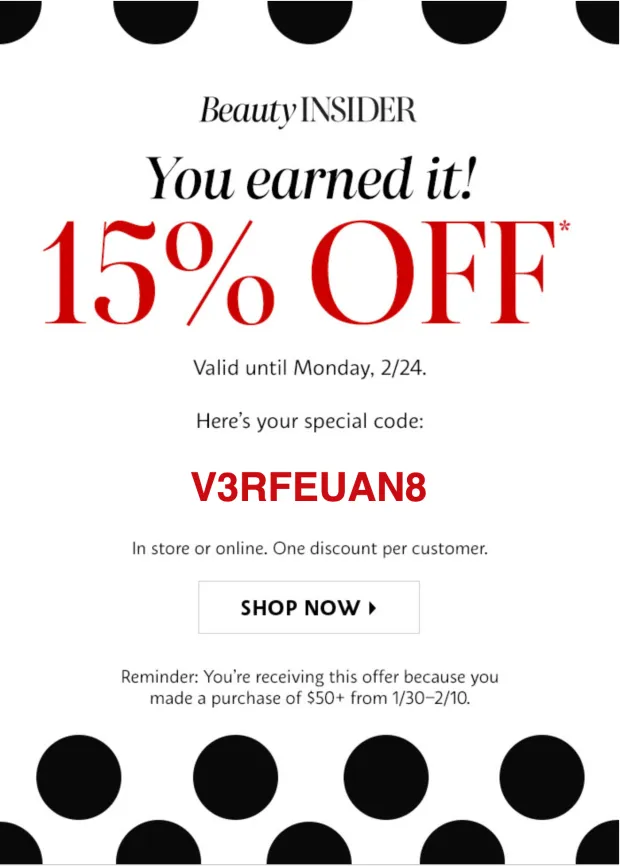
È anche un ottimo modo per riattivare i clienti che non acquistano da tempo, offrendo loro un incentivo per tornare nel tuo negozio.
Pensaci: puoi premiare i tuoi clienti più fedeli, offrire promozioni mirate a determinati gruppi di utenti e persino creare sconti speciali per i clienti VIP. È come avere un club segreto con benefici e sconti esclusivi, giusto?!
Inoltre, ti consente di mantenere il controllo sull'utilizzo dei coupon nel tuo negozio. Limitando i coupon a pochi, ti assicuri che solo i destinatari previsti possano usufruire degli sconti. Questo protegge le tue entrate e limita lo sfruttamento di sconti non autorizzati.
Come Limitare i Coupon a un Utente Specifico in WooCommerce
Se stai usando WooCommerce e cerchi un modo semplice per configurare i coupon, Advanced Coupons è un'ottima opzione. Questo potente plugin offre una serie di promozioni e sconti, come BOGO, Cashback, Coupon URL, e altro ancora.

E proprio di recente, Advanced Coupons ha lanciato una nuova funzionalità chiamata opzione "Cliente consentito".
Questa funzionalità garantisce che solo gli utenti specificati siano autorizzati a utilizzare il coupon, aggiungendo un ulteriore livello di sicurezza e controllo alle tue promozioni. In questo tutorial, forniremo una guida su come utilizzare questa nuova funzionalità. Quindi, tuffiamoci e iniziamo:
Passaggio 1: Crea un nuovo coupon
Per utilizzare la funzionalità "Cliente consentito", devi prima avere un coupon. Se non ne hai ancora creato uno, puoi farlo facilmente navigando nella scheda Coupon e selezionando "Aggiungi nuovo".
Da lì, puoi personalizzare il tuo coupon con qualsiasi tipo di sconto tu voglia offrire, come una percentuale di sconto o un importo fisso:
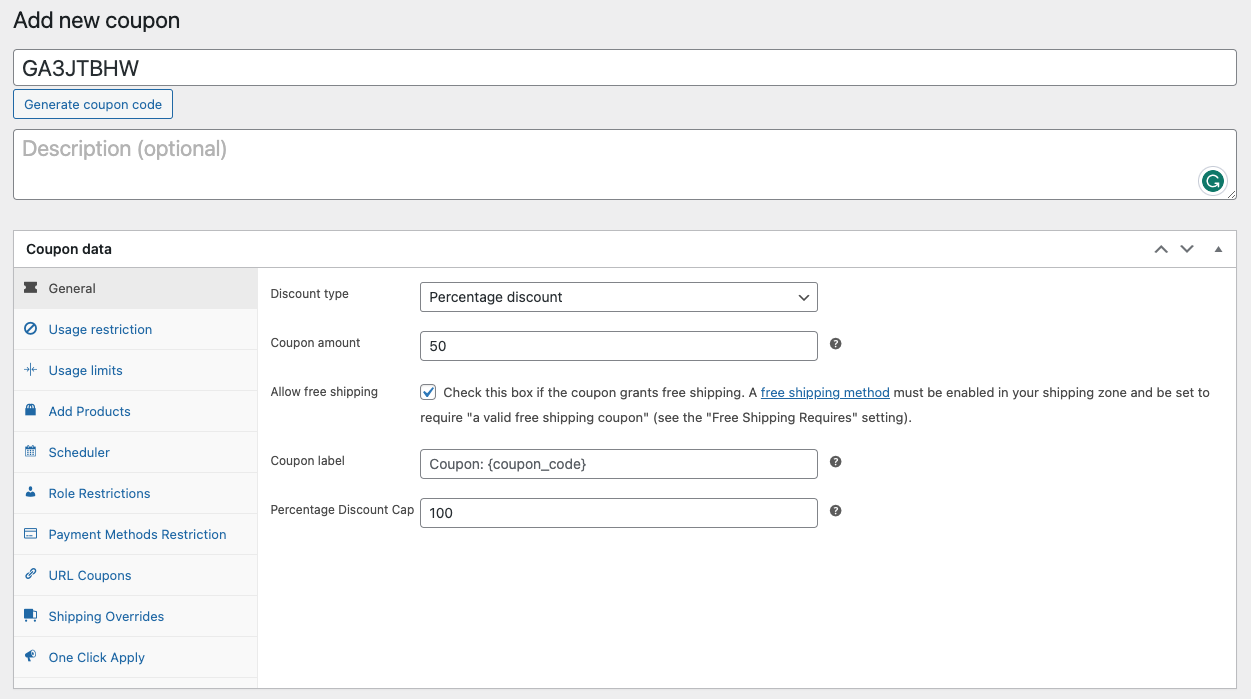
Oltre allo sconto, puoi anche aggiungere prodotti gratuiti alla tua offerta, programmare il coupon in modo che inizi e finisca in date specifiche, e persino abilitare sovrascritture di spedizione. Assicurati di esplorare tutte le altre impostazioni in Dati Coupon prima di configurare le Restrizioni di utilizzo.
Passaggio 2: Specifica i clienti consentiti
Una volta che hai finito con i dati del tuo coupon, passa alla scheda Restrizioni di utilizzo.
Il plugin Advanced Coupons offre una ampia gamma di opzioni per aiutarti a controllare l'utilizzo dei coupon e limitare gli abusi. In questa sezione, puoi impostare determinate limitazioni sui tuoi coupon per garantire che i tuoi clienti li utilizzino in modo efficace. Questo include:
- Soglia minima o massima di acquisto: Puoi limitare gli sconti all'applicazione solo se gli utenti soddisfano una determinata soglia di spesa.
- Coupon cumulabile: Puoi disabilitare l'uso di più coupon su un singolo ordine.
- Esclusione articoli in saldo: Puoi impedire l'applicazione dei coupon agli articoli già in saldo.
- Esclusione categoria o prodotto: Puoi escludere categorie o prodotti specifici dallo sconto del coupon.
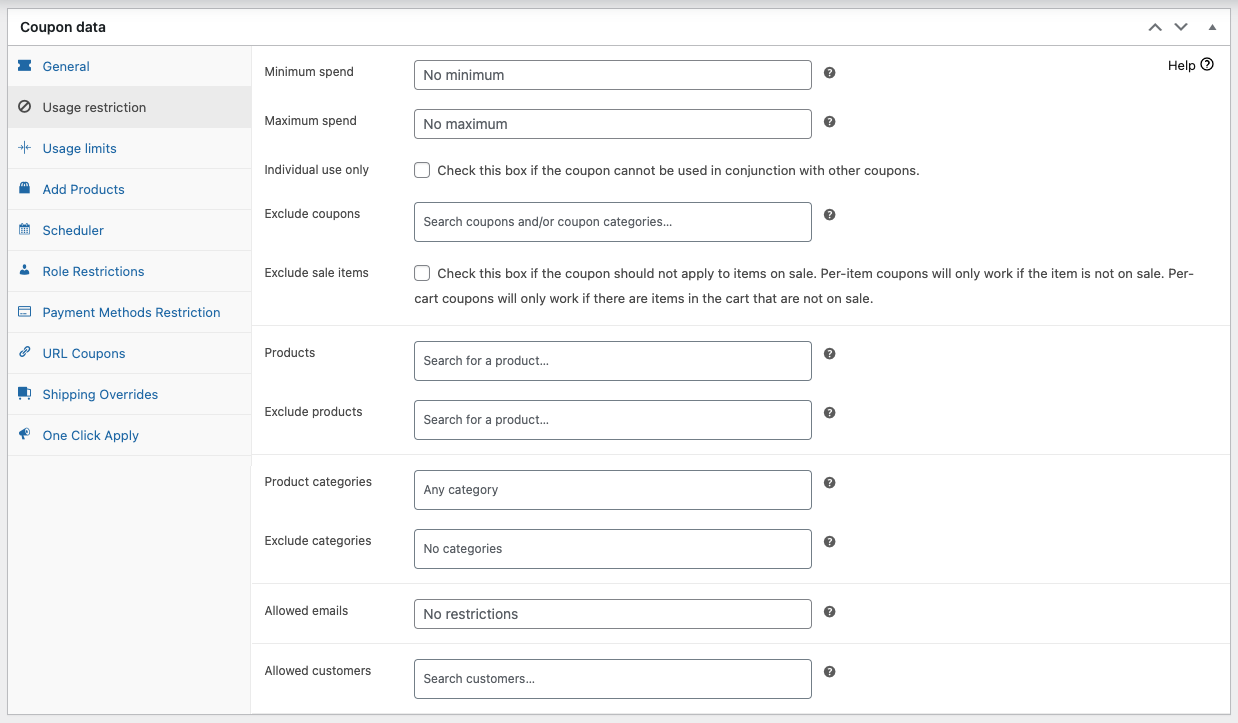
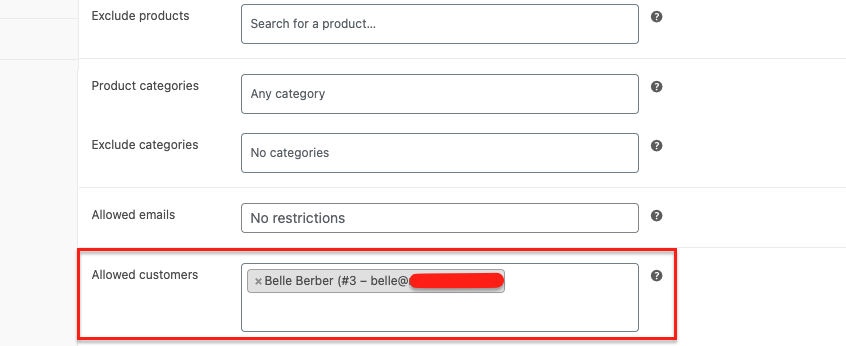
Per utilizzare la funzionalità "Cliente consentito", tuttavia, dovrai concentrarti sull'ultimo campo del tuo schermo durante la configurazione del tuo coupon. Questa opzione ti consente di specificare l'utente a cui vuoi che il coupon si applichi, garantendo che solo quell'utente possa utilizzare il coupon:
Passaggio 3: Aggiungi email degli utenti consentiti
Per le aziende che desiderano espandere ulteriormente la portata delle loro promozioni personalizzate, la funzionalità "Email consentite" può essere utilizzata in combinazione con l'opzione "Clienti consentiti".
Questa funzionalità ti consente di indirizzare domini di posta elettronica specifici, ampliando l'ambito del tuo coupon a un pubblico più ampio oltre ai singoli individui:
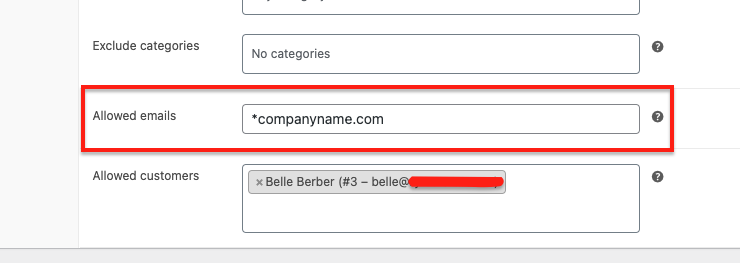
Aggiungendo email consentite, puoi offrire sconti ai clienti con indirizzi email di domini specifici come "@gmail.com", "@yahoo.com" o "@azienda.com". Questo è particolarmente utile per le aziende che desiderano offrire sconti a un gruppo specifico di clienti, come dipendenti di una particolare azienda o membri di una specifica organizzazione.
Inoltre, è importante assicurarsi che l'email e il cliente consentiti corrispondano.
Ad esempio, se imposti l'email consentita su *@nomedellazienda.com e il cliente consentito su [email protected], funzionerà bene poiché entrambi corrispondono alle restrizioni.
Conclusione
Pensa alle restrizioni dei coupon come a una cassetta degli attrezzi per le tue promozioni; con le giuste risorse, puoi creare offerte uniche che coincidono con i tuoi obiettivi e incoraggiano le persone a effettuare acquisti a beneficio della tua attività. In questo modo, puoi guidare i clienti lungo un percorso che porta a un aumento delle vendite.
Se sei interessato, Advanced Coupons ti semplifica la configurazione delle restrizioni sull'utilizzo dei coupon. E in questo articolo, abbiamo trattato 3 semplici passaggi per limitare i coupon a un certo utente in WooCommerce:
Hai domande su questo articolo? Faccelo sapere nei commenti!




