
Cerchi un modo per aumentare le conversioni e rendere le tue offerte BOGO senza sforzo per i clienti? Con Advanced Coupons, puoi aggiungere automaticamente prodotti gratuiti o scontati al carrello quando un cliente soddisfa i requisiti per un'offerta BOGO, eliminando attriti e aumentando la probabilità di un acquisto completato.
Questo articolo ti guiderà su come impostare questa funzionalità e, soprattutto, su come utilizzarla come parte della tua strategia di marketing per generare più riscatti e entrate.
Come Impostarla
Passaggio 1: Abilita l'Aggiunta Automatica dei Prodotti in Offerta
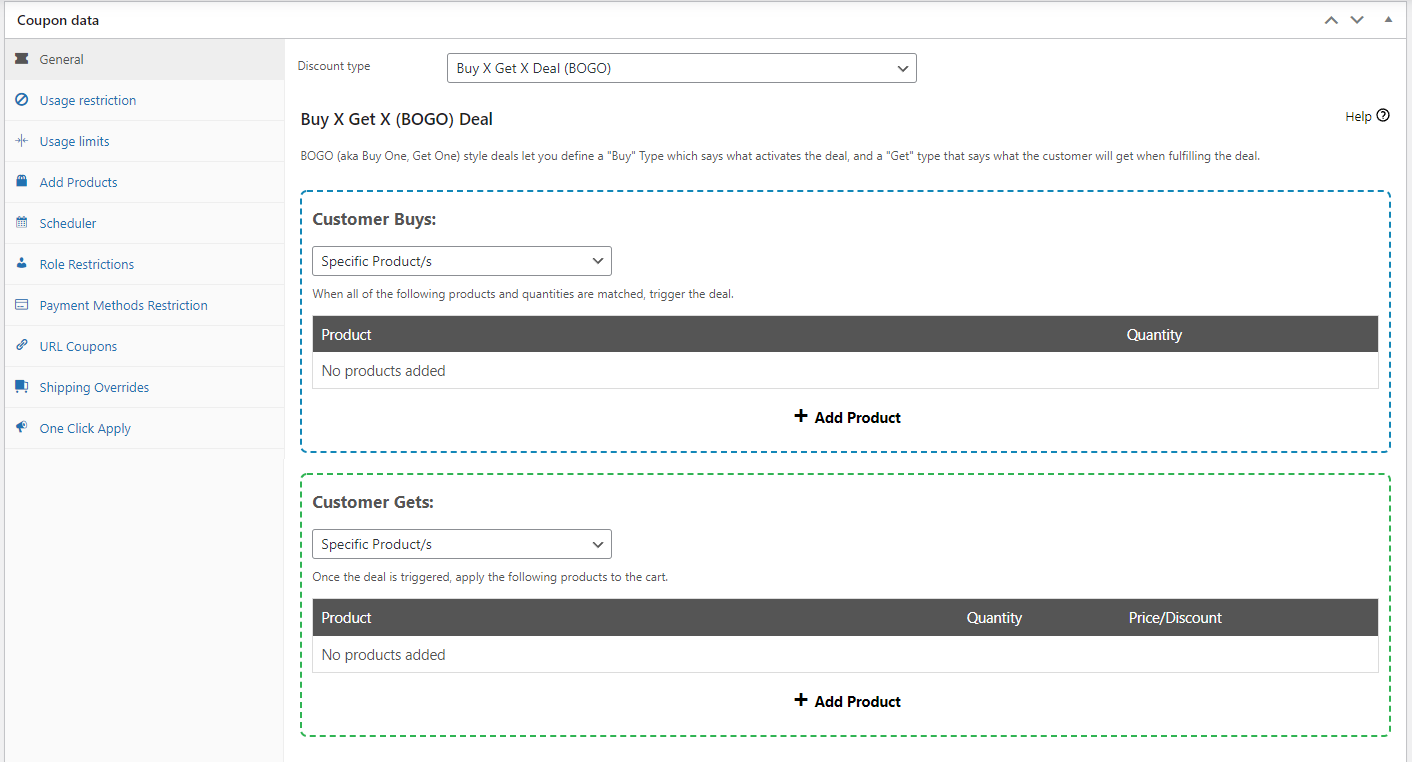
Quando crei o modifichi un coupon BOGO, scorri fino alla sezione Offerte BOGO. Dopo aver definito le regole Acquista e Ottieni, individua la sezione Impostazioni aggiuntive.
Seleziona la casella: ✅ Aggiungi automaticamente i prodotti in offerta al carrello
Questa impostazione aggiunge automaticamente i prodotti 'Ottieni' quando il cliente soddisfa i requisiti, in modo che non debba cercare gli articoli o compiere passaggi aggiuntivi.
🎯 Suggerimento di marketing: Riduci gli attriti al checkout per aumentare le conversioni. Quando aggiungi automaticamente l'articolo bonus, aiuti i clienti a completare il loro acquisto in modo rapido e sicuro.
Passaggio 2: Imposta Come Deve Essere Applicata l'Offerta
Subito sotto, troverai: Come deve essere applicata l'offerta BOGO?
Scegli tra:
- Solo una volta – Applica l'offerta una sola volta, indipendentemente da quanti articoli idonei sono nel carrello.
- Ripetutamente – Applica l'offerta tante volte quante volte la condizione "Acquista" viene soddisfatta.
📈 Strategia di marketing: Le offerte ripetute incoraggiano acquisti in blocco. Usala a tuo vantaggio offrendo offerte come "Acquista 2, Ottieni 1 Gratis – Ripetutamente" per aumentare il valore medio dell'ordine.
Passaggio 3: Configura le Impostazioni di Avviso (Opzionale)
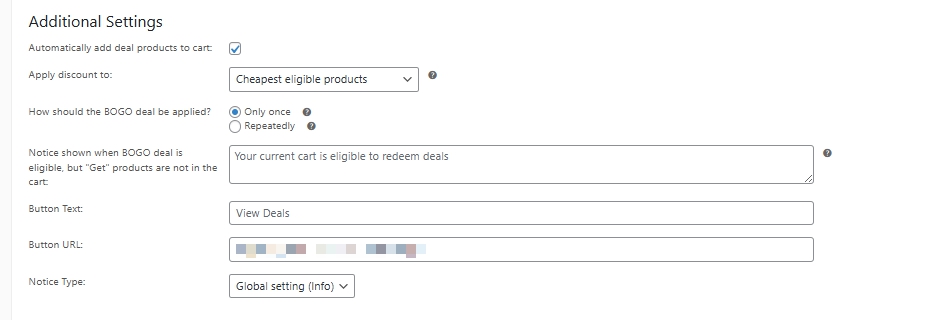
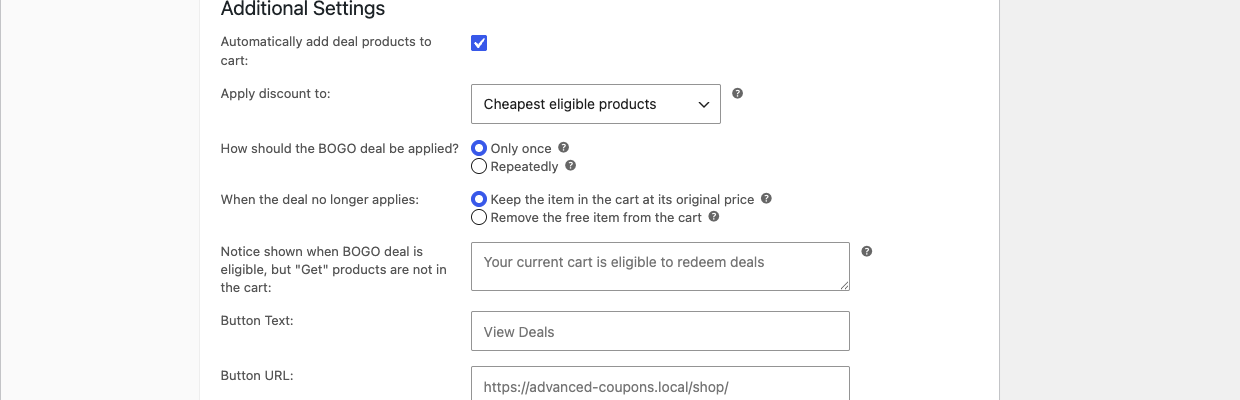
Il pannello Impostazioni aggiuntive ti consente di controllare come funziona la tua offerta BOGO e come la presenti ai clienti.
Puoi configurare quanto segue:
- Aggiungi automaticamente i prodotti in offerta al carrello: Assicura che gli articoli "Ottieni" gratuiti o scontati vengano aggiunti automaticamente al carrello.
- Applica lo sconto a: Scegli come vengono allocati gli sconti quando più articoli sono idonei:
- Prodotti idonei più economici – Lo sconto si applica prima agli articoli a prezzo più basso.
- Prodotti idonei più costosi – Lo sconto si applica prima agli articoli a prezzo più alto.
- Come deve essere applicata l'offerta BOGO?
- Solo una volta – Applica l'offerta una sola volta.
- Ripetutamente – Applica l'offerta più volte se il cliente aggiunge prodotti idonei sufficienti.
- Quando il deal non è più applicabile: Disponibile dalla versione 4.7.4 in poi. Questa impostazione controlla cosa succede a un articolo del deal aggiunto automaticamente una volta che il carrello non ne ha più diritto. Scegli Mantieni l'articolo nel carrello al suo prezzo originale (predefinito) per lasciare l'articolo nel carrello al prezzo intero, oppure Rimuovi l'articolo gratuito dal carrello per rimuovere solo la quantità aggiunta dal deal, mantenendo qualsiasi quantità aggiunta dal cliente autonomamente. Viene visualizzato un avviso nel carrello quando l'articolo viene rimosso.
- Messaggio di avviso: Mostra un chiaro richiamo se il cliente ha diritto ma non ha ancora aggiunto i prodotti "Ottieni" (es. Il tuo carrello attuale è idoneo per riscattare le offerte).
- Testo del pulsante: Testo utilizzabile per il pulsante dell'avviso (es. Visualizza offerte).
- URL del pulsante: Indirizza i clienti a una raccolta specifica di prodotti idonei.
- Tipo di avviso: Scegli come viene visualizzato il messaggio: info, successo, avviso o segui l'impostazione globale.
💡 Suggerimento di marketing: Un prompt ben posizionato può favorire la scoperta. Invia i clienti a una pagina curata di articoli BOGO idonei per aumentare l'esposizione dei prodotti e favorire gli upsell.
Ecco come appare questa sezione:
Passaggio 4: Abilita l'applicazione automatica per il coupon (facoltativo)
Per rendere l'esperienza ancora più fluida, puoi abilitare l'opzione Applica automaticamente il coupon. Quando questa funzionalità è abilitata, il coupon verrà applicato automaticamente al carrello del cliente, senza che debba inserire un codice al momento del checkout.
Troverai questa impostazione nella barra laterale della schermata di modifica del coupon:
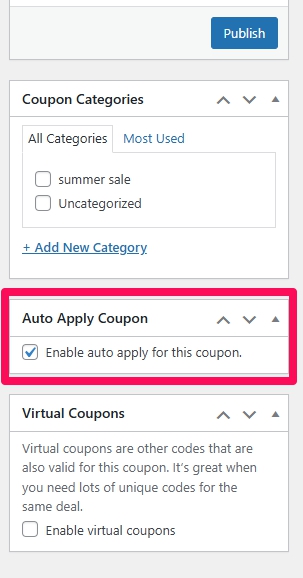
Basta selezionare la casella etichettata: ✅ Abilita applicazione automatica per questo coupon
🚀 Strategia di marketing: I coupon applicati automaticamente aiutano a ridurre gli abbandoni assicurando che i clienti non perdano l'offerta, specialmente su dispositivi mobili dove l'inserimento di un codice può essere noioso.
Hai Finito!
Le offerte BOGO sono uno degli strumenti promozionali più potenti disponibili e automatizzarle porta l'esperienza al livello successivo. Rimuovendo passaggi aggiuntivi, riduci l'abbandono, aumenti il riscatto delle offerte e crei un percorso cliente fluido e gratificante.
🚀 Vuoi gestire offerte BOGO automatiche come questa?
Visualizza i piani tariffari di Advanced Coupons per accedere alle funzionalità premium utilizzate in questa guida.
Aiuto e Supporto
Abbiamo un team di supporto dedicato per Advanced Coupons che conosce molto bene i nostri prodotti, WooCommerce e il settore. Sei il benvenuto a sfruttare la loro esperienza in qualsiasi momento, in tutto il mondo.
Se sei un cliente esistente, vai al modulo di richiesta ticket di supporto e inviaci un messaggio.
Se sei un utente di plugin gratuito, inviaci una richiesta di supporto sul forum, monitoriamo attivamente i forum di supporto di WordPress.org per il plugin gratuito e aiutiamo i nostri utenti lì al meglio delle nostre capacità.

