
Advanced Coupons restituisce solo un set fisso di tipi di prodotto nelle sue caselle di ricerca prodotto. Se un altro plugin aggiunge il proprio tipo di prodotto, come prenotazioni, bundle o prodotti compositi, tali prodotti non verranno visualizzati quando digiti il loro nome in una delle nostre caselle di ricerca.
Puoi cambiare questa cosa. Dalla versione 4.7.5 di Advanced Coupons Free è presente un'impostazione per questo, ed è anche disponibile un filtro che puoi usare nel codice per i casi che l'impostazione non può coprire. Entrambi si applicano alle caselle di ricerca prodotto utilizzate da Condizioni del carrello, Offerte BOGO e Aggiungi prodotti.
Quali tipi di prodotto sono ricercabili per impostazione predefinita
Le caselle di ricerca restituiscono sempre prodotti semplici, prodotti variabili, varianti di prodotto, abbonamenti e varianti di abbonamento. I prodotti di abbonamento variabili non sono in questo elenco predefinito, quindi aggiungi Abbonamento variabile dall'impostazione sottostante se li utilizzi. Vengono restituiti anche i prodotti buoni regalo, tranne nelle caselle di ricerca in cui un buono regalo non è una scelta valida.
Ogni altro tipo di prodotto viene escluso. Ciò è in parte per sicurezza e in parte perché non supportiamo un'integrazione "ufficiale" con tali estensioni. Ci può essere di più in un'integrazione che poter selezionare i prodotti all'interno delle nostre caselle di ricerca.
Aggiungi tipi di prodotto aggiuntivi dalle impostazioni
Questa è l'opzione più rapida e non richiede alcun codice.
- Vai su Coupon > Impostazioni nella tua bacheca WordPress.
- Apri la scheda Generale.
- Fai clic sul campo Tipi di prodotto aggiuntivi nella ricerca e seleziona i tipi di prodotto che desideri includere.
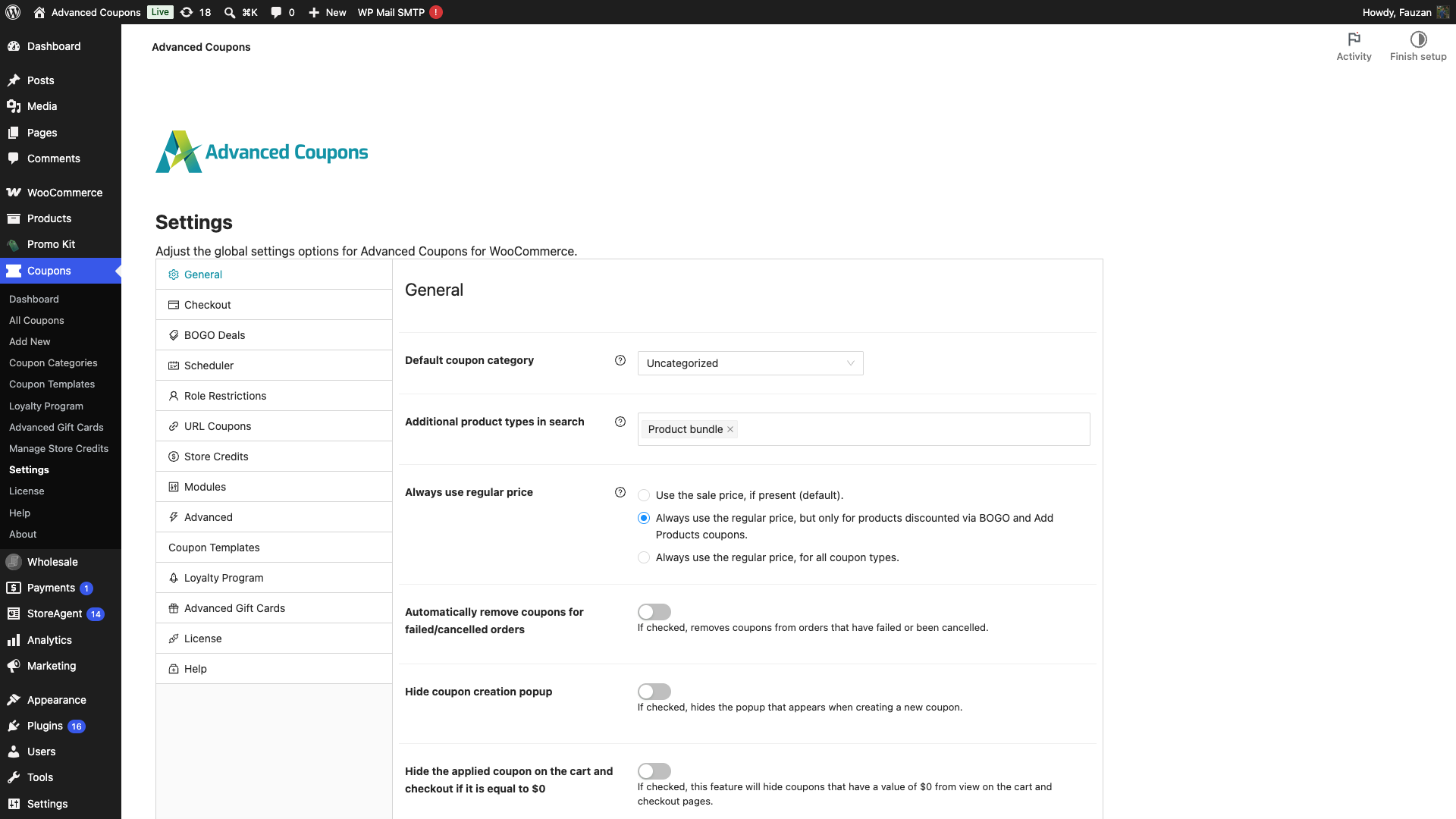
Alcune cose da sapere sul campo:
- Il menu a discesa elenca ogni tipo di prodotto registrato nel tuo negozio che non è già ricercabile. Ciò include tipi aggiunti da altri plugin e i due tipi principali che non sono ricercabili per impostazione predefinita, Prodotto raggruppato e Prodotto esterno/affiliato.
- L'impostazione si salva da sola non appena la modifichi. Non c'è un pulsante di salvataggio e vedrai un messaggio di conferma quando viene applicata.
- I tipi di prodotto predefiniti rimangono ricercabili indipendentemente da ciò che selezioni qui. Stai solo aggiungendo all'elenco.
- Il campo mantiene almeno una selezione una volta salvata una. Se rimuovi ogni voce, l'ultima selezione salvata rimane al suo posto.
La selezione di un tipo influisce solo sulle caselle di ricerca. Nient'altro riguardo al coupon cambia, quindi testa il coupon su un carrello reale in seguito per confermare che lo sconto si comporti come previsto con quel tipo di prodotto.
Aggiungi tipi di prodotto con il codice
Il menu a discesa è costruito dai tipi di prodotto che WooCommerce conosce, quindi un plugin che registra una classe di prodotto senza aggiungerla all'elenco dei tipi di prodotto di WooCommerce non apparirà lì. Per quei casi, usa invece il filtro acfw_product_search_allowed_types. Viene eseguito dopo l'impostazione, quindi puoi usarli entrambi insieme.
Ecco uno snippet di esempio che mostra come un tipo di prodotto chiamato “Prenotazione” possa essere aggiunto ai prodotti disponibili per la ricerca:
add_filter( 'acfw_product_search_allowed_types' , 'support_booking_product_type_in_search' );

function support_booking_product_type_in_search( $allowed_types ) {
    $allowed_types[] = 'booking';
    $allowed_types[] = 'bundle';
    $allowed_types[] = 'composite';
    return $allowed_types;
}
Regola lo snippet e includilo nel tuo functions.php o tramite un plugin drop-in.
Serve aiuto?
Se hai una domanda o riscontri problemi, siamo qui per aiutarti.
- Utenti Premium: Apri un ticket di supporto
- Utenti gratuiti: Visita il nostro forum della community

