
In Advanced Coupons for WooCommerce Premium 2.6, abbiamo introdotto un nuovo tipo di Trigger e Apply per la nostra Offerta BOGO. Il nuovo tipo Trigger e Apply Qualsiasi Prodotto ti consente di selezionare qualsiasi prodotto nel tuo negozio.
Nell'ultima versione di Advanced Coupons abbiamo rinominato il tipo Trigger e Apply in Il Cliente Compra e Il Cliente Ottiene
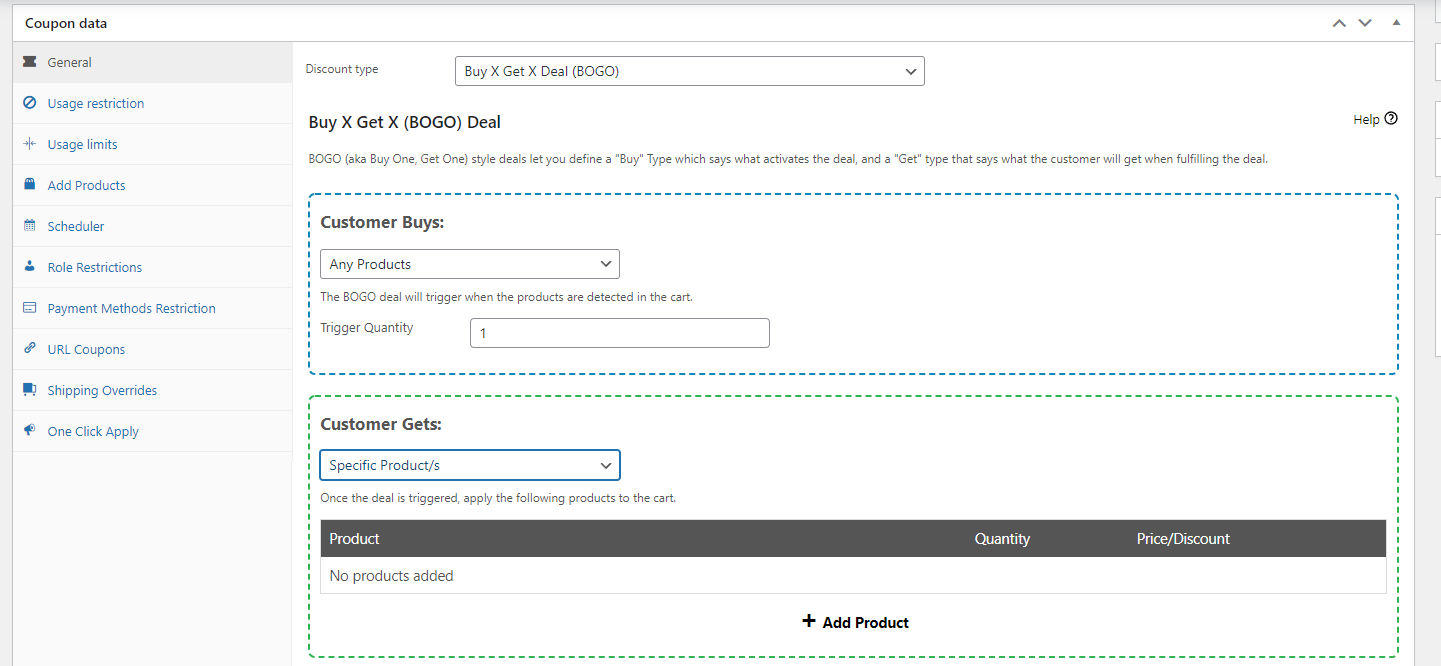
Nel Tipo Trigger/Il Cliente Compra, puoi impostare quanti prodotti devono essere nel carrello affinché il coupon possa essere applicato.
Nel Tipo Apply, puoi impostare quanti prodotti verranno scontati per il tuo cliente. Gli articoli idonei più economici saranno quelli scontati.
Quindi, ad esempio, puoi creare i seguenti scenari utilizzando questo tipo Trigger e Apply:
- Compra Qualsiasi 3 Prodotti dal tuo sito web, Ottieni 1 Prodotto Gratis.
- Compra 10 Prodotti dal tuo sito web, Ottieni 5 Prodotti a metà prezzo.
- Compra Qualsiasi 5 Prodotti dal tuo sito web, Ottieni una T-Shirt Gratis, ecc.
Ecco un esempio su come impostare il coupon Compra3Ottieni1Gratis:
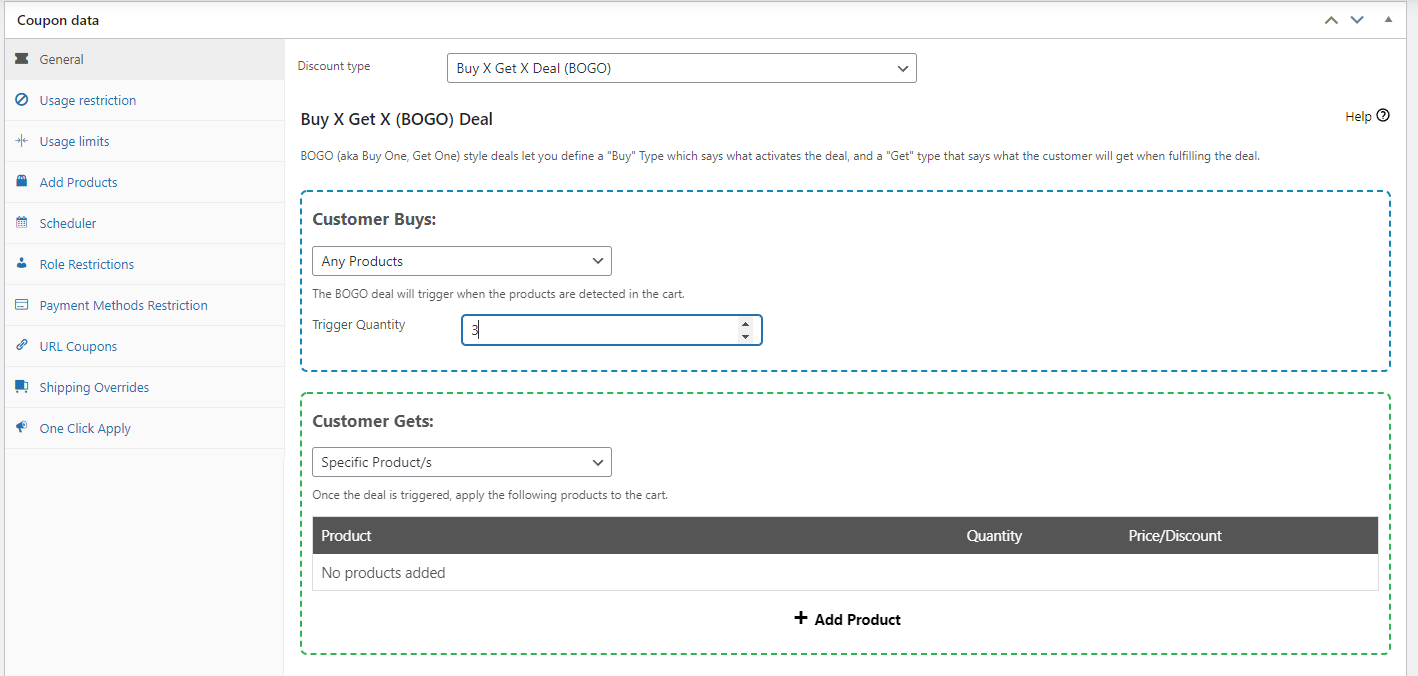
e come appare nella pagina Carrello:
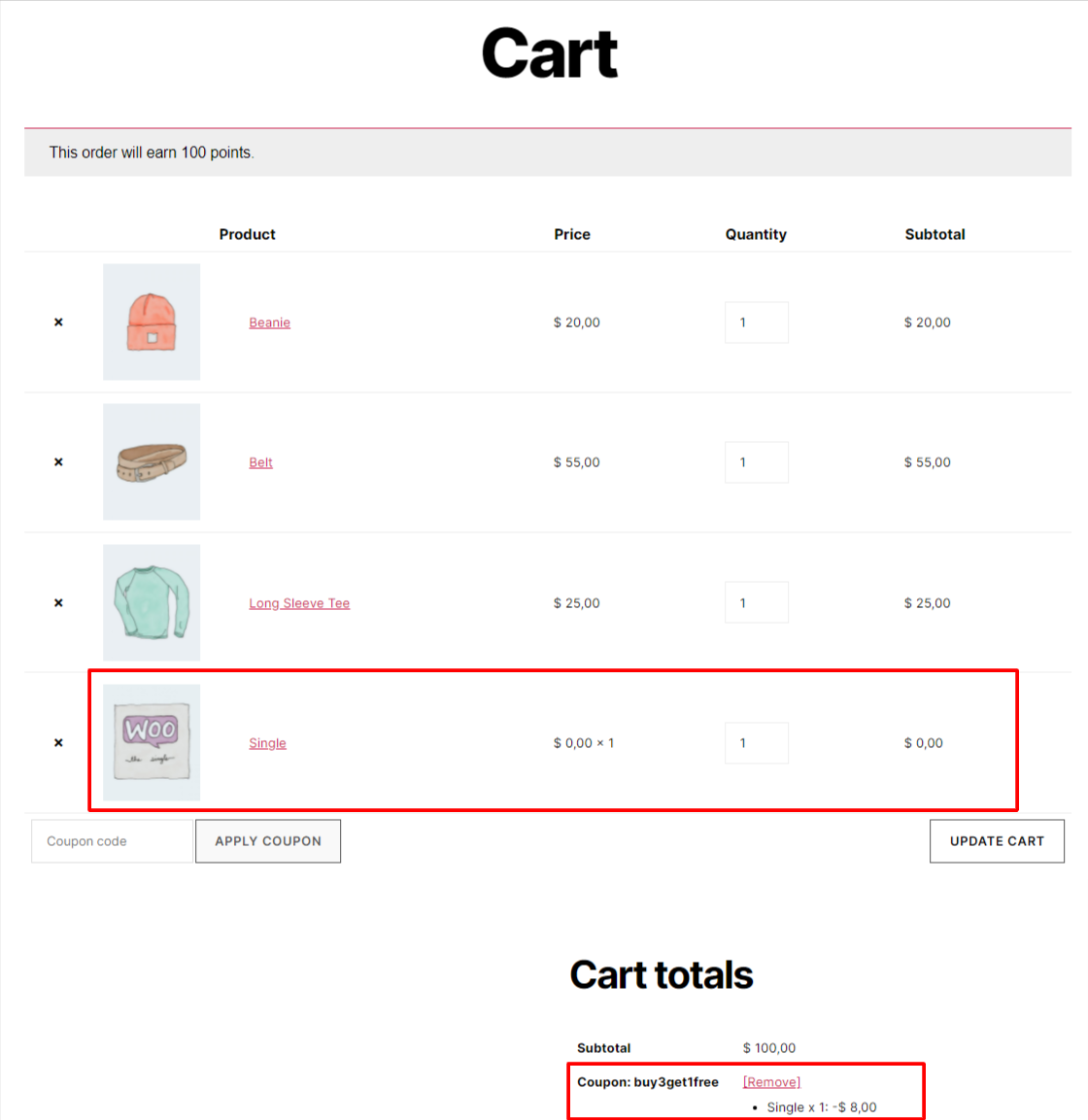
Tieni presente che puoi sempre aggiungere più Condizioni del Carrello per creare coupon più creativi che soddisfino le tue esigenze.

