

Come proprietario di un negozio WooCommerce, i coupon sono probabilmente una parte vitale della tua strategia di marketing. Sono strumenti potenti per incentivare e incoraggiare i clienti all'acquisto, ma li stai usando al loro pieno potenziale? Per sfruttare al meglio i coupon, è fondamentale avere una conoscenza approfondita delle impostazioni dei coupon di WooCommerce disponibili.
È esattamente ciò che approfondiremo oggi! In questa guida, ti illustreremo tutto ciò che devi sapere sulle impostazioni dei coupon di WooCommerce in modo da poter creare promozioni irresistibili.
Ti presenteremo anche Advanced Coupons, un potente plugin che estende la funzionalità predefinita dei coupon di WooCommerce. Questo plugin ti offre maggiore flessibilità sulle tue promozioni, permettendoti di creare offerte avanzate come sconti BOGO e spedizione.
Pronto per imparare? Allora iniziamo!
Panoramica delle impostazioni dei coupon di WooCommerce
Out-of-the-box, WooCommerce offre un set semplice di impostazioni per i coupon che puoi modificare per creare offerte per attrarre e coinvolgere i clienti. Per accedere a ciò, vai sulla tua bacheca di WordPress > Marketing > Coupon e fai clic su "Aggiungi coupon". Questo ti mostrerà la pagina di configurazione del coupon, dove puoi personalizzare come e quando il tuo coupon funzionerà:
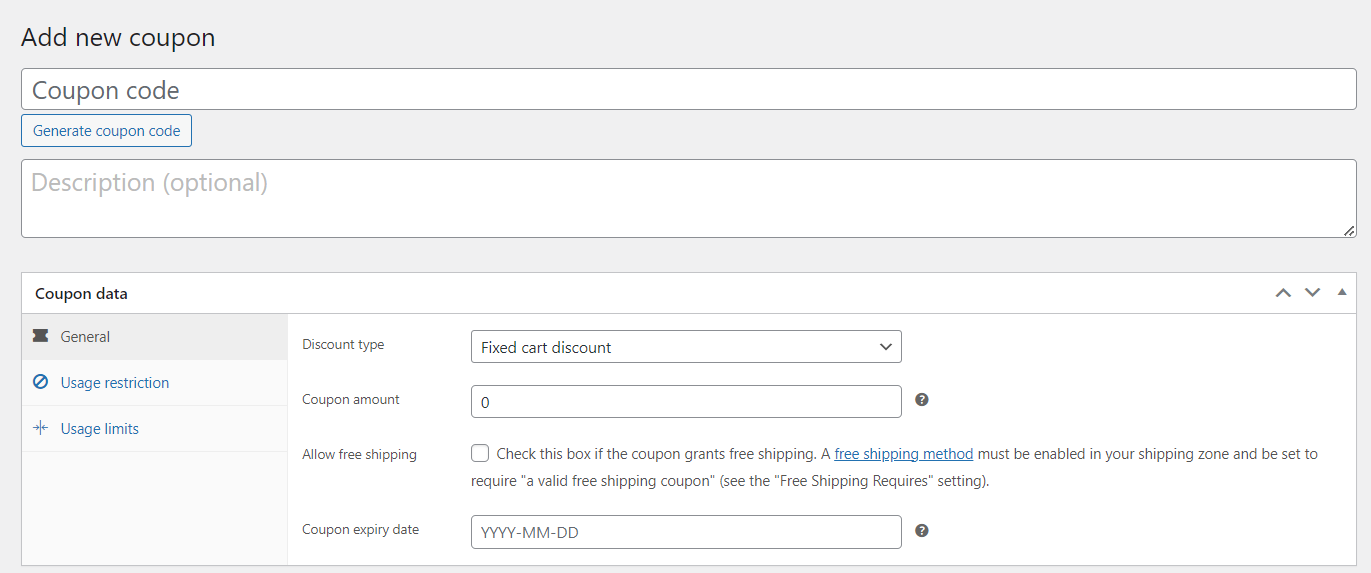
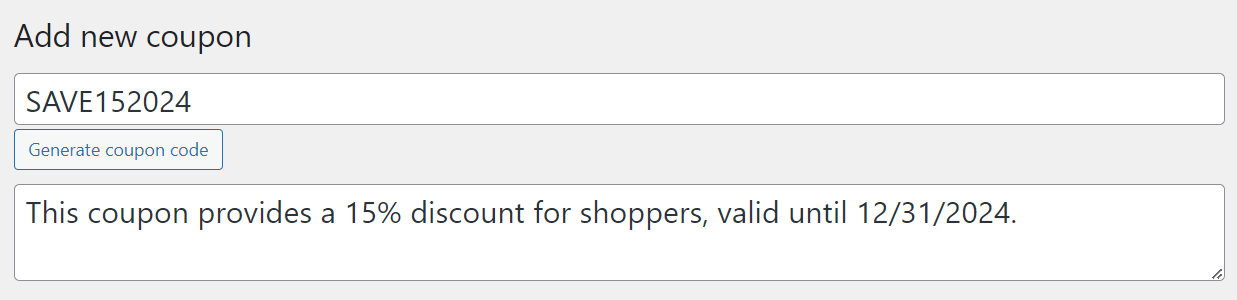
Questo è anche il luogo in cui puoi nominare il tuo codice coupon o generarne uno automaticamente. Ti consigliamo di aggiungere una breve descrizione del tuo coupon per aiutarti a tenere traccia dei dettagli della promozione, soprattutto se stai gestendo più coupon per una grande svendita.
Ora, esaminiamo ciascuna delle schede delle impostazioni principali di seguito:
1. Impostazioni generali
La scheda Generale è dove puoi definire le impostazioni di base del tuo coupon, inclusi il tipo di sconto, l'importo e se la spedizione gratuita è inclusa.
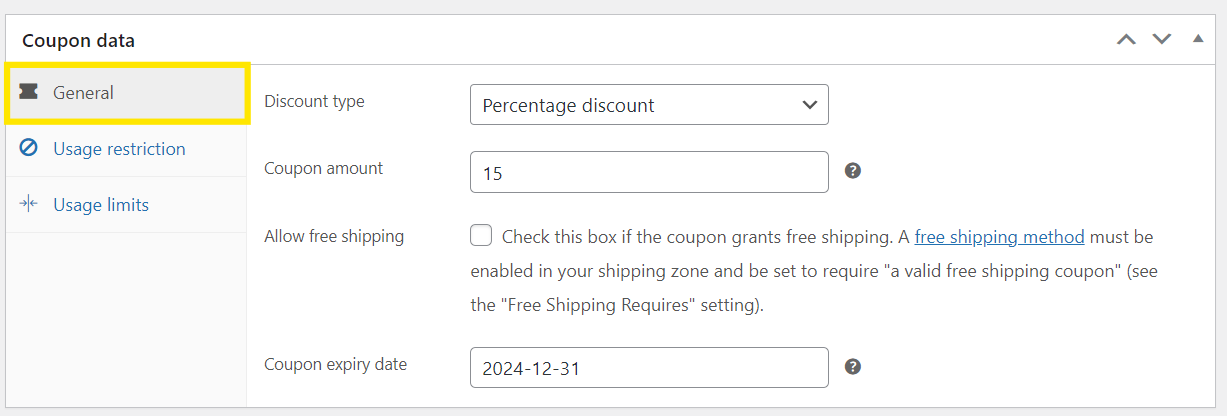
- Tipo di sconto: Per impostazione predefinita, WooCommerce ti offre tre opzioni quando definisci il tuo tipo di sconto, tra cui:
- Sconto percentuale: Questo applica uno sconto percentuale al totale del carrello del cliente. (es. 15% di sconto)
- Sconto fisso sul carrello: Questa opzione deduce un importo fisso dal totale del carrello. (es. 25€ di sconto sull'ordine totale)
- Sconti fissi sui prodotti: Questo applica uno sconto di importo fisso solo a prodotti specifici nel carrello. (es. 5€ di sconto su un prodotto specifico)
- Importo del coupon: Inserisci l'importo del tuo sconto in questo campo. Se selezioni lo sconto percentuale, questo sarà una percentuale. Per gli sconti fissi, questo sarà un importo monetario.
- Spedizione gratuita: Selezionando questa casella, il cliente riceverà la spedizione gratuita se viene utilizzato il codice coupon.
- Data di scadenza del coupon: Qui puoi impostare la data di scadenza del tuo coupon.
Nell'esempio sopra, abbiamo creato un coupon che concede ai clienti uno sconto del 15% sul loro intero ordine, valido fino al 31 dicembre 2024.
2. Restrizioni d'uso
Restrizioni d'uso ti consentono di controllare come e quando verranno applicati i tuoi coupon. Impostare restrizioni sui coupon è importante, poiché non vuoi che gli acquirenti utilizzino in modo improprio i tuoi coupon o li applichino in modi che potrebbero danneggiare i tuoi margini!
Esaminiamo rapidamente le tue opzioni di seguito:
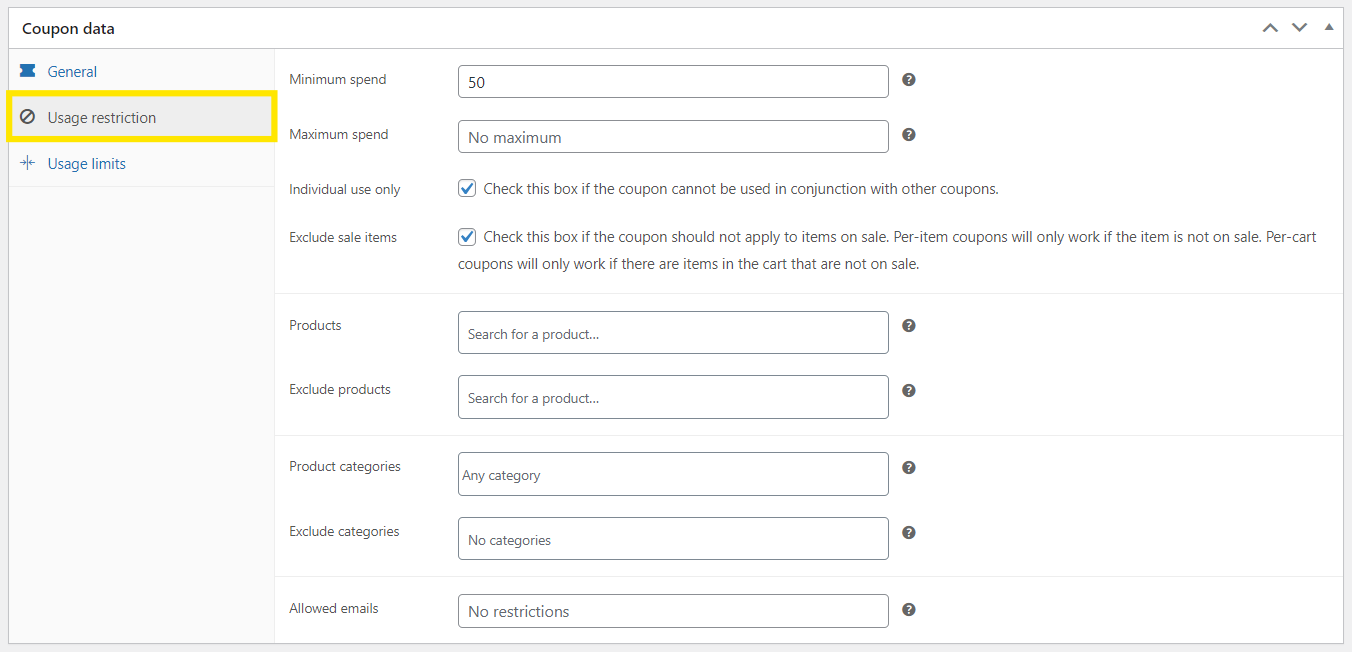
- Spesa minima: Impostare una spesa minima ti consente di definire quanto il cliente deve spendere prima di poter utilizzare il coupon.
- Spesa massima: Questo limita l'importo totale dell'ordine a cui il coupon può essere applicato, il che è utile se si desidera limitare l'applicazione di sconti su acquisti di alto valore.
- Uso individuale: Selezionando questa opzione, si impedisce ai clienti di utilizzare il coupon insieme ad altri coupon.
- Escludi articoli in saldo: Seleziona questa opzione se non vuoi che gli acquirenti applichino i coupon per articoli già in saldo.
- Restrizioni su prodotti e categorie di prodotti: WooCommerce ti consente anche di limitare i coupon all'applicazione solo a determinati prodotti o categorie di prodotti. Puoi specificare quali prodotti e categorie di prodotti includere o escludere nelle tue promozioni, il che è utile per il marketing mirato.
- Email consentite: Allo stesso modo, puoi limitare l'utilizzo dei coupon solo a specifici indirizzi email. Questa opzione ti consente di creare offerte personalizzate solo per clienti specifici.
3. Limiti di utilizzo
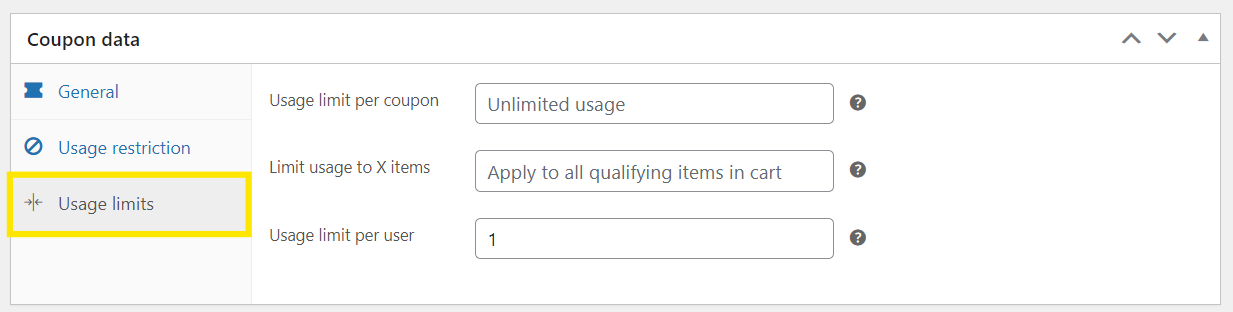
Infine, WooCommerce ti consente di impostare quante volte il tuo coupon può essere riscattato e a quali condizioni:
- Limite di utilizzo per coupon: Utilizza questa impostazione per configurare quante volte un coupon può essere riscattato in totale.
- Limita l'utilizzo a X articoli: Questa opzione ti consente di limitare l'utilizzo del coupon a un certo numero di articoli nel carrello.
- Limite di utilizzo per utente: Con questa opzione, puoi limitare quante volte ogni singolo cliente può utilizzare il coupon. Questa è un'impostazione utile per prevenire abusi di coupon, come acquirenti che utilizzano ripetutamente lo stesso coupon destinato a un uso singolo.
Ottieni più opzioni con Advanced Coupons
Le impostazioni predefinite dei coupon di WooCommerce ti offrono una solida base quando crei promozioni allettanti per i clienti. Tuttavia, queste funzionalità predefinite potrebbero non essere sufficienti a volte, a seconda del tipo di offerte che desideri eseguire nel tuo negozio e a quali condizioni. Ad esempio, potresti voler offrire un'offerta Compra uno, prendi uno gratis o creare una promozione valida solo per determinati ruoli utente di WooCommerce. Se preferisci descrivere l'offerta e lasciare che l'IA la crei, c'è anche un'opzione di creazione di coupon potenziata dall'IA.
È qui che Advanced Coupons può aiutarti. Questo potente plugin estende la funzionalità predefinita dei coupon di WooCommerce, consentendoti di creare promozioni più complesse come offerte BOGO, sconti sulla spedizione e coupon programmati. Subito dopo aver installato e attivato il plugin, noterai una serie di nuove schede disponibili per configurare le tue offerte con coupon:
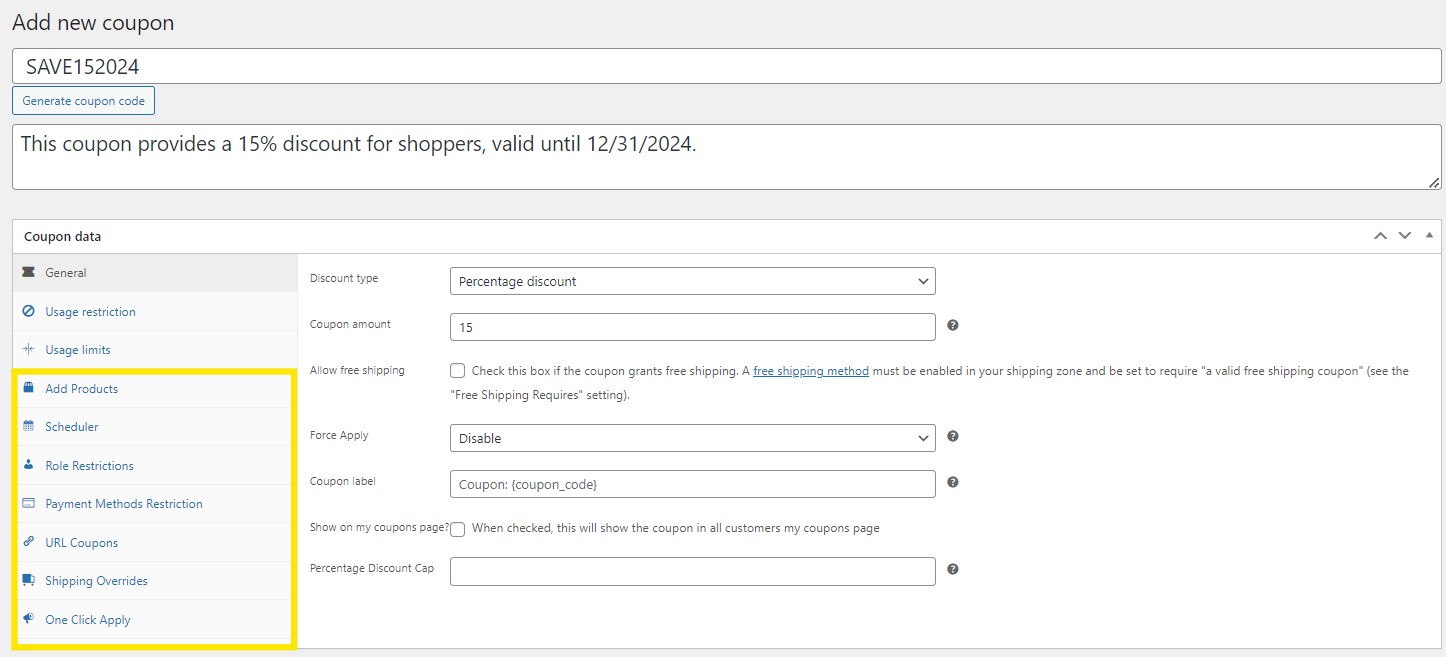
Esploriamone alcune qui sotto!
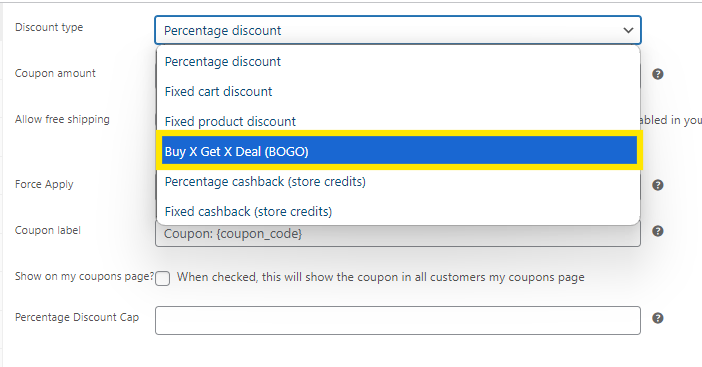
1. Offerte Compra uno prendi uno
Advanced Coupons ti dà accesso a più tipi di sconti, incluse le offerte Compra uno prendi uno. Con questa funzionalità, puoi configurare diversi tipi di offerte BOGO, tra cui:
- Compra uno, prendi uno gratis: Offri un articolo gratuito quando un cliente acquista un prodotto specifico.
- Compra due, prendi uno gratis: Personalizza la tua offerta BOGO per premiare gli acquirenti per l'acquisto di più articoli, aumentando il valore del carrello.
- Ottieni X, Ottieni Y con uno sconto: Oltre agli articoli gratuiti, puoi anche impostare offerte in cui gli acquirenti ottengono il secondo prodotto a un prezzo scontato.
Con Advanced Coupons, hai un'immensa flessibilità per configurare le tue offerte BOGO, permettendoti di promuovere prodotti specifici, spostare l'inventario o semplicemente aumentare il valore medio dei tuoi ordini.
2. Condizioni del carrello
Una delle caratteristiche distintive di Advanced Coupons sono le condizioni del carrello: questo ti permette di impostare regole molto specifiche e mirate per determinare quando i coupon possono essere applicati.
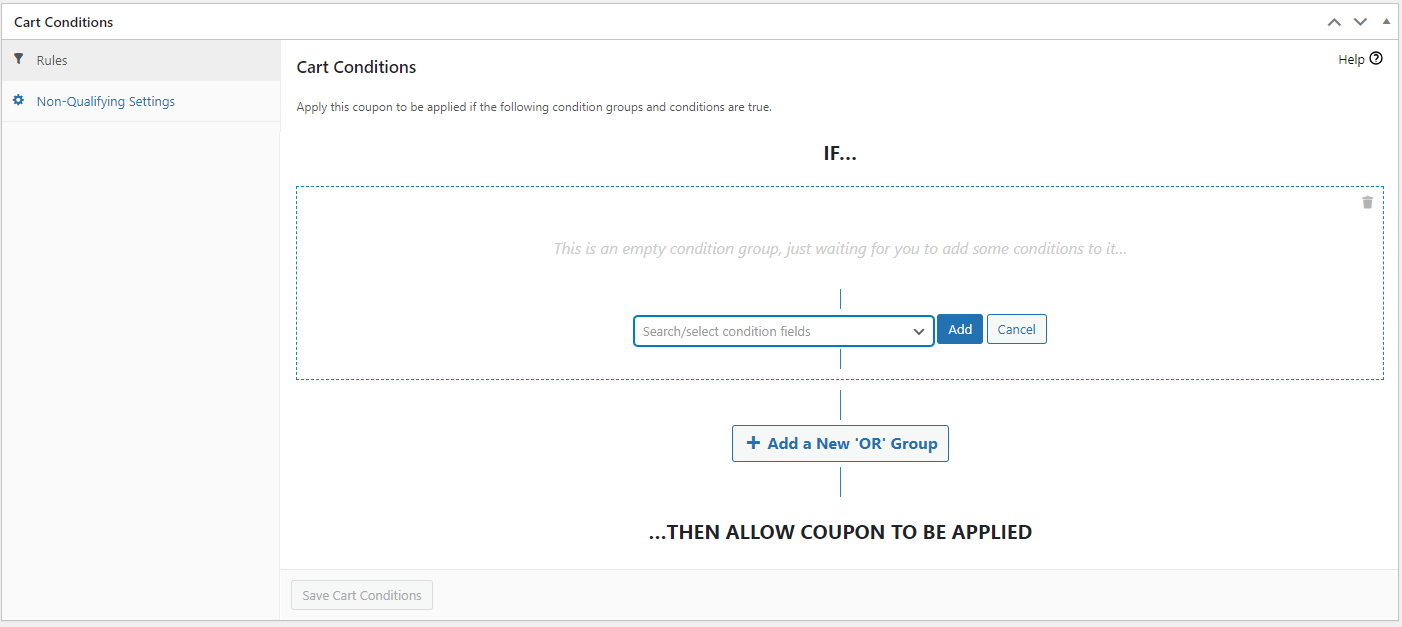
Ad esempio, puoi impostare condizioni come la quantità totale nel carrello, la spesa totale del cliente, le zone di spedizione e altro ancora. Questo livello di personalizzazione ti consente di creare promozioni su misura per premiare specifici comportamenti di acquisto.
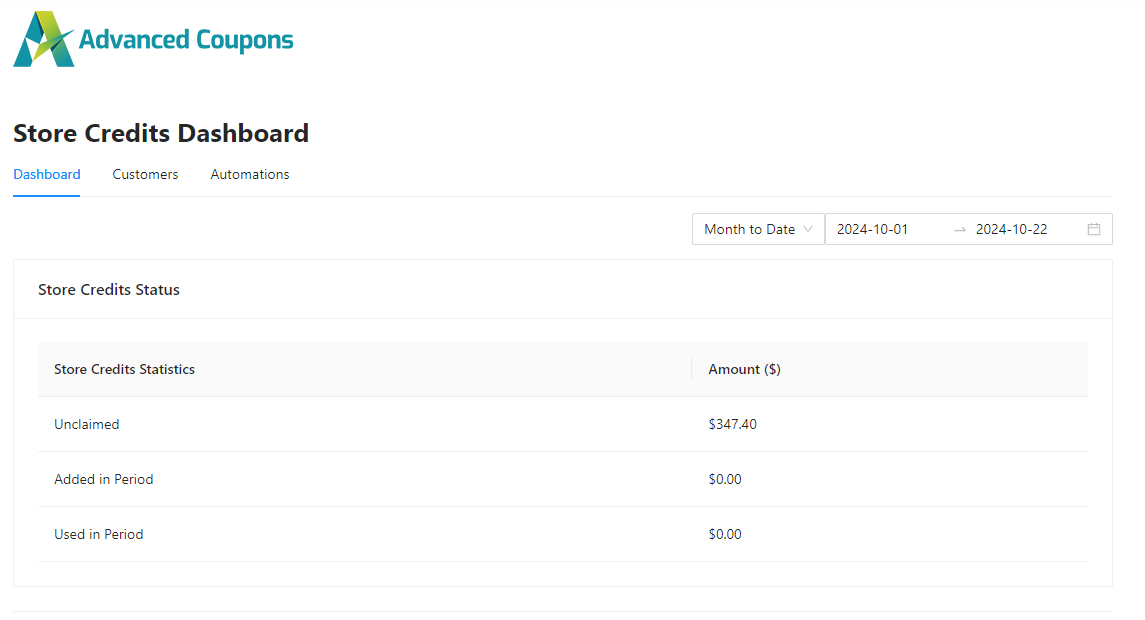
3. Credito negozio
Advanced Coupons ti permette anche di concedere crediti negozio ai clienti e gestire come vengono utilizzati nel tuo negozio online. Essenzialmente, i crediti negozio agiscono come una valuta virtuale che i clienti possono riscattare per acquisti futuri. Possono essere utilizzati per premiare i clienti come parte di un programma fedeltà, o come compensazione per rimborsi e resi. Questa funzionalità è particolarmente vantaggiosa per fidelizzare i clienti e costruire relazioni a lungo termine.
4. Restrizioni d'uso avanzate
Questo potente plugin sblocca anche restrizioni d'uso aggiuntive che puoi utilizzare per i coupon. Ad esempio, puoi:
- Impostare restrizioni sugli attributi del prodotto: Limita l'uso del coupon a specifici attributi del prodotto come colore, taglia, marca o materiale.
- Restringi l'uso del coupon per ruoli utente: Scegli specifici ruoli utente di WooCommerce (come acquirenti all'ingrosso o clienti VIP) che possono utilizzare il tuo coupon.
- Restringi per metodi di pagamento: Seleziona quali metodi di pagamento devono essere utilizzati dagli acquirenti prima che un coupon possa essere applicato.
Queste restrizioni d'uso aggiuntive ti permettono di personalizzare le tue promozioni in base a obiettivi di business molto specifici, come premiare i tuoi clienti più fedeli o incoraggiare l'uso dei tuoi metodi di pagamento preferiti.
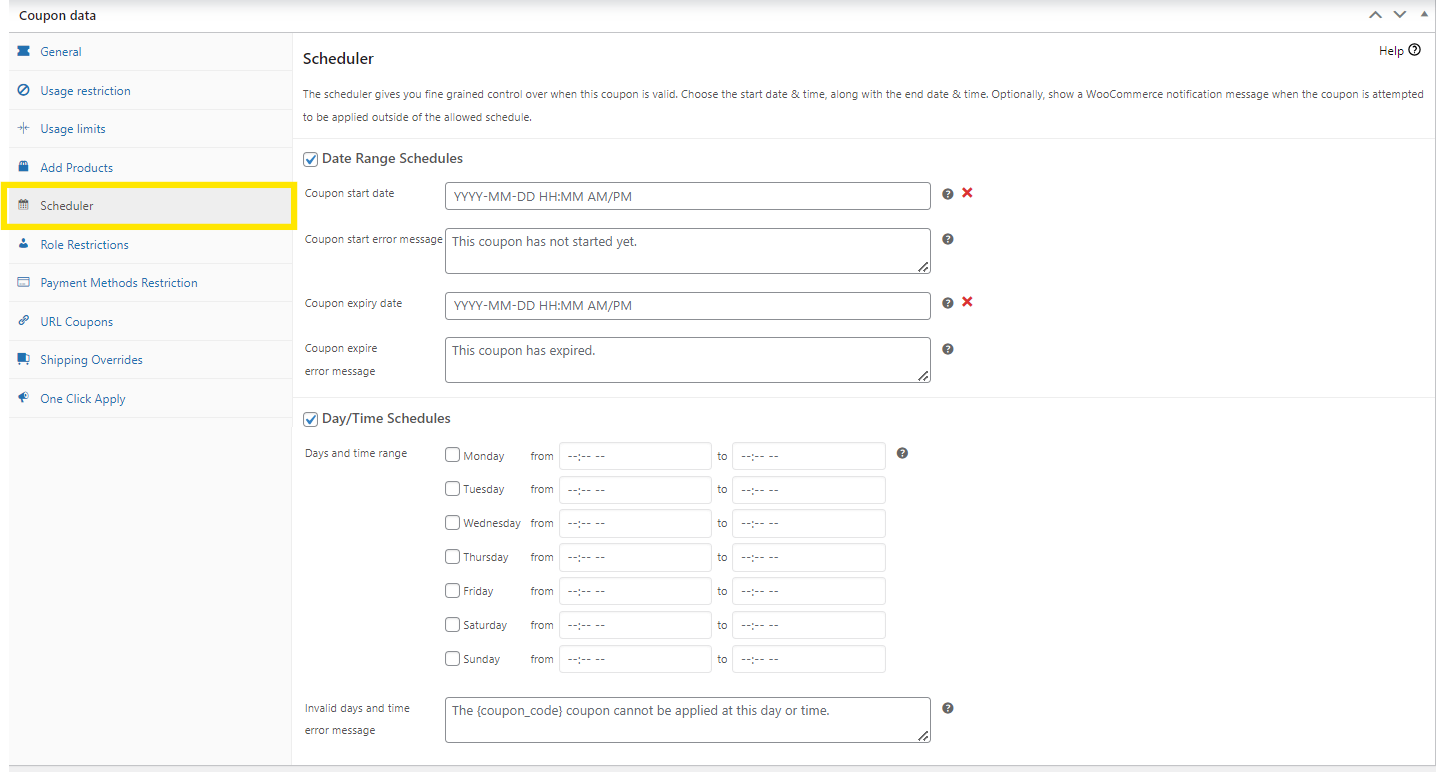
5. Pianificatore
Con la funzionalità di pianificazione coupon, puoi impostare orari e date specifiche in cui i coupon saranno attivi. Questo è ideale per impostare vendite flash o altri tipi di promozioni programmate.
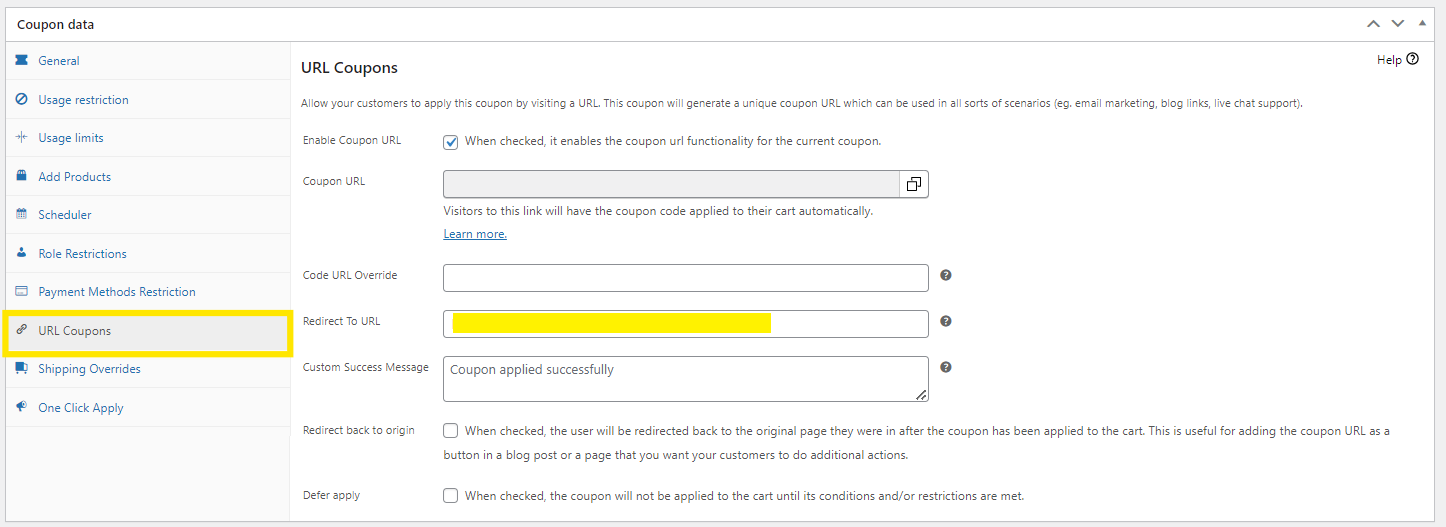
6. Coupon URL
Un modo per rendere il riscatto degli sconti più conveniente per i clienti è creare coupon URL. Questo tipo di coupon applica automaticamente lo sconto quando gli acquirenti cliccano sul link. Advanced Coupons ti permette di impostare questi tipi di promozioni, particolarmente utili per campagne di email e social media marketing.
7. Coupon applicati automaticamente
Lungo la stessa linea di rendere il riscatto dei coupon più facile per gli acquirenti c'è la funzione di applicazione automatica dei coupon in Advanced Coupons. Questa funzione applica automaticamente uno sconto coupon una volta soddisfatte le condizioni del carrello. Ad esempio, se stai applicando uno sconto di spedizione gratuita per ordini superiori a $50, il coupon verrà applicato automaticamente se l'ordine raggiunge tale importo. Di conseguenza, i tuoi acquirenti non perderanno nessuna delle offerte attive!
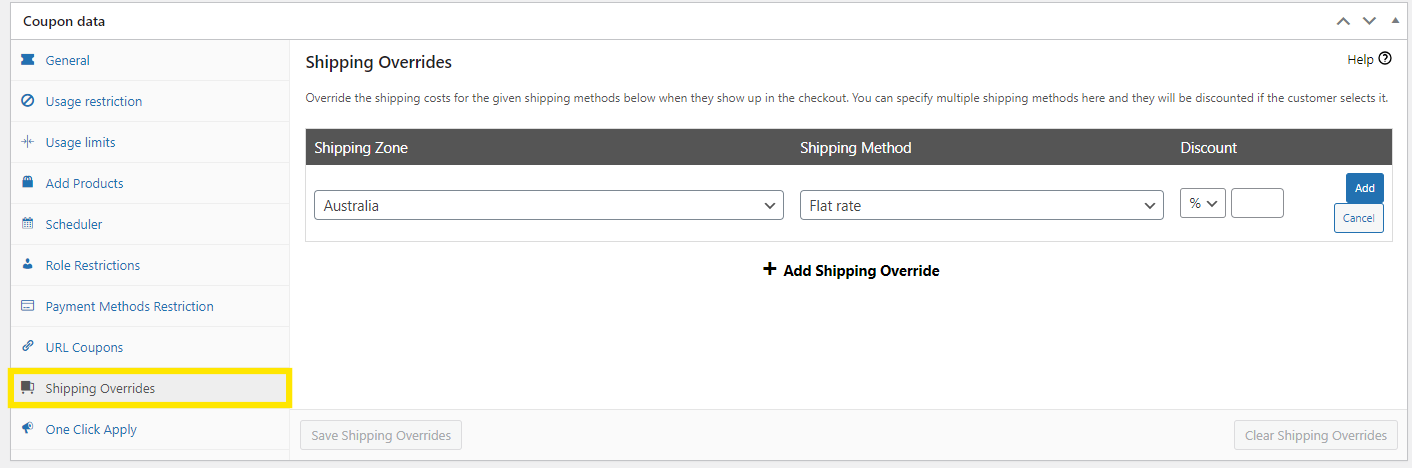
8. Sovrascritture di spedizione
Le impostazioni predefinite dei coupon di WooCommerce ti consentono solo di creare coupon di spedizione gratuita. L'opzione di sovrascrittura della spedizione in Advanced Coupons ti offre maggiore flessibilità, permettendoti di creare sconti di spedizione specifici per qualsiasi zona di spedizione tu abbia impostato. Ti consente persino di concedere sconti percentuali e fissi, o di sovrascrivere la tariffa di spedizione. Questo ti dà un maggiore controllo sui costi di spedizione, pur offrendo ai tuoi acquirenti offerte allettanti.
Domande Frequenti
Come impostare i coupon su WooCommerce?
Inizia navigando nella tua bacheca di WordPress, quindi vai su Marketing > Coupon > Aggiungi Coupon. Questo ti porterà alla pagina delle impostazioni del coupon, dove puoi nominare il tuo coupon, impostare il tipo di sconto e definire le restrizioni e i limiti di utilizzo. Una volta che tutto è impostato a tuo piacimento, premi “Pubblica” e sei pronto per partire!
Dove si trovano le impostazioni dei coupon in WooCommerce?
Accedi alle impostazioni dei coupon di WooCommerce andando nella tua bacheca di WordPress > Marketing > Coupon. Questo ti porterà alla bacheca dei coupon, dove troverai tutti i tuoi coupon esistenti. Per creare un nuovo coupon, fai semplicemente clic su “Aggiungi Coupon” o fai clic su “Modifica” su un'offerta esistente per regolare le impostazioni.
Troverai tre schede di impostazioni principali in WooCommerce, tra cui la scheda Generale, Restrizioni d'uso e Limiti d'uso. Queste opzioni ti consentono di ottimizzare come e quando i tuoi coupon funzioneranno. Plugin come Advanced Coupons estendono queste impostazioni predefinite, consentendoti di creare offerte più complesse come offerte BOGO e sconti sulla spedizione.
Come modifico un coupon in WooCommerce?
Per modificare un coupon esistente in WooCommerce, vai su Marketing > Coupon. Seleziona quale coupon desideri modificare e fai clic su “Modifica” per aprire la pagina di configurazione. Qui puoi regolare le restrizioni del coupon, il tipo e altre impostazioni. Una volta apportate le modifiche, premi “Aggiorna” per salvarle.
Conclusione
I coupon di WooCommerce sono potenti strumenti promozionali per coinvolgere e invogliare i clienti a continuare a fare acquisti nel nostro negozio WooCommerce. Con le impostazioni predefinite dei coupon di WooCommerce, puoi impostare promozioni di base per aiutarti a fare proprio questo. In questa guida completa, ti abbiamo illustrato queste configurazioni di coupon di base:
Tuttavia, con Advanced Coupons, ottieni l'accesso a molte più funzionalità che ti consentono di creare offerte altamente mirate come offerte BOGO, coupon URL e sconti sulla spedizione. Questo plugin per coupon WooCommerce espande le possibilità con funzionalità come:
- offerte BOGO
- Condizioni del carrello
- Crediti negozio
- Restrizioni d'uso avanzate
- Pianificatore
- URL coupon
- Applica coupon automaticamente
- Override di spedizione
Queste sono solo alcune delle potenti funzionalità che sblocchi con Advanced Coupons! Hai domande su questo argomento? Faccelo sapere nei commenti!




