

Un modo creativo ed efficace per attrarre e fidelizzare i clienti è creare un codice coupon link, noto anche come coupon URL. Questi coupon speciali ti permettono di creare un link web univoco. Quando i clienti cliccano su quel link, uno sconto o una promozione viene automaticamente aggiunto al loro carrello.
In questo articolo, ti guideremo su come creare e utilizzare questi coupon URL per migliorare il tuo email marketing e offrire ai tuoi clienti un'esperienza di sconto facile e fluida. Successivamente, parleremo del miglior plugin per farlo in WooCommerce. Immergiamoci più a fondo!
Cos'è un Codice Coupon Link?
Pensa a un codice coupon di collegamento, chiamato anche coupon URL, come a uno sconto speciale nascosto in un link web.
Quando qualcuno clicca sul link, lo sconto viene aggiunto automaticamente, offrendo loro un'offerta senza bisogno di digitare codici durante il checkout. I codici coupon link sono particolarmente utili per campagne di email marketing, promozioni sui social media e affiliate marketing.
In parole povere, rendono più facile per i clienti ottenere sconti e aumentare le vendite senza alcuno sforzo aggiuntivo.
Offrendo ai clienti un semplice link per gli sconti, rendi più facile per loro ottenere un'offerta, migliorando la loro esperienza di acquisto.
Perché Hai Bisogno di Coupon URL nel Tuo Negozio
Utilizzare codici coupon link nel tuo negozio e-commerce presenta vantaggi sia per i clienti che per la tua attività. Ecco alcuni motivi per cui dovresti considerare di aggiungerli:
- Migliore Esperienza Utente: I codici coupon link semplificano lo shopping per i clienti eliminando la necessità di digitare manualmente i codici sconto. Questo fa risparmiare loro tempo e fatica al momento del checkout.
- Conveniente e Tracciabile: Quando incorpori i codici coupon negli URL, il monitoraggio delle tue promozioni diventa facile. Ciò significa che puoi misurare l'efficacia delle tue campagne di marketing e utilizzare questi dati per prendere decisioni informate sul miglioramento dei tuoi sconti.
- Miglioramento dell'Email Marketing: Inoltre, i codici coupon link possono potenziare le tue campagne email. Con un link cliccabile che applica automaticamente lo sconto, puoi aspettarti tassi di apertura più elevati, più clic e conversioni aumentate.
- Affiliate Marketing: Gli affiliati possono anche condividere questi link con il loro pubblico. Quando i clienti acquistano utilizzando il link, l'affiliato guadagna una commissione. Questo incoraggia gli affiliati a promuovere i tuoi prodotti ed espande la tua portata a un pubblico più ampio.
Ora che comprendiamo i vantaggi dei codici coupon link, esploriamo come crearli in modo efficace.
Come Creare un Codice Coupon Link in WooCommerce
La creazione di un codice coupon tramite link comporta diversi passaggi, tra cui la configurazione delle impostazioni generali, la personalizzazione del messaggio di successo e l'applicazione delle condizioni del carrello.
Tuttavia, nulla di tutto ciò sarebbe possibile senza un plugin per coupon specializzato come Advanced Coupons.
Questo potente plugin estende le funzionalità di base dei coupon di WooCommerce. Con questo strumento, puoi facilmente impostare qualsiasi tipo di coupon sconto, inclusi i coupon tramite URL.
Supponendo che tu abbia configurato Advanced Coupons, ora approfondiamo ogni passaggio nel dettaglio:
Passaggio 1: Configura le impostazioni generali.
Per creare un codice coupon tramite link, devi prima configurare le impostazioni generali.
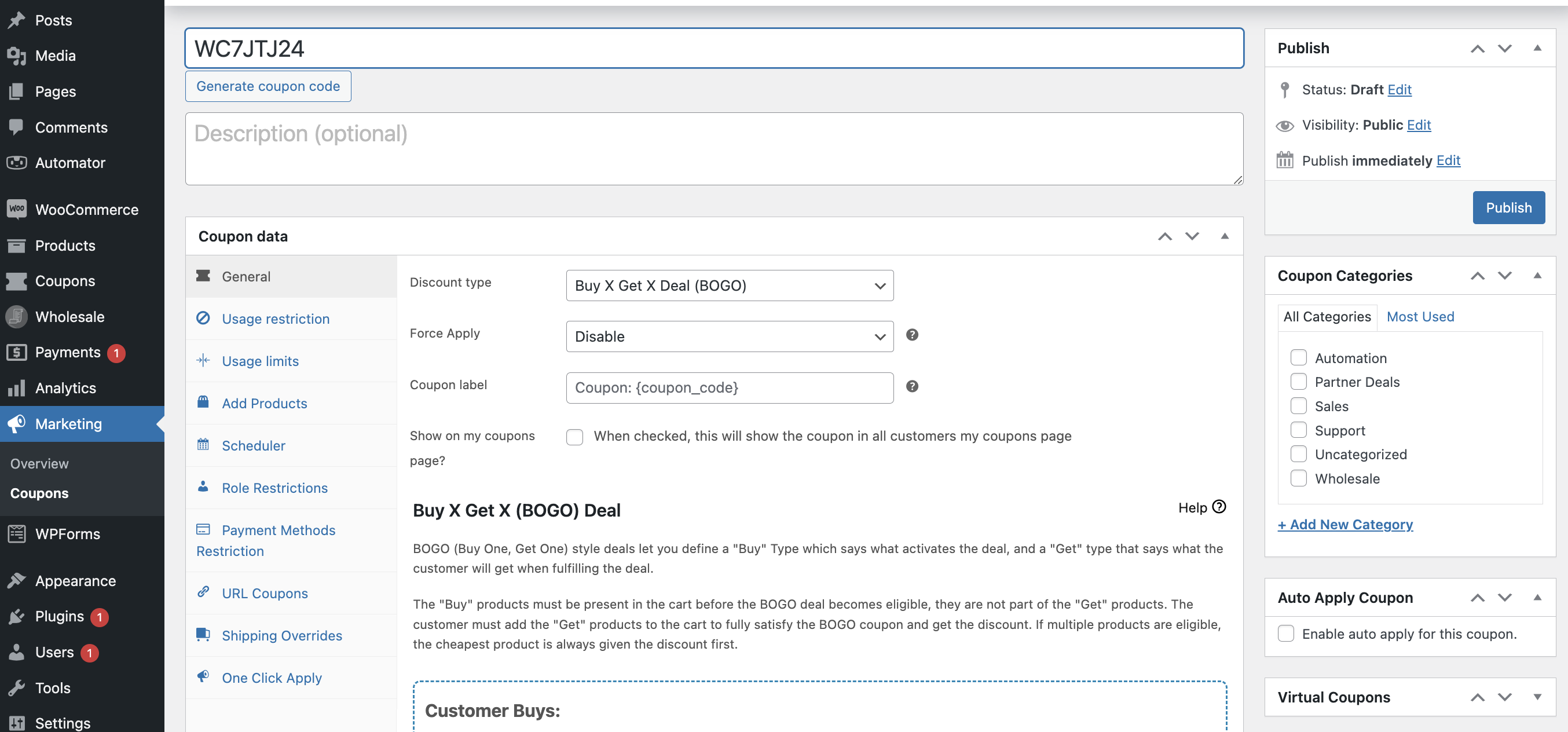
Ciò include l'impostazione dell'importo o della percentuale di sconto, la selezione dei prodotti o delle categorie di destinazione e la scelta del periodo di validità del coupon.
Per fare ciò, vai su Coupon > Aggiungi Nuovo. Quindi, imposta i Dati del Coupon:
Passaggio 2: Abilita la funzionalità coupon tramite URL.
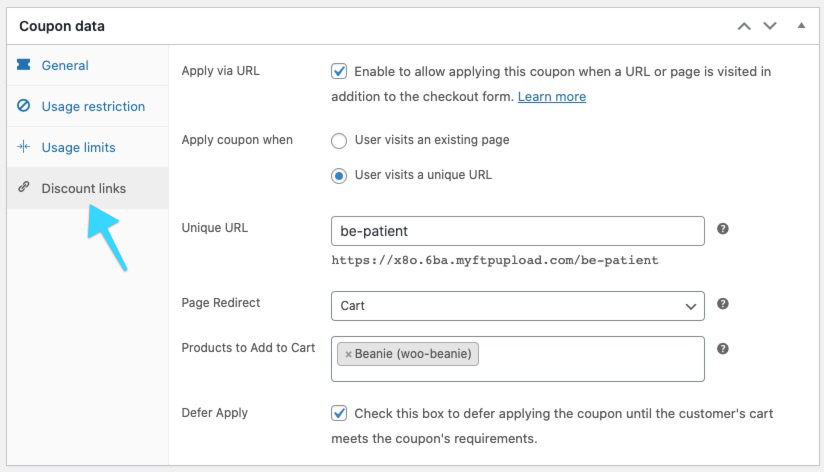
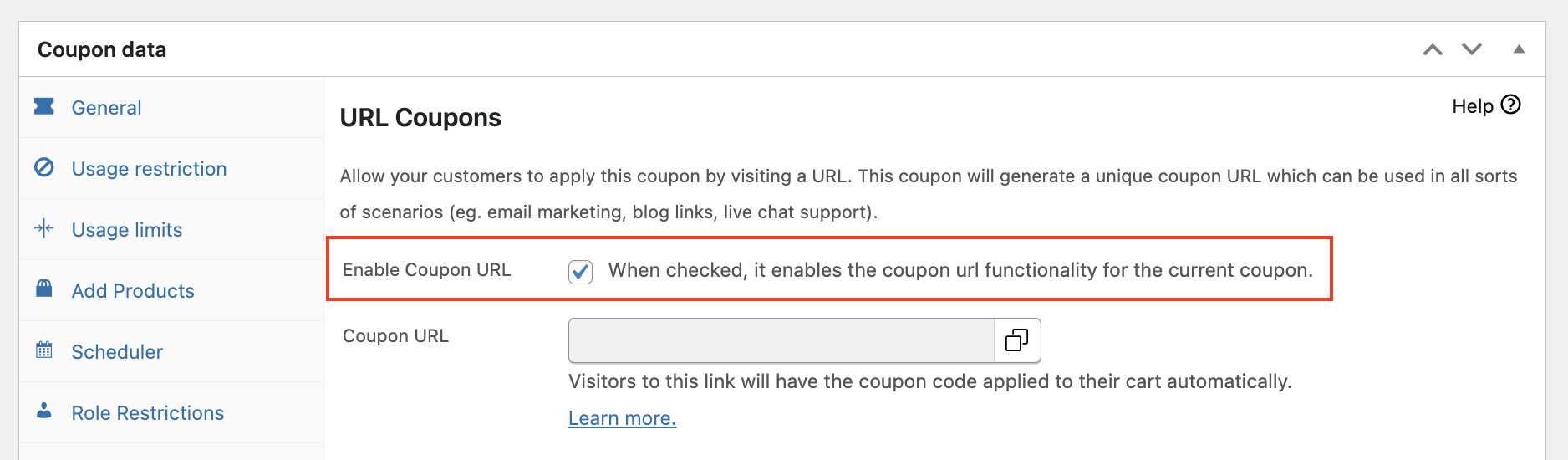
Una volta configurato il tuo coupon, procedi alla scheda "Coupon tramite URL".
Per impostazione predefinita, noterai che la funzionalità "Abilita coupon tramite URL" è attivata. Se non è attiva, assicurati di selezionare la casella per abilitarla.
In questa scheda, avrai anche la possibilità di personalizzare il messaggio di successo del tuo coupon tramite URL:
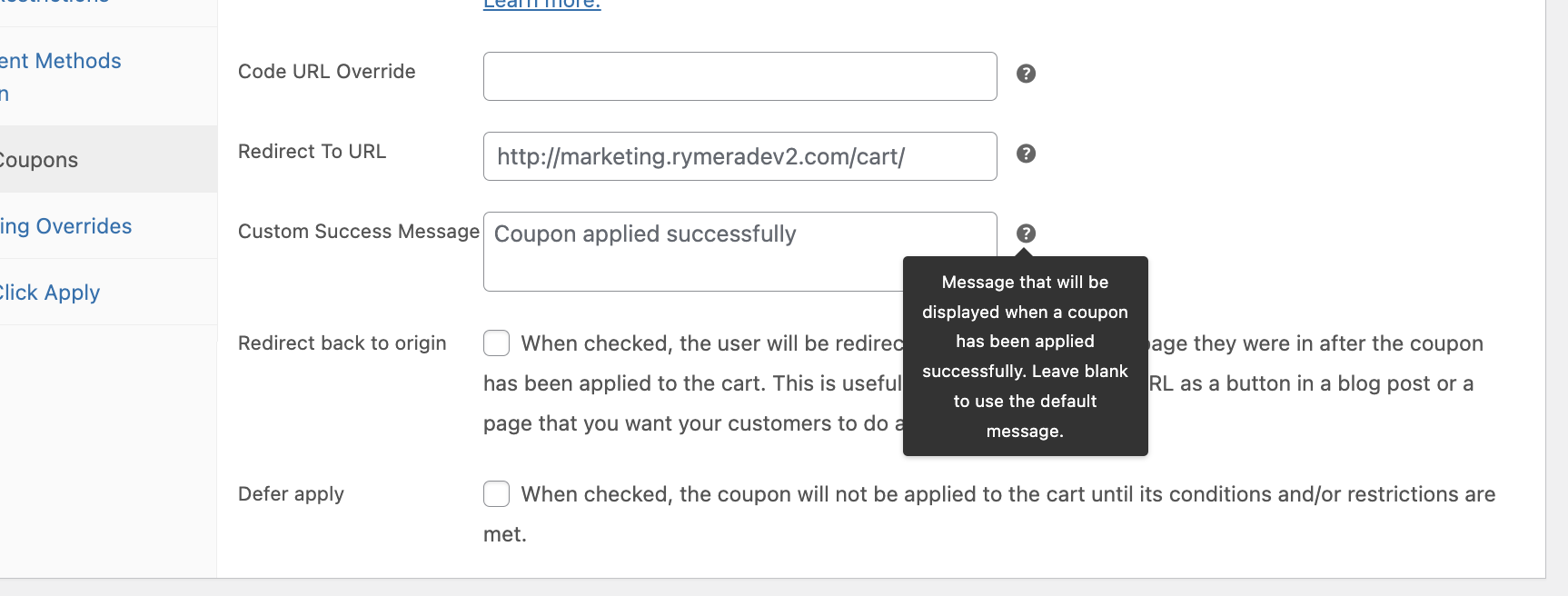
Questo messaggio viene visualizzato quando il cliente applica correttamente il coupon.
Puoi cogliere questa opportunità per ringraziare il cliente per il suo acquisto, fornire informazioni o istruzioni aggiuntive, o persino proporre prodotti correlati. Potresti anche indirizzarli a una pagina di destinazione dedicata ai coupon che mostra le tue altre offerte attive.
Passaggio 3: Imposta le condizioni del carrello.
Per ottimizzare completamente il tuo coupon tramite URL, puoi anche impostare le condizioni del carrello. Queste consentono di definire requisiti specifici che devono essere soddisfatti affinché il coupon venga applicato.
Ad esempio, puoi impostare un subtotale minimo del carrello o escludere determinati prodotti dallo sconto:
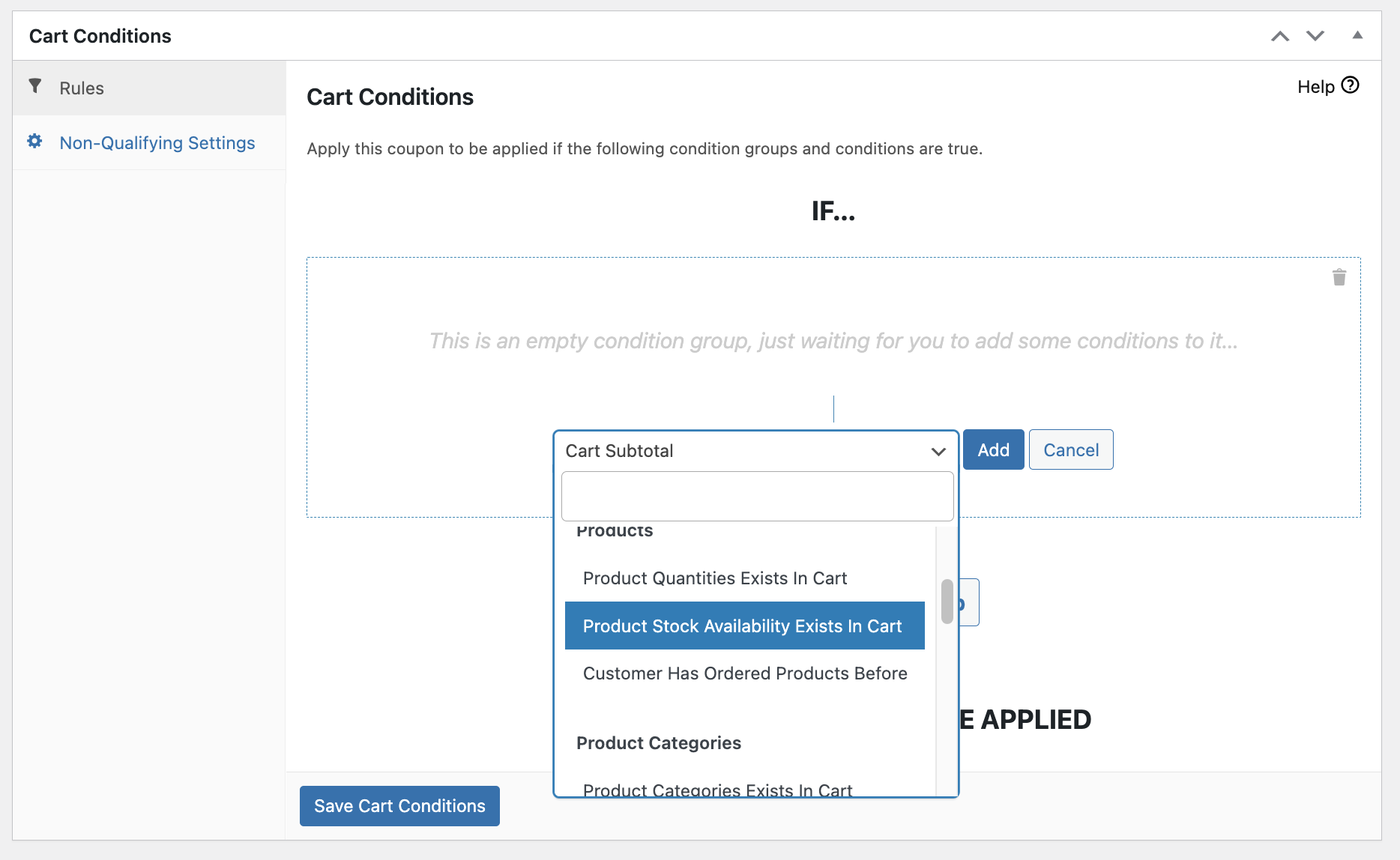
Tieni presente che è importante comunicare queste condizioni per evitare confusione o frustrazione per il cliente.
Messaggio di non qualificazione
Se il carrello non soddisfa le condizioni specificate, il coupon non verrà applicato.
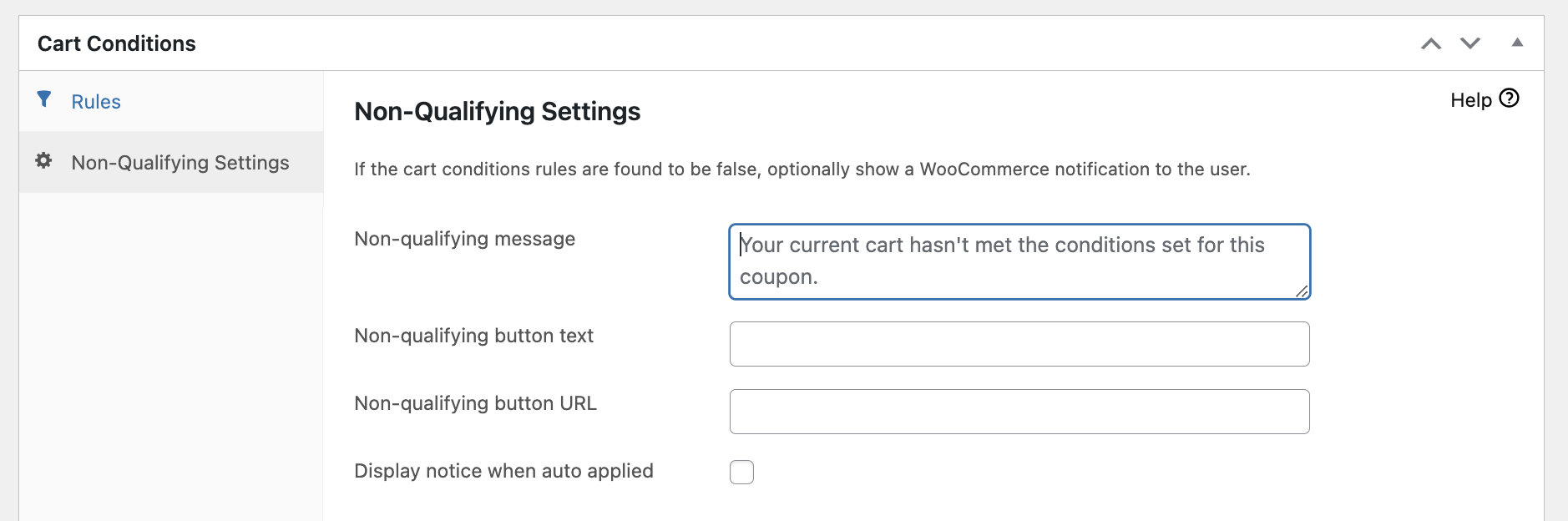
In questo caso, è importante avere un messaggio di non qualificazione chiaro e informativo che spieghi perché il coupon non è applicabile. Ciò aiuta il cliente a comprendere i requisiti e lo incoraggia ad aggiungere altri articoli al proprio carrello per poter beneficiare dello sconto.
Opzione "Deferred Apply"
Per impostazione predefinita, se un cliente visita l'URL del codice coupon prima di soddisfare le condizioni del carrello, il coupon non verrà applicato automaticamente una volta soddisfatte le condizioni.
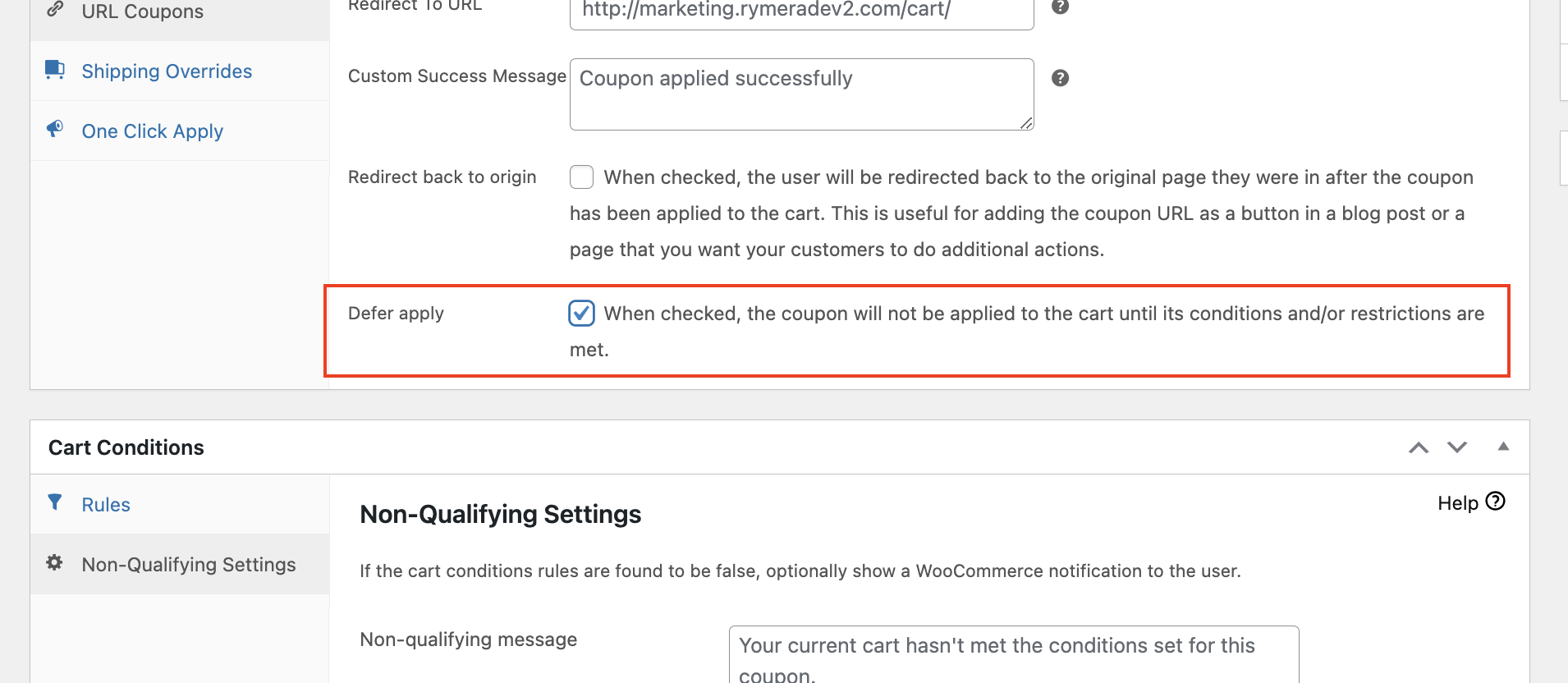
Tuttavia, puoi abilitare l'opzione "Deferred Apply", che consente al sistema di memorizzare il coupon e applicarlo automaticamente una volta che il cliente soddisfa le condizioni del carrello.
Passaggio 4: Consenti l'applicazione dei coupon tramite una stringa di query.
Per consentire ai clienti di applicare i coupon tramite una stringa di query, è necessario abilitare questa opzione nelle impostazioni del coupon. Vai su Coupon > Impostazioni > Coupon URL.
Quindi, abilita la funzionalità:
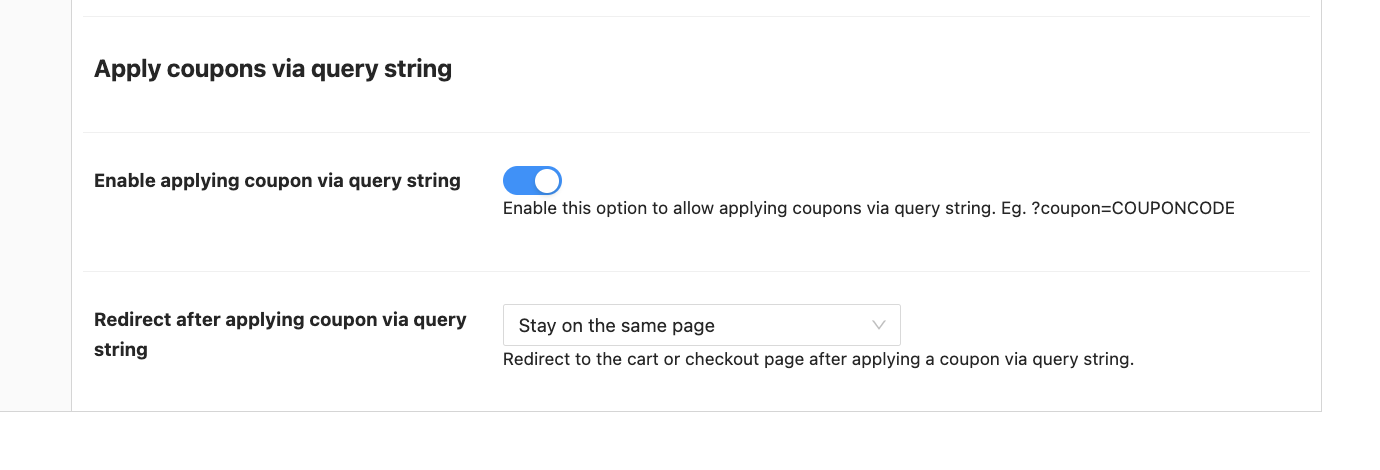
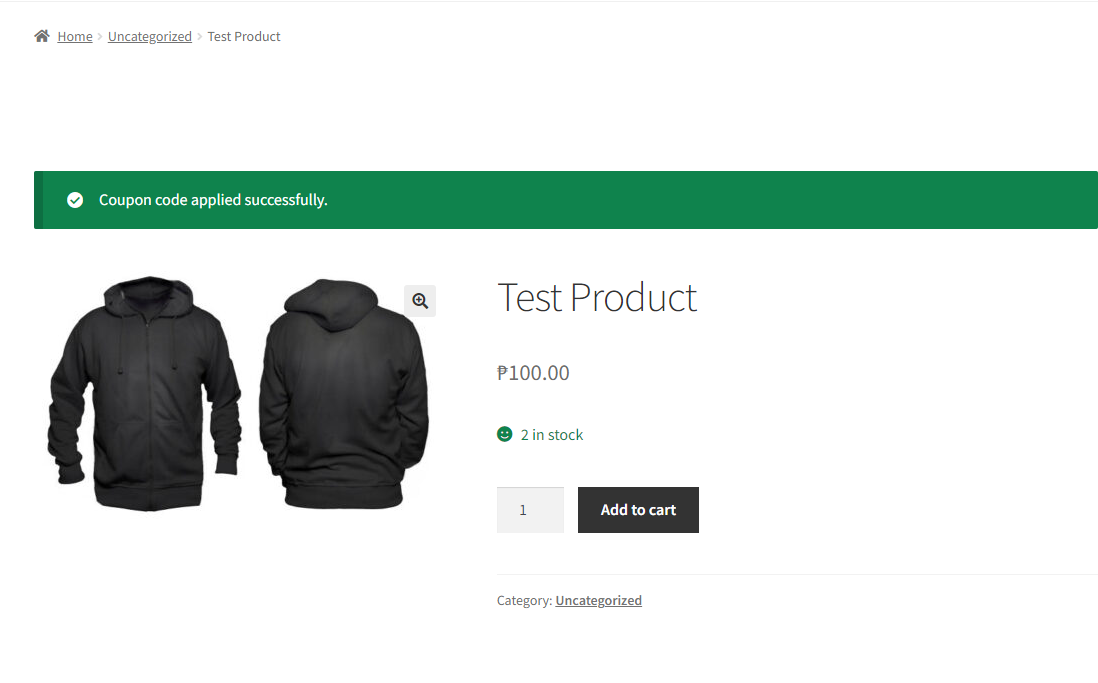
Con questa funzionalità abilitata, i clienti possono includere il codice del coupon nell'URL stesso. Ad esempio, l'URL potrebbe apparire così: http://example.com/some-product/?coupon=mycouponname. Quando il cliente accede a questo link, verrà reindirizzato alla pagina del prodotto con il codice del coupon applicato:
Conclusione
I codici coupon collegati, noti anche come coupon URL, sono uno strumento potente per aumentare le vendite e migliorare l'esperienza utente nel tuo negozio e-commerce. Incorporando i codici sconto negli URL, puoi offrire ai clienti un modo semplice e conveniente per usufruire degli sconti.
In questo articolo, abbiamo condiviso 4 semplici passaggi per creare un codice coupon collegato in WooCommerce utilizzando il plugin Advanced Coupons:
- Configura le impostazioni generali.
- Abilita la funzionalità coupon URL.
- Imposta le condizioni del carrello.
- Consenti l'applicazione dei coupon tramite una stringa di query.
Hai domande sui coupon URL? Faccelo sapere nei commenti!




