

Quando gli acquirenti cliccano su uno sconto, di solito sono pronti per una cosa: vedere l'offerta e usarla facilmente. Ma se atterrano sulla tua homepage, navigano e devono ancora cercare il codice coupon, quell'entusiasmo può trasformarsi rapidamente in frustrazione. È qui che una pagina di destinazione per coupon può aiutare.
Invece di disperdere le tue offerte tra annunci, email, banner e pagine prodotto, puoi riunire le tue promozioni attive in un unico posto chiaro. Gli acquirenti possono vedere cosa è disponibile, scegliere l'offerta che fa per loro e richiedere lo sconto tramite un link coupon URL senza dover digitare manualmente un codice.
In questa guida, ti mostreremo come creare una pagina di destinazione per coupon WooCommerce landing page utilizzando Advanced Coupons. Imparerai come creare coupon URL, strutturare la tua pagina delle offerte, evidenziare i prodotti in primo piano con badge in saldo e utilizzare la pagina come destinazione più pulita per campagne email, annunci sui social media, link di affiliazione e altre promozioni.
Cos'è una pagina di destinazione per coupon (e perché il tuo negozio ne ha bisogno)
Una landing page per coupon è una singola pagina dedicata sul tuo negozio WooCommerce dove i clienti possono vedere le promozioni attive in un unico posto e richiedere sconti tramite link di coupon URL. Invece di disperdere le promozioni su pagine diverse, offri ai clienti una destinazione unica che elimina congetture e attriti dal processo di acquisto.
Come le pagine di destinazione per coupon riducono l'abbandono del carrello
L'inserimento manuale del coupon è uno dei maggiori punti di attrito nel checkout online. Quando i clienti vedono un campo "codice coupon" al checkout e non hanno un codice a portata di mano, molti lasceranno il tuo sito per cercarne uno. Alcuni non tornano mai più.
Secondo il Baymard Institute, il tasso medio documentato di abbandono del carrello online è del 70,22%. La loro ricerca ha anche rilevato che il 18% degli acquirenti online statunitensi ha abbandonato un ordine perché il checkout era troppo lungo o complicato, e che il sito di e-commerce di grandi dimensioni medio può ottenere un aumento del 35,26% del tasso di conversione attraverso un migliore design del checkout. Una pagina di destinazione per coupon supporta lo stesso obiettivo rimuovendo un passaggio aggiuntivo dal flusso promozionale: invece di far trovare e digitare un codice ai clienti, puoi inviarli a un link dell'offerta che applica lo sconto quando cliccato.
Casi d'uso: campagne email, annunci sui social media, link di affiliazione
Una pagina di destinazione per coupon diventa la destinazione universale per ogni canale di marketing che utilizzi. Nelle campagne email, incorpori il link del coupon URL nel pulsante della call-to-action in modo che i destinatari clicchino e lo sconto venga applicato senza alcuna immissione manuale. Per gli annunci sui social media, utilizzi il link del coupon URL come destinazione dell'annuncio in modo che ci sia meno attrito tra la visualizzazione dell'annuncio e l'ottenimento dello sconto. Gli affiliati possono anche condividere link di coupon URL specifici per partner se crei un coupon separato per ogni partner, il che rende il tracciamento del riscatto più pulito.
La pagina funziona perché l'URL stesso trasporta lo sconto. Ovunque condividi quel link, il coupon lo segue.
Come creare una pagina di destinazione per coupon WooCommerce (Passo dopo passo)
Per creare una pagina di destinazione per coupon, hai bisogno di tre semplici elementi: coupon configurati in Advanced Coupons, link di coupon URL per ogni promozione e una pagina WordPress che riunisca le offerte.
Passaggio 1: Crea i tuoi coupon in Advanced Coupons
Inizia impostando le promozioni che desideri presentare nella tua pagina delle offerte. Queste potrebbero includere sconti in percentuale, offerte BOGO, spedizione gratuita o sconti basati sul carrello.
Nella tua bacheca di WordPress, vai su Coupon > Aggiungi Nuovo per creare un nuovo coupon per ogni promozione. Con Advanced Coupons installato, vedrai impostazioni e schede aggiuntive per i coupon, incluse le Condizioni del Carrello. Qui puoi controllare quando ogni coupon si applica. Ad esempio, puoi richiedere un subtotale minimo del carrello o limitare il coupon a categorie di prodotti specifiche.
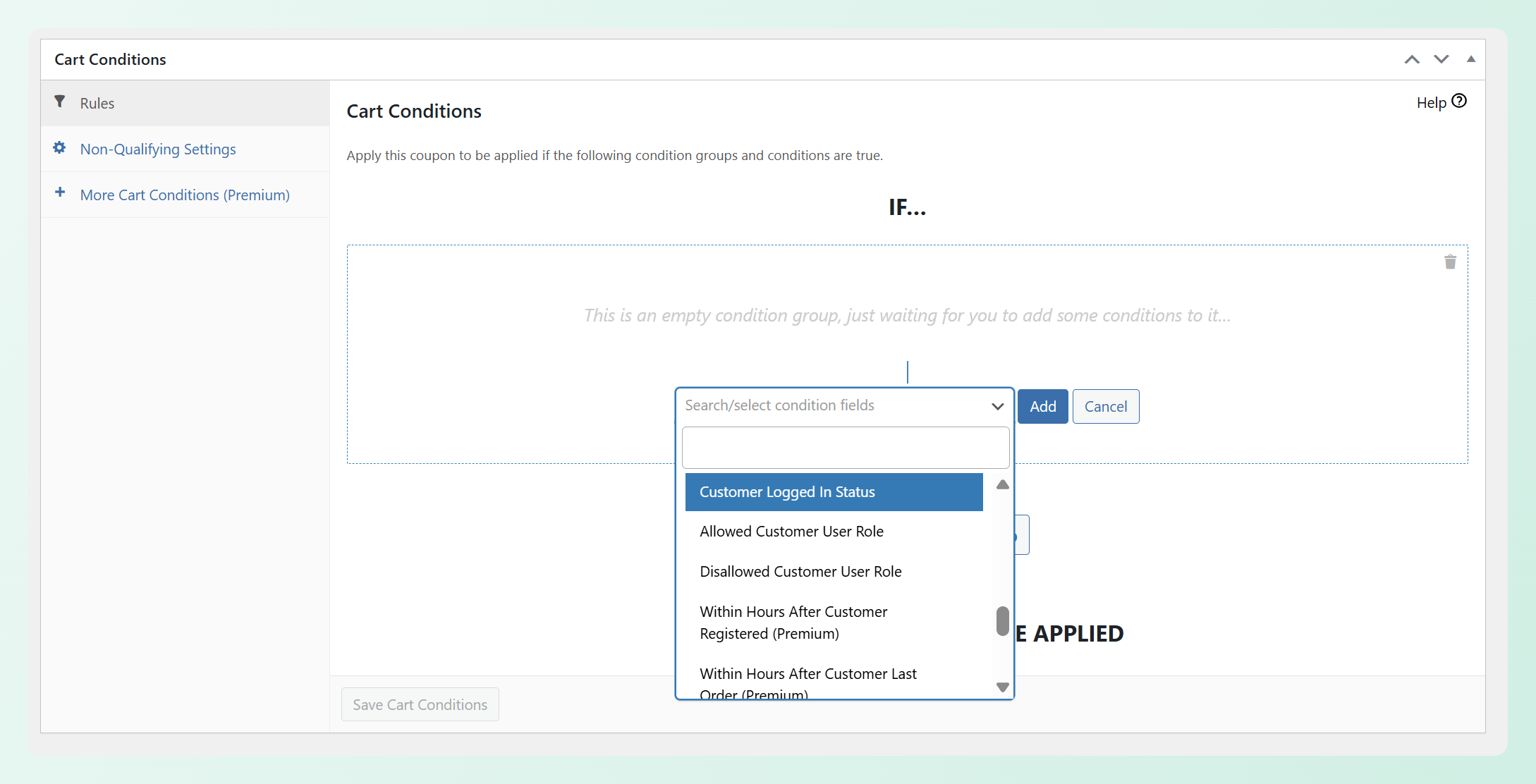
Un punto di partenza pratico è presentare alcune promozioni con diversi appeal: uno sconto in percentuale per gli acquirenti generici, un'offerta prendi 2 paghi 1 (BOGO) per prodotti specifici e un'offerta di spedizione gratuita per abbassare la barriera del costo percepito. Questo offre agli acquirenti diversi motivi per cliccare.
Passaggio 2: Genera coupon URL per ogni promozione
I coupon URL sono link unici che applicano uno sconto quando un cliente ci clicca sopra. È una funzionalità integrata di Advanced Coupons, disponibile nella versione gratuita. Quando crei un coupon con il plugin installato, un URL univoco viene generato automaticamente per quel coupon. Puoi copiare questo URL e usarlo ovunque: pulsanti, link, email, post di blog e social media.
Nell'editor dei coupon, scorri verso il basso fino al pannello Dati Coupon e apri la scheda Coupon URL. Da lì, seleziona Abilita URL Coupon. Advanced Coupons genererà un URL Coupon univoco per quella promozione, che puoi copiare e utilizzare in pulsanti, email, annunci, post di blog o social media. Quando un cliente clicca su quel link, Advanced Coupons può applicare il coupon senza che l'acquirente debba digitare manualmente un codice.
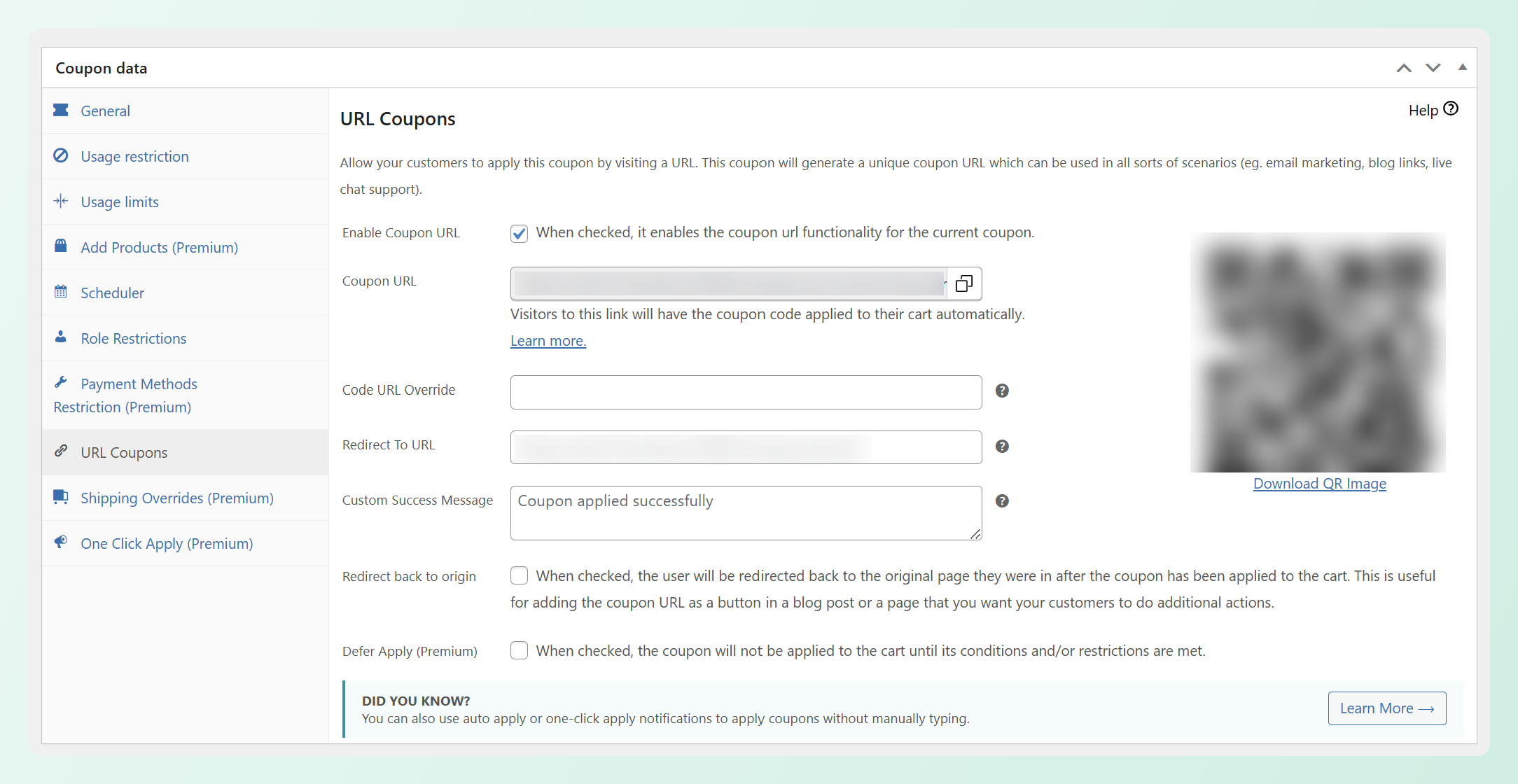
Quando un acquirente clicca su un link di coupon URL, Advanced Coupons tenta di applicare automaticamente il coupon. Se i requisiti del coupon sono soddisfatti, l'acquirente non ha bisogno di digitare manualmente un codice, il che rende il flusso della promozione molto più fluido.
Passaggio 3: Crea la pagina delle offerte in WordPress
Crea una nuova pagina in WordPress usando l'editor a blocchi. Questa pagina sarà la tua pagina di destinazione centralizzata per i coupon dove si trovano tutte le promozioni attive.
Organizza la pagina con sezioni chiare per ogni promozione. Usa le intestazioni per etichettare ogni offerta (ad esempio, "Sconto del 20% su tutti gli stili estivi" o "Acquista 2, Ricevi 1 Gratis sugli Accessori"). Sotto ogni intestazione, aggiungi una breve descrizione della promozione, i prodotti a cui si applica e una griglia di prodotti o immagini di prodotti. L'elemento più importante è il pulsante di invito all'azione per ogni promozione. Ogni pulsante "Acquista questa offerta" dovrebbe collegarsi all'URL del coupon di quella promozione in modo che gli acquirenti possano richiedere lo sconto senza digitare manualmente un codice.
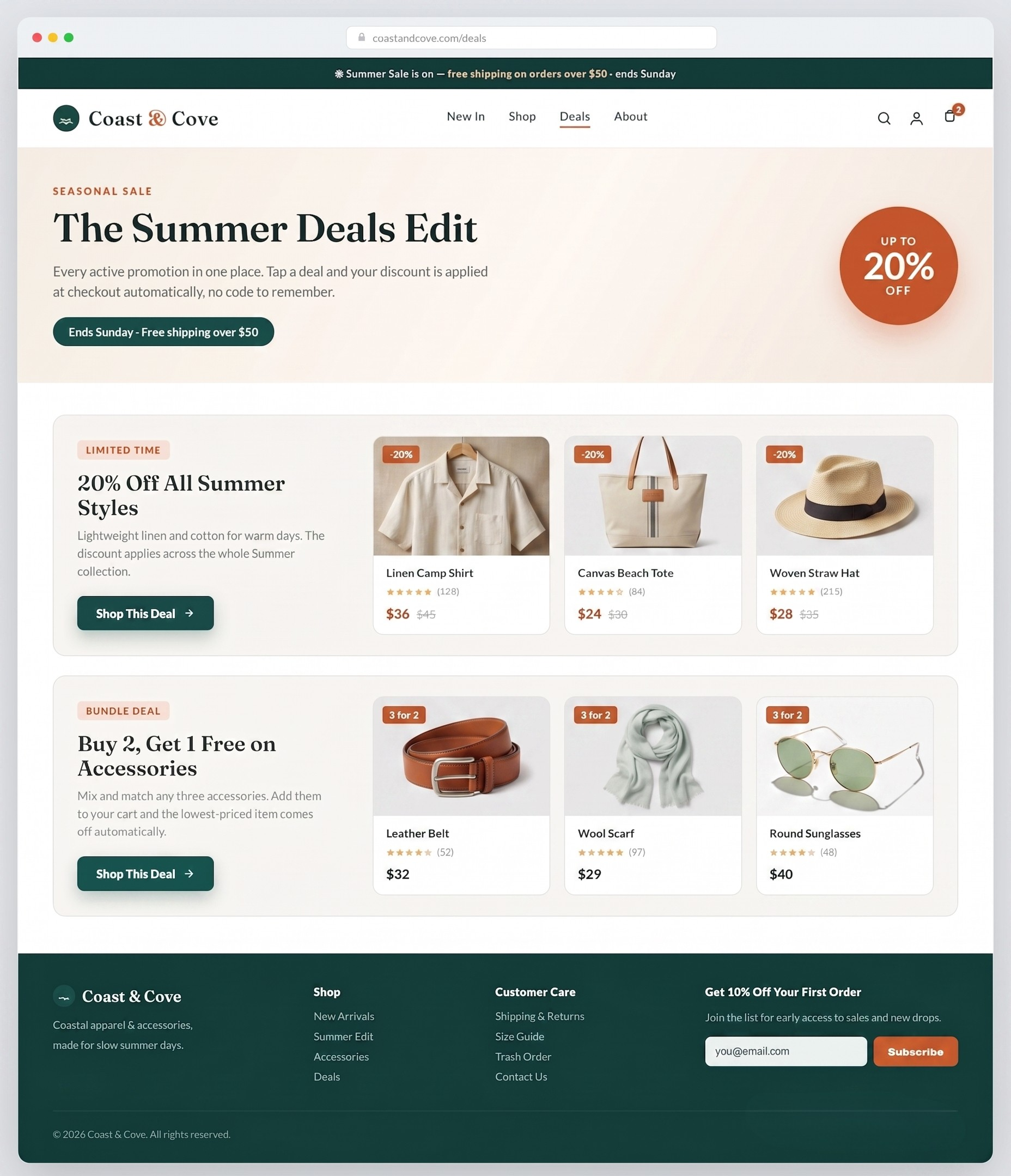
Mantieni la struttura della pagina semplice. Un'intestazione, una breve descrizione, immagini dei prodotti e un pulsante CTA per ogni promozione. Gli acquirenti che visitano una pagina delle offerte vogliono scansionare rapidamente e trovare qualcosa di pertinente.
Passaggio 4: Aggiungi badge in saldo ai prodotti in evidenza
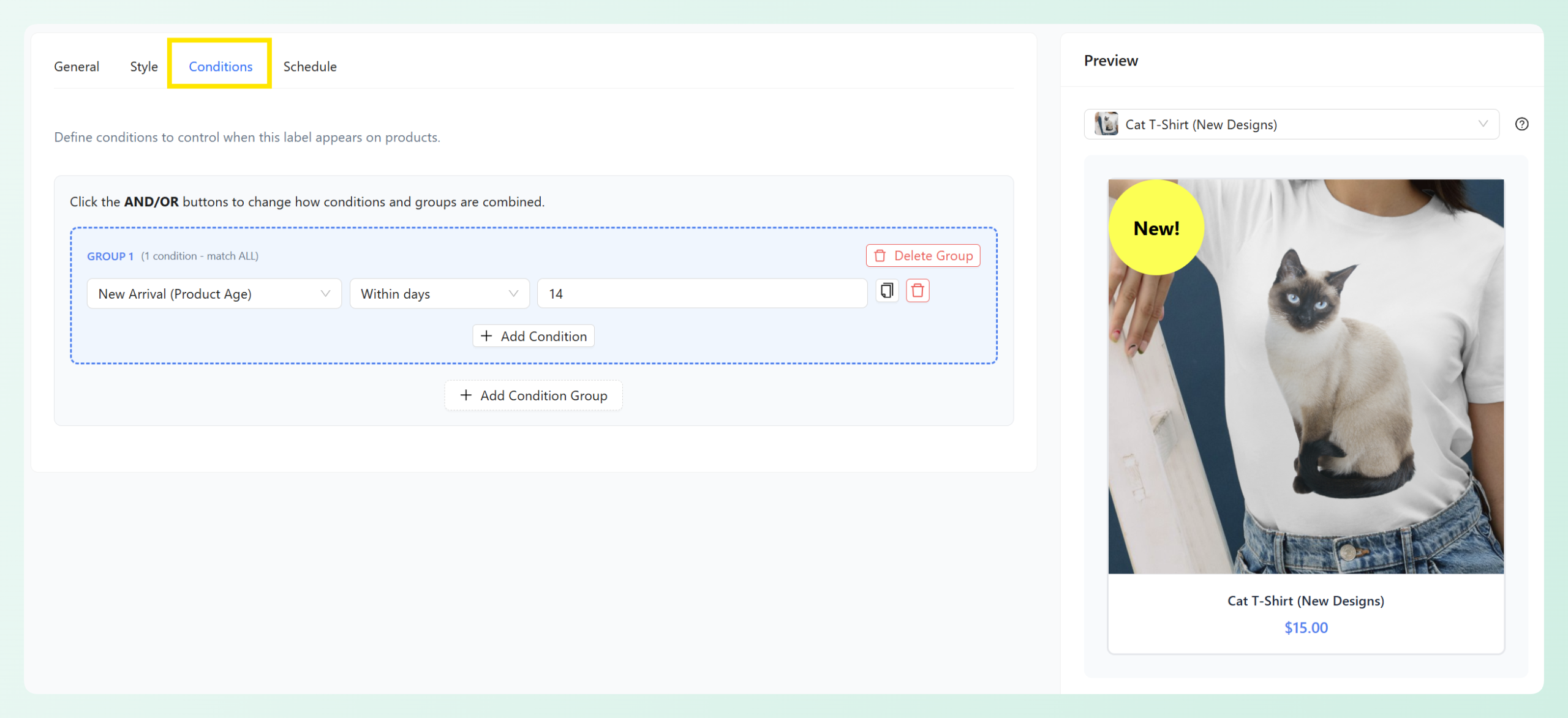
I badge di vendita rendono i prodotti in offerta visivamente distinti nella tua pagina di destinazione dei coupon e in tutto il tuo negozio. Advanced Promo Kit fa parte della famiglia di strumenti di Advanced Coupons ed è progettato per aiutare i negozi WooCommerce a creare badge di vendita personalizzati ed etichette di prodotto senza CSS o codice. Puoi scegliere tra diverse forme e layout, personalizzare colori e sfondi e persino aggiungere animazioni per evidenziare offerte specifiche.
Una funzionalità utile qui sono i gruppi di condizioni intelligenti. Invece di aggiungere manualmente i badge ai singoli prodotti, puoi automatizzare quali prodotti visualizzano un badge in base a condizioni come tag di prodotto, quantità in magazzino, percentuale di sconto o persino tempistiche di "nuovi arrivi". Ciò rende la tua pagina delle offerte più facile da mantenere al variare delle promozioni. Per saperne di più su come impostare questo, consulta la guida su come aggiungere badge di vendita ed etichette di prodotto ai tuoi prodotti WooCommerce.
🎯 Suggerimento rapido: Un errore comune è creare una pagina delle offerte e dimenticare di rimuovere le promozioni scadute. Una pagina di destinazione dei coupon con coupon non validi può minare la fiducia poiché gli acquirenti potrebbero fare clic su un'offerta, arrivare al checkout e scoprire che l'offerta non funziona più. Imposta promemoria sul calendario per aggiornare la pagina ogni volta che una promozione termina, o usa la funzionalità di coupon programmati di Advanced Coupons in modo che le offerte scadute si disattivino automaticamente.
Best Practice di Design Per Una Pagina Offerte ad Alta Conversione
Il layout e il design visivo della tua pagina di destinazione dei coupon influiscono direttamente su quanti visitatori si convertono. Una pagina disordinata o confusa allontana gli acquirenti; una pagina pulita e facilmente scansionabile li mantiene coinvolti.
Layout e gerarchia visiva
Struttura la pagina in modo che le promozioni di maggior valore si trovino in cima. Utilizza intestazioni di sezione chiare per ogni offerta, immagini del prodotto che mostrano gli articoli scontati, prezzi visibili con lo sconto evidenziato e pulsanti CTA prominenti. Ogni sezione promozionale dovrebbe seguire lo stesso schema visivo in modo che gli acquirenti possano scansionare l'intera pagina rapidamente senza dover reimparare il layout.
Un approccio più forte è dare a ciascuna promozione la propria sezione con un'offerta chiara, dettagli del prodotto di supporto e una CTA visibile. Anche il riepilogo delle statistiche delle pagine di destinazione di Backlinko indica che CTA chiari e copy semplici sono importanti fattori di conversione, il che si adatta al modo in cui una pagina delle offerte dovrebbe essere strutturata: facile da scansionare, facile da capire e facile da agire.
Elementi di urgenza e scarsità
Aggiungere urgenza basata sul tempo alla tua pagina delle offerte incoraggia decisioni più rapide. Visualizza timer di conto alla rovescia per le promozioni con date di fine definitive, indicatori di "scorte limitate" per i prodotti in esaurimento e etichette "finisce presto" accanto alle campagne stagionali. Questi elementi danno agli acquirenti un motivo per comprare ora piuttosto che aggiungere la pagina ai preferiti per dopo.
Per le promozioni sensibili al tempo, considera di combinare la tua pagina di destinazione dei coupon con tecniche di vendita flash. Puoi saperne di più su come eseguire una vendita flash WooCommerce per aggiungere urgenza a offerte specifiche sulla tua pagina.
Ottimizzazione mobile
Secondo il report sul commercio mobile di Firework, il 78% del traffico e-commerce globale proviene ora da dispositivi mobili. La tua pagina di destinazione dei coupon deve funzionare perfettamente su telefoni e tablet.
Utilizza un layout a colonna singola sui dispositivi mobili in modo che le promozioni si impilino verticalmente. Rendi i pulsanti CTA abbastanza grandi da poter essere facilmente toccati con il pollice (almeno 44px per 44px). Comprimi le immagini in modo che la pagina si carichi velocemente su connessioni cellulari. Testa i link dei coupon URL su un dispositivo mobile per confermare che applichino correttamente lo sconto su schermi più piccoli.
Come generare traffico verso la tua pagina di destinazione dei coupon
Una pagina di destinazione dei coupon ben costruita funziona solo se le persone la trovano. Una volta che la pagina è attiva, devi generare attivamente traffico da più canali.
Campagne email
Incorpora i link dei coupon URL direttamente nelle tue email promozionali. Quando gli iscritti fanno clic sul pulsante CTA nella tua email, possono richiedere l'offerta senza digitare manualmente un codice. Questo funziona bene per le email di serie di benvenuto, le email di campagne stagionali e le offerte esclusive VIP per i tuoi migliori clienti. La chiave è utilizzare il link del coupon URL come destinazione del pulsante anziché collegarsi a una pagina generica e chiedere al cliente di ricordare un codice.
Annunci sui social media
Utilizza il link del coupon URL come URL di destinazione nei tuoi annunci sui social media. Sia che tu stia pubblicando annunci su Facebook, Instagram o Pinterest, il cliente può fare clic sull'annuncio e richiedere lo sconto senza copiare un codice dall'elemento creativo dell'annuncio. Questo è particolarmente utile per le campagne di retargeting in cui stai mostrando offerte ai visitatori che hanno già navigato nel tuo negozio.
Navigazione sul sito
Non nascondere la tua pagina delle offerte dietro la ricerca o strutture di menu profonde. Aggiungi un link "Offerte" o "Promozioni attuali" al tuo menu di navigazione principale, al tuo piè di pagina e alla tua barra degli annunci. I visitatori abituali dovrebbero sempre essere in grado di trovare le promozioni attuali con un clic. Per strategie più approfondite sulla promozione delle offerte in tutto il tuo negozio, consulta la guida alle strategie di marketing dei coupon.
Confronto canali: come utilizzare la tua pagina di destinazione dei coupon
- Campagne email: Incorpora il link del coupon URL nei pulsanti CTA in modo che i destinatari possano richiedere l'offerta senza digitare un codice.
- Annunci sui social media: Utilizza il link del coupon URL come destinazione dell'annuncio per creare un percorso più agevole dalla promozione all'acquisto.
- Partner affiliati: Crea link di coupon URL specifici per partner quando necessario. Ciò semplifica il confronto dei riscatti per partner.
- Navigazione sul sito: Aggiungi una pagina "Offerte" al tuo menu e piè di pagina in modo che i visitatori abituali possano trovare le promozioni attuali.
- Codici QR (stampa/imballaggio): Genera un codice QR che punta al link del coupon URL in modo che gli acquirenti offline possano richiedere l'offerta online.
Suggerimenti per l'ottimizzazione della conversione per la tua pagina delle offerte
Costruire la pagina è il primo passo. Ottimizzarla per tassi di conversione più elevati è un processo continuo.
Testa diversi layout di pagina, testi dei pulsanti CTA e ordine delle promozioni. Sposta la tua offerta con il maggior tasso di conversione in cima e vedi se le entrate totali della pagina aumentano. Prova diversi testi CTA ("Acquista questa offerta" rispetto a "Ottieni il 20% di sconto ora") per vedere cosa genera più clic.
Tieni traccia delle prestazioni delle pagine con le analisi di WooCommerce o Google Analytics. Esamina le visualizzazioni di pagina, i tassi di clic sui singoli link promozionali e il tasso di riscatto dei coupon per ogni coupon URL. Questi numeri ti dicono quali offerte stanno risuonando e quali devono essere sostituite.
Aggiorna la pagina almeno mensilmente con nuove promozioni. Una pagina offerte statica non offre ai visitatori abituali alcun motivo per tornare. Se il tuo negozio gestisce campagne stagionali, utilizza la funzione di pianificazione di Advanced Coupons per attivare e disattivare automaticamente le promozioni, il che mantiene la pagina aggiornata senza aggiornamenti manuali ogni volta che un'offerta inizia o finisce. Per ulteriori idee sulla strutturazione delle promozioni, leggi le idee promozionali per l'ecommerce che generano vendite.
Utilizza i coupon ad applicazione automatica come riserva per le tue offerte più importanti. Se un cliente ritorna in seguito e soddisfa le condizioni del carrello del coupon, l'applicazione automatica può applicare lo sconto senza richiedere loro di fare nuovamente clic sul link del coupon URL. L'applicazione automatica è una funzionalità di Advanced Coupons Premium e aiuta a mantenere visibili gli sconti idonei quando gli acquirenti tornano pronti per l'acquisto.
Domande Frequenti
Posso applicare automaticamente un coupon dalla mia pagina delle offerte?
Sì, a condizione che l'acquirente clicchi sul link del coupon URL per quella promozione. La funzione di coupon URL di Advanced Coupons genera un link univoco per ogni coupon e lo sconto viene applicato quando si fa clic su tale link. Puoi utilizzare questi link come pulsanti CTA sulla tua pagina delle offerte in modo che gli acquirenti possano richiedere ogni promozione senza digitare un codice. I coupon URL sono disponibili nella versione gratuita di Advanced Coupons.
Quante promozioni dovrei presentare in una pagina di destinazione per coupon?
Per molti negozi WooCommerce, da tre a cinque promozioni attive rappresentano un buon punto di partenza. Troppi pochi sconti possono far sembrare la pagina scarna, mentre troppi possono rendere più difficile la scelta per gli acquirenti. Concentrati sulla varietà: includi almeno uno sconto percentuale, un'offerta specifica per prodotto e una promozione di spedizione.
Ho bisogno di un plugin page builder per creare una pagina delle offerte WooCommerce?
No. L'editor a blocchi di WordPress (Gutenberg) ha tutto il necessario per creare una pagina offerte funzionale. Puoi aggiungere titoli, immagini di prodotti, blocchi di testo e pulsanti nativamente. Se utilizzi già un page builder, funziona bene anche quello, ma non è un requisito.
Come faccio a monitorare quali promozioni generano più entrate dalla pagina di destinazione?
Advanced Coupons tiene traccia dei conteggi di riscatto per ogni coupon, così puoi vedere quante volte è stato utilizzato ogni coupon URL. Abbina questo al monitoraggio degli eventi di Google Analytics sui tuoi pulsanti CTA per misurare i tassi di clic per promozione. Confrontare i conteggi di riscatto tra i coupon ti dice quali offerte risuonano di più con il tuo pubblico.
Cosa succede se un cliente visita la pagina delle offerte ma non clicca su un link di coupon URL?
Al cliente non verrà applicato alcuno sconto tramite il link del coupon URL. I coupon URL si attivano solo quando viene cliccato quel link specifico. Se desideri una rete di sicurezza, puoi abilitare l'applicazione automatica in Advanced Coupons Premium per i tuoi coupon più importanti, in modo che gli sconti idonei vengano applicati quando gli acquirenti soddisfano le tue condizioni per il coupon.
Dovrei creare una nuova pagina delle offerte per ogni promozione o usare una pagina permanente?
Usa una pagina permanente e aggiornala con le promozioni correnti. Un URL singolo e permanente è più facile da condividere, collegare nelle email, includere nei menu di navigazione e supportare con link interni nel tempo. Mantieni semplicemente i contenuti aggiornati sostituendo le offerte scadute con quelle nuove.
Inizia a creare la tua pagina di destinazione per coupon WooCommerce
Una pagina di destinazione dedicata ai coupon offre al tuo negozio WooCommerce una destinazione unica per le promozioni attive e rimuove l'attrito dell'inserimento manuale dei coupon. Se abbinata a coupon URL che applicano sconti quando gli acquirenti fanno clic, la pagina diventa una destinazione utile per campagne email, annunci sui social media, link di affiliazione e promozioni sul sito.
Ecco cosa fare dopo:
- Crea i tuoi coupon e genera link per coupon URL
- Crea la pagina offerte con badge di vendita
- Porta traffico da email, social media e navigazione sul sito
- Ottimizza la pagina con test A/B e aggiornamenti mensili
Pronto a creare una pagina di destinazione per coupon che renda le tue offerte più facili da richiedere? I coupon URL e la pianificazione dei coupon sono disponibili gratuitamente in Advanced Coupons, mentre Advanced Coupons Premium aggiunge l'applicazione automatica per gli sconti che si applicano quando gli acquirenti soddisfano le tue condizioni per il coupon. Dai un'occhiata ai prezzi di Advanced Coupons per trovare il piano adatto al tuo negozio.




