

Attirare nuovi lead, ottenere acquisti ripetuti da clienti esistenti o semplicemente ridurre i prodotti in eccesso sono tutte cose che un proprietario di negozio tiene a mente. La buona notizia è che c'è un modo per raggiungere TUTTE queste cose in un colpo solo. L'utilizzo di una svendita lampo di WooCommerce pianificata strategicamente è il tuo biglietto veloce per la gloria.
Ci sono alcuni passaggi per organizzare una svendita lampo di successo, ma non è difficile e ti guideremo attraverso di essi in questo articolo. Fortunatamente, come proprietario di un negozio WooCommerce, impostare una promozione di svendita lampo efficace è rapido e indolore con uno strumento aggiuntivo.
È così facile, infatti, che vorrai organizzarne una ogni due settimane per ottenere un po' di quel dolce denaro contante mentre attiri nuovi clienti nel tuo negozio. Iniziamo!
Svendita lampo di WooCommerce e perché dovresti organizzarne una
I clienti amano le svendite perché significano prezzi ridotti per gli stessi prodotti.
Mentre può essere un'ottima idea organizzare offerte durante i periodi festivi, puoi anche sorprendere i tuoi clienti con esse in altri periodi dell'anno.
Una svendita lampo può aiutarti ad aumentare le vendite e a smaltire le scorte in eccesso. Questo tipo di promozione avrà solitamente le seguenti caratteristiche:
- Si svolge in un breve lasso di tempo
- Offre un grande sconto
- Potrebbe non essere annunciata in anticipo
- Potrebbe essere limitata a determinati prodotti
Una svendita lampo potrebbe durare poche ore, o al massimo un giorno o due. In sostanza, si tratta di una promozione o di uno sconto offerto per un periodo di tempo molto breve. Questo ti offre un modo per sfruttare la paura di perdere l'occasione (FOMO) dei tuoi clienti e incoraggiare acquisti d'impulso.
Se usi WooCommerce, allora metà del lavoro è già fatto.
Il plugin ti consente di creare facilmente diversi tipi di svendite. Ti mostreremo come farlo a breve, ma prima, dovrai sapere come impostare un evento efficace.
Suggerimenti per creare una svendita lampo di successo
Una vendita di successo non avviene per caso. Richiede un'attenta pianificazione per essere eseguita bene. Utilizza il nostro calcolatore di saldi lampo per impostare uno sconto che crei urgenza senza erodere i tuoi margini. Seguendo alcune best practice, puoi iniziare il tuo saldo lampo con il piede giusto:
- Analizza le abitudini di acquisto. Dovrai considerare quando il tuo negozio ha più traffico, quando i tassi di apertura delle tue email sono più alti, e così via. Questo ti aiuterà a determinare il momento giusto per una svendita lampo, che può dipendere molto dai tuoi prodotti e dai clienti target.
- Definisci il tuo mercato di riferimento. Il tuo pubblico di riferimento per la svendita dipenderà dai tuoi obiettivi. Ad esempio, se vuoi acquisire nuovi clienti, non dovresti concentrarti sulla promozione ai tuoi clienti esistenti. In altre parole, vorrai assicurarti che la tua svendita lampo sia una parte significativa della tua strategia di marketing complessiva.
- Scegli i prodotti giusti. Se hai molti prodotti, dovrai identificare attentamente quali sono i più adatti per la tua vendita lampo. Potrebbero essere articoli che devi smaltire dal tuo inventario, prodotti che non hanno venduto bene o offerte stagionali.
Puoi trovare molte altre strategie per aiutarti a rendere un successo la tua vendita lampo, ma questi suggerimenti dovrebbero essere sufficienti per iniziare.
Come Gestire una Vendita Lampo WooCommerce (2 Modi Semplici)
Ora che sai quanto può essere utile una vendita lampo, così come alcuni suggerimenti per renderla un successo, passiamo ai passaggi necessari per crearne una.
Per seguire, dovrai avere installati e attivati sia il plugin WooCommerce che Advanced Coupons. Mettiamoci al lavoro!
Opzione n. 1: Vendita lampo WooCommerce di base con badge promozionale
Il primo modo in cui ti mostrerò come impostare una vendita lampo WooCommerce è con gli strumenti predefiniti inclusi in ogni negozio WooCommerce. Si utilizza la funzione del prezzo di vendita che, almeno sulla maggior parte dei temi, aggiunge un bel badge promozionale al tuo prodotto sul front-end.
La prima cosa da fare è assicurarsi che i prodotti in vendita siano visibili e facilmente accessibili ai clienti. Non vuoi che si confondano su quali prodotti sono scontati.
Per aggiungere quel badge promozionale, tutto ciò che devi fare è impostare un prezzo di vendita e pianificare l'offerta.
Innanzitutto, apri un prodotto per modificarlo e individua la meta box Dati prodotto. Quindi inserisci un prezzo scontato nel campo di input Prezzo di vendita sotto la scheda Generale:
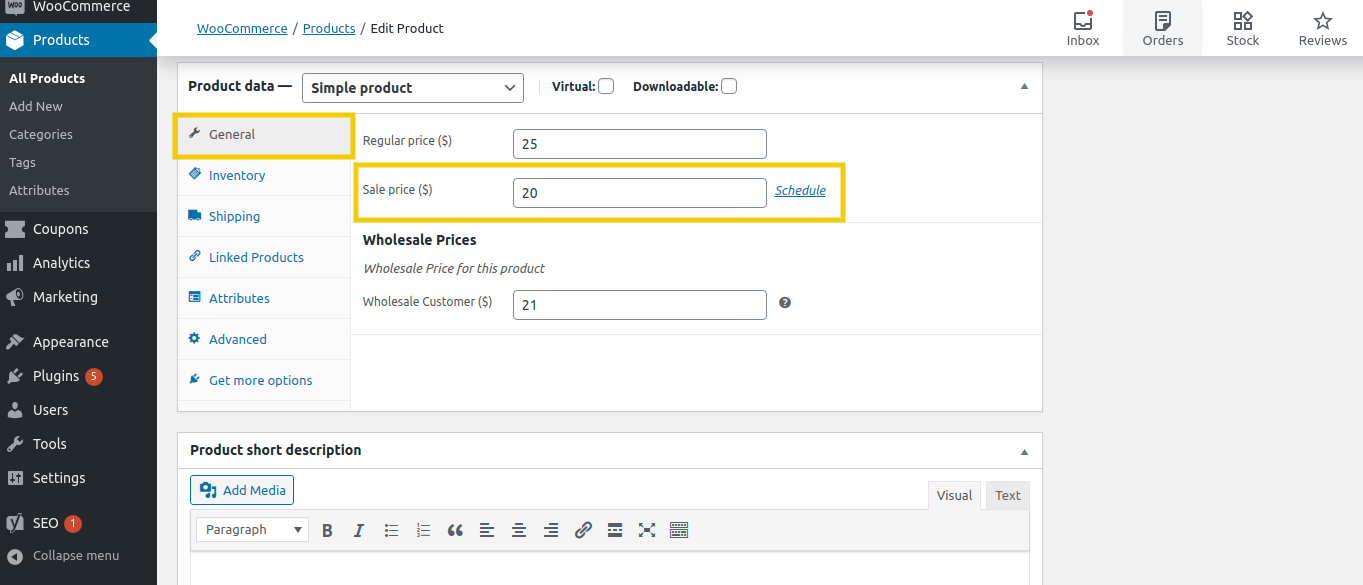
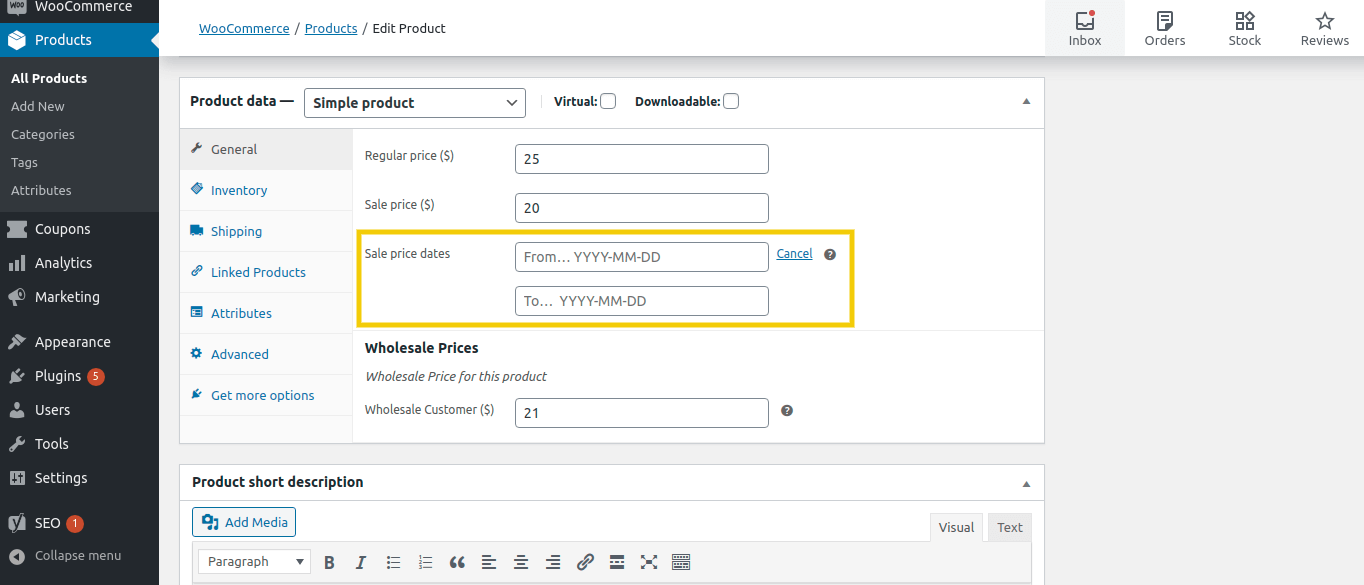
Successivamente, fai clic su Pianifica proprio accanto alla casella di input Prezzo di vendita. Lì puoi impostare le date di inizio e fine della tua vendita:
Una volta salvate le modifiche, puoi visualizzare il prodotto. Noterai che ora ha un badge promozionale:
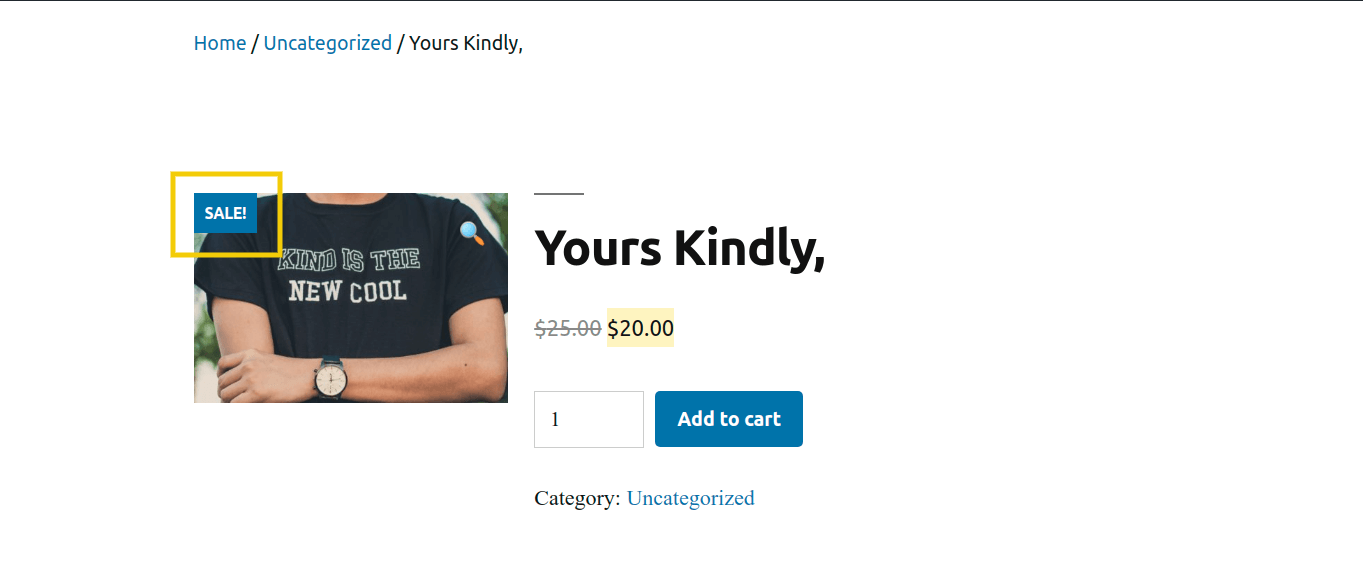
Naturalmente, puoi sempre personalizzare l'aspetto del tuo badge promozionale se non sei soddisfatto. Per ispirazione, dai un'occhiata a questi 15 design di badge promozionali WooCommerce che convertono davvero.
Opzione n. 2: Usa Advanced Coupons per creare una vendita lampo WooCommerce con coupon
Successivamente, vorrai creare un coupon utilizzando il plugin Advanced Coupons. Il plugin di base è gratuito e funzionalità come la pianificazione avanzata sono incluse.
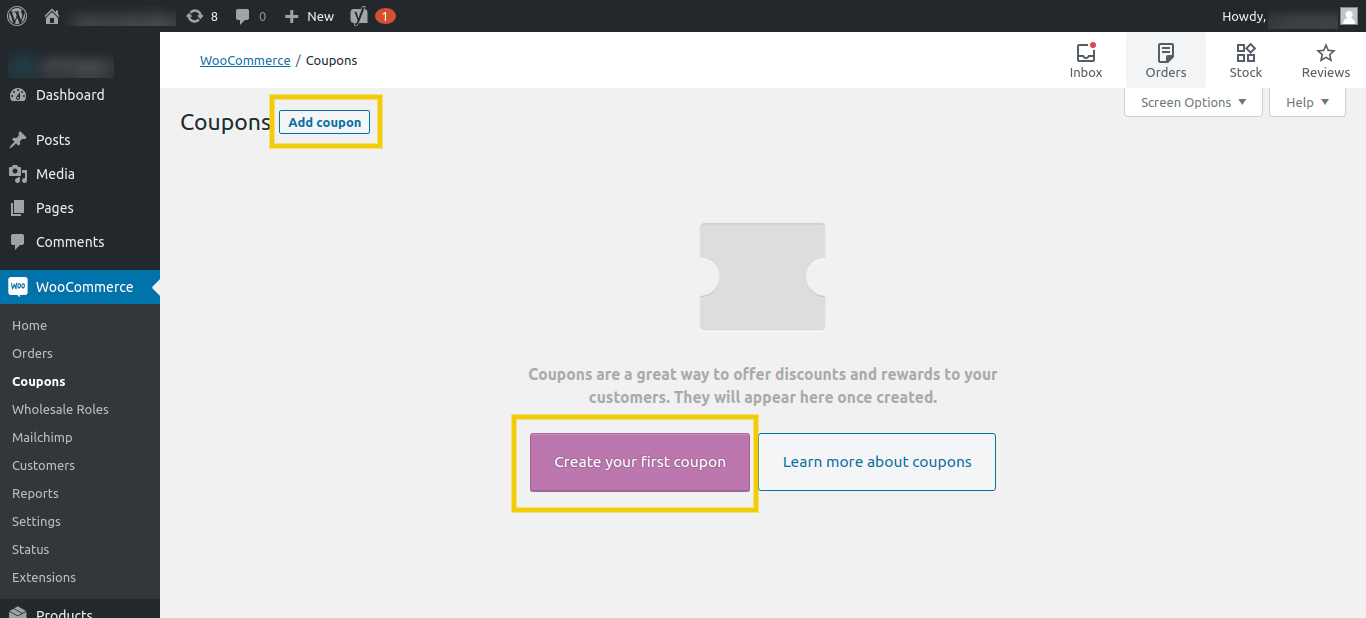
Una volta installato, vai su WooCommerce > Coupon e fai clic sul pulsante Aggiungi coupon:
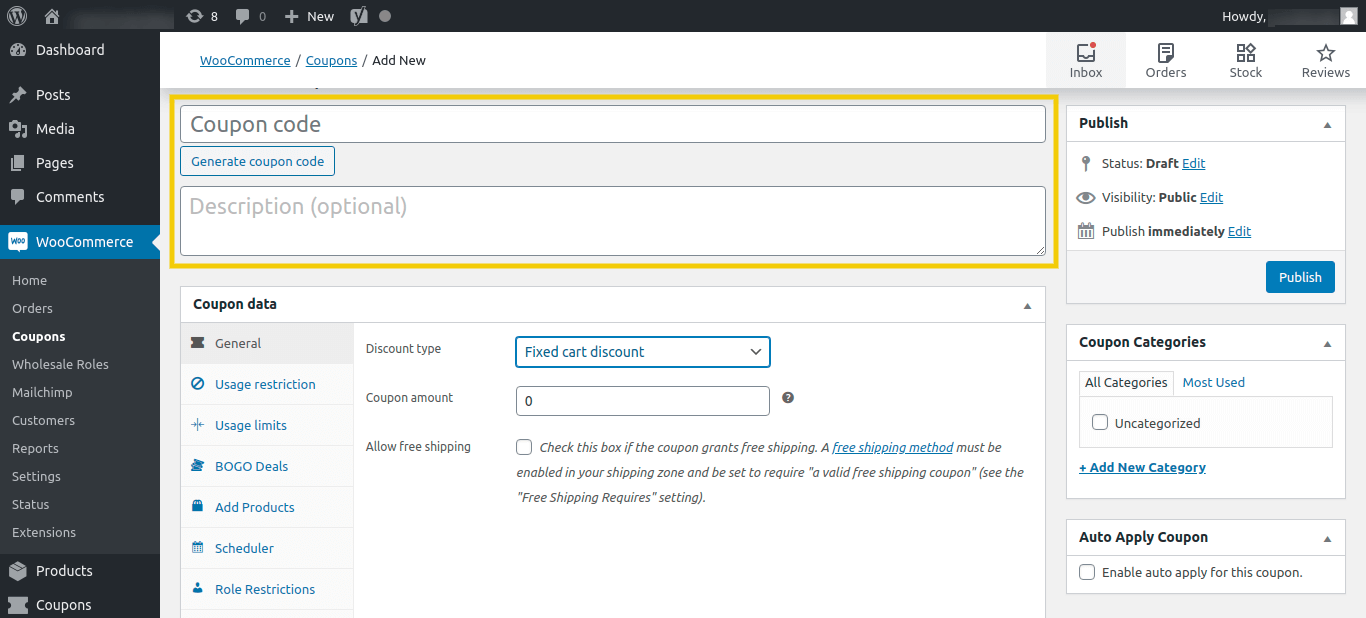
Nella schermata successiva, inserisci un nome e una descrizione per il tuo coupon:
Sotto Dati coupon > Generale, puoi inserire un importo e selezionare un tipo di sconto tra tre opzioni disponibili: Percentuale, Carrello fisso e Prodotto fisso:
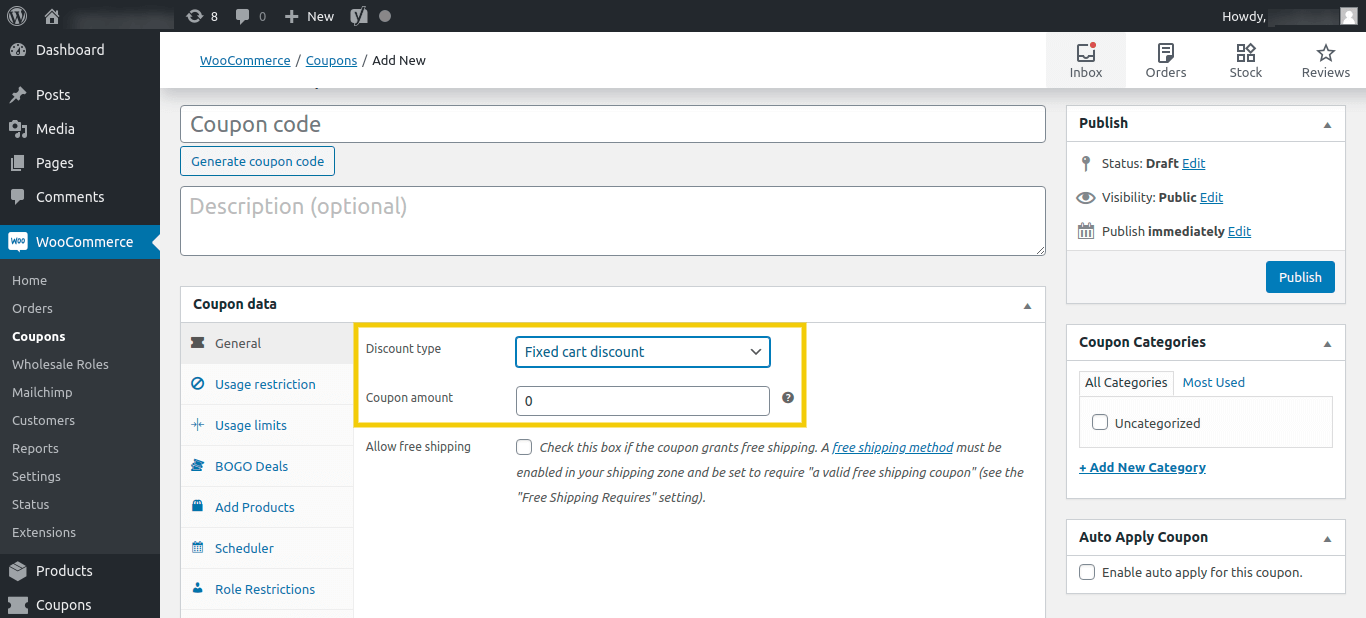
Gli sconti a importo fisso sul prodotto sono appropriati per i clienti che acquisteranno un solo articolo, mentre gli sconti in percentuale funzionano meglio quando si offrono sconti basati sulla quantità (ad esempio, acquista quattro e ottieni il 15% di sconto). Puoi usare entrambi per la tua vendita lampo di WooCommerce.
Vediamo come potrebbe apparire in pratica:
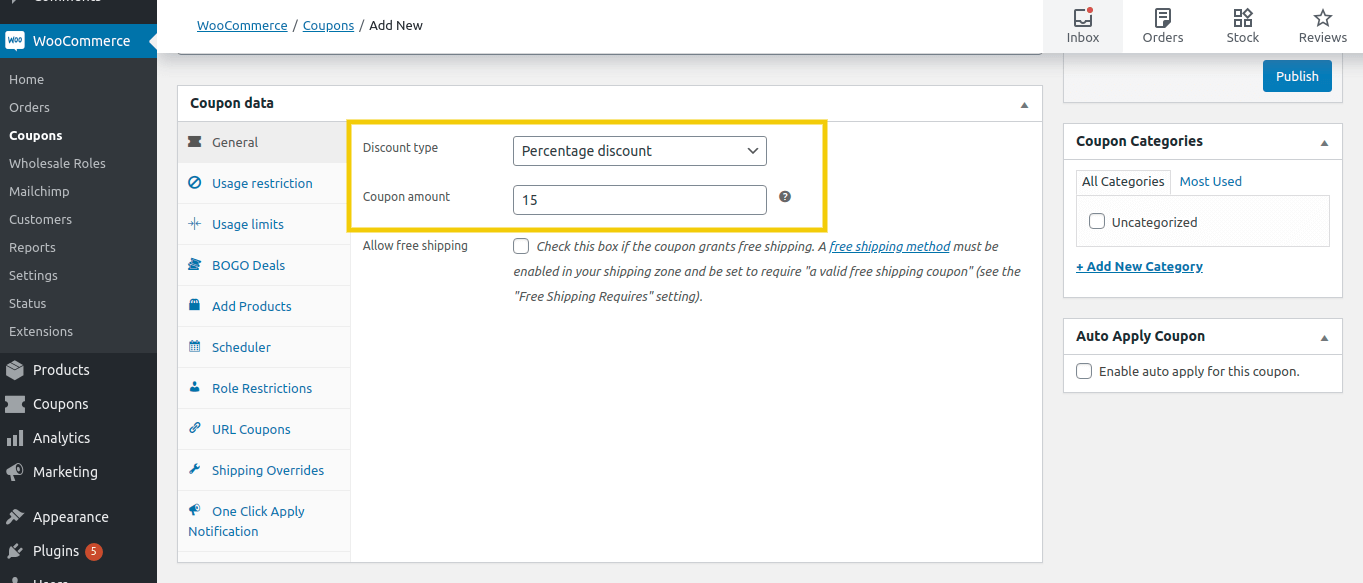
A seconda del tipo di sconto che offri, potresti dover impostare alcune condizioni del carrello per il tuo coupon. Tuttavia, gli sconti a importo fisso sul prodotto che si applicano a acquisti singoli non richiederanno condizioni aggiuntive del carrello.
Imposta limiti di utilizzo per la tua offerta
Successivamente, potresti voler considerare l'impostazione di limiti di utilizzo per il tuo coupon. Questo può creare un senso di esclusività e urgenza per la tua offerta. Ad esempio, potresti impostare il coupon in modo che sia disponibile solo per le prime dieci persone che visitano il tuo negozio in un giorno e reimpostare il limite ogni giorno (questa è una funzionalità di Advanced Coupons Premium).
Per fare ciò, puoi navigare su Dati coupon > Limiti di utilizzo:
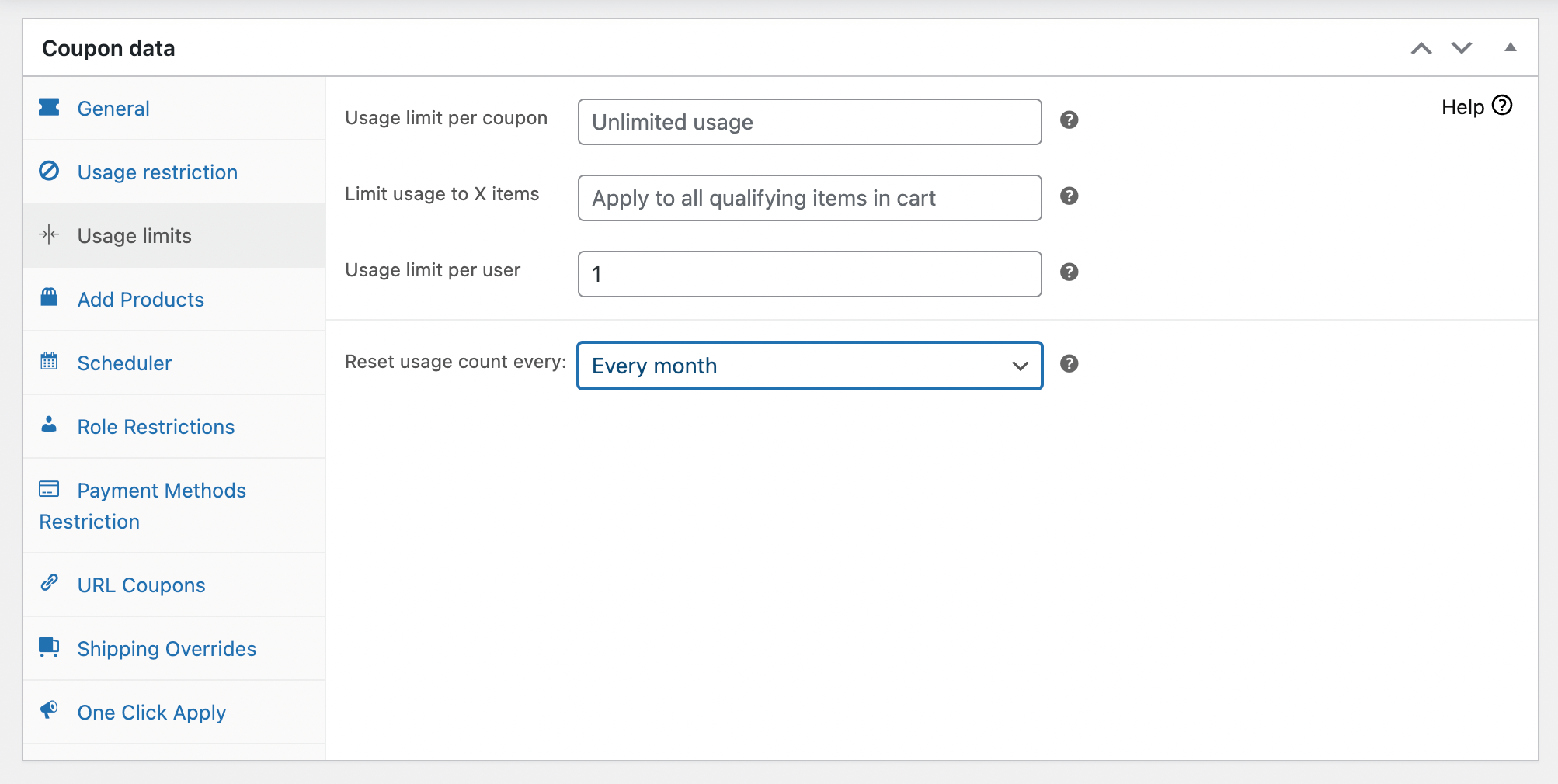
L'impostazione Reimposta conteggio utilizzi ti consente di personalizzare ulteriormente la frequenza con cui il tuo coupon può essere utilizzato ed è molto utile per impostare coupon che reimpostano il loro conteggio di utilizzo a intervalli regolari (ad esempio, massimo 10 utilizzi al giorno e si reimposta quotidianamente). Questo ti aiuta a rispettare l'aspetto "limitato" della tua vendita lampo.
Abilita l'applicazione automatica per il tuo coupon di vendita lampo
Il prossimo passo importante da compiere è applicare automaticamente il tuo coupon. Questa è una funzionalità Premium, ma una che dovresti seriamente considerare perché è molto potente.
L'applicazione automatica è particolarmente appropriata se il tuo sconto è fisso e basato su acquisti di prodotti singoli. Permette ai tuoi clienti di concentrarsi sul completamento del processo di checkout, senza dover cercare codici coupon.
Inoltre, i nuovi visitatori del tuo sito possono beneficiare immediatamente dell'offerta, il che può aiutare a incoraggiare acquisti ripetuti (dopotutto, le prime impressioni contano!).
Per abilitare l'applicazione automatica, seleziona la casella "Abilita applicazione automatica per questo coupon":
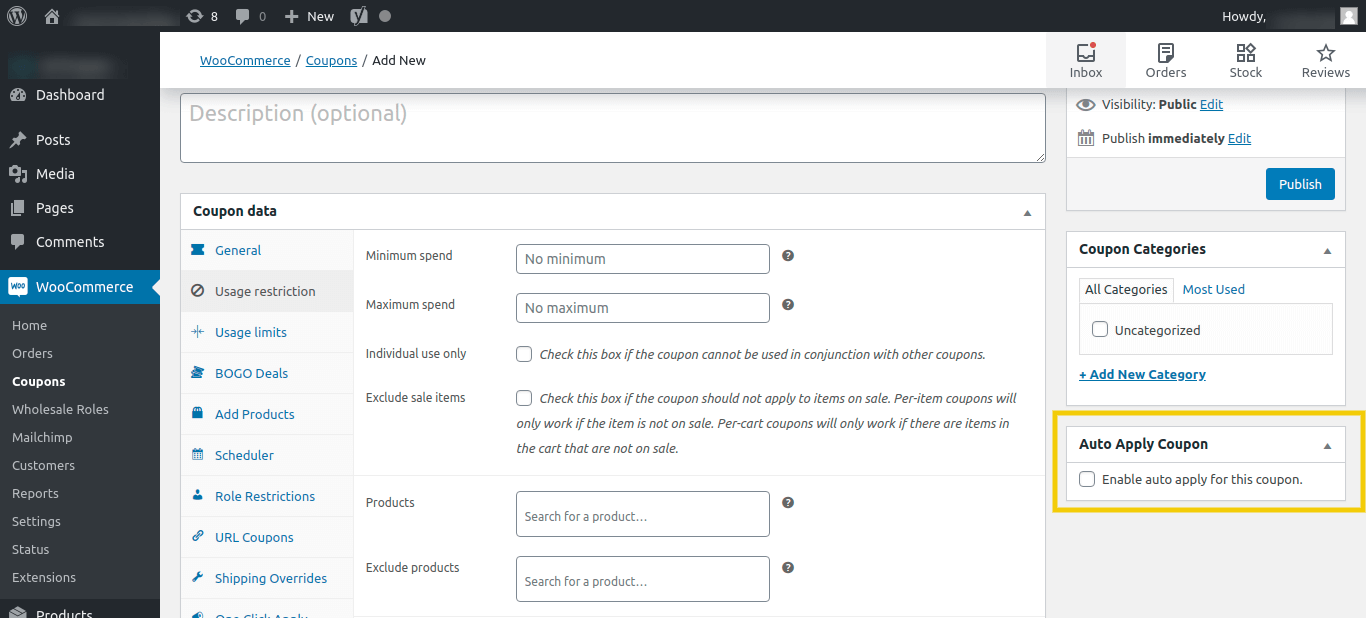
L'applicazione automatica tiene conto anche delle Condizioni del carrello che imposti, quindi puoi creare coupon che si applicano solo in determinate circostanze.
Un'alternativa all'applicazione automatica, se desideri che i clienti compiano una piccola azione invece di ricevere semplicemente l'offerta automaticamente, è utilizzare la funzionalità di applicazione con un clic.
Abilitare questa opzione visualizza una notifica sul carrello e al checkout ai clienti idonei, che possono quindi applicare il coupon facendo clic sul pulsante nel messaggio.
A differenza della funzionalità di applicazione automatica, i tuoi acquirenti possono scegliere se applicare o meno il tuo coupon. Per attivare questa opzione, naviga semplicemente nella scheda Notifica applicazione con un clic e seleziona la casella "Abilita applicazione con un clic".
Quindi vorrai inserire un messaggio di notifica personalizzato, oltre al testo del pulsante:
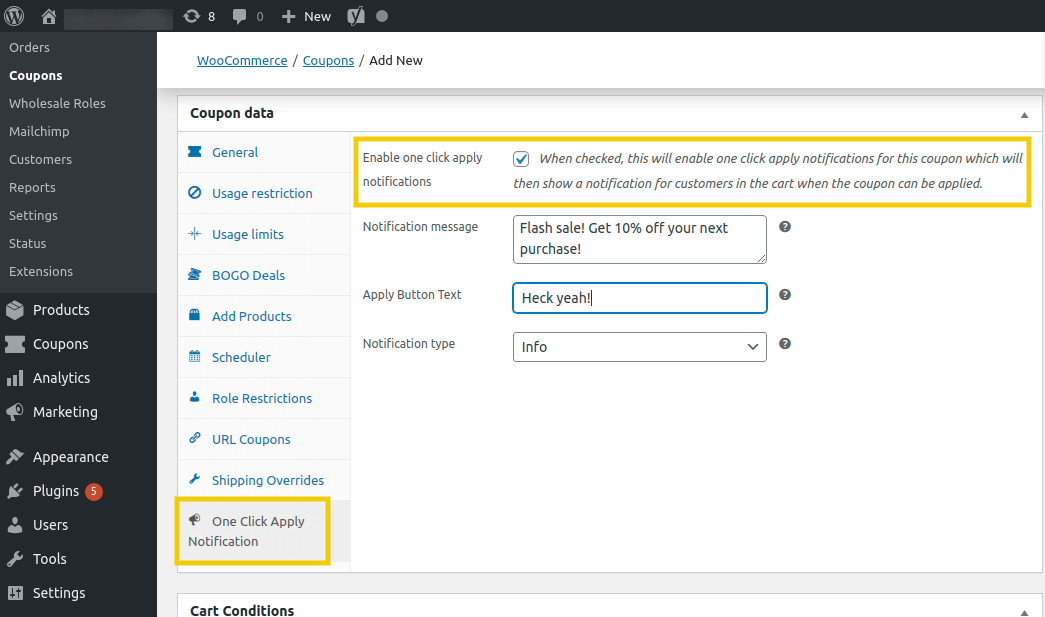
Questo richiede un po' più di impegno da parte tua rispetto all'applicazione automatica del coupon.
Tuttavia, è importante rendere il processo di checkout il più semplice possibile per i tuoi clienti e cosa c'è di più facile che cliccare su un pulsante? Non devono ancora ricordare nemmeno un codice coupon.
Pianifica il tuo coupon per le offerte lampo
L'ultimo passo è pianificare il periodo di tempo in cui si verificherà la tua offerta. Questo è un modo per limitare la quantità di tempo in cui la tua offerta lampo è attiva. Dovrai impostare date di inizio e fine e assicurarti che la tua offerta venga automaticamente disattivata una volta raggiunta quest'ultima.
Vai avanti e naviga nella scheda Scheduler per configurare le date e gli orari in cui dovrebbe essere attiva.
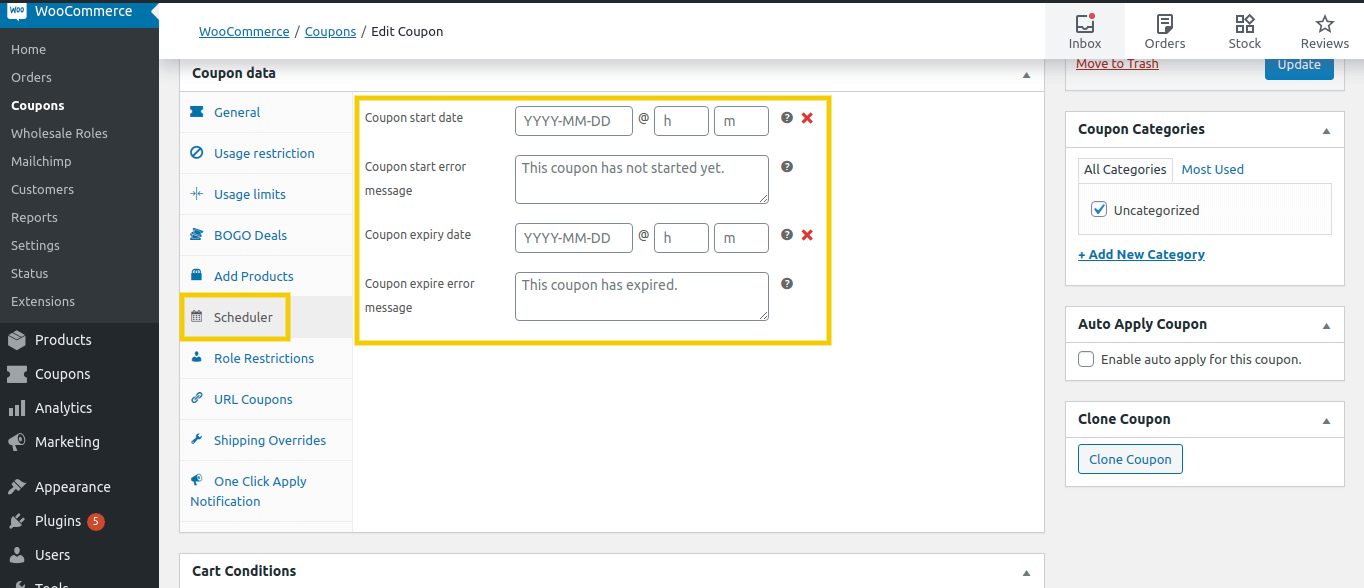
Puoi anche personalizzare i messaggi di errore che le persone vedono quando tentano di applicare l'offerta al di fuori di quegli orari, il che è un ottimo modo per interagire con le persone e indirizzarle verso un'altra offerta.
A questo punto, sei pronto per eseguire la tua offerta. Tutto ciò che resta è premere quel pulsante Pubblica e far sapere ai clienti quando la promozione avrà effetto.
SUGGERIMENTO BONUS: Usa pianificazioni giorno/ora per limitare davvero il periodo delle offerte lampo di WooCommerce
Da quando è stato originariamente scritto questo articolo, Advanced Coupons ha rilasciato una nuova funzionalità chiamata Pianificazioni Giorno/Ora.
Questa è un'aggiunta importante per le offerte lampo di WooCommerce poiché ora puoi limitare il periodo attivo di un coupon a giorni e periodi di tempo specifici in quei giorni. Perfetto per creare una finestra limitata in cui le persone sentono di DOVER agire o rischiano di perdersi l'occasione!
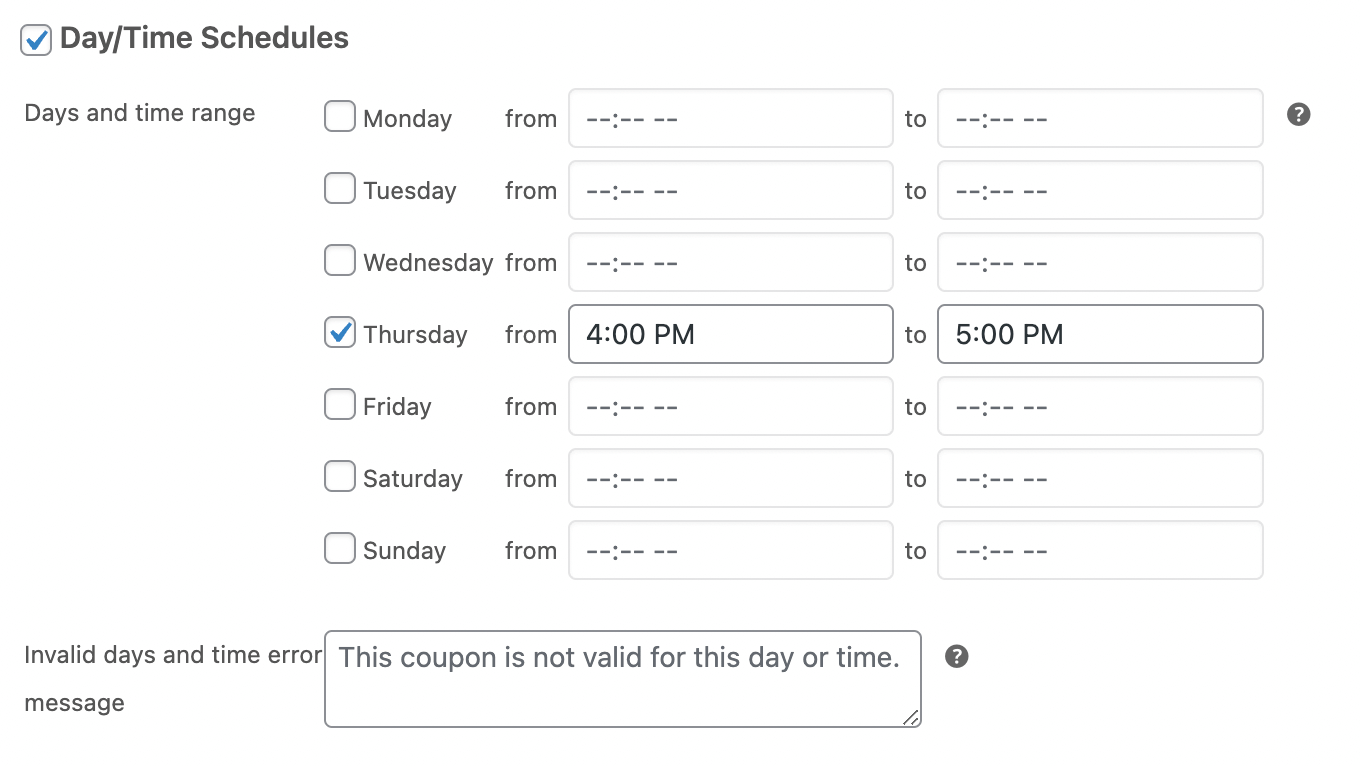
Usare finestre più piccole ti consente di intensificare l'effetto FOMO (Fear Of Missing Out).
Puoi anche usarlo come "aggiunta" alla tua normale vendita, dove durante il giorno/orario di maggior volume puoi creare un bonus extra limitato solo per spingere un'altra percentuale di persone oltre il traguardo.
Conclusione
Gestire una vendita lampo per la tua attività e-commerce può essere un modo intelligente per diminuire i prodotti in eccesso di scorte, aumentare i tuoi profitti e attrarre nuovi clienti. Tuttavia, può richiedere un certo sforzo per pianificare ed eseguire una vendita di successo.
In questo articolo, abbiamo discusso i passaggi chiave da intraprendere quando si gestisce una vendita lampo. Coinvolgono l'uso di WooCommerce e del plugin Advanced Coupons per:
- Aggiungere un badge di vendita ai prodotti selezionati.
- Creare un nuovo coupon e impostare il tipo di sconto.
- Impostare limiti di utilizzo per la tua offerta.
- Abilita l'applicazione automatica per il tuo coupon.
- Pianificare la tua offerta.
Hai domande su come gestire una vendita lampo di WooCommerce? Chiedi nella sezione commenti qui sotto!



Molto utile, grazie!
Sei MOLTO il benvenuto Very Black Cat!
Questo è stato davvero utile per me. Poiché WooCommerce coinvolge un sacco di rami che richiedono attenzione e operatività adeguate per funzionare con successo e con questo plugin, la vita è decisamente resa facile per ogni proprietario di un'attività con un sito web di e-commerce. Davvero fantastico sentire tutto questo da Advanced Coupons, grazie mille.
Saluti Edwin, sì, ci sono ottimi strumenti qui per aiutare i proprietari di negozi. Aiuta sempre avere una raccomandazione fidata.
Grazie, Josh e il team Rymera, per averci reso la vita più facile.
Grazie per la menzione Jahanggir! Ti apprezziamo 🙌
Grazie a te e al tuo team per aver reso le nostre vite così più facili. Lo apprezziamo.
Grazie per le gentili parole John! È fantastico averti a bordo 🙂
ben fatto, grazie per aver creato questo articolo
Grazie per essere passato Iulia!