

Offrire coupon per prodotti specifici è un ottimo modo per aumentare le vendite e aiutarti a tenere sotto controllo l'inventario. Tuttavia, vuoi assicurarti di applicare sconti solo per gli articoli che desideri e non per tutto il tuo negozio. Pertanto, è importante controllare in anticipo i prodotti.
Per fare ciò, devi controllare un prodotto durante l'applicazione di un coupon WooCommerce. Può essere qualsiasi articolo desideri e puoi offrire tale sconto per acquisti individuali o solo per acquisti più grandi.
In questo tutorial, ti insegneremo come controllare i prodotti durante l'applicazione di coupon WooCommerce in soli due passaggi. Discuteremo anche i vantaggi di offrire coupon per prodotti specifici. Iniziamo!
Perché dovresti offrire coupon per prodotti specifici
Ci sono molti scenari in cui ha senso offrire coupon altamente mirati per articoli specifici. Alcuni esempi includono:
- Hai un articolo che non sta vendendo bene come ti aspettavi.
- Devi liberare prodotti dal tuo inventario.
- C'è un nuovo articolo che vuoi che i tuoi utenti provino, quindi cerchi modi per incentivare le vendite.
Idealmente, i coupon specifici per prodotto funzionano meglio con articoli ad alto margine. Puoi anche offrire sconti ai clienti che acquistano quell'articolo in blocco. In tal caso, però, deve essere qualcosa di cui gli utenti avrebbero logicamente bisogno in grandi quantità, come le magliette:
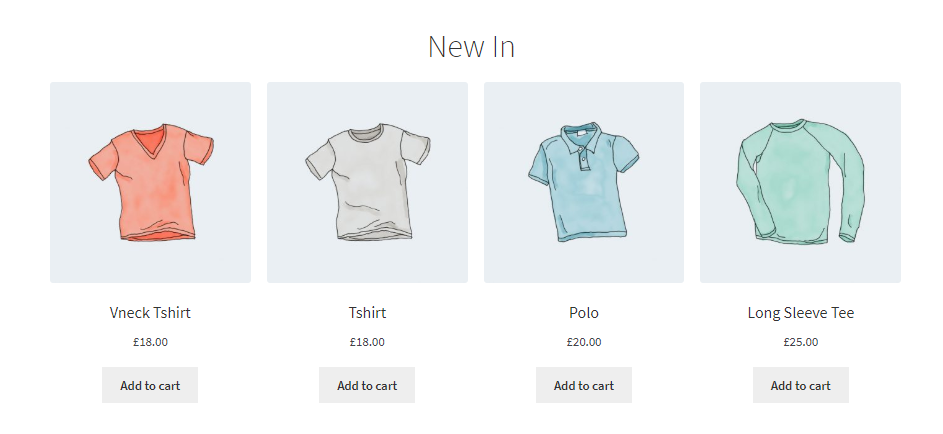
Come per ogni altro coupon, vuoi che i visitatori vengano a conoscenza dello sconto il prima possibile. In questo modo, il potenziale risparmio può influenzare la loro decisione di effettuare un acquisto. Tenendo presente questo, parliamo di come impostare quel coupon specifico per prodotto.
Come controllare i prodotti durante l'applicazione di coupon WooCommerce (2 passaggi)
Come suggerisce il titolo, avrai bisogno di un sito Web WooCommerce completamente funzionante prima di poter offrire qualsiasi sconto. Una volta che il tuo negozio è pronto, avrai anche bisogno del plugin Advanced Coupons:

In questo tutorial, utilizzeremo Advanced Coupons per aiutarti a implementare sconti specifici per articolo per il tuo negozio. Iniziamo!
Passaggio 1: Crea un nuovo coupon e imposta il tipo di sconto
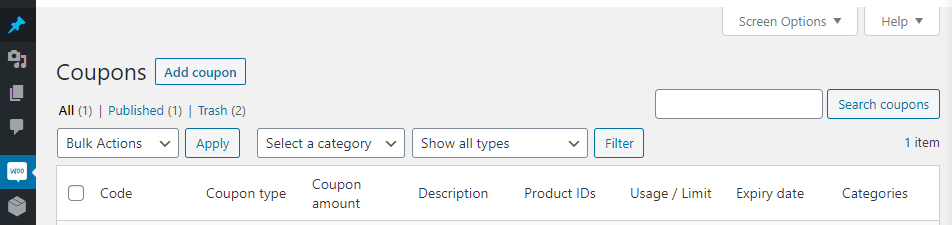
Creare un nuovo coupon utilizzando Advanced Coupons è facile. Per prima cosa, vai su WooCommerce > Coupon e fai clic su Aggiungi coupon:
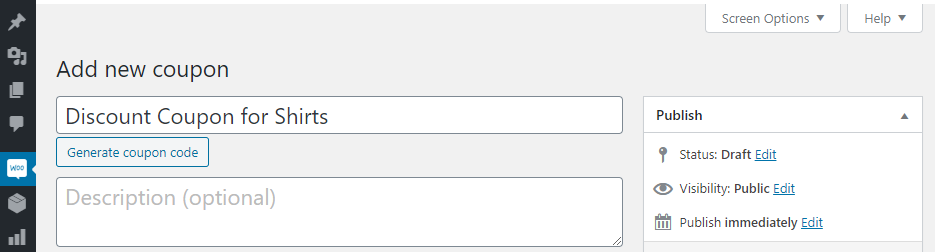
Successivamente, imposta un nome e una descrizione per il nuovo coupon:
Ora puoi decidere quale tipo di sconto vuoi offrire e quanto dovrebbe essere consistente.
Nella scheda Dati coupon > Generali , avrai diversi tipi di sconto tra cui scegliere. A seconda della vendita o dell'offerta prevista, scegli un tipo di sconto per il tuo coupon:
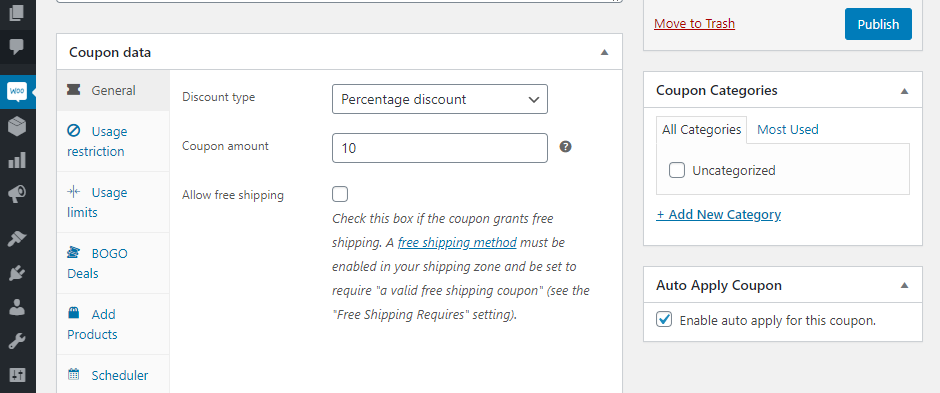
Se desideri offrire un buono sconto per gli utenti che acquistano una singola istanza di un articolo, ti consigliamo di utilizzare uno sconto fisso sul prodotto. Per i buoni che funzionano solo se acquisti, diciamo, cinque o più articoli uguali, uno sconto in percentuale funziona meglio.
Quel messaggio è specifico per il buono, quindi rendilo il più informativo possibile. Se hai abilitato l'impostazione di applicazione automatica durante il primo passaggio, attiva l'opzione "Mostra avviso quando applicato automaticamente" qui. Al termine, salva il buono e lascia che i tuoi utenti inizino ad acquistare magliette in massa!

Nota che abbiamo anche selezionato la casella "Abilita applicazione automatica per questo buono" per facilitarne l'uso.
Se non desideri utilizzare l'applicazione automatica, vai alla scheda "Notifica con un clic" e abilita invece tale impostazione. Con questo approccio, gli utenti possono decidere se applicare o meno il buono.
Passaggio 2: Configura le condizioni del carrello per il tuo buono specifico per prodotto
Questo passaggio varia a seconda dell'approccio che desideri utilizzare per il tuo buono. Se desideri offrire uno sconto fisso sul prodotto per acquisti singoli, allora non è necessario impostare condizioni aggiuntive del carrello.
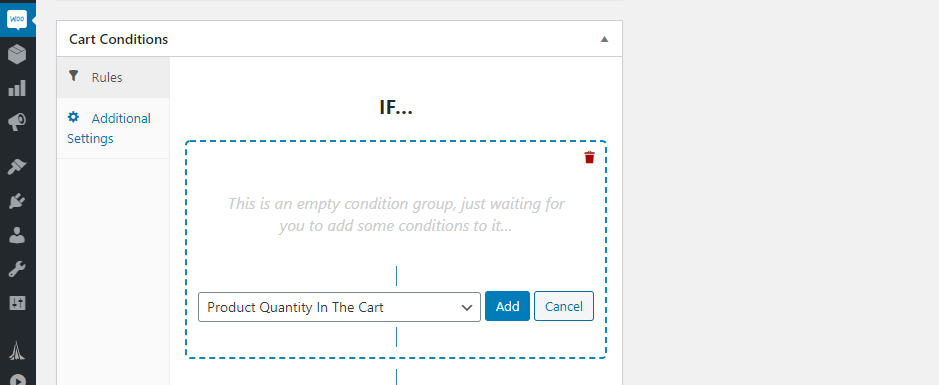
Per i buoni che si applicano se ordini più di un prodotto uguale, desideri utilizzare la regola "Quantità del prodotto nel carrello":
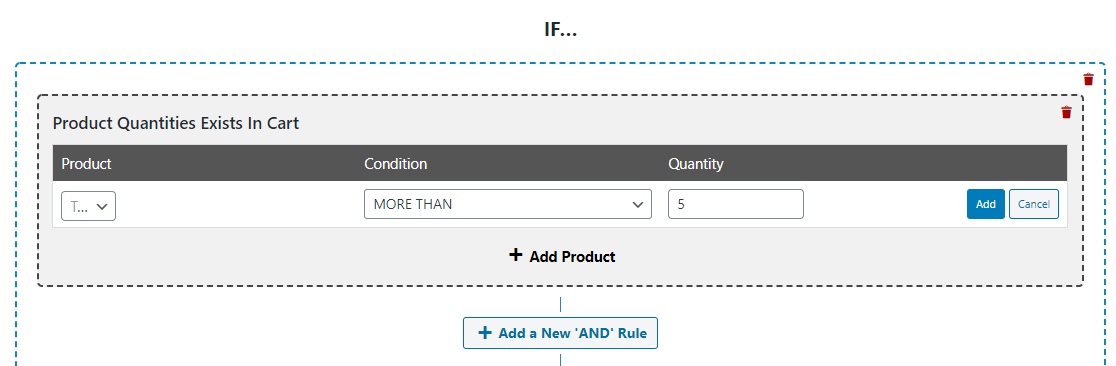
Seleziona ancora una volta il prodotto per cui desideri impostare il buono, oltre a una quantità. Per il nostro esempio, abbiamo impostato la condizione a più di cinque:
A questo punto, il buono dovrebbe funzionare senza problemi. Tuttavia, prima di finire, vai alla scheda "Condizioni del carrello > Impostazioni aggiuntive". Qui puoi configurare il messaggio che verrà visualizzato per i carrelli che non soddisfano le condizioni del tuo buono:
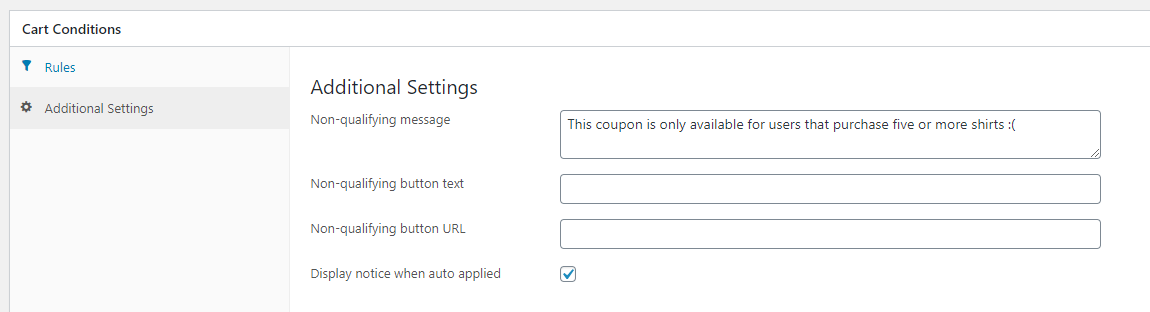
Questo messaggio è specifico per il coupon, quindi rendilo il più informativo possibile. Se hai abilitato l’impostazione di applicazione automatica durante il primo passaggio, attiva qui l’opzione “Mostra notifica quando applicato automaticamente” . Al termine, salva il coupon e lascia che i tuoi utenti inizino ad acquistare magliette in massa!
Conclusione
Offrire sconti per prodotti specifici può essere un ottimo modo per aumentare le vendite e aiutarti a smaltire l'inventario in eccesso. A seconda dell'approccio che desideri adottare, puoi offrire sconti in percentuale o buoni per importi specifici. Se desideri impostare buoni per acquisti che includono più di un articolo uguale, consigliamo uno sconto in percentuale.
Puoi implementare entrambi gli approcci per WooCommerce utilizzando gli stessi due passaggi e il plugin Advanced Coupons:
- Creare un nuovo coupon e impostare il tipo di sconto.
- Configura le condizioni del carrello per il tuo buono specifico per prodotto.
Hai domande su come verificare un prodotto durante l'applicazione di un buono WooCommerce? Discutiamone nella sezione commenti qui sotto!


