

Le strategie di coupon noiose che non sembrano risuonare con i clienti sono superate. Al giorno d'oggi, è importante aggiungere un po' di magia di marketing al tuo gioco di coupon se vuoi davvero distinguerti dalla massa. E un modo efficace per farlo è aggiungere coupon URL al tuo arsenale!
Questi sconti vengono creati con URL personalizzati e offrono un modo fantastico per attirare i clienti nel tuo negozio, monitorare i tuoi sforzi di marketing e aumentare le vendite in un attimo. Aggiungono anche un tocco di eccitazione ed esclusività alla tua strategia di marketing.
In questo articolo, ti guideremo attraverso il semplice processo di creazione di coupon URL in WooCommerce. Con soli tre semplici passaggi, sarai sulla buona strada per aumentare i tuoi tassi di conversione e far crescere la tua attività. Iniziamo questa festa!
Cosa sono i coupon URL?
I coupon tramite URL sono essenzialmente sconti o promozioni che vengono applicati al tuo negozio online tramite un indirizzo web o URL specifico. Funzionano in modo simile a codici segreti che i tuoi clienti possono utilizzare per accedere a offerte e sconti esclusivi sulle tue proposte.
Non solo i coupon URL sono facili da usare e monitorare, ma sono anche altamente personalizzabili. Questi coupon possono essere creati per determinati prodotti, categorie o persino per l'intero ordine. Puoi anche limitare il numero di volte in cui un coupon può essere utilizzato e quando scade.
Questo ti offre un controllo completo sulle tue promozioni e su come vengono distribuite.
Vantaggi dell'esecuzione di coupon URL in WooCommerce
Navigare nel mondo del marketing e-commerce può essere opprimente, specialmente se non hai familiarità con tutti i diversi strumenti e strategie a tua disposizione.
Tuttavia, una strategia che non vuoi trascurare sono i coupon URL. Nonostante il nome possa sembrare un po' intimidatorio, la configurazione dei coupon URL è in realtà piuttosto semplice.
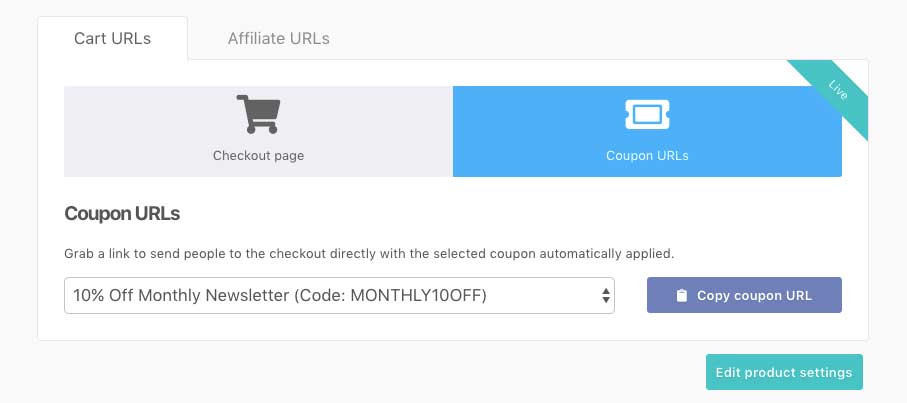
Più importantemente, ci sono molti vantaggi nell'offrire coupon URL nel tuo negozio online. Per cominciare, possono essere un potente strumento per aumentare il coinvolgimento dei clienti e migliorare le prestazioni generali del tuo negozio. Ecco solo alcuni dei vantaggi che puoi aspettarti dall'implementazione dei coupon URL:
- Migliore fedeltà dei clienti
Offrire sconti tramite URL è un modo fantastico per incentivare i tuoi clienti più fedeli. Li fai sentire apprezzati offrendo loro affari e promozioni esclusive non disponibili al pubblico generale.
- Facile da monitorare
Gli sconti tramite URL sono facili da monitorare, consentendoti di valutarne il successo e modificare la tua strategia di marketing di conseguenza. Puoi esaminare rapidamente quante volte un coupon è stato utilizzato, quante entrate ha generato e come ha influito sulle tue vendite complessive.
- Aumento delle entrate
Naturalmente, e il beneficio più ovvio, i coupon URL possono aiutare ad aumentare le vendite. È un'ottima tecnica per motivare gli acquisti e incoraggiare i clienti a tornare al tuo negozio online.
Inoltre, puoi motivare i clienti ad agire e a effettuare un acquisto più consistente offrendo sconti e promozioni esclusive tramite un indirizzo web univoco.
Come Creare Coupon URL in WooCommerce
Come ormai saprai, offrire coupon URL può creare un'esperienza di acquisto più coinvolgente e soddisfacente per i tuoi clienti, aumentando al contempo i tuoi profitti.
La domanda è... come si fa?
In questa guida, ti illustreremo tre semplici passaggi per creare e implementare coupon URL utilizzando Advanced Coupons. Devi solo seguire le istruzioni e sarai sulla buona strada per utilizzare questo potente strumento per far crescere la tua attività online:
Passaggio 1: Crea un nuovo coupon
Per iniziare a creare un coupon URL in WooCommerce, il primo passo è andare sulla tua bacheca WordPress e creare un nuovo coupon. Puoi farlo navigando su Coupon > Aggiungi Nuovo:
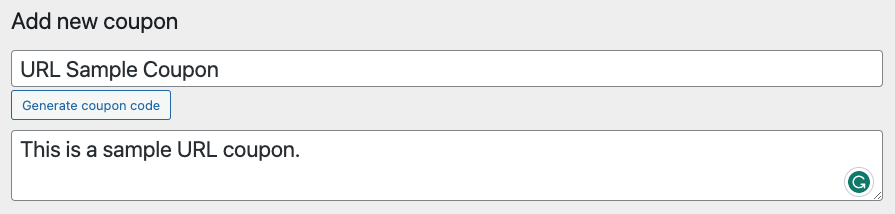
Assicurati di avere un codice coupon specifico per una gestione più semplice in futuro. Questo può essere utile se dovrai modificare il coupon in seguito.
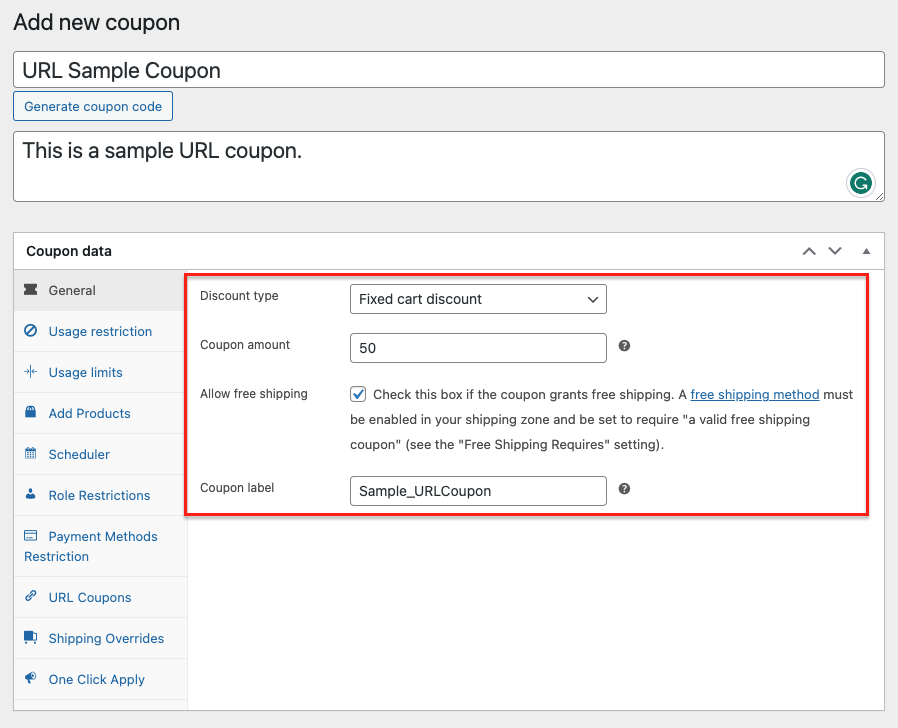
Una volta ottenuto il codice coupon, è il momento di impostare i Dati del Coupon. Qui puoi personalizzare la tua offerta di coupon secondo le tue preferenze. Vedrai una varietà di impostazioni che puoi specificare per curare il coupon perfetto, tra cui il tipo di sconto, l'importo del coupon e l'etichetta del coupon:
Tuttavia, se hai già un coupon esistente che desideri utilizzare per questa offerta specifica, puoi saltare questo passaggio e passare al successivo.
Passaggio 2: Abilita URL coupon
Dopo aver impostato i Dati del Coupon, vai alla scheda Coupon URL sul lato sinistro dello schermo. Da qui, fai semplicemente clic sulla casella accanto a “Abilita URL Coupon”:
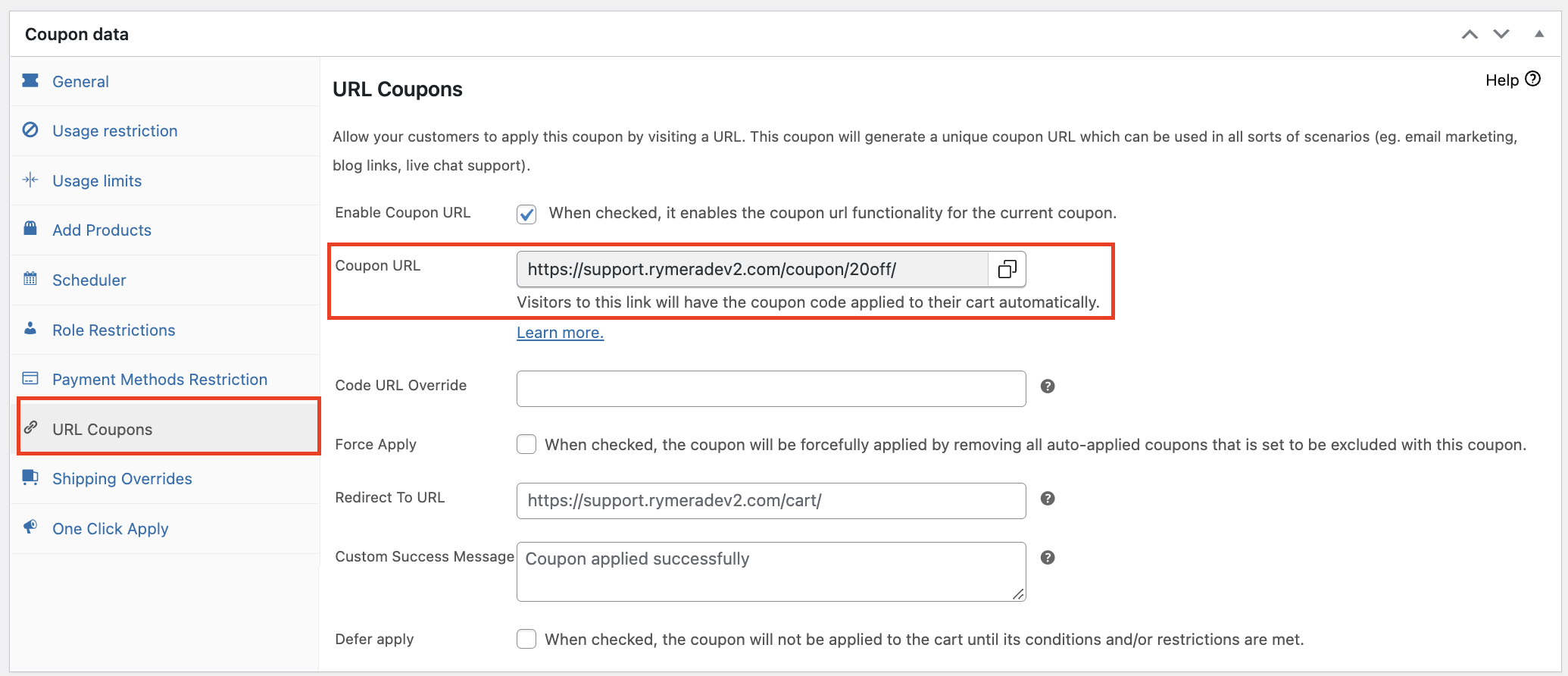
In sostanza, viene generato un URL coupon univoco che può essere utilizzato in vari scenari come l'email marketing, i link ai blog e il supporto live chat. Puoi persino creare un pulsante con l'URL e far cliccare i clienti per applicare il coupon.
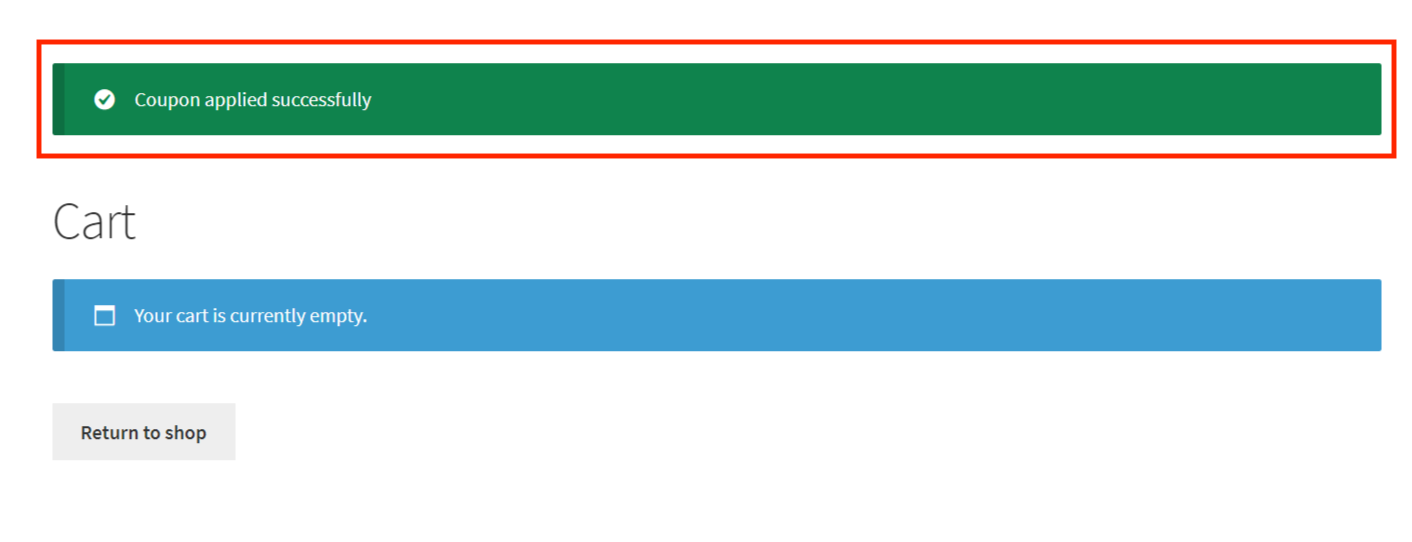
Questa impostazione è particolarmente utile per i coupon immediati, come uno sconto del 15% sul valore totale del carrello. Ad esempio, quando il cliente fa clic sull'URL, verrà reindirizzato al suo carrello e apparirà un avviso una volta che il coupon è stato applicato con successo:
Passaggio 3: Personalizza il messaggio di successo dei tuoi coupon URL
Per migliorare ulteriormente l'esperienza utente, puoi personalizzare il messaggio di successo che appare quando il coupon viene applicato correttamente.
Ciò può essere fatto andando su Coupon URL > Messaggio di successo personalizzato. Da lì, puoi aggiungere un messaggio o un'istruzione specifica per il cliente, rendendolo più personale e coinvolgente:
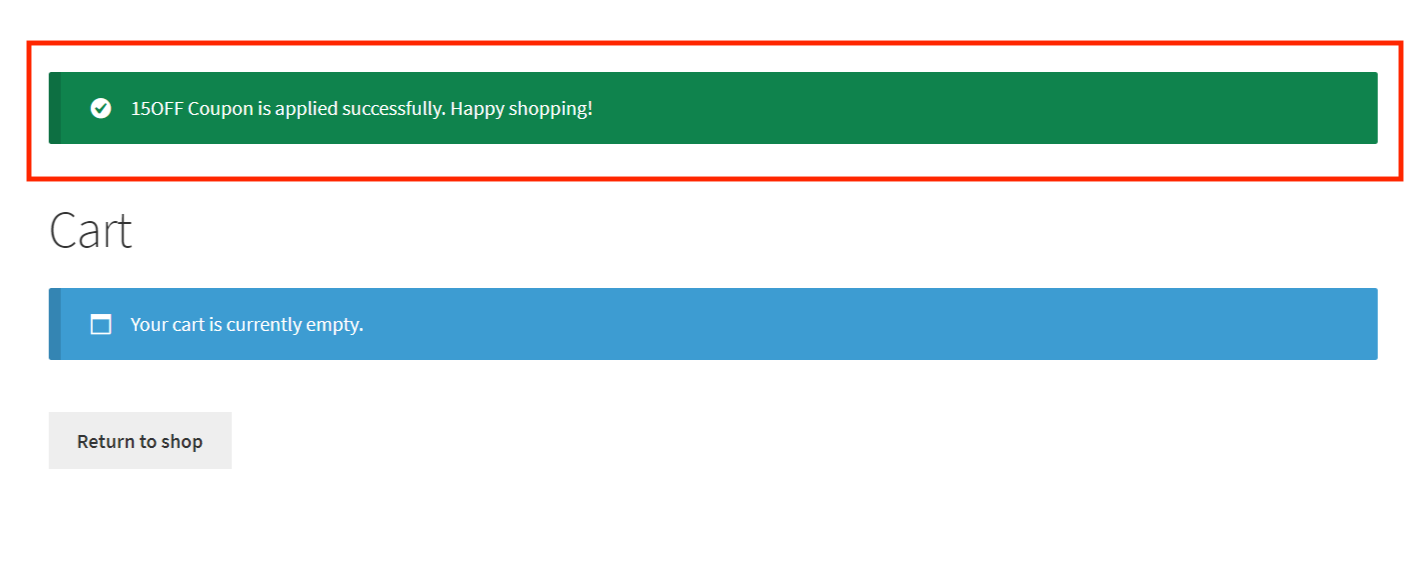
Questo livello di personalizzazione può fare molto per rendere l'esperienza di acquisto più piacevole per il cliente e potrebbe potenzialmente portare a un aumento delle vendite e della fidelizzazione dei clienti!
Conclusione
Con l'uso dei Coupon URL, puoi rendere più facile per i tuoi clienti approfittare delle tue offerte permettendo loro di applicare il coupon semplicemente visitando un URL specifico. Fortunatamente, configurare i Coupon URL in WooCommerce è relativamente facile con Advanced Coupons.
In questo articolo, abbiamo discusso 3 semplici passaggi per creare Coupon URL in WooCommerce:
Hai domande su questa guida? Faccelo sapere nei commenti qui sotto!




