

Attrarre nuovi clienti può essere una sfida. Tuttavia, mantenerli può essere ancora più difficile. Pertanto, potresti chiederti come offrire un coupon per nuovi utenti per farli tornare nel tuo negozio.
Fortunatamente, il processo è più facile di quanto pensi. Con Advanced Coupons e Uncanny Automator, puoi impostare un processo automatizzato che offre coupon riscattabili a ogni nuovo utente sul tuo sito.
In questo post, discuteremo i vantaggi di offrire coupon ai nuovi utenti. Poi, ti mostreremo come farlo in WooCommerce. Iniziamo!
I vantaggi di offrire coupon ai nuovi utenti
I coupon possono essere un ottimo modo per incoraggiare acquisti ripetuti.
Infatti, il 90 percento dei consumatori negli Stati Uniti ha utilizzato coupon durante lo shopping. Offrire coupon ai nuovi utenti può servire come segno di apprezzamento per il loro primo acquisto. È come un piccolo regalo di 'grazie'.
Tuttavia, dà loro anche un buon motivo per tornare nel tuo negozio e fare un altro ordine. Questo può essere particolarmente efficace se offri uno sconto generoso, come il 15 percento sul loro prossimo ordine.
In alternativa, potresti offrire loro credito negozio per la registrazione come utenti sul tuo sito. Possono quindi utilizzare questo denaro per i loro acquisti futuri.

Offrire crediti negozio agli utenti può essere ancora più efficace che offrire sconti. Questo perché i clienti potrebbero essere tentati di risparmiare questi crediti finché non ne avranno accumulato abbastanza per utilizzarli tutti su un unico acquisto.
Ad esempio, supponiamo che tu abbia un programma fedeltà. Quando un nuovo utente si iscrive, riceverà 20 crediti negozio come ringraziamento. Quindi, potrà eseguire altre azioni sul tuo sito per guadagnare più crediti. Ad esempio, potrebbe lasciare una recensione per ottenere altri 10 crediti.
Mentre questa strategia può aiutarti ad aumentare il tuo tasso di fidelizzazione, potrebbe anche richiedere tempo e impegno. Pertanto, vorrai utilizzare strumenti che possano automatizzare l'intero processo per te.
Come offrire automaticamente coupon ai nuovi utenti in WooCommerce
Ora, vediamo come offrire coupon ai nuovi utenti in WooCommerce. Per questo tutorial, utilizzeremo Advanced Coupons e Uncanny Automator Pro.
Con il nostro plugin Advanced Coupons, puoi creare diversi tipi di coupon. Ad esempio, puoi offrire sconti, crediti negozio, spedizione gratuita e altro ancora.
Nel frattempo, Uncanny Automator ti consente di automatizzare diversi processi nel tuo negozio. Ciò include l'offerta di coupon ai nuovi utenti. Quando i nuovi utenti si registrano sul tuo sito, riceveranno automaticamente il coupon che hai creato per loro.
Fortunatamente, Advanced Coupons si integra con Uncanny Automator. Ciò significa che, una volta installati entrambi i plugin sul tuo sito, puoi offrire automaticamente coupon o crediti negozio ai nuovi utenti.
Passaggio 1: Crea una nuova ricetta
Con Uncanny Automator, puoi impostare una varietà di ricette sul tuo sito. Queste consistono in trigger e azioni.
Il trigger è il comportamento adottato da un utente sul tuo sito (come la creazione di un account), mentre l'azione è l'output successivo (dare al nuovo utente un coupon).
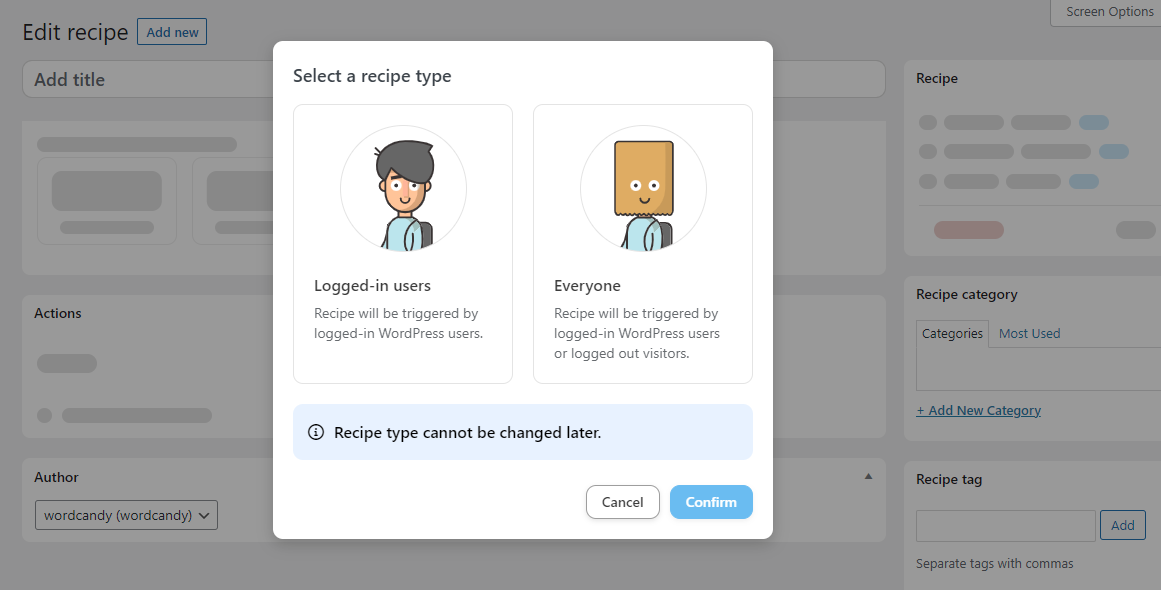
Per creare una nuova ricetta di coupon per utenti, naviga su Automator > Aggiungi nuovo nella tua bacheca di WordPress. Quindi, per il tipo di ricetta, seleziona Utenti connessi e fai clic su Conferma:
Dare un nome alla tua ricetta:
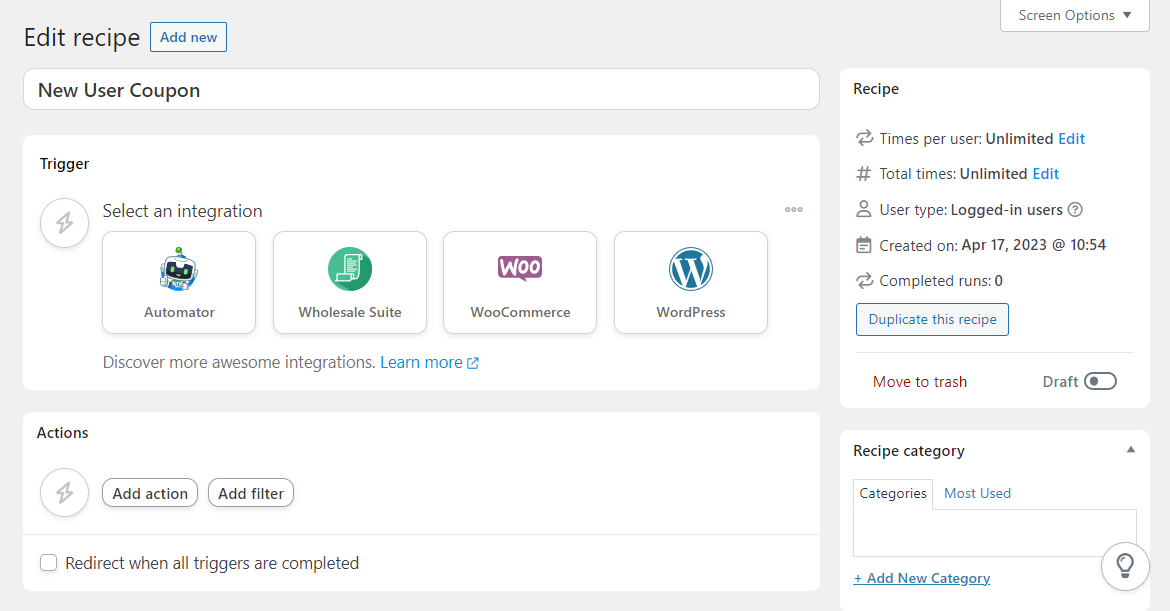
Consigliamo un titolo descrittivo come "coupon per nuovi utenti". In questo modo, sarà più facile trovarlo e modificarlo in futuro.
Passaggio 2: Aggiungi un trigger
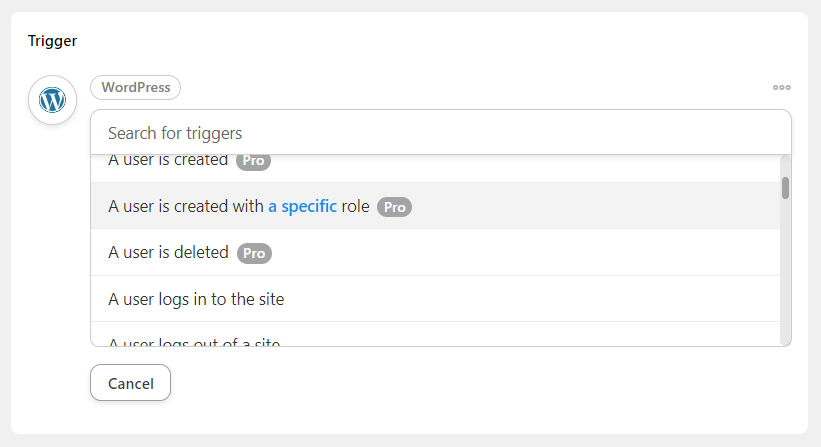
Successivamente, dovrai definire l'azione che gli utenti dovranno compiere sul tuo sito. Nella sezione Trigger, seleziona WordPress. Questo ti mostrerà un elenco di trigger disponibili.
Per questo tutorial, vorrai selezionare l'opzione Un utente viene creato con un ruolo specifico:
Successivamente, dovrai specificare quel ruolo. In questo caso, è Cliente:
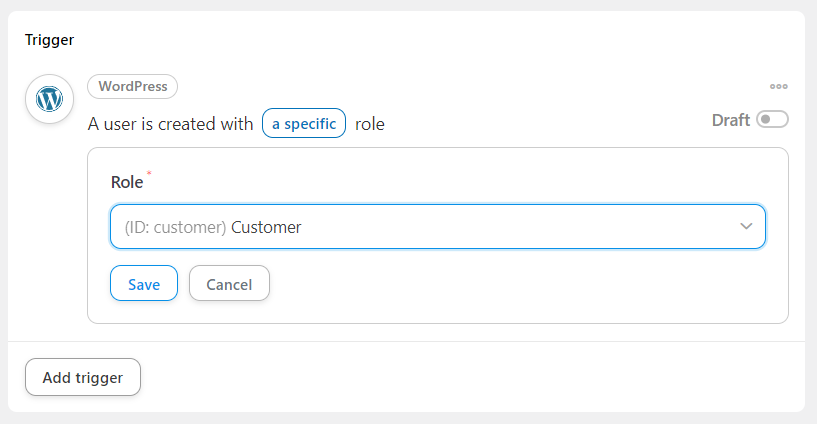
Se ti rivolgi ai rivenditori e vuoi creare coupon per nuovi clienti, puoi selezionare Cliente all'ingrosso come ruolo. Al termine, fai clic su Salva per pubblicare il trigger.
Passaggio 3: Configura un'azione
Successivamente, definiremo cosa succede quando un nuovo cliente si registra sul tuo sito. Fai clic sul pulsante Aggiungi azione, quindi seleziona WooCommerce:
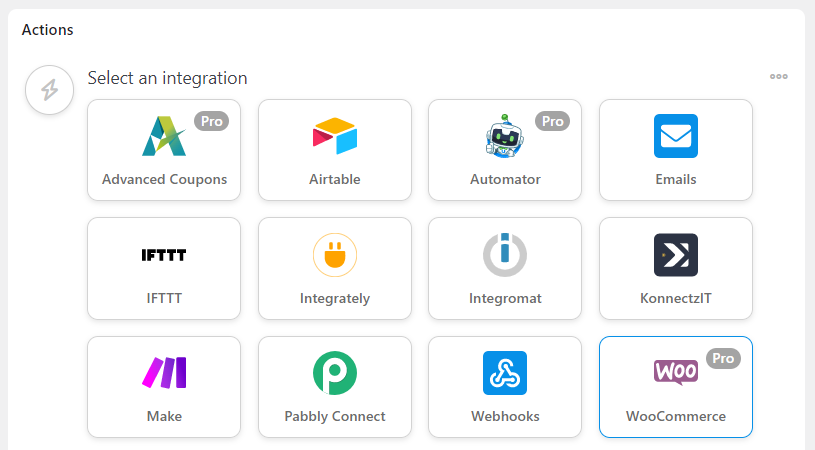
Dalle opzioni disponibili, scegli Genera e invia via email un codice coupon. Quindi, compila i dettagli per il tuo coupon:
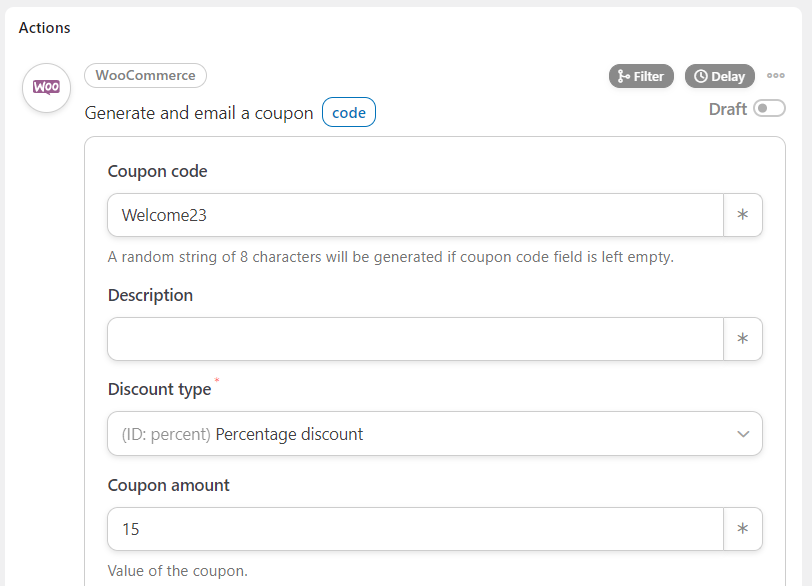
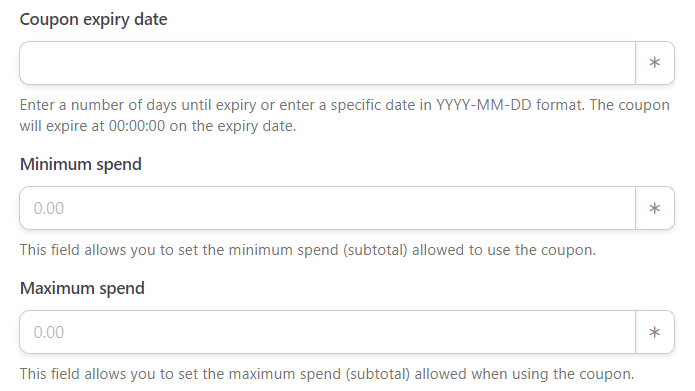
Dovrai generare un codice e selezionare il tipo e l'importo dello sconto. Puoi anche configurare alcune condizioni per il tuo coupon. Ad esempio, puoi impostare una data di scadenza, definire una spesa minima ed escludere determinati prodotti dall'offerta:
Dovrai anche configurare le impostazioni per l'email che viene inviata ai nuovi utenti. Il campo Da è impostato automaticamente su Email amministratore.
Per il campo A, fai clic sull'asterisco e seleziona Comune per vedere un elenco di token. Scegli Email utente:
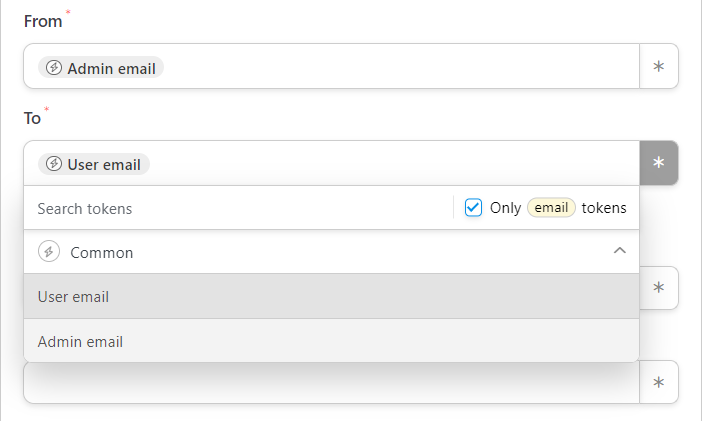
Puoi quindi scrivere una linea oggetto accattivante per la tua email e personalizzare il messaggio predefinito.
Se fai clic sul pulsante asterisco per il corpo dell'email, puoi selezionare token come Nome utente per personalizzare il messaggio:
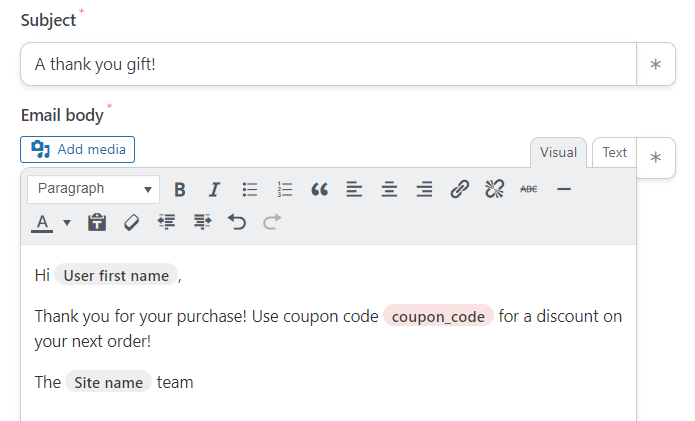
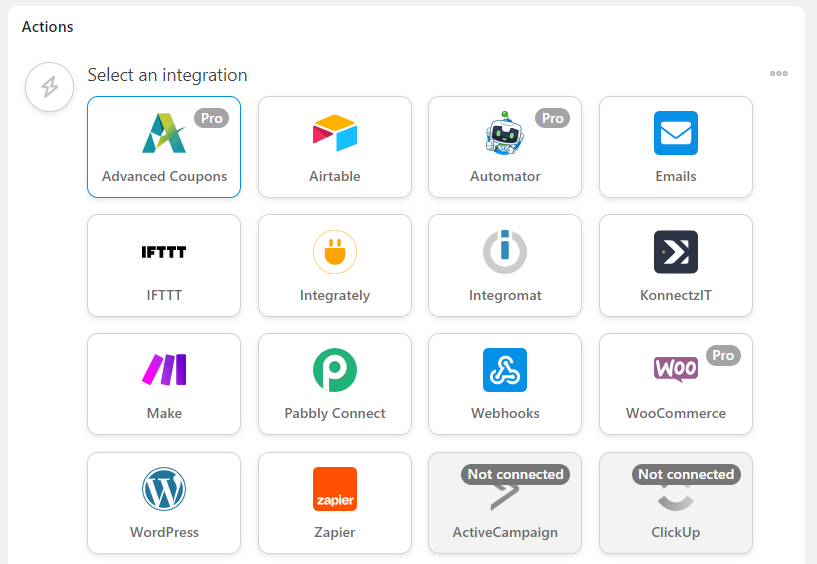
Quando sei pronto, premi Salva. Fatto: la tua ricetta è ora attiva! Se vuoi dare crediti negozio invece di coupon, dovrai selezionare Advanced Coupons come azione:
Quindi, scegli Aggiungi un importo specifico di credito negozio all'account dell'utente e inserisci l'importo da dare:
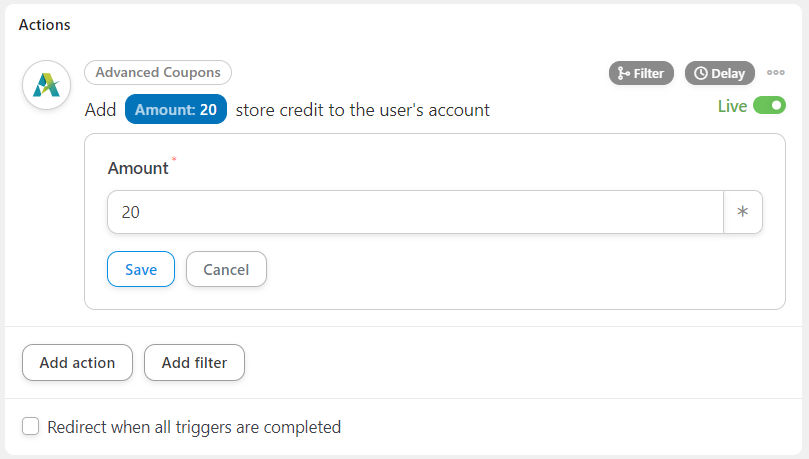
Infine, fai clic su Salva!
Conclusione
Offrire coupon o crediti negozio ai nuovi utenti può aiutarti ad aumentare il tuo tasso di fidelizzazione e incoraggiare acquisti ripetuti. Tuttavia, vorrai automatizzare il processo con strumenti come Advanced Coupons e Uncanny Automator.
Per riassumere, ecco come offrire coupon ai nuovi utenti in WooCommerce:
- Crea una nuova ricetta in Uncanny Automator
- Aggiungi le nuove registrazioni clienti come trigger.
- Scegli codici coupon o crediti negozio come azione.
Hai domande sull'offerta di coupon ai nuovi utenti in WooCommerce? Faccelo sapere nella sezione commenti qui sotto!


