

La maggior parte dei proprietari di negozi preferisce alcuni metodi di pagamento rispetto ad altri. Di solito è una buona idea offrire ai clienti molteplici opzioni di pagamento. Tuttavia, i gateway tendono ad addebitare commissioni diverse e alcuni elaboreranno i pagamenti più velocemente di altri. Un ottimo modo per incoraggiare i clienti a utilizzare il tuo gateway preferito è aggiungere uno sconto basato sul metodo di pagamento in WooCommerce.
Il modo più semplice per implementare sconti basati sui metodi di pagamento è utilizzare un plugin come Advanced Coupons Premium. Con questo plugin, puoi impostare codici sconto che funzionano solo quando i clienti selezionano le tue opzioni di pagamento preferite.
In questo articolo, discuteremo alcuni scenari in cui ha senso limitare i coupon in base al metodo di pagamento in WooCommerce. Quindi ti mostreremo come creare codici coupon specifici per metodo di pagamento utilizzando Advanced Coupons. Iniziamo!
Perché limitare i coupon in base al metodo di pagamento in WooCommerce
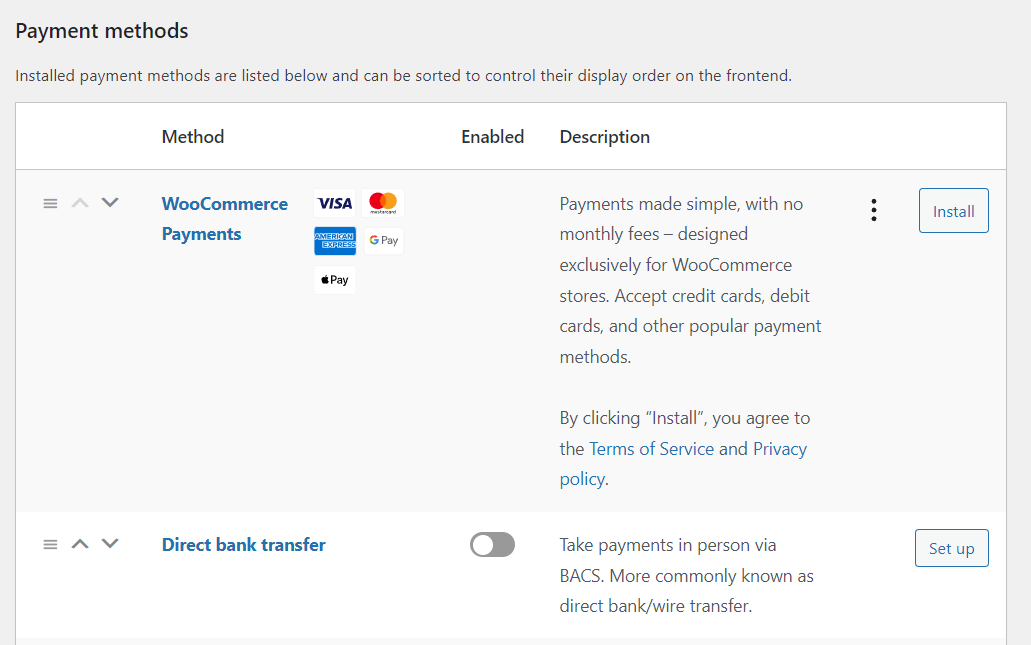
La maggior parte dei negozi online offre molteplici metodi di pagamento. Ad esempio, potresti consentire ai clienti di pagare utilizzando PayPal, Stripe, bonifico bancario, WooCommerce Payments o altro:
Non esiste un metodo di pagamento che sia perfetto per ogni negozio.
A seconda di dove si trovano i tuoi clienti, potresti dover offrire un'ampia gamma di opzioni di pagamento, inclusi i gateway locali.
Il problema è che più gateway abiliti, più difficile diventa tenere traccia dei pagamenti, coordinare i versamenti e calcolare le commissioni. Alcuni metodi di pagamento ti costeranno di più in commissioni di elaborazione e verseranno denaro in tempi che potrebbero non soddisfare le tue esigenze.
Tuttavia, se ai clienti piace usare quelle opzioni di pagamento, rimuoverle può influire sul tuo bilancio.
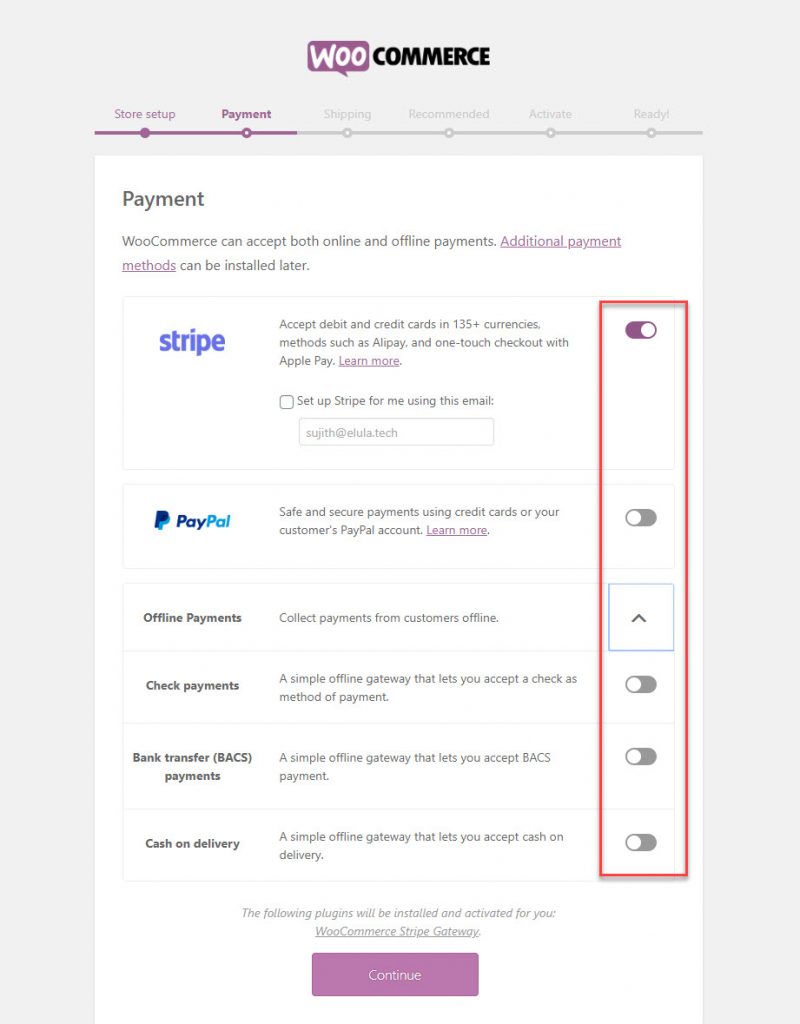
Un ottimo modo per incoraggiare i clienti a utilizzare altri gateway di pagamento è offrire sconti in base al metodo scelto. Anche piccoli sconti (come il 5% o il 10% di sconto) possono incoraggiare i clienti a cambiare metodo di pagamento.
Offrendo uno sconto, stai dando un vantaggio maggiore al metodo di pagamento che è migliore per te, ma poiché offri più opzioni di pagamento, stai comunque offrendo ai tuoi clienti opzioni che potrebbero essere migliori per loro. Qualunque sia la loro scelta, tutti sono felici.
Cioè, almeno se lo sconto non intacca troppo i tuoi profitti (cosa che non dovrebbe fare).
Come aggiungere uno sconto basato sul metodo di pagamento in WooCommerce (2 passaggi)
Aggiungere restrizioni sui metodi di pagamento utilizzando Advanced Coupons è semplice. Tuttavia, la prima cosa da fare è creare un coupon a cui applicare tale restrizione. Iniziamo da lì:
Passaggio 1: Crea un nuovo coupon
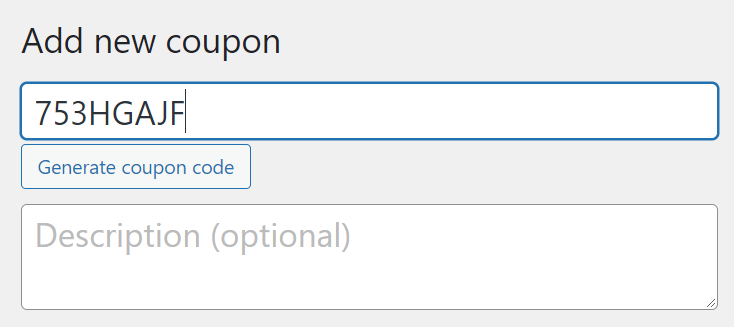
Se stai utilizzando Advanced Coupons, puoi andare su Coupon > Aggiungi nuovo per creare un nuovo codice sconto. Innanzitutto, fai clic su Genera codice coupon per generare un codice sconto univoco. Questo è il codice che gli utenti dovranno applicare per accedere allo sconto basato sul metodo di pagamento:
Scorri verso il basso fino al widget Dati coupon e vai alla scheda Generale .
Questa sezione ti consentirà di configurare il tipo di sconto che desideri offrire e la percentuale o l'importo fisso che desideri sottrarre dal prezzo finale:
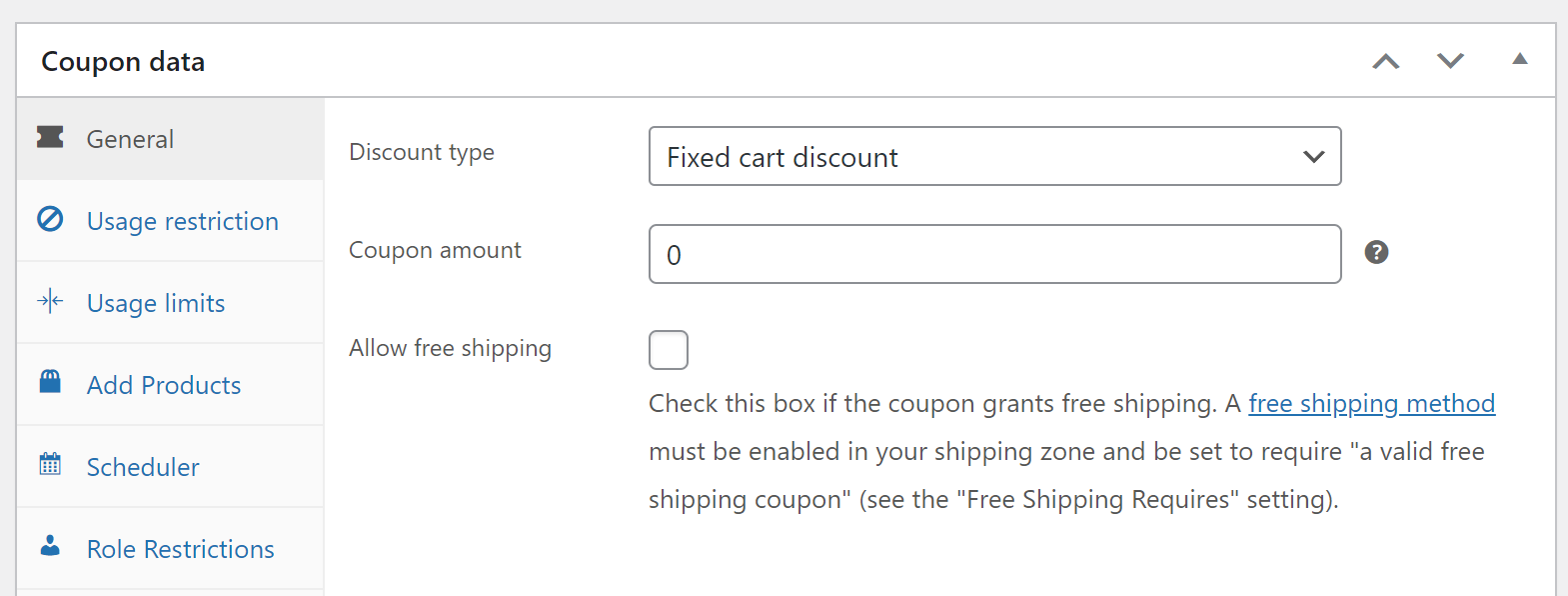
Una volta deciso il tipo di sconto che desideri offrire, è il momento di configurare le opzioni di restrizione del pagamento. Passiamo al secondo passaggio.
Passaggio 2: Configura le opzioni di restrizione del pagamento del coupon
Dopo aver deciso il tipo di sconto e l'importo per il coupon, vai alla scheda Dati coupon > Restrizione metodi di pagamento . Procedi e seleziona l'opzione che dice Abilita restrizione metodi di pagamento . Tieni presente che questa funzionalità è disponibile solo con Advanced Coupons Premium:
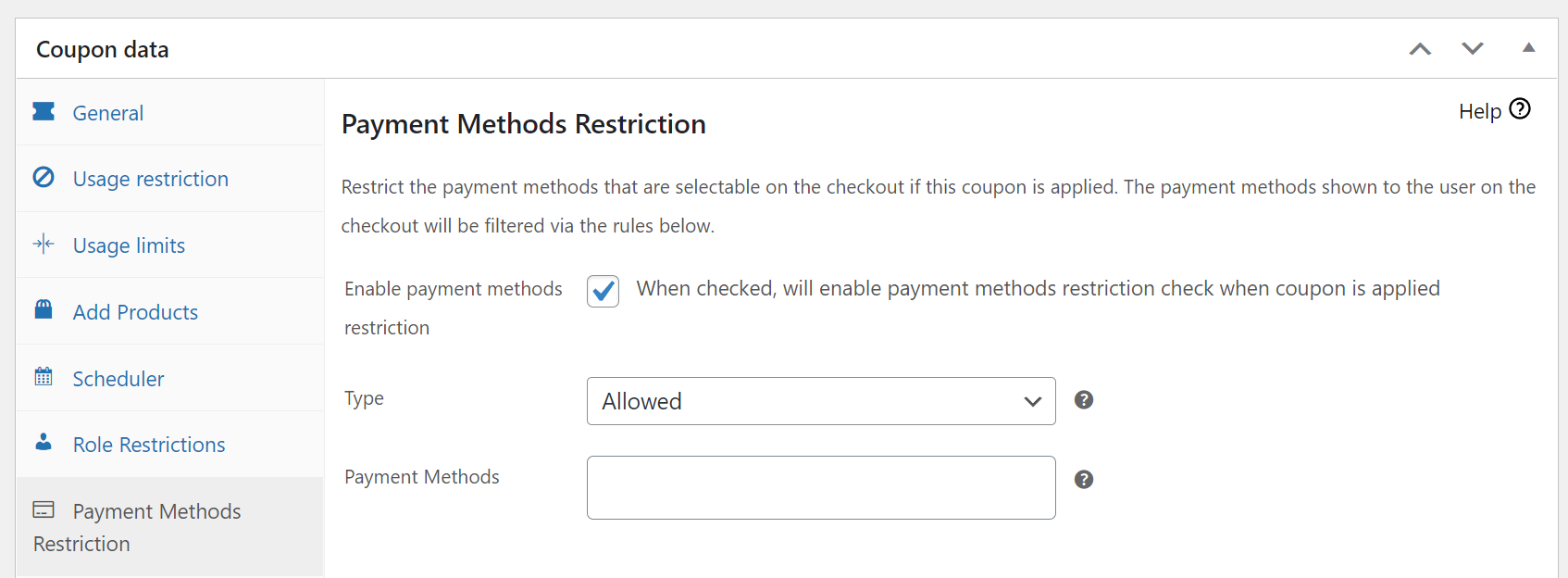
Advanced Coupons ti consente di configurare le restrizioni sui metodi di pagamento utilizzando due metodi.
Sotto Tipo, puoi selezionare Consentiti o Non consentiti . L'opzione Consentiti ti permette di selezionare per quali metodi di pagamento funzionerà il coupon. Con l'impostazione Non consentiti , puoi escludere metodi di pagamento specifici dall'utilizzo dello sconto:
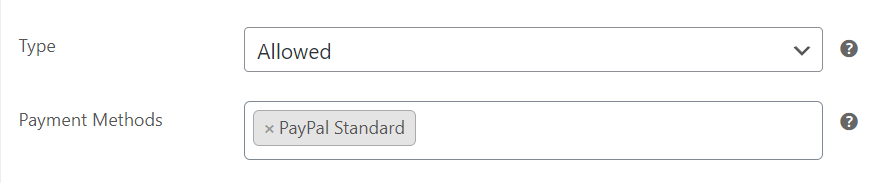
In quell'esempio, avresti un codice coupon che funziona solo se gli utenti scelgono PayPal come metodo di pagamento. Se scelgono qualsiasi altra opzione di pagamento, il coupon non funzionerebbe e riceverebbero un messaggio di errore. Procedi e seleziona quali metodi desideri consentire o non consentire per il tuo codice coupon.
Conclusione
Anche se offri una vasta gamma di metodi di pagamento nel tuo negozio, ci sono modi per spingere i clienti verso le tue opzioni preferite. Forse il modo migliore per farlo è offrire uno sconto basato sul metodo di pagamento in WooCommerce.
In questo articolo, abbiamo trattato 2 semplici passaggi per aggiungere uno sconto basato sul metodo di pagamento WooCommerce con Advanced Coupons Premium:
Hai domande su come aggiungere sconti basati sui metodi di pagamento in WooCommerce? Parliamone nella sezione commenti qui sotto!


