

La maggior parte (se non tutti) i processori di pagamento ti addebiteranno delle commissioni per il loro utilizzo. Ogni volta che un cliente paga, il processore riscuote una commissione per il servizio che fornisce. Le commissioni di elaborazione dei pagamenti fanno parte dei costi operativi, ma ci sono modi per recuperarle. L'aggiunta di commissioni di supplemento di WooCommerce è uno di questi modi.
Configurando WooCommerce per addebitare commissioni aggiuntive al checkout, puoi aumentare i margini dei prodotti e ridurre i costi. Addebitando commissioni di supplemento per metodi di pagamento specifici, puoi incoraggiare i clienti a utilizzare alternative che faranno risparmiare denaro a entrambi.
In questo articolo, parleremo un po' di più su cosa sono le commissioni di supplemento e quando usarle. Poi ti mostreremo come aggiungere commissioni di supplemento di WooCommerce al tuo negozio. Iniziamo!
Cosa sono le commissioni di supplemento per l'e-commerce?
I processori di pagamento riscuotono una piccola commissione ogni volta che li utilizzi. Supponiamo che un cliente paghi con carta di credito tramite PayPal. Il processore di pagamento addebita la loro carta, elabora il denaro e te lo invia:
Invece di addebitare una quota associativa, i processori di pagamento come PayPal ti addebitano una commissione individuale per ogni transazione. Con le carte di credito, quella commissione di elaborazione di solito ammonta a 2,9% + $0,30 (per le transazioni online). Questa è praticamente la commissione standard del settore per l'elaborazione delle carte di credito.
Sebbene le commissioni di elaborazione tendano ad essere piuttosto ragionevoli, possono accumularsi rapidamente. A un certo punto, potresti notare che stai pagando centinaia o migliaia di dollari in commissioni di elaborazione. Tutto questo è denaro che non va sul tuo conto bancario.
Alcuni negozi scelgono di trasferire quel costo ai propri clienti come commissioni di "supplemento". Il problema con le commissioni di supplemento è che sono incredibilmente impopolari tra i clienti. Inoltre, tali tipi di commissioni sono apertamente illegali in diverse regioni.
Dire ai clienti che vuoi addebitare loro un extra per aver preso i loro soldi non è mai una buona mossa. Invece, vuoi offrire un'alternativa, come sconti per metodi di pagamento specifici. Se c'è un tipo di pagamento che ti costa meno in commissioni di elaborazione, puoi incoraggiare i clienti a utilizzarlo offrendo sconti.
Come aggiungere commissioni aggiuntive di WooCommerce al checkout (in 3 passaggi)
WooCommerce non ti offre la possibilità di applicare commissioni aggiuntive agli acquisti dei clienti. Puoi offrire sconti che si applicano solo a specifici metodi di pagamento con Advanced Coupons. Tuttavia, se stai cercando un modo per aggiungere specificamente commissioni aggiuntive di WooCommerce, ti consigliamo di utilizzare WooCommerce Wholesale Prices Premium.
Passaggio 1: Configura WooCommerce Wholesale Prices Premium
Esiste una versione gratuita del plugin WooCommerce Wholesale Prices che puoi utilizzare per aggiungere un ruolo utente all'ingrosso personalizzato al tuo negozio. Il plugin ti consente di impostare prezzi all'ingrosso specificamente per quel ruolo utente:
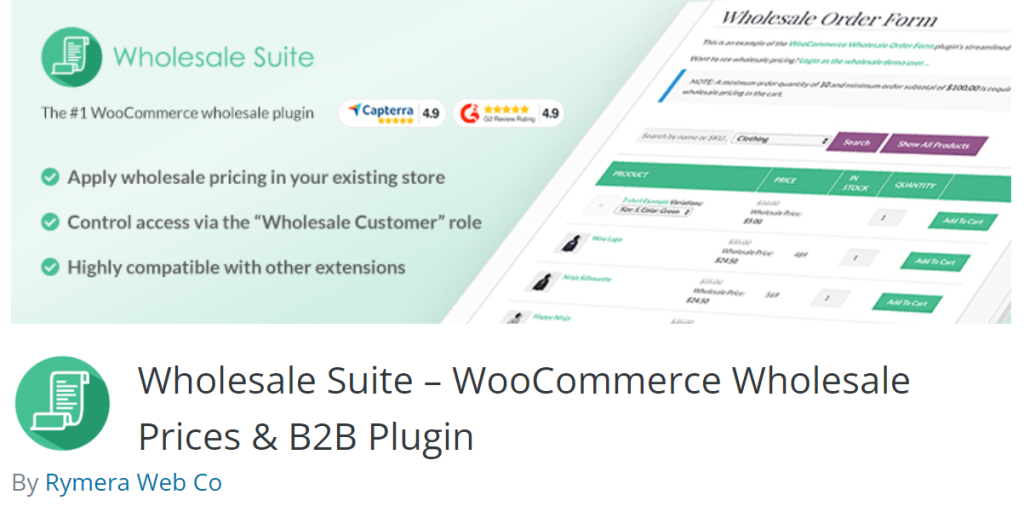
Il plugin gratuito funziona meravigliosamente per configurare un negozio all'ingrosso WooCommerce di base. Tuttavia, se desideri accedere a funzionalità avanzate come le commissioni aggiuntive, dovrai optare per la versione premium del plugin.
Wholesale Prices Premium porta in tavola diverse nuove funzionalità, inclusi ruoli personalizzati illimitati per gli utenti all'ingrosso. Puoi anche configurare a quali gateway di pagamento ogni ruolo all'ingrosso ha accesso.
Per iniziare ad aggiungere commissioni aggiuntive WooCommerce al checkout, acquista una licenza di Wholesale Prices Premium e attiva il plugin sul tuo sito web. Quindi passa al secondo passaggio.
Passaggio 2: Configura le tue impostazioni di commissione aggiuntiva WooCommerce
Se sei nuovo a Wholesale Prices Premium, avrai bisogno di un piccolo aiuto per imparare le basi di come impostare i prezzi all'ingrosso. Dopo aver preso confidenza con l'uso del plugin, vai su WooCommerce > Impostazioni > Wholesale Prices > Payment Gateway.
Da questa schermata, puoi scegliere a quali gateway di pagamento ogni ruolo di cliente all'ingrosso ha accesso. Scorrendo verso il basso fino alla sezione Wholesale Role / Payment Gateway Surcharge, vedrai l'opzione per configurare le commissioni aggiuntive per ruoli utente e gateway di pagamento specifici:
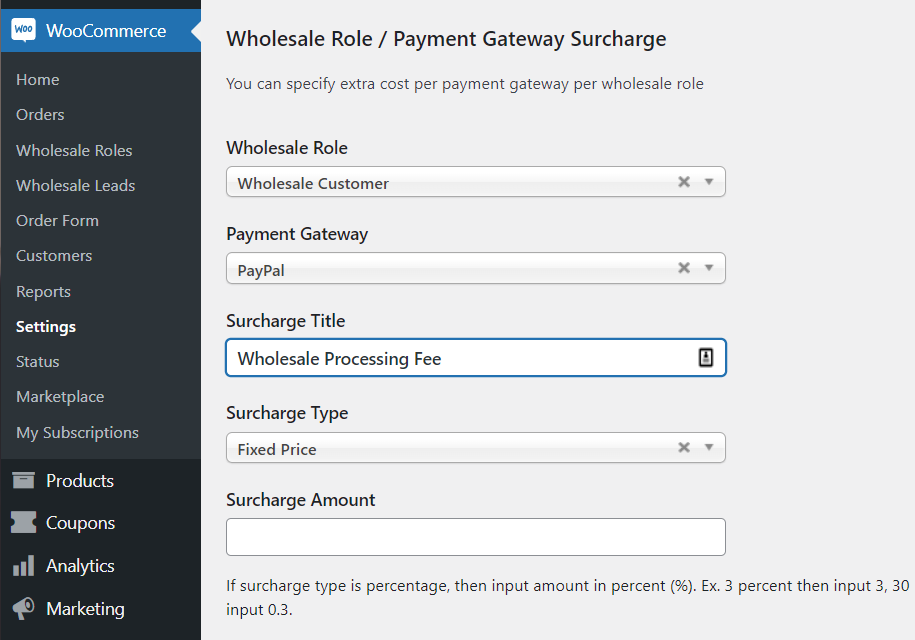
Configurazione di Wholesale Prices Premium
Analizziamo come compilare ciascuno di questi campi e cosa significa ogni opzione:
- Wholesale Role. Include un elenco di tutti i ruoli all'ingrosso personalizzati che hai impostato utilizzando Wholesale Prices Premium.
- Payment Gateway. Un elenco dei gateway di pagamento disponibili nel tuo negozio.
- Surcharge Title. Questa è la spiegazione che i clienti vedranno accanto alla commissione aggiuntiva. Si consiglia di non chiamarla "commissione aggiuntiva" per evitare clienti arrabbiati.
- Type of Surcharge. Ti consente di impostare commissioni aggiuntive a prezzo fisso e basate su percentuale.
- Surcharge Amount. Inserisci la commissione aggiuntiva fissa o il numero percentuale che desideri utilizzare.
Wholesale Prices Premium ti consente anche di determinare se le commissioni aggiuntive debbano essere tassate:
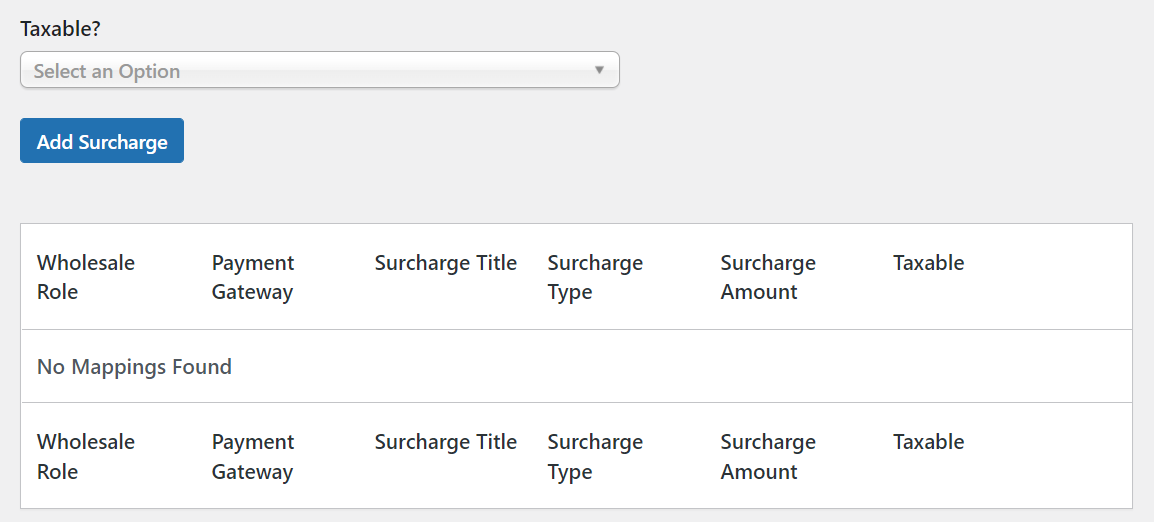
Wholesale Prices Premium richiede di associare le commissioni di supplemento a specifici ruoli utente e gateway di pagamento. Ogni commissione di supplemento che aggiungi apparirà nella tabella che puoi vedere proprio sopra.
Quel sistema di commissioni di supplemento personalizzato significa che non sei vincolato dalle commissioni globali del negozio.
Puoi semplicemente procedere e aggiungere commissioni di supplemento personalizzabili per i processori di pagamento che ti addebitano di più. Quando un cliente arriva al checkout utilizzando quel processore, vedrà la commissione incluso il titolo che hai impostato per essa.
Passaggio 3: Esenta gli utenti dalle commissioni di supplemento
Le commissioni di supplemento possono farti risparmiare molti soldi.
Tuttavia, potresti voler evitare di addebitare ai tuoi migliori clienti commissioni aggiuntive poiché ti portano così tanto business. Ciò si applica in particolare ai grandi clienti all'ingrosso. Quando si tratta di "balene", vuoi assicurarti che il tuo negozio offra i migliori prezzi e l'esperienza cliente che possano trovare.
Wholesale Prices Premium ti consente di esentare utenti specifici da qualsiasi commissione di supplemento. Per farlo, vai su Utenti > Tutti gli utenti e cerca il cliente per il quale desideri rimuovere le commissioni. Modifica il loro profilo e cerca la sezione delle impostazioni che dice Ignora opzioni gateway di pagamento:
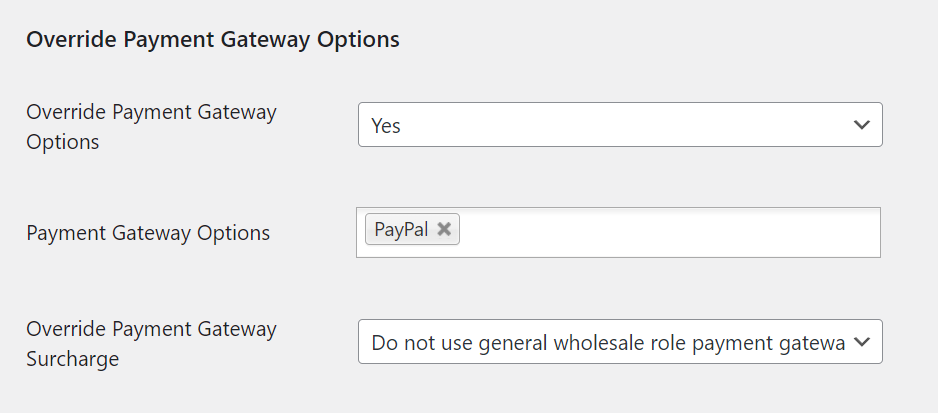
Se abiliti l'impostazione che dice Ignora opzioni gateway di pagamento, sarai in grado di selezionare per quali processori di pagamento ignorare i supplementi. Una volta selezionati i gateway di pagamento, l'opzione di supplemento Ignora gateway di pagamento ti consentirà di scegliere se impostare una commissione personalizzata o ignorarla.
Conclusione
Le commissioni di supplemento possono farti risparmiare molti soldi quando si tratta di gateway di pagamento. Il problema è che la stragrande maggioranza degli utenti non ama pagare per il privilegio di effettuare un acquisto. Per evitare di spaventare gli utenti, ti consigliamo di non fare riferimento a queste commissioni come supplementi.
In questo articolo, abbiamo discusso 3 semplici passaggi per aggiungere commissioni di supplemento WooCommerce al checkout:
- Configura WooCommerce Wholesale Prices Premium
- Configura le tue impostazioni di supplemento WooCommerce
- Esenta gli utenti dalle commissioni di supplemento
Hai domande sulle commissioni di supplemento WooCommerce? Faccelo sapere nei commenti!


