


Come proprietario di un negozio, hai un sacco di cose da fare e la gestione dei coupon può assorbire molto del tuo prezioso tempo ed energia che potrebbe essere impiegato meglio altrove. Ecco perché è assolutamente fondamentale impostare le scadenze dei coupon di WooCommerce.
Ci sono momenti in cui è necessario attivare o disattivare un coupon in un giorno e orario molto specifici, specialmente durante grandi saldi o offerte speciali del fine settimana. La buona notizia è che non devi affrontare questo processo manualmente se hai il plugin giusto. Può farti risparmiare molto tempo e fatica.
In questo articolo, discuteremo di come la pianificazione dei coupon avvantaggia il tuo negozio. Ti guideremo anche attraverso i due modi creativi in cui puoi impostare le scadenze dei coupon di WooCommerce. Quindi, iniziamo!
Perché hai bisogno delle scadenze dei coupon?
I coupon vengono utilizzati per incentivare e incoraggiare i clienti a effettuare più acquisti nel tuo negozio. Sebbene ci siano molti fattori psicologici in gioco quando si offre uno sconto, la tempistica è estremamente importante per il successo della tua promozione tramite coupon.
Tuttavia, coordinare manualmente la tempistica dei coupon per varie promozioni di vendita può essere un processo noioso. Ciò è particolarmente vero durante le festività, gli sconti stagionali e le promozioni, o le vendite popolari come il Black Friday o il Cyber Monday.

Potresti dimenticare di attivare un coupon, il che può frustrare i tuoi visitatori e costarti entrate. D'altra parte, i tuoi margini di profitto potrebbero essere danneggiati se dimentichi di disattivare uno sconto.
La maggior parte dei proprietari di e-commerce esperti oggi risolve questo problema pianificando prima dei loro giorni di saldi più intensi. Ciò consente loro di utilizzare il tempo per altre iniziative di marketing che porterebbero risultati migliori.
Ecco altri motivi per cui dovresti considerare la pianificazione automatica dei coupon:
- Impedisce la possibilità di dimenticare di disattivare l'offerta, e viceversa
- Mantiene accuratamente il margine di profitto dalle vendite
- Porta a una riduzione delle attività amministrative
- Aiuta a tracciare facilmente i dati dietro il marketing dei coupon (ad esempio, l'utilizzo)
Il modo base per creare scadenze dei coupon di WooCommerce
Per impostazione predefinita, WooCommerce ti consente di pianificare i coupon in quattro semplici passaggi:
- Crea un coupon
- Regola la data di scadenza
- Modifica la data di pubblicazione
- Pianifica il coupon
Per regolare le date di scadenza, vai su Coupon > Aggiungi Coupon > Dati Coupon > Generali.
Questa funzione di scadenza del coupon ti consente di specificare il giorno dopo il quale i tuoi clienti non potranno più utilizzare o riscattare i codici coupon:
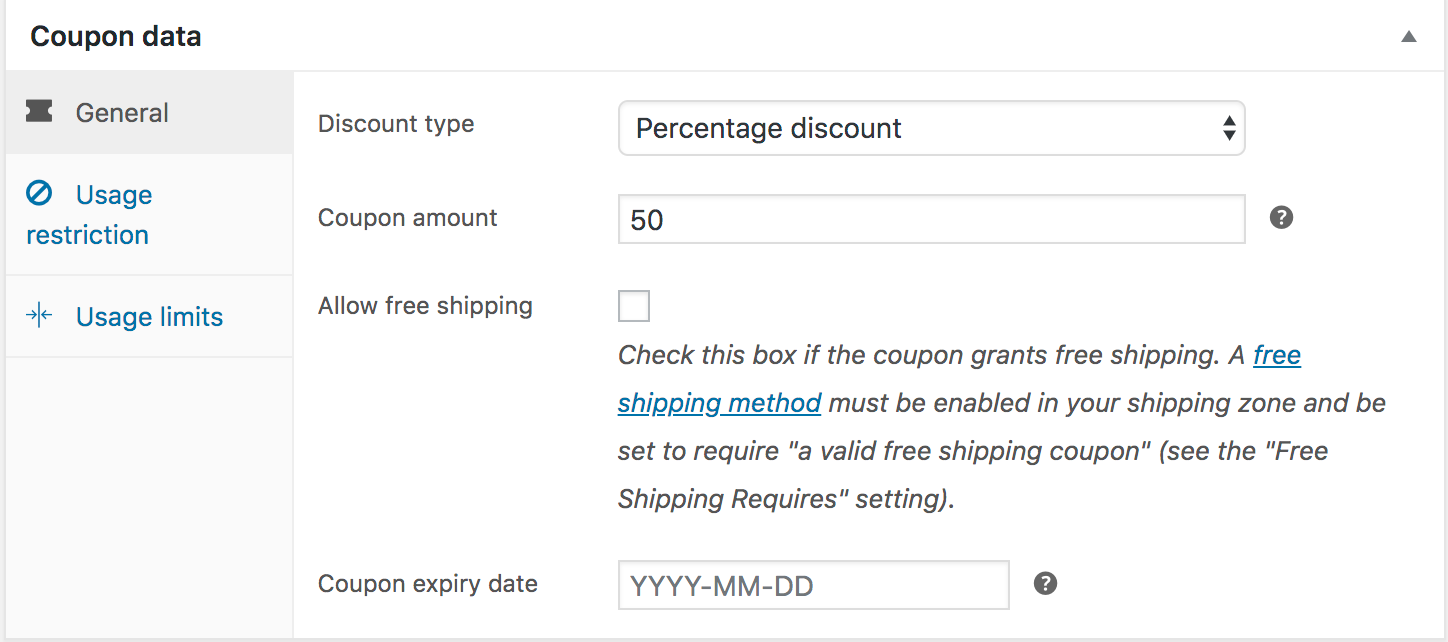
La scadenza avviene in genere alle 00:00 o 0:00 del giorno selezionato.
Quindi, ad esempio, se desideri che un coupon sia attivo fino al giorno di Natale ma non più dopo, imposta la data di scadenza al YYYY-12-26. Ciò renderà il coupon non valido esattamente il YYYY-12-26 0:00.
Puoi anche programmare il coupon per renderlo accessibile in un secondo momento tramite l'impostazione Pubblica :
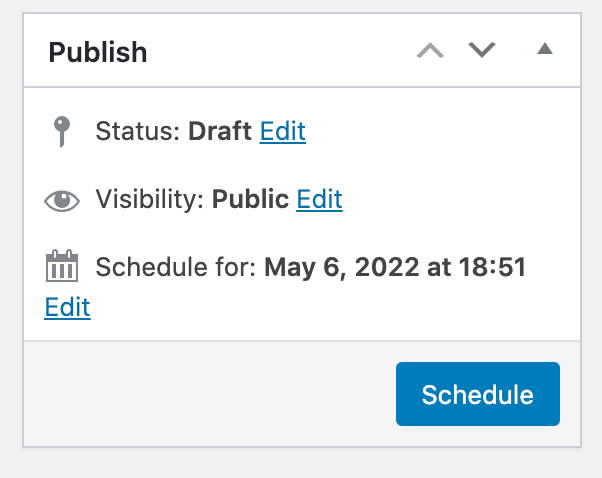
La funzionalità di pianificazione predefinita di WooCommerce è un ottimo punto di partenza.
Tuttavia, se stai cercando un modo più avanzato e creativo di pianificazione, avrai bisogno di un plugin completo come Advanced Coupons.

Advanced Coupons estende le funzionalità dei coupon del tuo negozio per aiutarti a commercializzare meglio la tua attività. Non solo offre un robusto scheduler di coupon, ma rende anche più facile impostare prodotti BOGO, programmi fedeltà, condizioni del carrello, carte regalo e molto altro ancora!
Quindi, per questa guida, esploreremo i modi in cui puoi iniziare a pianificare in modo estensivo con questo plugin premium!
2 Modi Creativi per Impostare le Pianificazioni dei Coupon WooCommerce Utilizzando Advanced Coupons
La funzionalità di pianificazione di Advanced Coupons ti offre un controllo preciso sull'ora e sulla data in cui un coupon è attivo. Se lo desideri, puoi anche visualizzare un messaggio di notifica di WooCommerce quando si tenta di utilizzare un coupon al di fuori della finestra di tempo consentita.
Per iniziare, vai prima su Marketing > Coupon > Aggiungi Coupon. Puoi digitare un titolo per il tuo coupon o generare un coupon automatico con una stringa casuale di lettere e numeri.
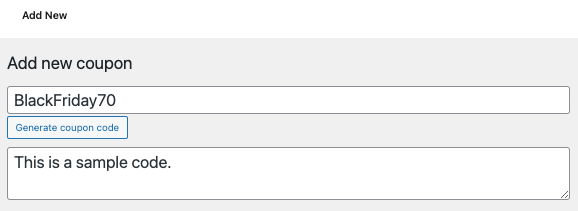
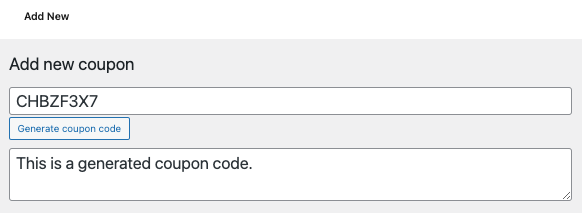
Quindi, configura tutte le impostazioni aggiuntive di Advanced Coupons sotto Dati coupon, come il tipo di sconto, l'importo del coupon, la restrizione d'uso, il limite e simili.
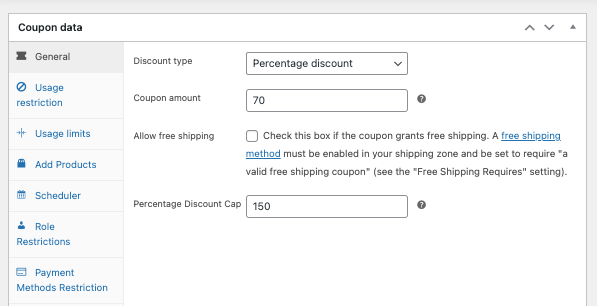
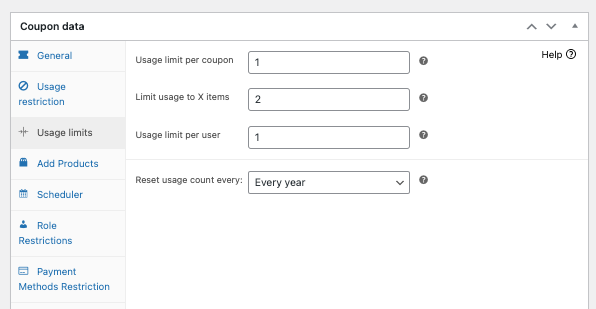
Una volta che sei pronto, vai su Scheduler per impostare le tue pianificazioni dei coupon WooCommerce in base a:
1. Pianificazioni per intervallo di date
In precedenza, solo il nostro plugin premium aveva la capacità di Pianificazione per intervallo di date. Tuttavia, a causa della forte richiesta, ora l'abbiamo spostata nella nostra versione gratuita per rendere questa funzionalità disponibile a più proprietari di negozi!
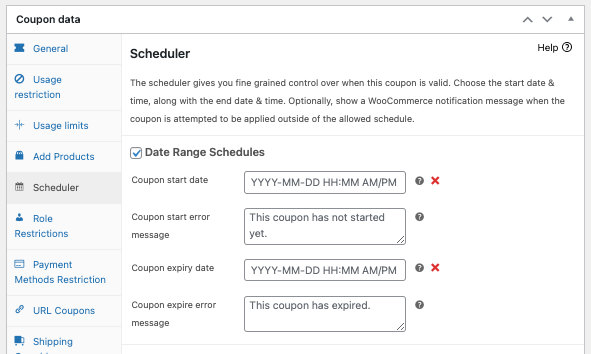
Puoi specificare le date esatte di inizio e fine, nonché l'ora specifica in cui deve andare in vigore o terminare nella sezione Intervallo di date . Nota che Advanced Coupons utilizza l'impostazione del fuso orario di WordPress.
Inoltre, dispone di un messaggio di errore coupon personalizzabile che avvisa i tuoi consumatori ogni volta che tentano di utilizzare il codice prima o dopo l'orario designato.
Se desideri modificare questi messaggi, digita semplicemente il nuovo avviso nelle caselle di testo "Messaggio di errore inizio coupon" o "Messaggio di errore scadenza coupon":
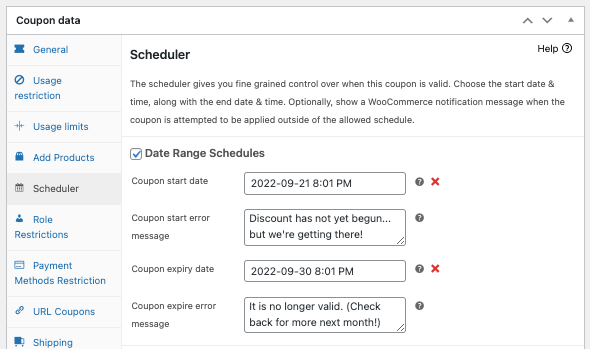
Aggiungere un messaggio personalizzato è facoltativo, ma può essere uno strumento di marketing molto efficace se fatto bene.
Ad esempio, puoi reindirizzare l'attenzione del cliente su un altro modo per ottenere vantaggi quando una campagna coupon scade. Puoi farlo indirizzandoli a una pagina di risparmio o mostrando un nuovo prodotto.
2. Programmazione Giorno/Ora
Recentemente abbiamo lanciato Advanced Coupons Premium Versione 3.4 che include una funzionalità di programmazione più approfondita chiamata Programmazione Giorno/Ora!
Questa funzionalità può essere utilizzata in aggiunta alle programmazioni per intervallo di date per limitare ulteriormente il coupon affinché sia valido solo in determinati giorni e orari della settimana:
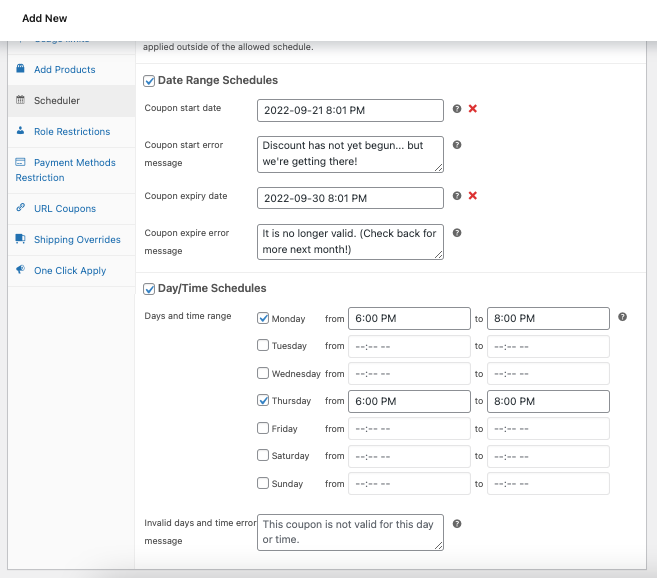
Ad esempio, per rendere il codice riscattabile solo il lunedì e il giovedì dalle 18:00 alle 20:00, seleziona semplicemente le caselle accanto a Lunedì e Giovedì e inserisci il periodo di tempo indicato.
Quindi, fai clic su 'Pubblica' per salvare le modifiche e sei pronto!
Se desideri saperne di più sulla funzionalità di programmazione di Advanced Coupons, guarda il nostro tutorial qui.
Conclusione
Senza doversi preoccupare di attivare e disattivare il coupon in orari specifici, la programmazione dei coupon ti consente di lanciare campagne promozionali stagionali o sensibili al tempo senza sforzo. Tuttavia, WooCommerce ha funzionalità limitate per quanto riguarda le programmazioni dei coupon.
Fortunatamente, Advanced Coupons (sia il plugin gratuito che quello premium) ha uno Scheduler integrato che ti consente di impostare in modo creativo le programmazioni dei coupon WooCommerce in due modi:
Hai domande sulla programmazione dei coupon WooCommerce? Facci sapere nella casella dei commenti qui sotto o inviaci un messaggio!




