
Le carte regalo sono uno dei prodotti più facili da aggiungere a un negozio WooCommerce e gli acquirenti le adorano già. Secondo la National Retail Federation, il 43% degli acquirenti durante le festività aveva in programma di acquistare almeno una carta regalo nel 2025, con una spesa totale prevista di 29 miliardi di dollari.
Ma WooCommerce non vende carte regalo "out of the box". Un semplice prodotto che invia via email un codice coupon sembra simile, ma non può tenere traccia di un saldo, ed è qui che la maggior parte delle configurazioni fai-da-te fallisce.
In questa guida, ti spiegheremo cosa sono le carte regalo, perché vale la pena venderle e come creare carte regalo in WooCommerce con importi fissi o personalizzati, i tuoi design e consegna programmata. Iniziamo!
Cosa Sono i Buoni Regalo?
Le carte regalo, chiamate anche carte regalo digitali o e-gift card, sono saldi prepagati che un cliente acquista per qualcun altro (o per sé stesso). Arrivano via email come codice univoco e il destinatario riscatta quel codice nel tuo negozio per acquistare ciò che desidera.
La parola chiave qui è saldo. Spendi 30$ di una carta regalo da 50$ e i restanti 20$ sono ancora lì per la prossima volta. Questo è ciò che rende una carta regalo diversa dalle due cose con cui viene spesso confusa:
- Un coupon applica uno sconto a un ordine. Non ha un valore che diminuisce man mano che viene utilizzato e ti costa margine invece di farti entrare denaro.
- Il credito negozio è un saldo che concedi a un cliente, solitamente come rimborso o ricompensa. Non è qualcosa che le persone acquistano come regalo. Trattiamo dove ognuno di essi si inserisce nella nostra guida a credito negozio vs carte regalo.
Per i destinatari, non c'è da preoccuparsi se il regalo piacerà. Hanno la libertà di scegliere esattamente ciò che desiderano dal tuo negozio.
Perché Vendere Carte Regalo nel Tuo Negozio WooCommerce
Gli acquirenti scelgono le carte regalo perché sono veloci e flessibili. Per i proprietari dei negozi, i vantaggi vanno oltre:
1. Vieni pagato prima che qualcosa venga spedito
Una carta regalo è l'unica delle tre (carta regalo, coupon, credito negozio) che porta denaro in anticipo. Il denaro arriva quando la carta viene acquistata e i prodotti lasciano il tuo negozio solo in seguito, quando la carta viene riscattata.
2. Può aumentare le tue vendite
I destinatari spesso spendono più del valore della carta. Secondo un sondaggio TSG e Bank of America del 2024, il 47% dei consumatori ha dichiarato di spendere più del valore della propria carta regalo.
3. Introduce nuovi clienti al tuo marchio
Le carte regalo mettono il tuo negozio di fronte a nuove persone. I destinatari esplorano i tuoi prodotti e quelli soddisfatti spesso tornano ad acquistare carte regalo per i propri amici e familiari.
Inoltre, le carte regalo digitali viaggiano via email, quindi sono facili da inviare a chiunque, ovunque.
4. Mantiene i clienti che ritornano
Una carta regalo che lascia un saldo residuo dà al tuo cliente un motivo per tornare, cosa che un codice sconto monouso non può fare. Con Advanced Gift Cards, qualsiasi valore non speso rimane nel saldo del credito negozio del cliente, pronto per il suo prossimo ordine.
WooCommerce può vendere carte regalo senza un plugin?
No. WooCommerce non include una funzionalità per le carte regalo per impostazione predefinita e le soluzioni alternative comuni non si comportano come vere carte regalo.
Il tentativo più comune è un semplice prodotto al prezzo di 50$ che invia via email un codice coupon. Fallisce in tre punti:
- Nessun saldo: il codice è uno sconto, quindi un ordine di 30$ contro una carta da 50$ utilizza l'intera somma.
- Nessun registro: non c'è nulla che tenga traccia di quanto rimane su ciascuna carta.
- Nessuna protezione: nulla impedisce che lo stesso codice venga utilizzato di nuovo da chiunque venga inoltrato.
Ciò di cui hai bisogno è un plugin che emetta un codice univoco per ogni acquisto, tenga traccia del valore di ogni carta e gestisca il riscatto per te. Advanced Gift Cards fa tutte e tre le cose. Quando un destinatario riscatta una carta, il suo valore va nel saldo del credito del negozio, quindi se usi già Advanced Coupons, le carte regalo funzionano proprio insieme ai tuoi coupon e al credito del negozio.
Ancora a confrontare strumenti? La nostra guida alla scelta del miglior plugin per carte regalo WooCommerce esamina le opzioni principali fianco a fianco.
Carte Regalo a Importo Fisso vs Importo Personalizzato
Prima di creare la tua prima carta regalo, è utile decidere come i clienti sceglieranno il suo valore. Ci sono due modi per venderne una:
- Importo fisso: un prodotto a un valore, come una carta regalo da $50. Se desideri alcuni valori fissi, una Carta Regalo Avanzata Variabile ti consente di venderli come varianti di un unico prodotto.
- Importo personalizzato: i clienti digitano il proprio importo entro i limiti da te impostati, con pulsanti preimpostati opzionali per i valori popolari.
| Importo fisso | Importo personalizzato | |
|---|---|---|
| Chi sceglie il valore | Tu | Il cliente, entro i tuoi limiti |
| Impostazioni | Valore del Buono Regalo | Minimo, massimo, incremento, predefinito e fino a 5 preset |
| Ideale per | Punti prezzo chiari e standard | Regali per ogni budget |
Gli importi personalizzati eliminano le congetture dal fare regali. Se qualcuno vuole spendere $60 e le tue carte sono solo da $25, $50 e $100, deve accontentarsi. Lascia che lo digitino e potranno regalare esattamente quello che avevano pianificato. Per ulteriori idee, consulta la nostra guida alle carte regalo con importo personalizzato.
Come Creare Carte Regalo in WooCommerce con Advanced Gift Cards
I passaggi seguenti utilizzano Advanced Gift Cards per WooCommerce. Le carte regalo sono un tipo di prodotto, quindi ne creerai una nello stesso modo in cui aggiungi qualsiasi altro prodotto al tuo catalogo.
Passaggio 1: Aggiungi un nuovo prodotto e imposta il suo tipo
Per prima cosa, vai su Prodotti > Aggiungi Nuovo e dai alla tua carta regalo un nome che i clienti riconosceranno. Qualcosa come il nome del tuo negozio più "Carta Regalo" funziona bene.
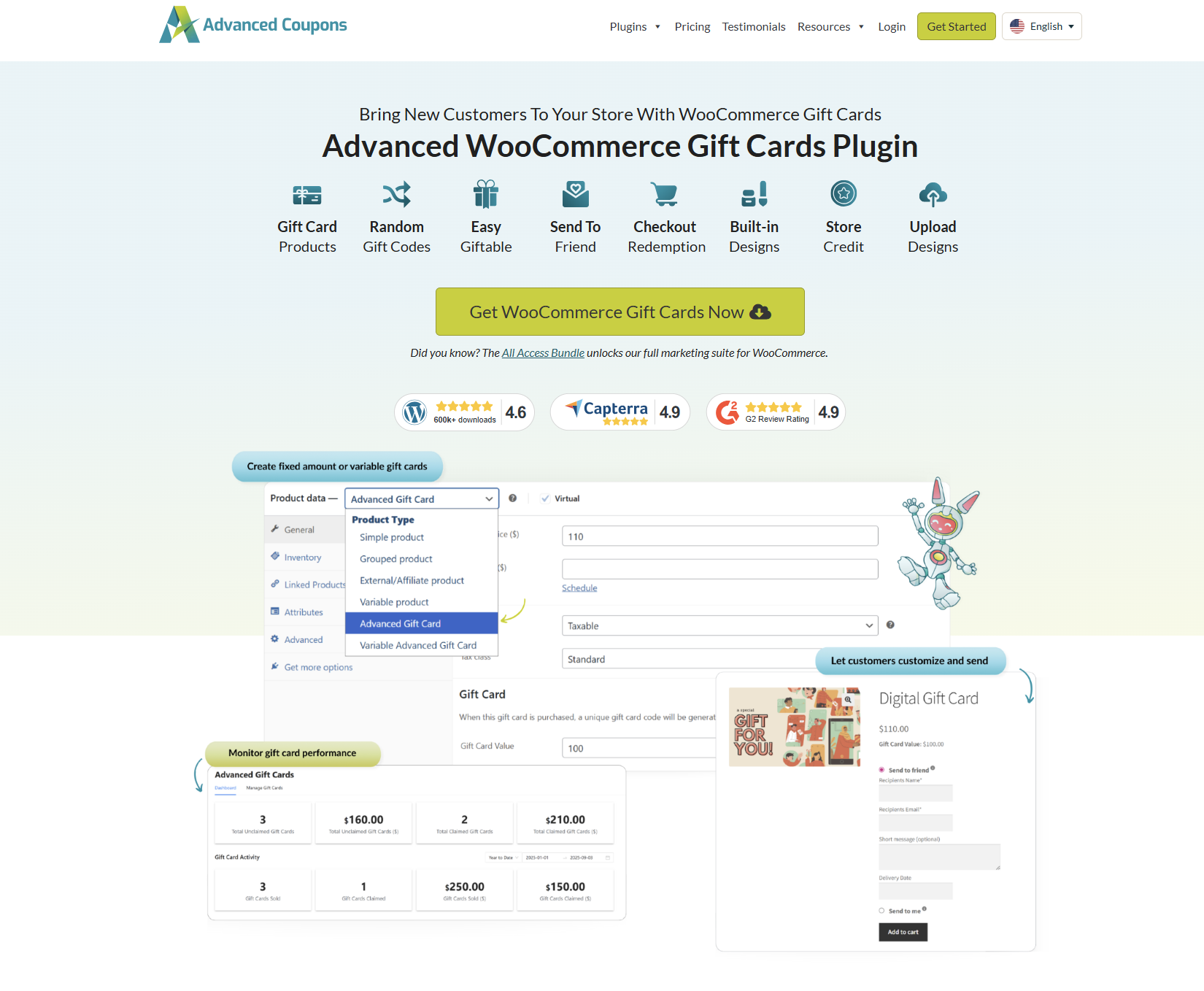
Successivamente, apri il menu a discesa Dati prodotto e scegli Carta Regalo Avanzata. Se preferisci vendere diversi valori fissi come varianti di un unico prodotto, scegli invece Carta Regalo Avanzata Variabile.

Passaggio 2: Imposta il valore, o lascia che siano i clienti a sceglierlo
Nella scheda Generale, troverai una sezione Carta Regalo. Qui si trovano tutte le impostazioni per la tua carta.
Per una carta di importo fisso, inserisci il Valore della Carta Regalo. Questo è l'importo del credito del negozio che il destinatario riceve quando la riscatta.
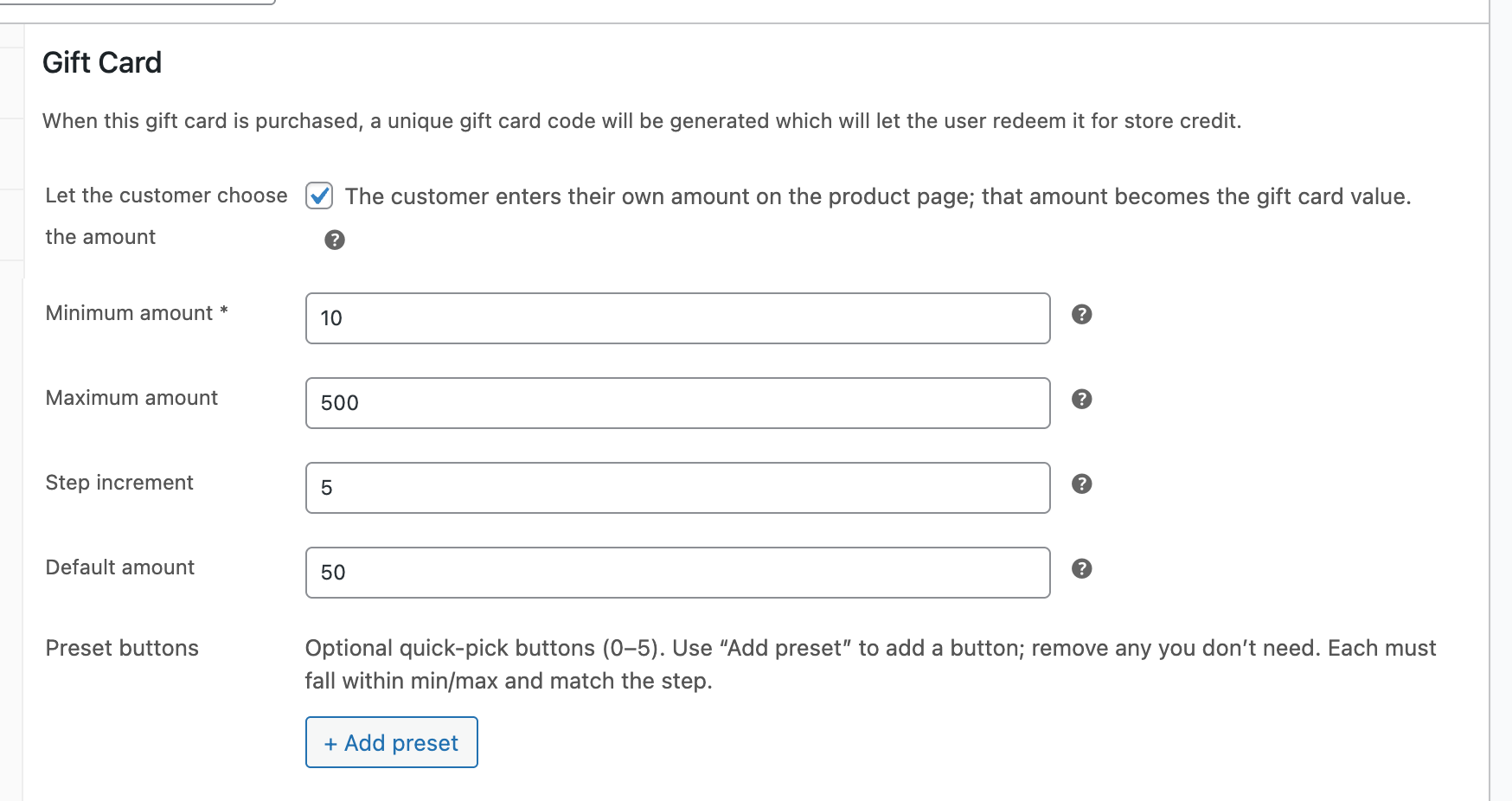
Per consentire ai clienti di scegliere, seleziona Consenti al cliente di scegliere l'importo. Vedrai quindi i campi che impostano i limiti:
- Importo minimo: il valore più basso che un cliente può inserire (l'unico campo obbligatorio).
- Importo massimo: il valore più alto consentito.
- Incremento: gli importi che i clienti possono scegliere, contati a partire dal minimo.
- Importo predefinito: il valore che è già precompilato nella pagina del prodotto.
- Pulsanti predefiniti: fino a cinque importi a scelta rapida per valori popolari.
Nel nostro esempio, stiamo usando un minimo di $10, un massimo di $500, un intervallo di $5 e un valore predefinito di $50. In questo modo, i clienti possono regalare qualsiasi importo da $10 a $500 con incrementi di $5.
💡 PRO TIP: Stai vendendo un Buono Regalo Avanzato Variabile? Puoi mantenere i tuoi valori impostati come variazioni e aggiungere una variazione di importo personalizzato accanto ad esse, in modo che i clienti ottengano entrambe le opzioni sullo stesso prodotto.
Passaggio 3: Scegli un design e imposta la scadenza
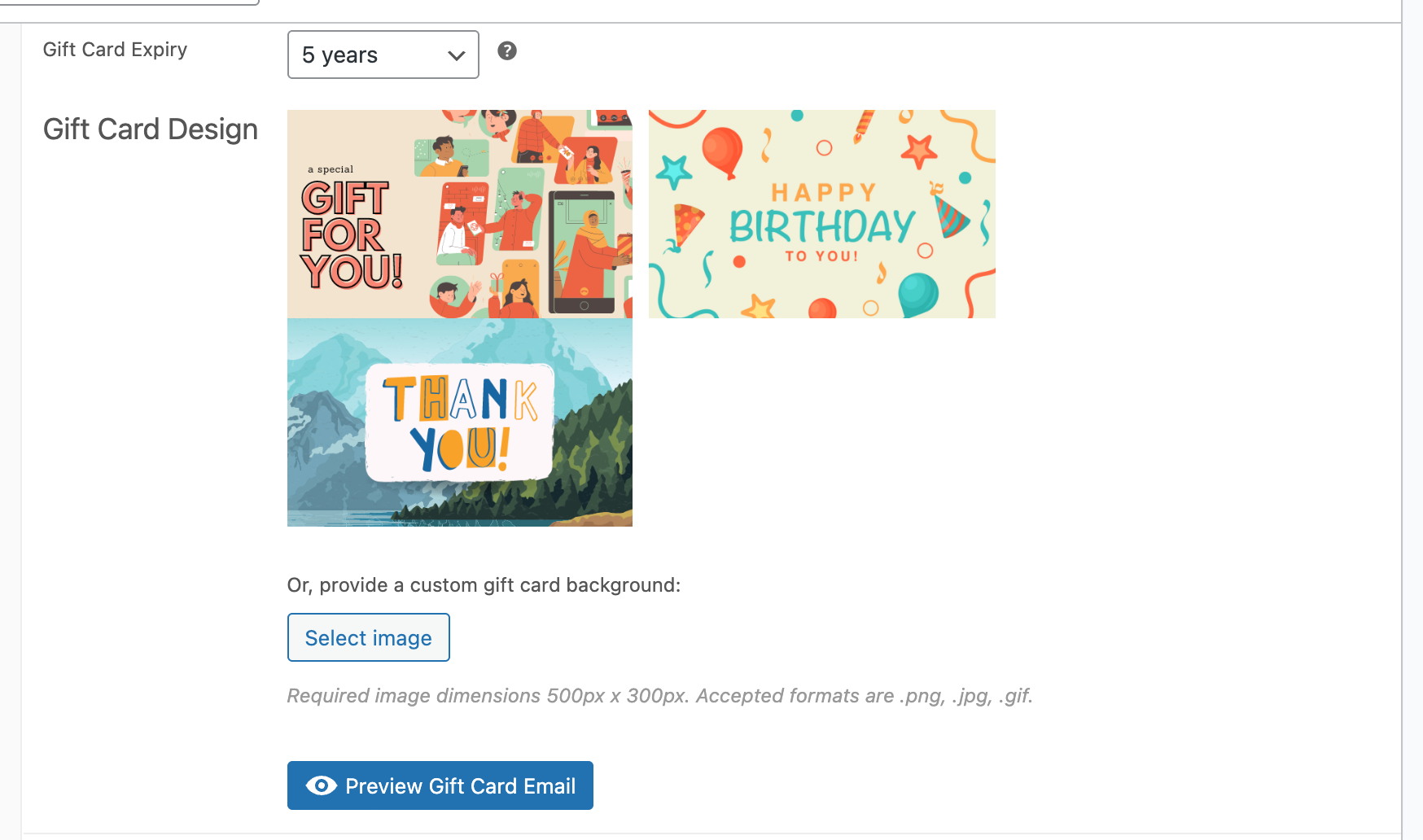
Ora la parte divertente! In Design del Buono Regalo, scegli uno dei tre design integrati (Predefinito, Compleanno o Grazie), oppure fai clic su Seleziona immagine per caricare il tuo sfondo. Qualunque design tu scelga apparirà nell'email che il destinatario aprirà.
La scadenza si trova appena sopra. La Scadenza del Buono Regalo è impostata su 5 anni per impostazione predefinita, e puoi scegliere un termine più breve, un numero personalizzato di giorni o nessuna scadenza. Alcune regioni hanno regole sulla scadenza dei buoni regalo, quindi controlla cosa si applica al tuo negozio prima di accorciarla.
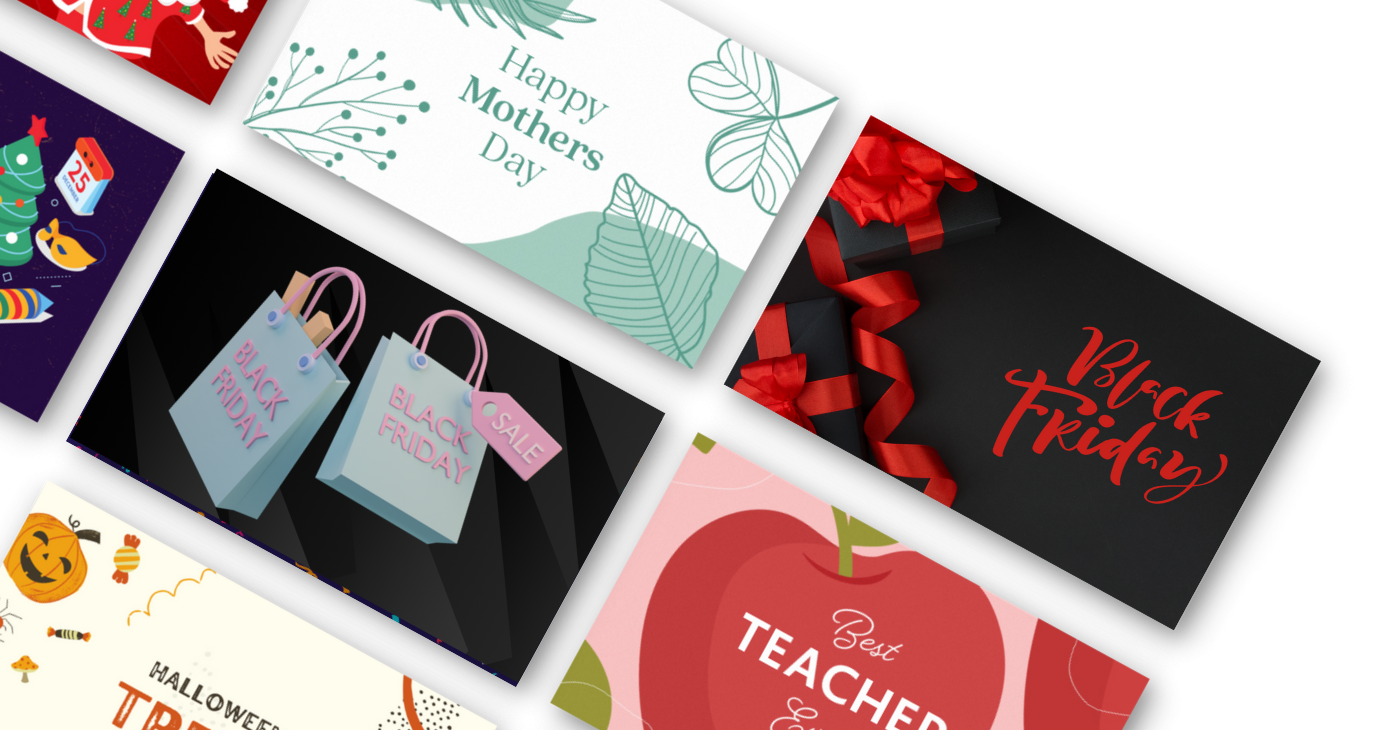
Vuoi più scelta? La tua licenza Advanced Gift Cards include oltre 85 design aggiuntivi oltre a quelli integrati, realizzati per occasioni come il Black Friday, Natale e la Festa della Mamma.
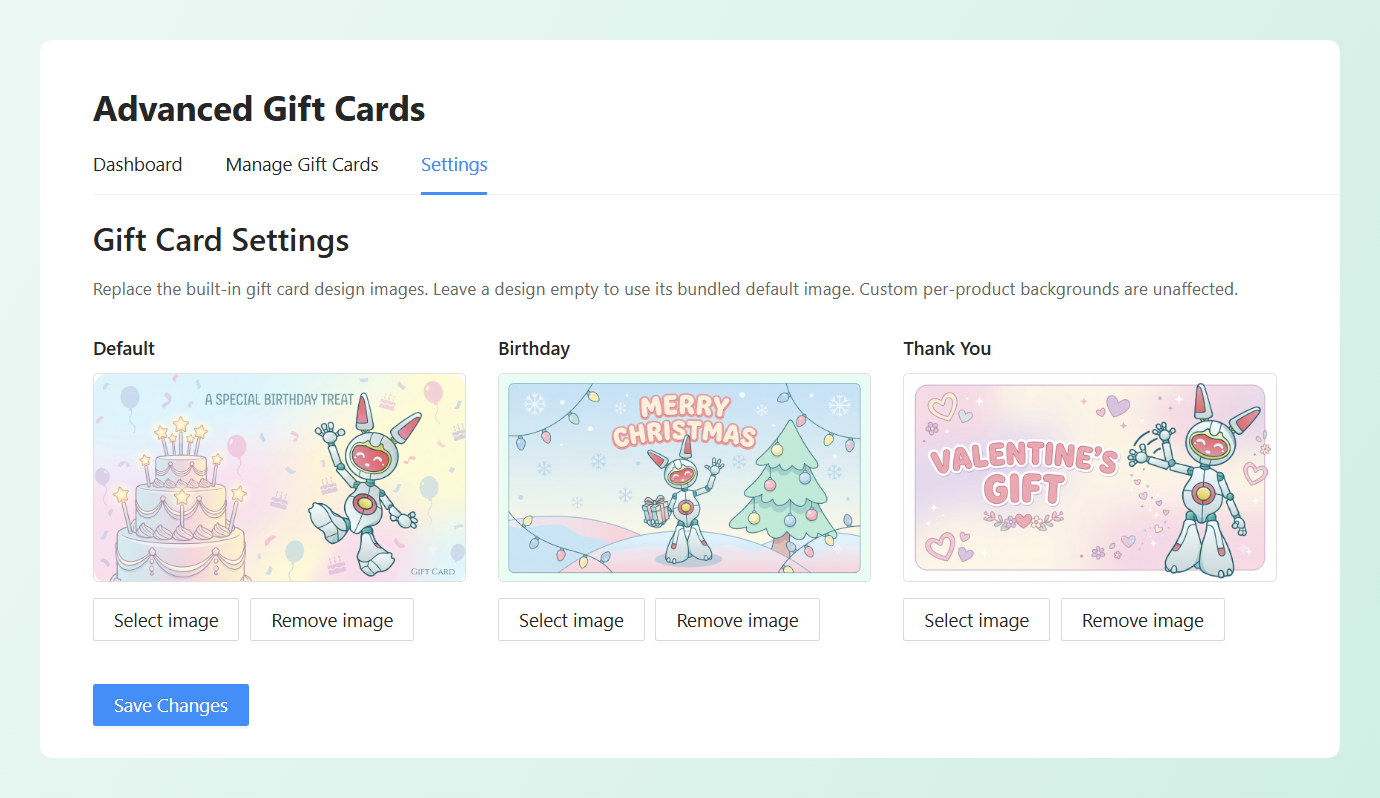
Puoi anche personalizzare i design integrati, a livello di negozio. Vai su Coupon > Advanced Gift Cards, apri la scheda Impostazioni e sostituisci l'immagine Predefinita, Compleanno o Grazie con la tua grafica. Ogni buono regalo che utilizza quel design mostrerà la tua grafica, a meno che un prodotto non abbia il proprio sfondo personalizzato. Vedi come funziona nella nostra guida all'immagine predefinita personalizzata del buono regalo.
Prima di procedere, fai clic su Anteprima Email Buono Regalo. Mostra il buono esattamente come lo vedrà il destinatario, che è il modo più rapido per individuare un design che non sembra corretto.
Passaggio 4: Attiva i regali e la consegna programmata
Successivamente, seleziona Regalabile. Questo aggiunge campi "Invia ad un amico" alle pagine del prodotto, del carrello e del checkout, in modo che l'email del buono regalo vada direttamente al destinatario. Se lasci deselezionato, l'email va al cliente che l'ha acquistato.
Quindi seleziona Consenti ai clienti di impostare una data di consegna personalizzata. I clienti che inviano il buono a un amico possono scegliere una data di consegna fino a un anno in anticipo, e l'email verrà inviata in quel giorno. È l'impostazione che trasforma un buono regalo in un vero regalo di compleanno. Qualcuno che acquista a ottobre per un compleanno a dicembre non dovrà più ricordarsi di inoltrare un'email!
💡 PRO TIP: Le email programmate per i buoni regalo si basano sulle attività pianificate di WordPress, che vengono eseguite quando il tuo sito riceve visite. Prima di promuovere i buoni regalo, acquista una carta di prova con una data di consegna uno o due giorni prima e assicurati che l'email arrivi in tempo.
Passaggio 5: Pubblica e testa il tuo buono regalo
Se utilizzi anche Advanced Loyalty Program, c'è un'altra impostazione che vale la pena esaminare. La sua sezione Loyalty Program ti consente di selezionare Allow earning points, in modo che i clienti guadagnino punti fedeltà quando acquistano questo buono regalo.

Quando tutto sembra a posto, fai clic su Publish. Il tuo buono regalo ora appare nel tuo negozio insieme ai tuoi altri prodotti.
Infine, compratene uno tu stesso. Verifica che l'email arrivi, che il design sia corretto e che l'importo corrisponda. Quindi riscattalo e spendi parte del saldo su un ordine di prova, in modo da poter vedere il resto in attesa nel tuo credito negozio. Successivamente, la dashboard di Advanced Gift Cards mostra quante carte sono state vendute e riscattate, e la scheda Manage Gift Cards elenca ogni carta con il suo stato.
Crea Buoni Regalo in Massa Con un'Importazione CSV
I prodotti buoni regalo sono perfetti per i clienti che acquistano regali. Ma cosa succede se hai bisogno di 200 codici per un concorso, un ordine aziendale o carte fisiche prestampate? Crearli uno alla volta non è divertente, quindi Advanced Gift Cards ti consente di importarli in blocco.
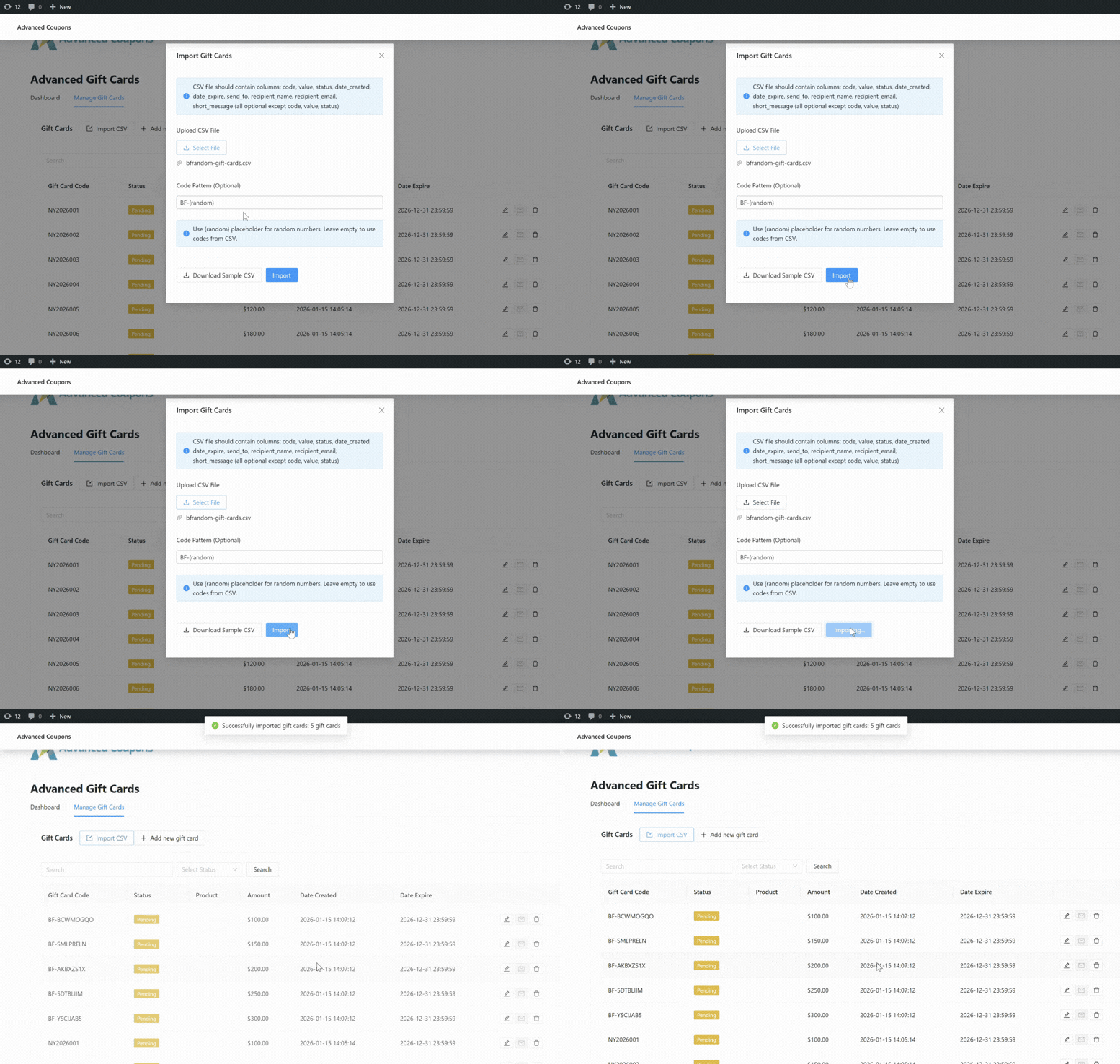
Vai su Coupons > Advanced Gift Cards > Manage Gift Cards e fai clic su Import CSV. Il tuo file CSV deve contenere un codice, un valore e uno stato per ogni carta, e può anche includere date di scadenza e dettagli del destinatario. Fai clic su Download Sample CSV per iniziare da un modello pronto.
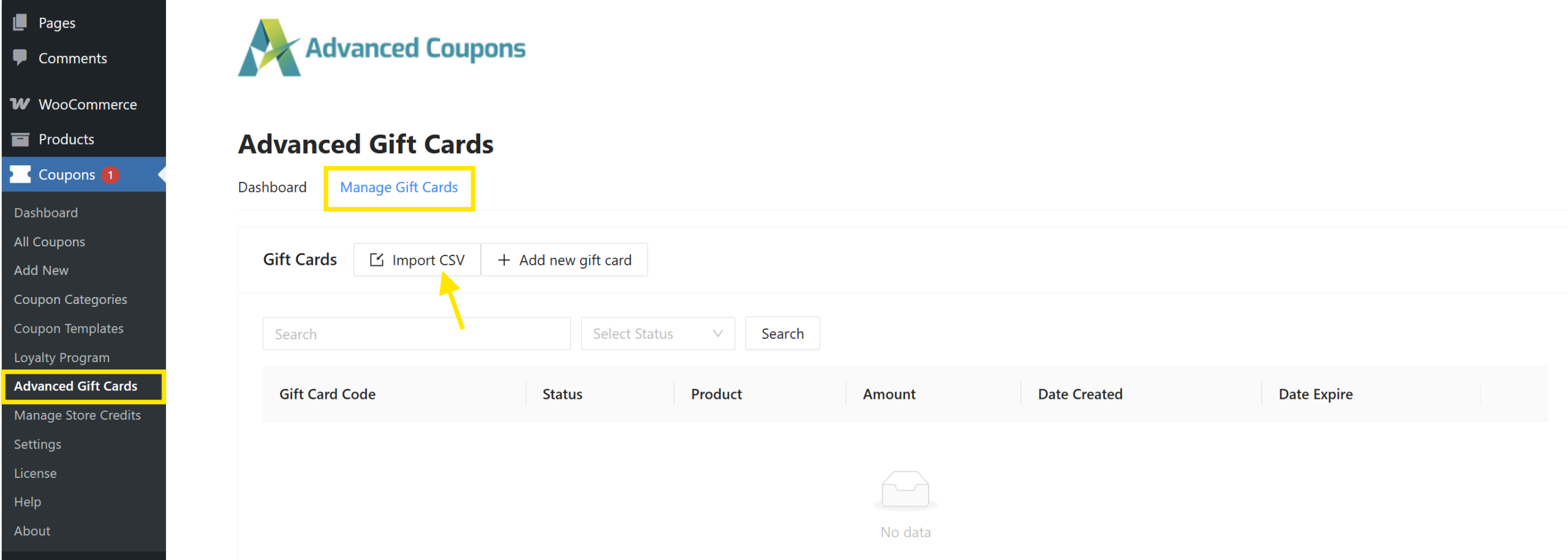
Non hai ancora codici? Compila il campo Code Pattern con il segnaposto {random}, come BF-{random}, e l'importazione genererà un codice univoco per ogni carta nel tuo file. È anche un modo pratico per trasferire i tuoi buoni regalo esistenti da un altro plugin. Ottieni la guida completa nella nostra guida all'importazione in blocco di buoni regalo.
Cosa Vedono i Clienti e i Destinatari
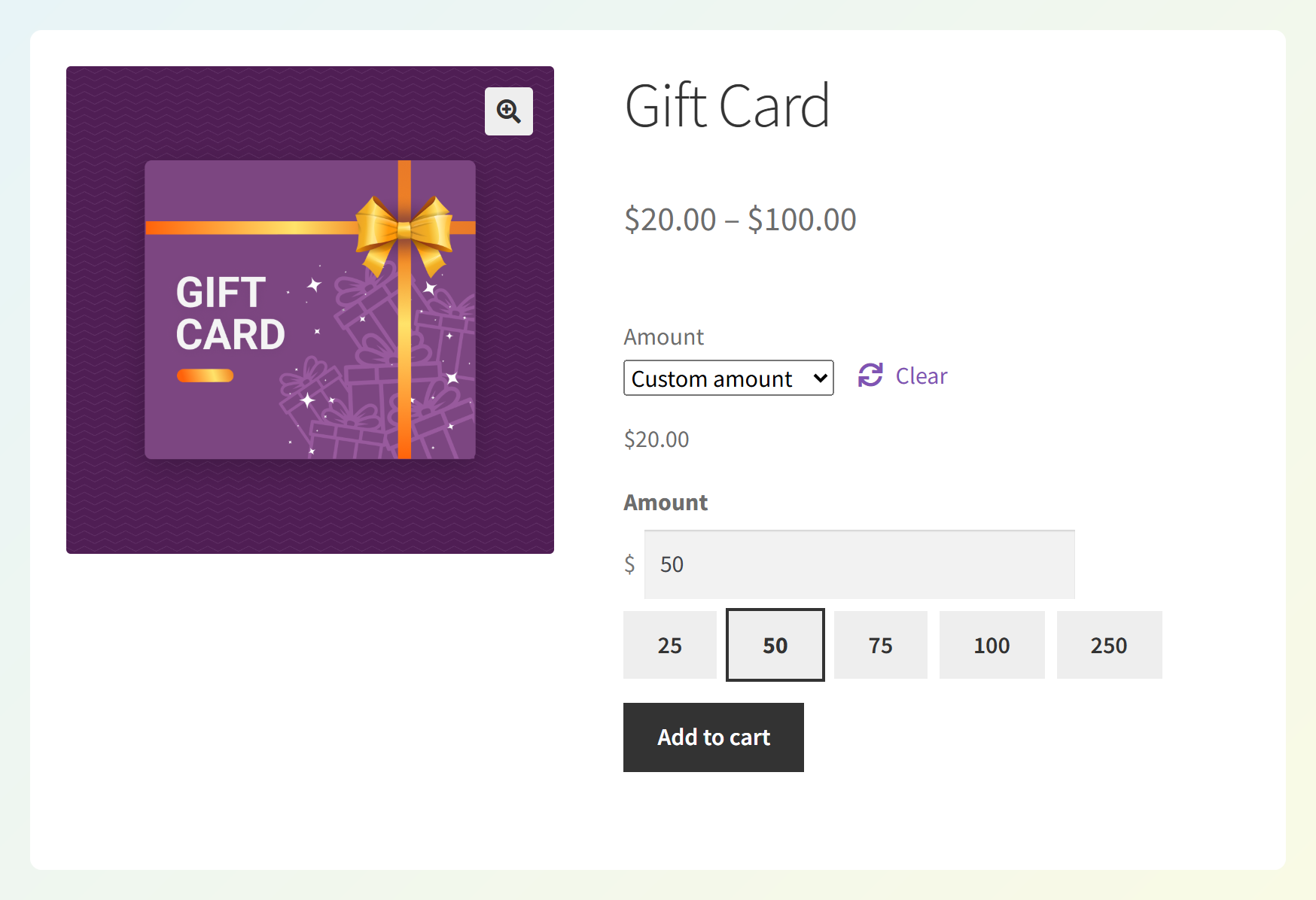
Nella pagina del prodotto, i clienti scelgono l'importo (se hai attivato importi personalizzati) e per chi è il buono regalo. Ecco come funziona ogni opzione.
Invia a un amico
Quando il prodotto è regalabile, i clienti possono scegliere di inviare la carta a un amico. Compilerranno:
- Il nome del destinatario (obbligatorio)
- L'indirizzo email del destinatario (obbligatorio)
- Un breve messaggio (facoltativo)
- Una data di consegna, se hai consentito date di consegna personalizzate
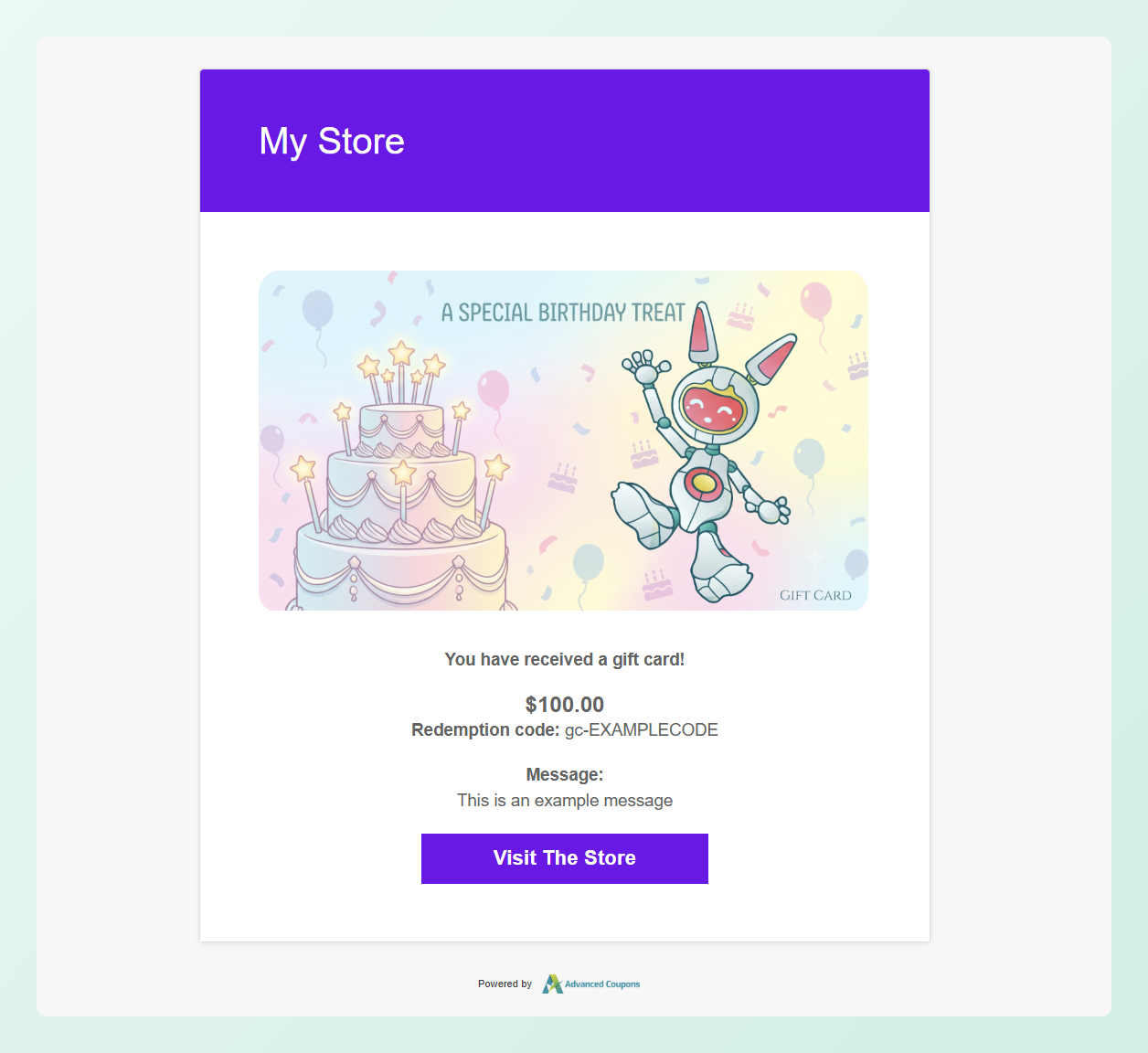
I dettagli del destinatario vengono visualizzati nelle pagine del carrello e del checkout, nelle email dell'ordine e nei dettagli dell'ordine nella tua dashboard. Una volta pagato l'ordine, il destinatario riceve un'email con il design che hai scelto, il valore del buono regalo, il suo codice univoco e il messaggio.
Invia a me
I clienti possono anche acquistare una gift card per sé stessi. L'email della gift card viene inviata all'indirizzo del cliente, in modo che possa stamparla, inoltrarla o conservare il saldo per il suo prossimo ordine.
Riscatto di una gift card
Per riscattare, il destinatario accede al proprio account, apre Crediti negozio in Il mio account e inserisce il codice sotto Riscatta una gift card? Puoi anche attivare un modulo di riscatto nella pagina di checkout.
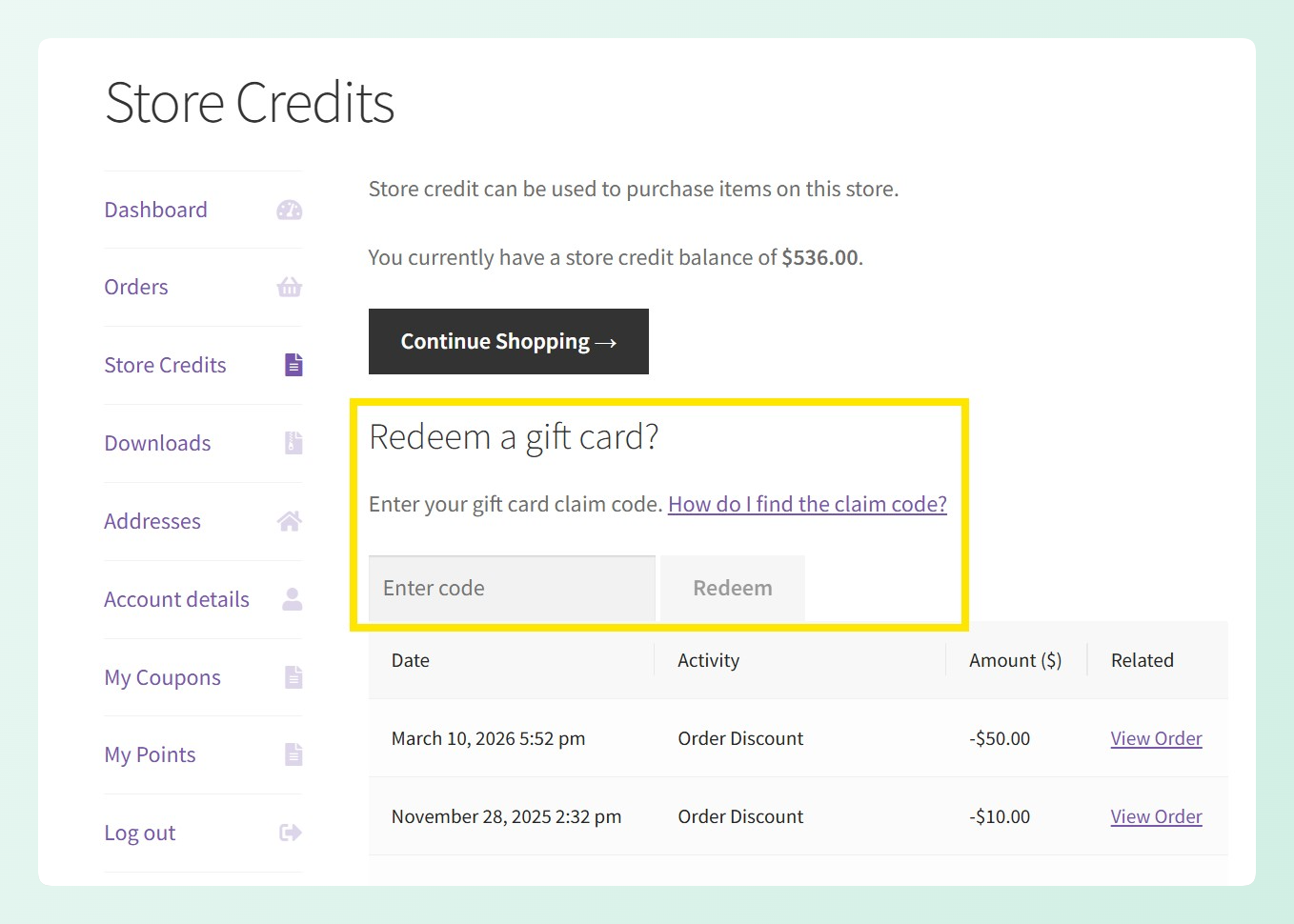
Il valore della carta viene quindi trasferito nel loro saldo di crediti negozio. Possono usarlo nel loro ordine e tutto ciò che non spendono rimane nel loro account per la prossima volta. Per un'analisi più approfondita di ogni impostazione, consulta la guida introduttiva di Advanced Gift Cards.
Domande Frequenti
Cosa sono i buoni regalo digitali e come funzionano in WooCommerce?
Le gift card digitali, note anche come e-gift card, sono saldi prepagati consegnati via email come codice univoco. Con Advanced Gift Cards, il destinatario riscatta il codice nel proprio account, il valore viene trasferito nel saldo dei crediti negozio e può spenderlo in uno o più ordini.
WooCommerce ha le carte regalo integrate?
No. WooCommerce non include una funzionalità per le gift card per impostazione predefinita. Hai bisogno di un plugin che emetta un codice univoco per ogni acquisto, tracci il valore di ogni carta e gestisca il riscatto. Un semplice prodotto che invia via email un codice coupon non può fare queste cose.
Come creo e vendo carte regalo in WooCommerce?
Installa Advanced Gift Cards, quindi aggiungi un nuovo prodotto e scegli Advanced Gift Card come tipo di prodotto. Imposta un valore fisso o lascia che i clienti scelgano l'importo, scegli un design e una scadenza, seleziona "Giftable" per consentire l'invio a un amico e pubblica. La tua carta regalo si venderà quindi nel tuo negozio come qualsiasi altro prodotto.
I clienti possono scegliere l'importo del proprio buono regalo?
Sì. Seleziona "Lascia che il cliente scelga l'importo" nella scheda Generale del prodotto gift card, quindi imposta un importo minimo. Puoi anche aggiungere un massimo, un incremento a passi, un importo predefinito e fino a cinque pulsanti preimpostati per valori popolari.
Posso programmare la consegna di una carta regalo WooCommerce?
Sì. Seleziona "Consenti ai clienti di impostare una data di consegna personalizzata" sul prodotto gift card. I clienti che inviano la carta a un amico possono quindi scegliere una data fino a un anno in anticipo e l'email della gift card verrà inviata in quel giorno.
Quali sono le caratteristiche principali di Advanced Gift Cards per WooCommerce?
Advanced Gift Cards ti consente di vendere carte regalo di importo fisso o personalizzato, scegliere tra design integrati o caricare i tuoi e impostare una scadenza. I clienti possono inviare carte a un amico in una data programmata e i destinatari le riscattano come credito del negozio. Puoi anche importare carte regalo in blocco da un file CSV e vedere le tue carte regalo vendute e riscattate nella dashboard.
Inizia a vendere Gift Card in WooCommerce
Le gift card portano liquidità prima che qualcosa venga spedito, introducono nuovi acquirenti nel tuo negozio e danno alle persone un motivo per tornare.
Ecco come iniziare:
- Decidi tra importi fissi e personalizzati in base a come i tuoi clienti amano fare regali
- Crea il tuo primo prodotto gift card con design, scadenza e consegna programmata
- Importa codici in blocco per omaggi, ordini aziendali o una migrazione da un altro plugin
- Testa l'esperienza di acquisto e riscatto prima di promuovere le tue gift card
Pronto a vendere gift card in WooCommerce? Ottieni Advanced Gift Cards e lancia oggi stesso il tuo programma di gift card. Hai domande su Advanced Gift Cards? Faccelo sapere nei commenti!


