

Advanced Gift Cards ti consente ora di personalizzare l'immagine predefinita della gift card di WooCommerce da un'unica schermata di impostazioni. Sostituisci uno qualsiasi dei design integrati del plugin con la tua grafica, quindi utilizza tali opzioni personalizzate quando crei nuovi prodotti gift card.
Puoi anche selezionare un'immagine quando crei una gift card manualmente, dando alle carte una tantum il loro aspetto unico! Di seguito, ti mostreremo come funzionano entrambe le opzioni e come visualizzare in anteprima la tua grafica personalizzata prima di inviarla ai clienti.
Cosa fanno le nuove impostazioni dell'immagine della gift card
Advanced Gift Cards include tre immagini di design integrate: Predefinito, Compleanno e Grazie. Con questo aggiornamento, puoi sostituire ciascuna di esse con la tua grafica dalle impostazioni della gift card.
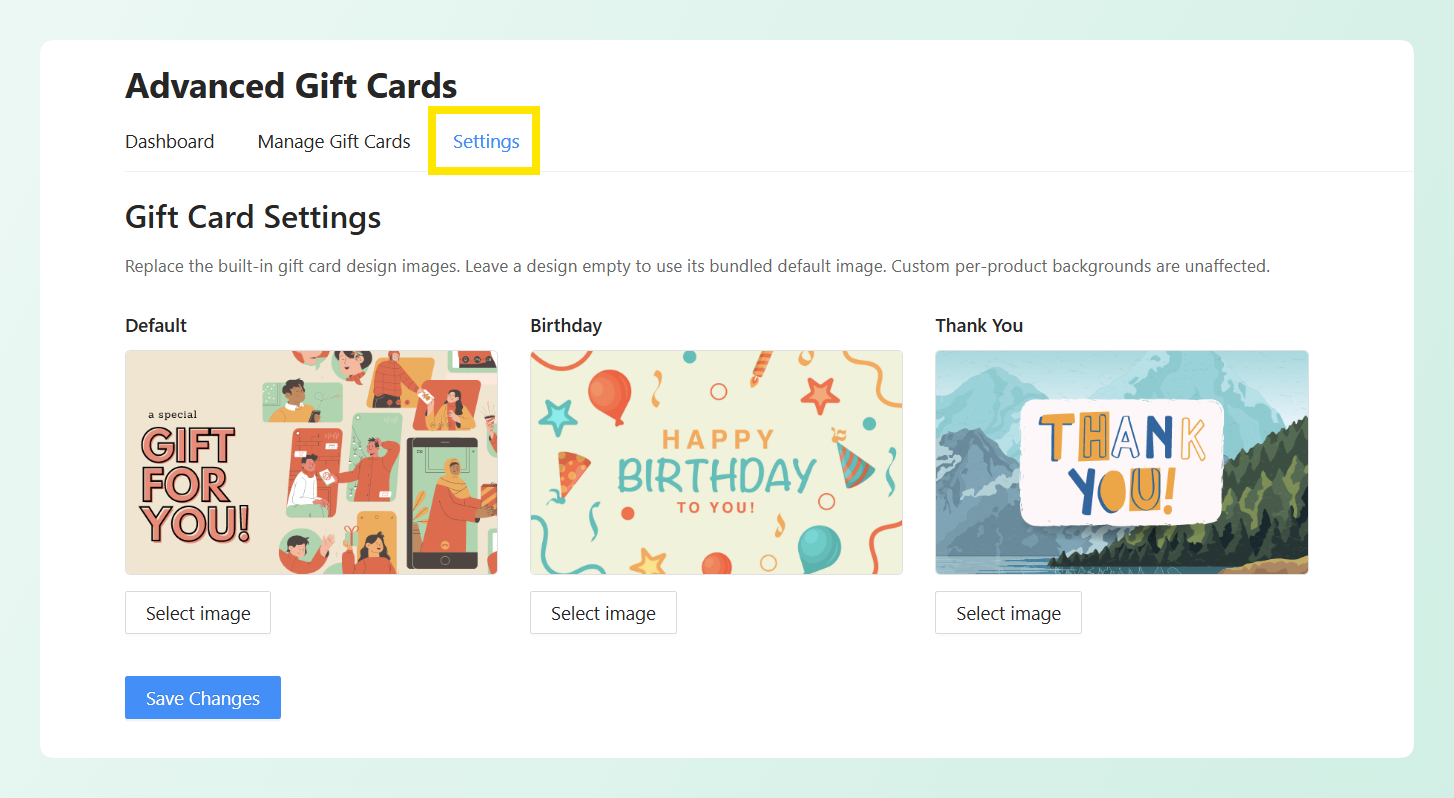
La tua immagine personalizzata si applica alle gift card che utilizzano quel design. Se un prodotto gift card specifico ha già il proprio sfondo personalizzato, quell'immagine a livello di prodotto continua ad avere la priorità. Puoi anche lasciare invariato qualsiasi design per mantenere l'immagine inclusa con il plugin.
L'immagine del design è ciò che i clienti vedono nell'email della gift card. Successivamente, vediamo come sostituirla con la tua grafica.
Come personalizzare l'immagine predefinita della gift card di WooCommerce
Per seguire i passaggi seguenti, assicurati che Advanced Gift Cards sia installato e aggiornato. Se stai configurando il plugin per la prima volta, inizia con la guida introduttiva di Advanced Gift Cards.
Prima di accedere alle impostazioni, prepara la tua grafica in formato 500px per 300px. Corrispondere alle dimensioni dei design inclusi aiuta la tua immagine personalizzata ad adattarsi in modo coerente al layout del buono regalo. Puoi utilizzare l'anteprima dell'email in seguito per verificare l'aspetto prima di inviarla ai clienti.
Passaggio 1: Apri le impostazioni del tuo buono regalo
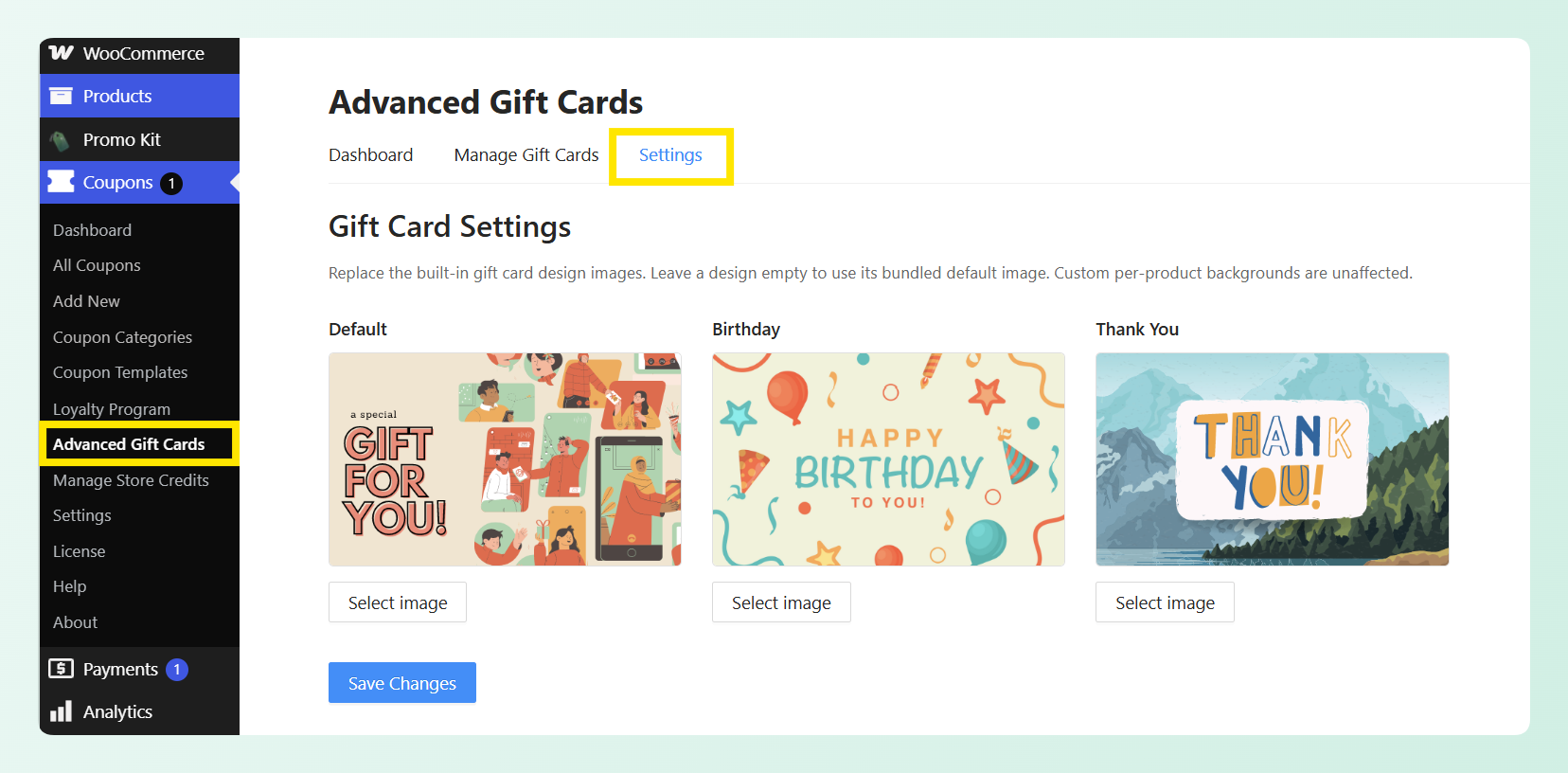
Per iniziare, vai alla tua dashboard di WordPress > Coupons > Advanced Gift Cards. Quindi fai clic sulla scheda Settings. Qui troverai la sezione Gift Card Settings, con tutti e tre i design disposti uno accanto all'altro.
Passaggio 2: Sostituisci un'immagine di design integrata
Fai clic su Select image sotto il design che desideri modificare. La tua libreria multimediale si apre sotto l'intestazione Select gift card image, quindi scegli il tuo file e fai clic su Use this image. Quindi fai clic su Save Changes.
Non devi sostituire tutti e tre contemporaneamente. Sostituisci solo il design Default se è quello su cui si basa il tuo negozio, o lavora su tutti e tre se vendi anche biglietti di compleanno e di ringraziamento.
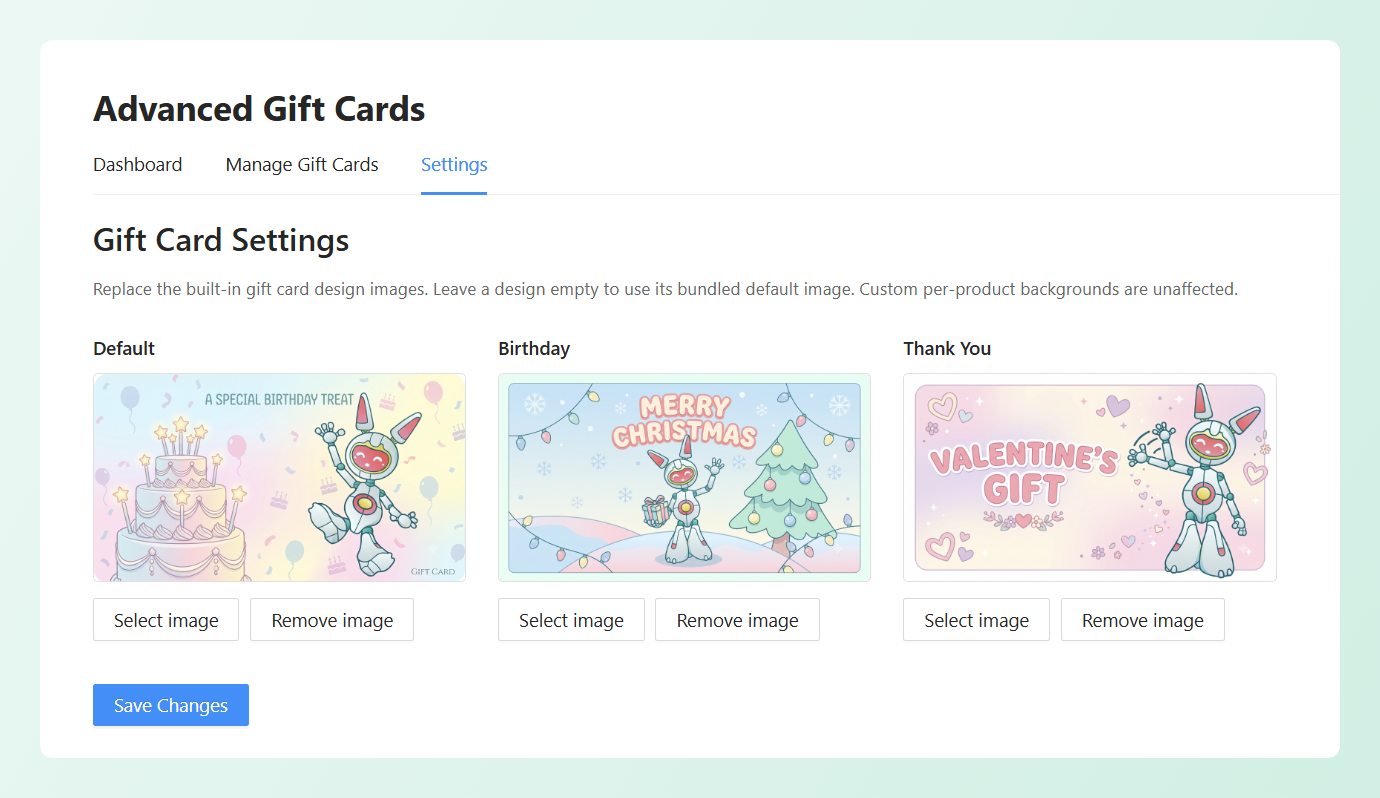
Nell'esempio sopra, abbiamo sostituito il design Default con la nostra grafica personalizzata. L'immagine aggiornata apparirà come opzione predefinita quando crei un nuovo prodotto Advanced Gift Card.
Hai cambiato idea in seguito? Fai clic su Remove image, quindi salva le modifiche per ripristinare quel design all'immagine inclusa nel plugin.
Passaggio 3: Scegli il design per un nuovo prodotto buono regalo
Quando crei un nuovo prodotto buono regalo, seleziona Advanced Gift Card dal menu a discesa Product data. Quindi scorri fino alla sezione Gift Card Design, dove i tre design integrati dalle impostazioni del tuo buono regalo appaiono come opzioni selezionabili.
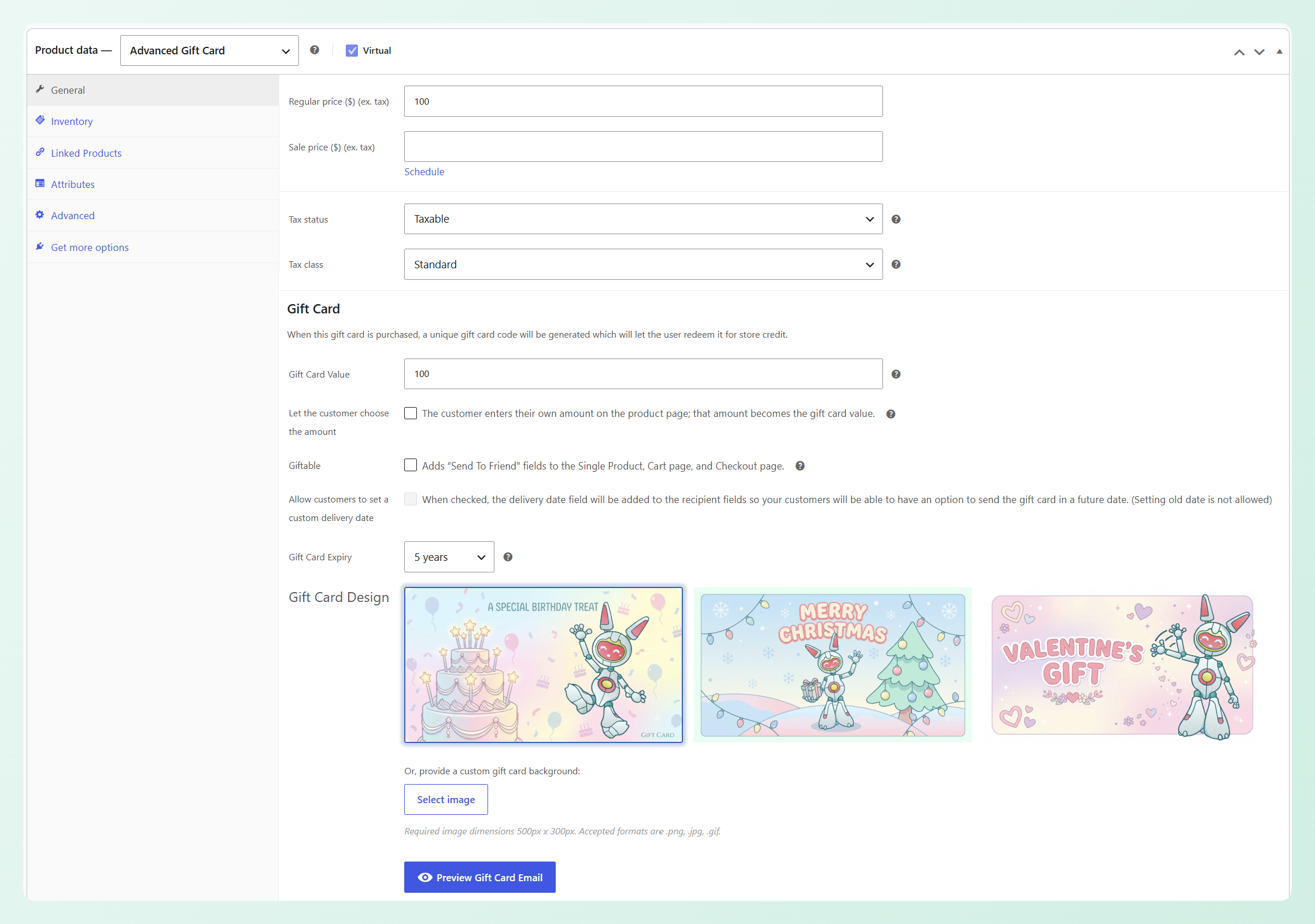
Scegli il design che desideri utilizzare per il prodotto. Puoi anche selezionare uno sfondo personalizzato per il buono regalo se questo particolare prodotto necessita della propria grafica.
Una volta selezionato un design, fai clic su Preview Gift Card Email. L'anteprima mostra come la grafica scelta apparirà accanto al valore del buono regalo, al codice di riscatto, al messaggio e ai dettagli del negozio nell'email al cliente.
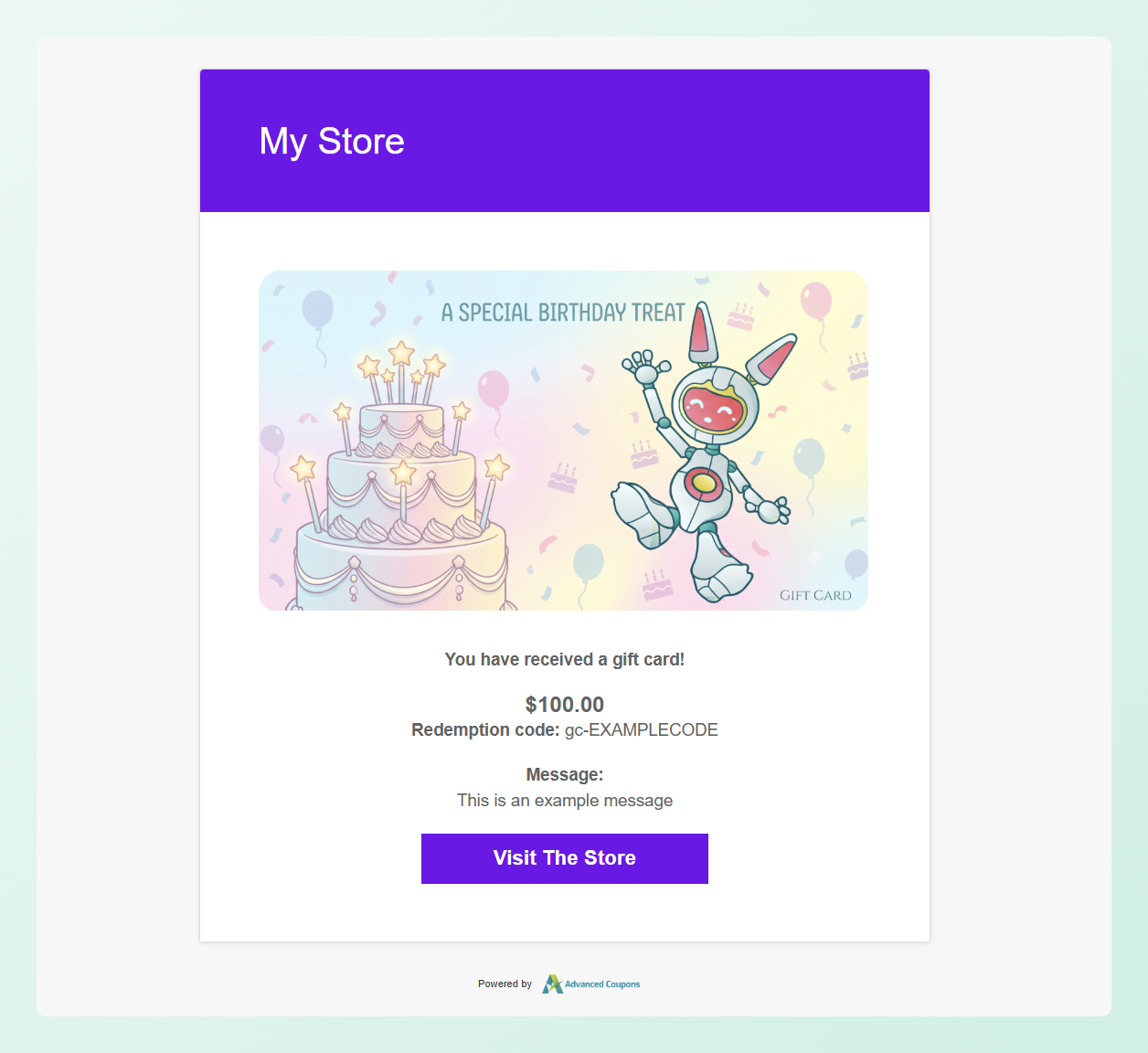
Come aggiungere un'immagine durante la creazione manuale di un buono regalo
Puoi anche scegliere una grafica personalizzata quando crei un buono regalo direttamente dalla schermata Manage Gift Cards. Questo conferisce a una singola carta la propria immagine senza richiedere la creazione tramite un prodotto buono regalo.
Per creare una gift card manualmente, vai su Coupon > Advanced Gift Cards, quindi apri la scheda Gestisci Gift Cards. Fai clic su Aggiungi nuova gift card per aprire il modulo di creazione.
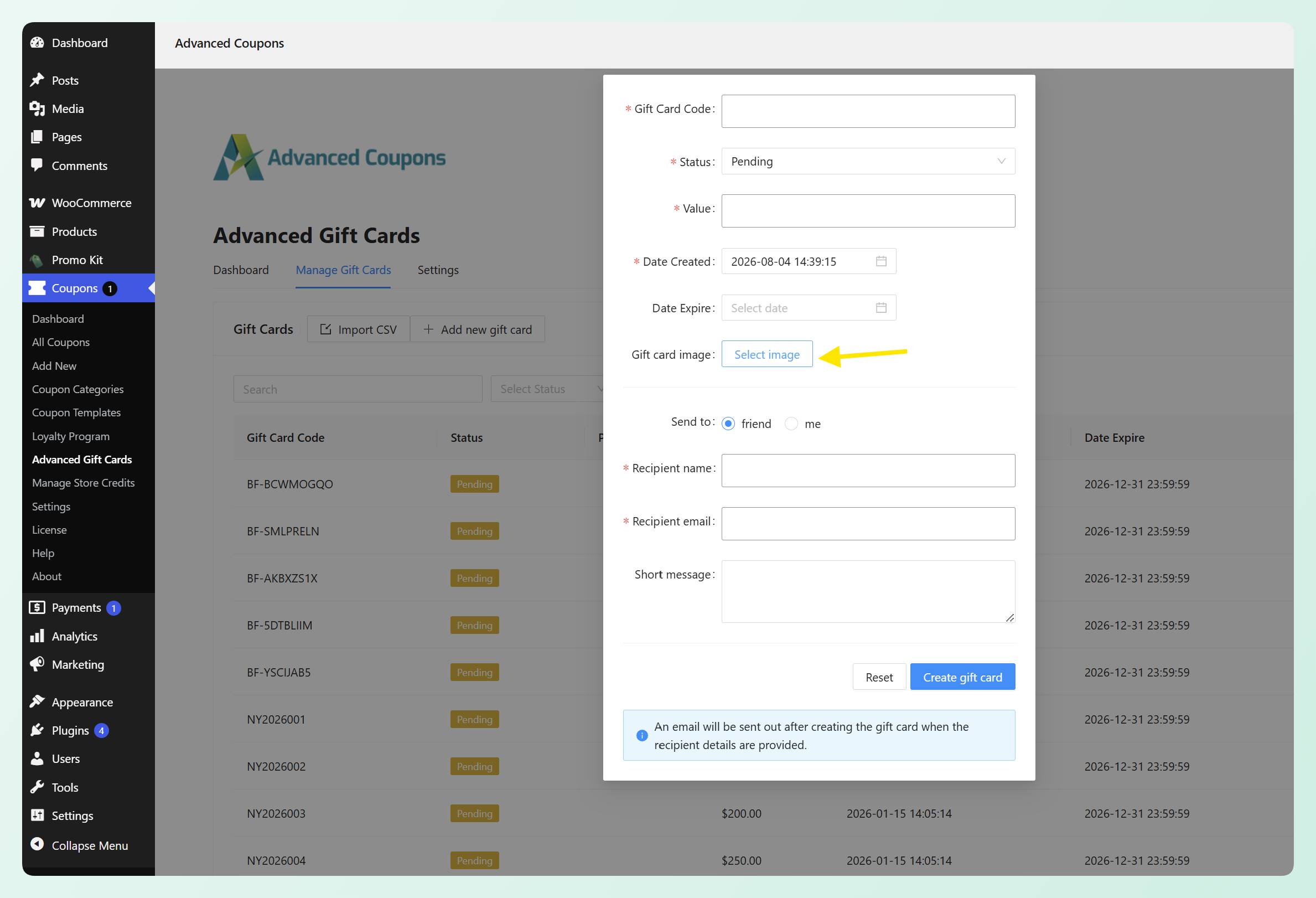
Inserisci il codice della gift card, lo stato, il valore e le date applicabili. Sotto Immagine gift card, fai clic su Seleziona immagine e scegli l'artwork che desideri utilizzare dalla tua libreria multimediale di WordPress.
Successivamente, scegli se inviare la gift card a un amico o a te stesso. Se la stai inviando a qualcun altro, aggiungi il nome e l'indirizzo email del destinatario, insieme a un breve messaggio se lo desideri. Una volta che tutto è pronto, fai clic su Crea gift card.
Vantaggi delle impostazioni personalizzate dell'immagine della gift card
Le nuove impostazioni dell'immagine ti offrono un maggiore controllo sull'artwork disponibile quando crei prodotti gift card e invii gift card manualmente. Ecco alcuni dei principali vantaggi per il tuo negozio:
1. Porta il tuo branding nei nuovi prodotti gift card
Quando crei un nuovo prodotto Advanced Gift Card, i tuoi design integrati personalizzati appaiono nella sezione Design Gift Card. Questo rende più facile iniziare con un artwork che sia coerente con il tuo negozio, invece di fare affidamento sulle immagini incluse nel plugin.
2. Crea design distinti per diverse occasioni
I design Predefinito, Compleanno e Grazie possono avere ciascuno il proprio artwork. Questo ti offre un set flessibile di opzioni tra cui scegliere quando crei prodotti gift card per diverse occasioni.
Ad esempio, potresti usare un design per le gift card di tutti i giorni, un altro per i compleanni e un altro per l'apprezzamento dei clienti. Puoi conservare le immagini originali per qualsiasi design che non hai bisogno di personalizzare.
3. Anteprima dell'email del cliente prima della pubblicazione
L'opzione Anteprima email gift card ti consente di verificare come appare il design selezionato nel layout dell'email. Puoi rivedere l'artwork insieme al valore della gift card, al codice di riscatto, al messaggio e ai dettagli del negozio prima che i clienti la ricevano.
4. Personalizza le gift card create manualmente
Il nuovo campo Immagine gift card ti consente inoltre di scegliere l'artwork per una gift card individuale creata dalla schermata Gestisci Gift Cards. Questo può rendere un ringraziamento del cliente, un premio per un concorso o un buono per il servizio più intenzionale.
Per ulteriori idee su come le gift card possono supportare il tuo negozio, consulta la nostra guida ai benefici delle gift card.
Anche in questa versione: Credito del negozio da gift card Note sull'ordine
Un altro miglioramento merita una rapida menzione. Quando un cliente riscatta una gift card per credito del negozio e successivamente paga un ordine con tale credito, l'ordine ora riporta una nota che indica la gift card coinvolta:
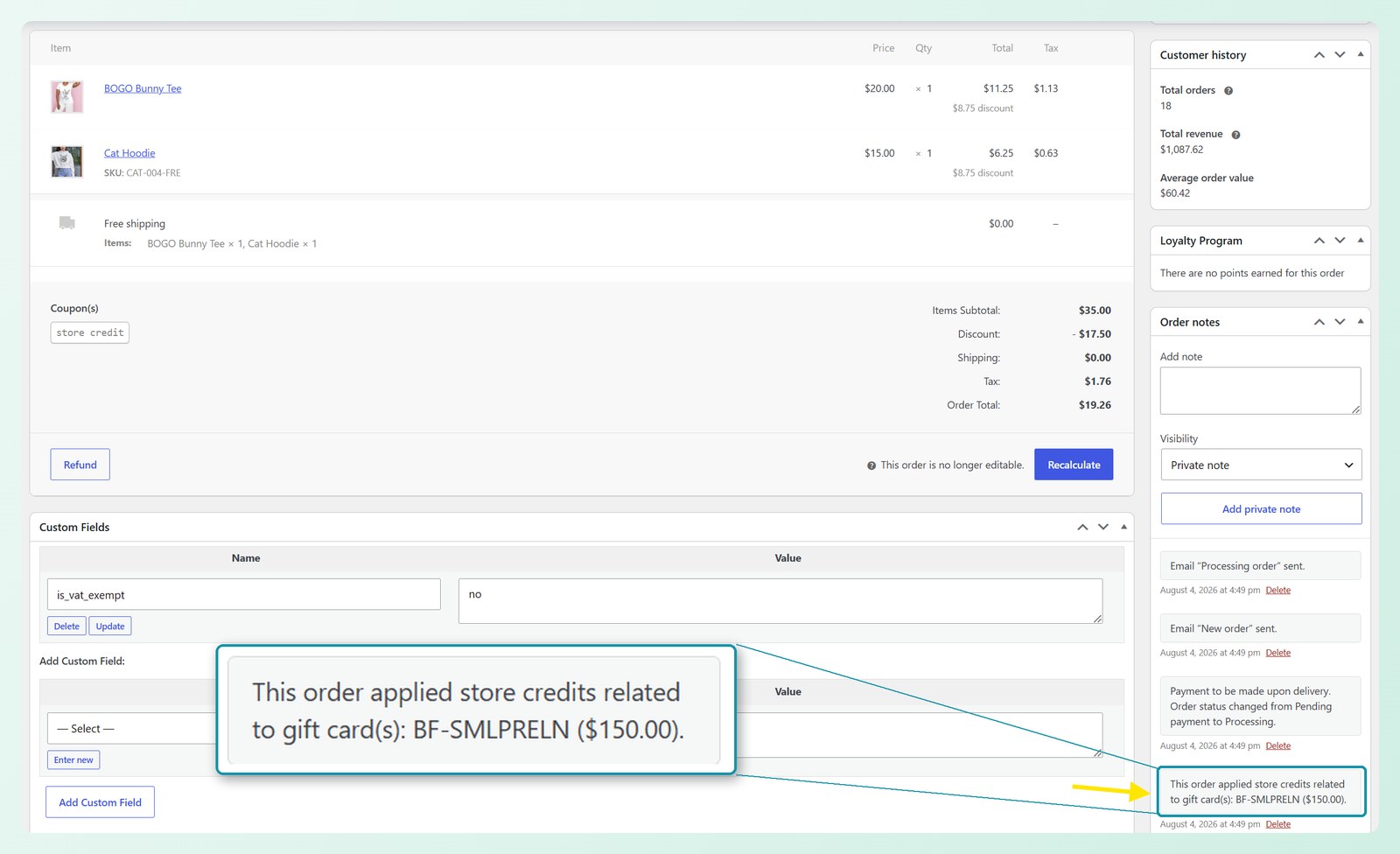
Ci ò accade automaticamente quando il credito del negozio relativo a una gift card riscattata viene utilizzato per un ordine. La nota fornisce ai gestori del negozio un riferimento più chiaro alla gift card correlata durante la revisione dell'ordine.
Se stai ancora valutando le differenze tra questi due meccanismi, il nostro confronto tra credito del negozio vs gift card illustra dove ognuno si colloca.
Domande Frequenti
Dove cambio l'immagine predefinita della gift card in WooCommerce?
Vai alla dashboard di WordPress, quindi Coupon > Advanced Gift Cards > Impostazioni. La sezione Impostazioni Gift Card elenca tutti e tre i design predefiniti con un pulsante Seleziona immagine sotto ciascuno di essi. Scegli la tua immagine, quindi fai clic su Salva modifiche. I prodotti con il proprio sfondo personalizzato mantengono l'immagine selezionata per loro.
Quale dimensione dell'immagine dovrei usare per una gift card?
Per la migliore coerenza, prepara la tua opera d'arte a 500px per 300px, corrispondente alle dimensioni dei design inclusi. Utilizza l'anteprima dell'email della gift card per verificare l'aspetto della tua immagine prima di inviarla ai clienti.
La modifica dell'immagine influenzerà le gift card che ho già inviato?
La modifica dell'impostazione non reinvia né rigenera le email delle gift card già consegnate. Per le email future, la grafica dipende dal design o dallo sfondo personalizzato selezionato per il prodotto gift card. La modifica non influisce sul codice, sul valore o sulla scadenza della gift card.
Posso usare un'immagine diversa per ogni gift card?
Sì, per le gift card che crei manualmente. Utilizza il campo Immagine gift card nel modulo di creazione per scegliere l'opera d'arte per quella singola carta. Questa opzione di immagine per singola carta è separata dai design condivisi che configuri nelle impostazioni della gift card.
Posso mantenere alcune delle immagini predefinite delle gift card?
Sì. Devi solo sostituire i design che desideri personalizzare. Lascia un design invariato per continuare a utilizzare l'immagine inclusa con Advanced Gift Cards.
Conclusione
Con le nuove impostazioni delle immagini in Advanced Gift Cards, puoi personalizzare le opzioni di design predefinite disponibili durante la creazione di nuovi prodotti gift card. Puoi anche selezionare opere d'arte per le gift card create manualmente, dandoti un maggiore controllo sia sui design standard che sulle carte singole.
In questa guida, abbiamo imparato:
- Come personalizzare l'immagine predefinita della gift card di WooCommerce
- Come aggiungere un'immagine durante la creazione manuale di una gift card
- Vantaggi delle impostazioni personalizzate dell'immagine della gift card
Pronto a provare? Apri le impostazioni di Advanced Gift Cards, scegli il design che vuoi sostituire e visualizza in anteprima la tua opera d'arte personalizzata prima di inviare la tua prossima gift card. ❤️
Hai domande su questo aggiornamento? Faccelo sapere nei commenti. Felici di aiutarti!




