

Gestire una svendita diventa complicato quando prodotti diversi richiedono sconti diversi. Product Discount Rules in Advanced Coupons Premium rende tutto molto più semplice permettendoti di impostare diversi sconti percentuali o fissi per prodotti e categorie specifiche all'interno di un singolo coupon. Con queste regole di sconto sui prodotti WooCommerce, puoi offrire a ogni parte del tuo catalogo l'offerta che ha senso, mentre gli acquirenti hanno ancora bisogno di un solo codice.
Ciò significa maggiore flessibilità per le tue promozioni e un'esperienza più semplice per i tuoi clienti. È particolarmente utile per saldi più grandi, dove uno sconto su tutto il negozio potrebbe essere troppo generoso per alcuni prodotti e troppo limitato per altri. In questa guida, ti mostreremo come funziona Product Discount Rules, come configurarlo e alcuni modi pratici per utilizzarlo nel tuo negozio.
Come funziona Product Discount Rules
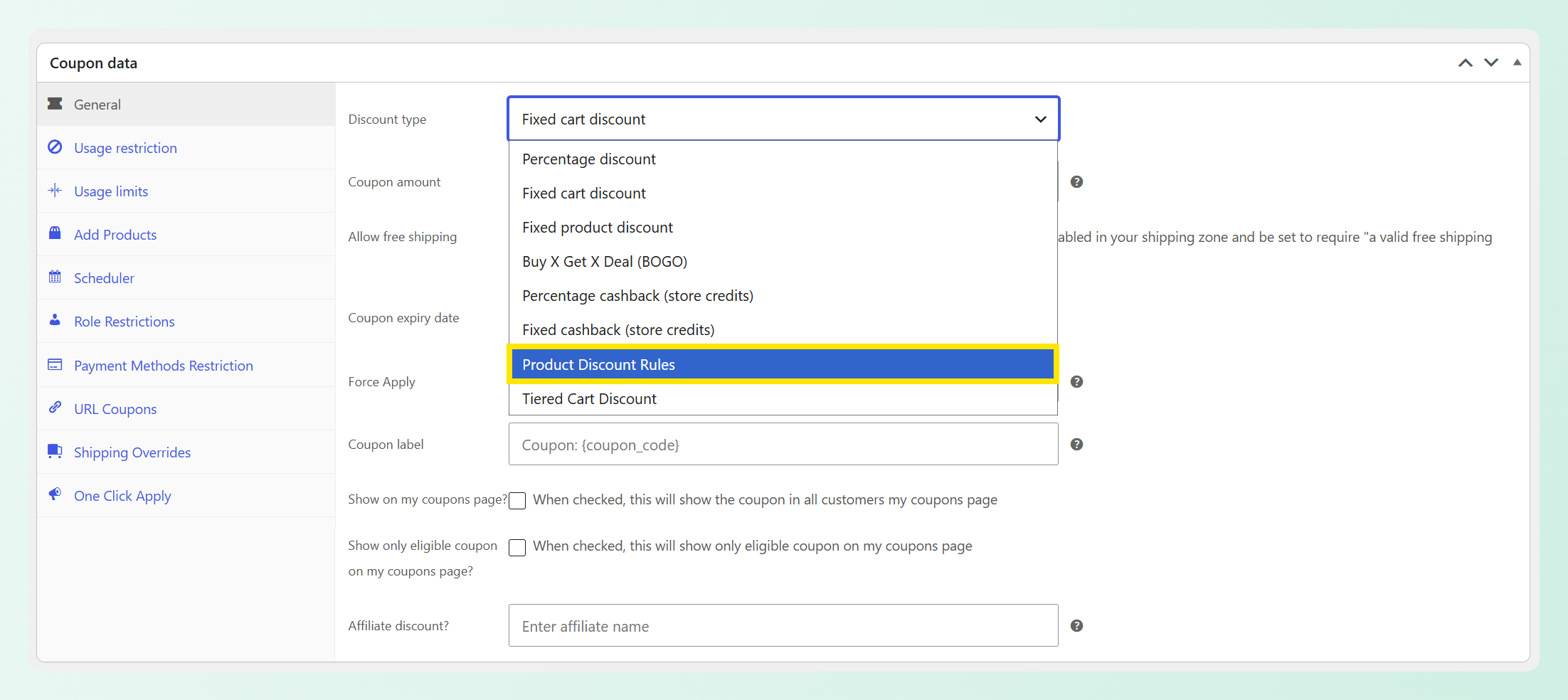
Product Discount Rules è un nuovo tipo di sconto in Advanced Coupons Premium. Lo troverai nello stesso menu a discesa Tipo di sconto di Sconto percentuale, Sconto fisso sul carrello e Offerta Compra X Ottieni X (BOGO). Una volta selezionato, il tuo coupon otterrà un pannello Regole di sconto dove costruirai un elenco di regole.
Ogni regola ha tre parti: cosa prende di mira (prodotti specifici o intere categorie), il tipo di sconto (una percentuale o un importo fisso) e il valore dello sconto. Ecco come il coupon decide cosa riceve ogni articolo:
- Le regole vengono controllate dall'alto verso il basso. Ogni articolo nel carrello riceve lo sconto della prima regola che corrisponde.
- Ogni prodotto riceve uno sconto per coupon. Se un articolo corrisponde a due regole, si applica quella più in alto nel tuo elenco, quindi gli sconti non si sommano mai.
- Gli articoli che non corrispondono a nessuna regola rimangono a prezzo pieno. Possono trovarsi nello stesso carrello senza modificare lo sconto di nessun altro.
- Gli importi fissi si applicano per unità. Una regola di 5$ toglie 5$ da ogni unità nel carrello, quindi due unità ricevono uno sconto di 10$.
- Le categorie includono le loro sottocategorie e i prodotti includono le loro varianti. Una regola sulla tua categoria Abbigliamento copre anche una sottocategoria Felpe sotto di essa, e una regola su un prodotto variabile copre ognuna delle sue varianti.
Il tipo di coupon Regole di Sconto Prodotto è disponibile in Advanced Coupons Premium.
Regole di Sconto Prodotto vs Altri Tipi di Sconto
WooCommerce include diversi tipi di coupon principali e Advanced Coupons aggiunge altri modi per strutturare le tue offerte. Ecco un rapido confronto:
| Tipo di sconto | Come funziona | Usalo quando |
|---|---|---|
| Sconto percentuale | Una percentuale per l'intero coupon, che puoi limitare a determinati prodotti o categorie | Ogni articolo idoneo dovrebbe ricevere la stessa tariffa |
| Sconto prodotto fisso | Un importo fisso per ogni articolo idoneo | Vuoi lo stesso importo in dollari da ogni prodotto idoneo |
| Sconto Carrello a Scaglioni | Il subtotale del carrello decide quale scaglione di spesa si applica e il coupon fornisce uno sconto sull'intero carrello | Vuoi ricompense maggiori per carrelli più grandi |
| Regole di Sconto Prodotto | Ogni prodotto o categoria riceve la propria percentuale o importo fisso, tutto in un unico coupon | Parti diverse del tuo catalogo necessitano di sconti diversi |
Se le soglie di spesa sono ciò che stai cercando, la nostra guida agli sconti a scaglioni di WooCommerce copre quella configurazione. Se invece hai bisogno di tariffe diverse tra prodotti o categorie, Regole di Sconto Prodotto è progettato per questo.
Come Impostare le Regole di Sconto Prodotto (Tutorial)
Per impostare le regole di sconto prodotto per WooCommerce, avrai bisogno di Advanced Coupons Premium installato e aggiornato prima di seguire questo tutorial. Se non l'hai già fatto, puoi ottenere il plugin qui.
Per questo tutorial, stiamo creando un coupon per un piccolo negozio a tema gatto: un'offerta speciale sulla Tazza Gatto, 20% di sconto sulla categoria Tazze, Bicchieri e Tumbler, e 15% di sconto sull'Abbigliamento.
Passaggio 1: Scegli il tipo Regole di Sconto Prodotto
Innanzitutto, vai su dashboard di WordPress > Marketing > Coupon e fai clic su Aggiungi coupon, oppure apri un coupon esistente che desideri utilizzare. Nella casella Dati coupon, rimani nella scheda Generale e imposta Tipo di sconto su Regole di Sconto Prodotto.
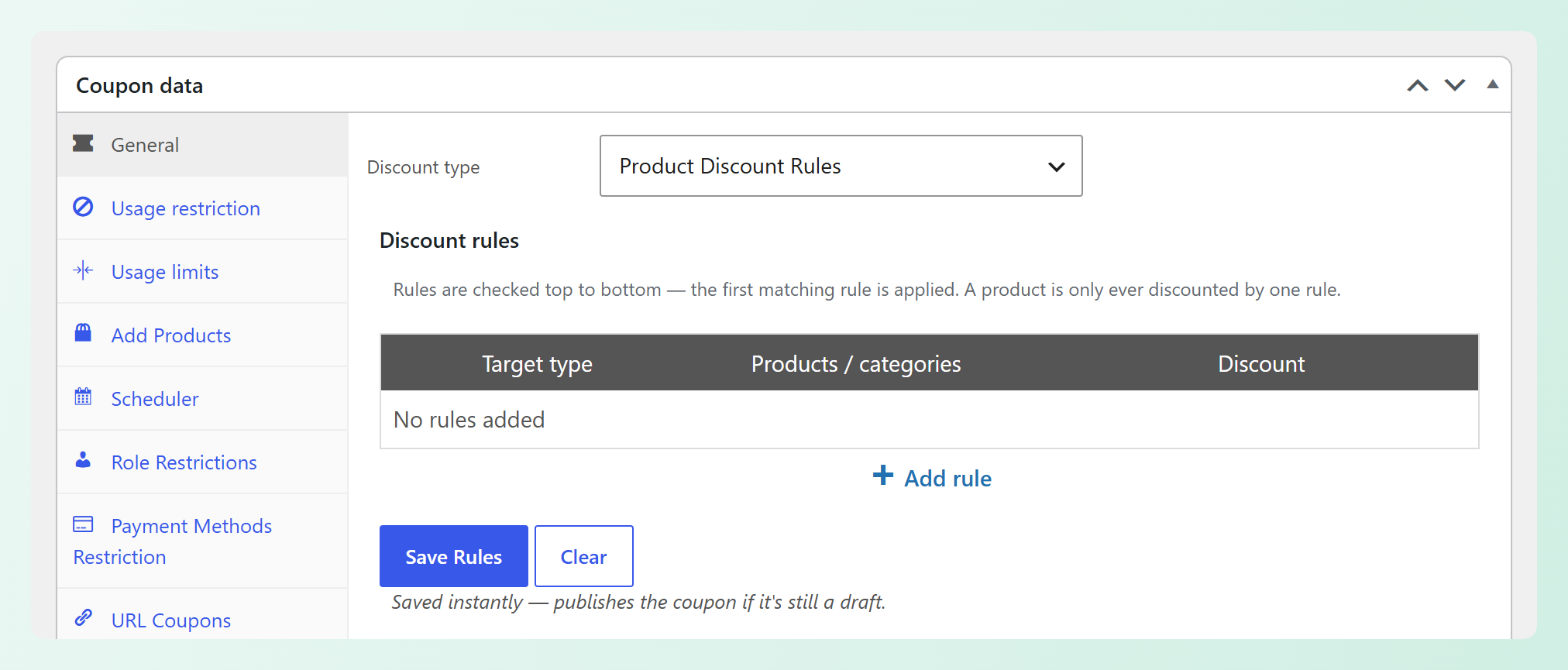
Il pannello Regole di sconto appare subito sotto. Noterai anche che il solito campo Importo coupon scompare, poiché ogni regola ha il suo valore di sconto.
Passaggio 2: Aggiungi la tua prima regola
Fai clic su + Aggiungi regola per creare la tua prima riga. Ogni regola ha tre impostazioni:
- Tipo di destinazione: scegli Prodotti per specificare articoli, o Categorie per specificare intere categorie.
- Prodotti / categorie: cerca i prodotti o le categorie che questa regola copre. Puoi aggiungerne più di uno.
- Sconto: scegli Percentuale (%) o Fisso ($), quindi inserisci il valore.
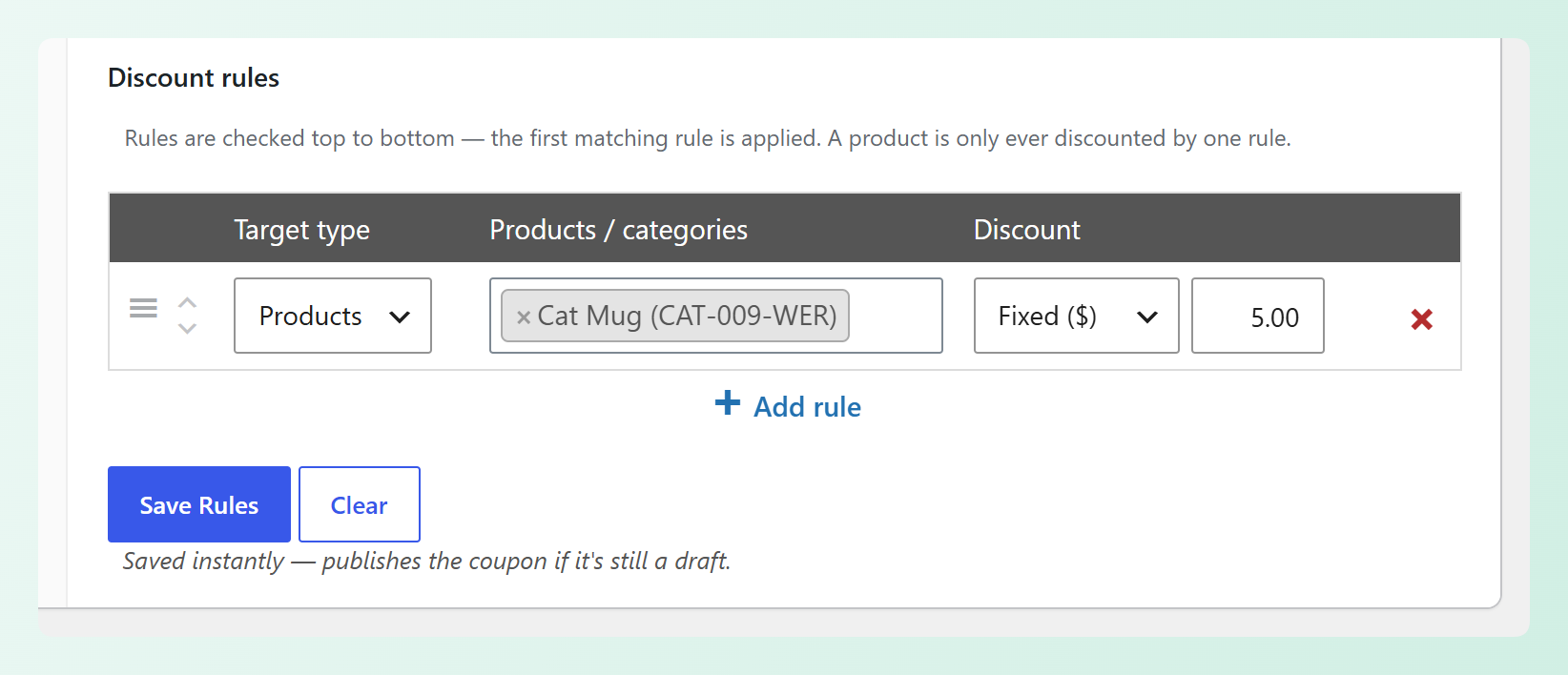
Nel nostro esempio, stiamo iniziando con una regola di prodotto per la Tazza da gatto e la impostiamo a Fisso ($) 5,00. Ciò significa che ogni Tazza da gatto nel carrello riceve uno sconto di $5.
Passaggio 3: Aggiungi le tue regole di categoria
Fai clic di nuovo su + Aggiungi regola per ogni regola aggiuntiva di cui hai bisogno. Le regole di categoria ti consentono di coprire un'intera sezione del tuo negozio contemporaneamente. Sono inclusi anche i prodotti nelle sottocategorie sotto la categoria selezionata.
Nell'esempio seguente, abbiamo aggiunto Tazze, Bicchieri e Tumbler al Percentuale (%) 20 e Abbigliamento al Percentuale (%) 15.
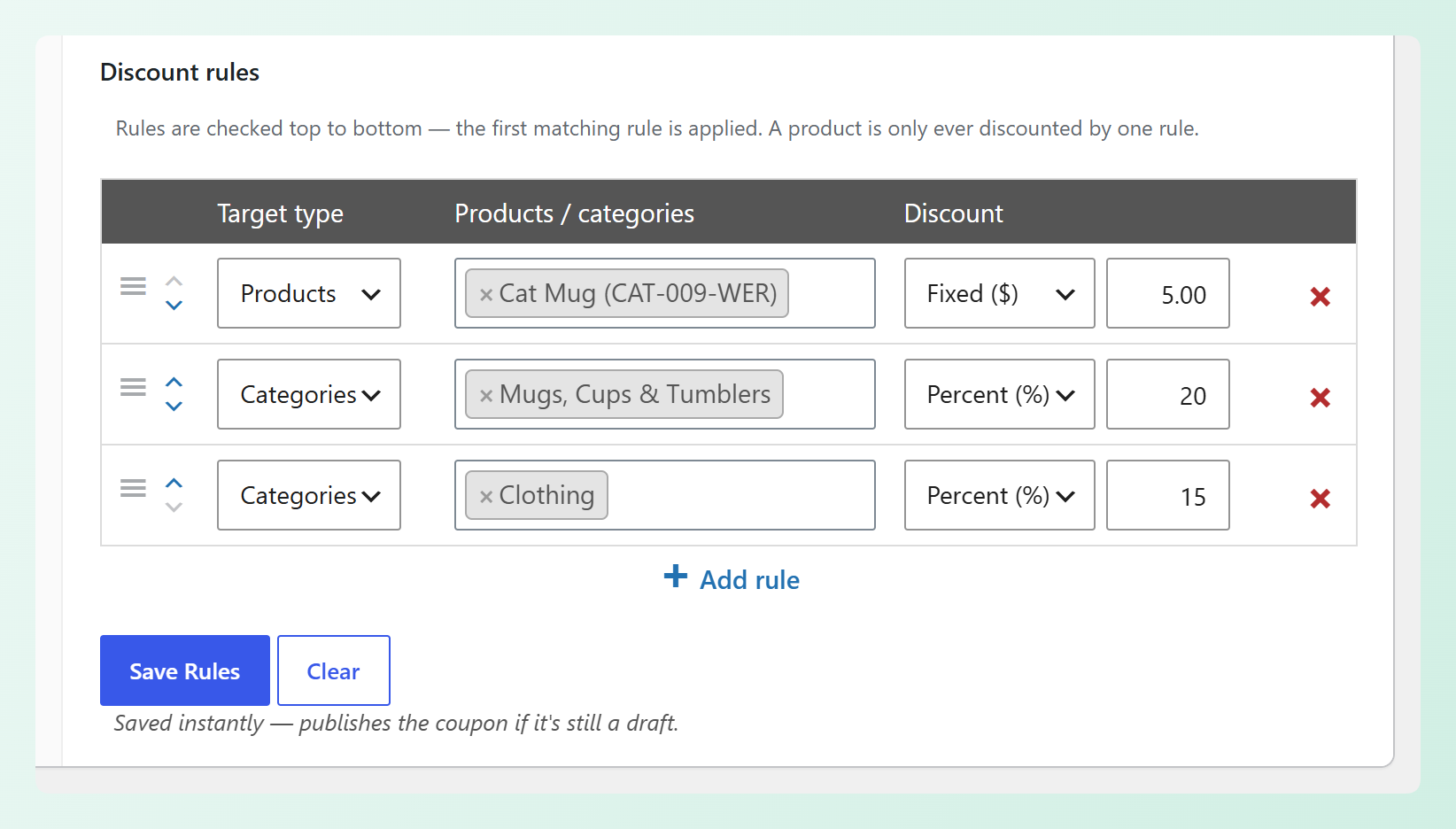
Ciò significa che un Tumbler da gatto ottiene il 20% di sconto e una Maglietta da gatto ottiene il 15% di sconto. Ma la Tazza da gatto è *anche* nella categoria Tazze, Bicchieri e Tumbler, il che ci porta al prossimo passaggio!
Passaggio 4: Ordina le tue regole
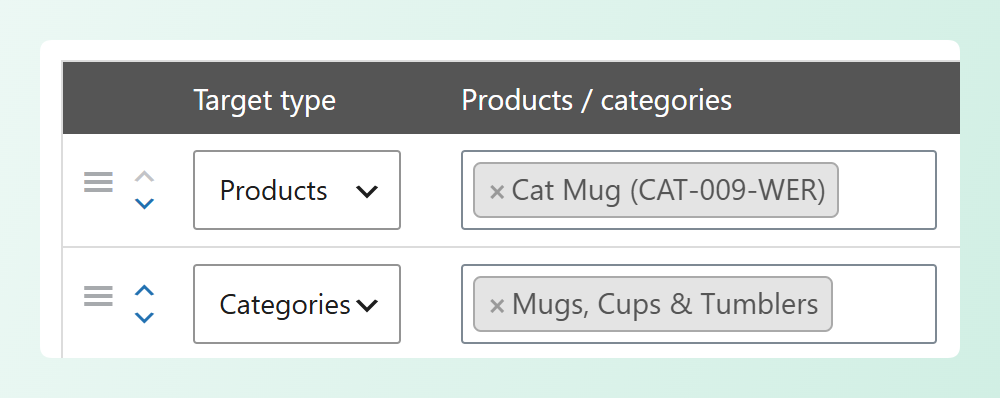
Poiché il coupon controlla le tue regole dall'alto verso il basso, l'ordine delle righe è importante. Puoi trascinare una regola dalla maniglia sulla sinistra, o usare le piccole frecce su e giù accanto ad essa per spostarla una riga alla volta.
Nel nostro esempio, la regola della Tazza da gatto si trova sopra la regola Tazze, Bicchieri e Tumbler. Quindi la Tazza da gatto ottiene lo sconto fisso di $5, mentre le altre tazze e i tumbler ottengono il 20% di sconto. Se scambiassimo quelle due righe, la Tazza da gatto otterrebbe il 20% di sconto come il resto della sua categoria.
Passaggio 5: Salva le tue regole
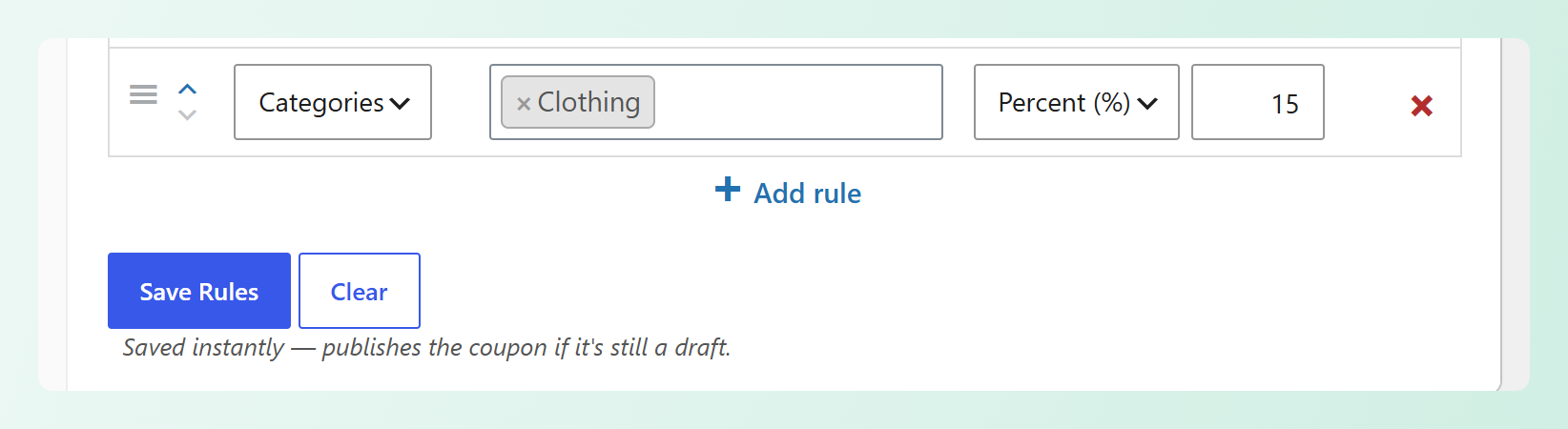
Una volta che le tue regole ti soddisfano, fai clic su Salva regole sotto la tabella. Questo pulsante è separato dal pulsante Pubblica o Aggiorna del coupon e salva le tue regole immediatamente. Come dice la nota accanto, salvare pubblica anche il coupon se è ancora una bozza.
Vuoi ricominciare? Il pulsante Cancella rimuove ogni regola dal coupon dopo averti chiesto di confermare.
Prima di proseguire, ecco un breve promemoria sull'ordine delle regole:
🎯 CONSIGLIO POTENTE: Tieni le tue regole più specifiche in cima. Una regola di prodotto che si trova sotto la sua regola di categoria non ha mai la possibilità di applicarsi, perché la regola di categoria raggiunge quel prodotto per prima.
Cosa vedono gli acquirenti
Quando un acquirente applica il codice, il carrello mostra lo sconto totale del coupon insieme a una riga per ogni articolo scontato, quindi è facile vedere esattamente da dove provengono i loro risparmi.
Nell'esempio seguente, il nostro acquirente ha nel carrello due tazze Cat, un bicchiere Cat, una maglietta Cat e un pacco di adesivi Cat. Dopo aver applicato catsale, ottengono $10 di sconto sulle tazze ($5 ciascuna), $5 di sconto sul bicchiere (20%) e $2,25 di sconto sulla maglietta (15%), per un totale di $17,25 di sconto. Gli adesivi Cat non corrispondono a nessuna regola, quindi rimangono a prezzo pieno.
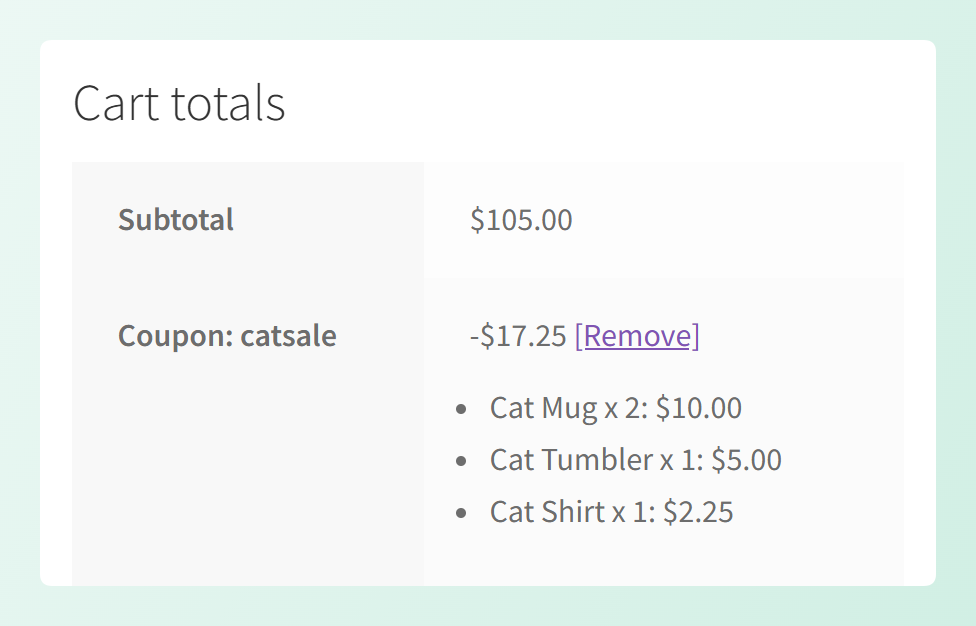
La stessa ripartizione appare nella pagina di checkout e ogni ordine registra lo sconto contro i singoli prodotti a cui è stato applicato.
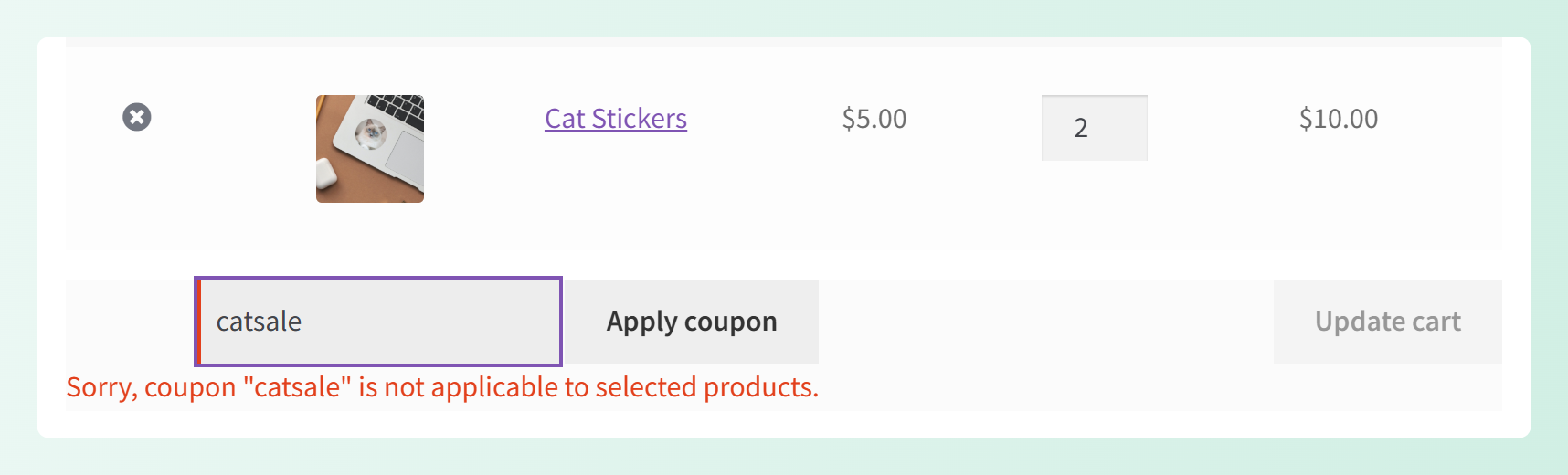
Se il carrello di un acquirente non contiene nulla che corrisponda a nessuna delle tue regole, WooCommerce lo informa che il coupon non è applicabile ai prodotti nel suo carrello.
6 modi per utilizzare le regole di sconto sui prodotti
Poiché ogni regola può essere mirata a prodotti e categorie diverse, un singolo coupon può supportare una serie di configurazioni di vendita. Ecco sei modi in cui puoi utilizzare le regole di sconto sui prodotti, ognuno con un esempio che puoi adattare per il tuo negozio:
1. Diverse percentuali di sconto per diverse categorie
Dai a ogni categoria lo sconto che i suoi margini possono sostenere. Le categorie con margini più sani possono sostenere uno sconto maggiore, mentre quelle più strette ottengono uno sconto minore, e i tuoi acquirenti hanno ancora bisogno di un solo codice. Ciò rende anche la tua promozione più facile, poiché ogni email, banner e post sui social media può puntare allo stesso coupon.
Esempio: Black Friday. Imposta il 25% di sconto su Tazze, Bicchieri e Tumbler e il 20% di sconto sull'Abbigliamento in un unico coupon. Quindi apri la scheda Scheduler e imposta le date della tua vendita, in modo che il codice funzioni solo durante la tua finestra del Black Friday. Cerchi altre idee? Dai un'occhiata a queste idee per codici coupon del Black Friday.
2. Tariffe specifiche prima, poi una tariffa più leggera per tutto il resto
Metti le tue regole mirate in cima e una regola di categoria più ampia in fondo. Tutto ciò che le prime regole non catturano riceve ancora uno sconto minore da quella regola finale, quindi gli acquirenti ottengono qualcosa di sconto su tutto nella categoria.
Esempio: Black Friday, esteso. Sotto le due regole precedenti, aggiungi una regola finale del 10% su una categoria più ampia che contiene la maggior parte del tuo catalogo. Gli articoli al suo interno che non sono tazze o abbigliamento ottengono uno sconto del 10%, mentre tazze e abbigliamento mantengono i loro sconti maggiori. Puoi anche impostare una Spesa minima di $50 nella scheda Restrizione d'uso, in modo che l'offerta si applichi solo una volta che il carrello raggiunge tale minimo.
3. Una svendita di categoria con un prodotto in primo piano
Vuoi che un prodotto si distingua dal resto della sua categoria? Aggiungi una regola di prodotto sopra la regola della categoria e quell'articolo otterrà uno sconto tutto suo. È un bel modo per mettere in risalto un prodotto di punta mentre il resto della collezione è in saldo.
Esempio: Halloween. Imposta il 25% di sconto sulla tua categoria di Halloween, quindi aggiungi una regola sopra di essa che offre al tuo articolo in primo piano, come un dipinto di gatto spettrale, uno sconto fisso di 5 €. Gli acquirenti ottengono il 25% di sconto sulla collezione e il tuo dipinto in primo piano ottiene il suo sconto fisso. Per ulteriore ispirazione stagionale, ecco alcune promozioni di Halloween per incrementare le vendite.
4. Un saldo di categoria che esclude un bestseller
A volte vuoi eseguire un saldo di categoria mantenendo un bestseller a prezzo pieno. Una regola dello 0% per quel prodotto, posizionata sopra la regola della categoria, lo mantiene al suo prezzo normale mentre tutto il resto nella categoria è in saldo.
Esempio: 20% di sconto su Tazze, Bicchieri e Tumbler, con una regola dello 0% per il tuo tumbler più venduto in cima all'elenco. Ogni altra tazza e tumbler ottiene il 20% di sconto, e il tuo bestseller mantiene il suo prezzo intero. Se un carrello contiene solo quel bestseller, il codice si applica senza alcuno sconto.
5. Sconto in euro per unità
Una regola fissa sottrae il suo importo da ogni unità, quindi il risparmio aumenta man mano che gli acquirenti acquistano di più. È un modo semplice per spostare le scorte senza modificare il prezzo sulla pagina del prodotto.
Esempio: Liquidazione. Offri uno sconto di 3 € per unità su un prodotto in eccesso di scorte e aggiungi una regola del 10% per il resto della sua categoria al di sotto. Un acquirente che acquista quattro unità del prodotto in eccesso ottiene 12 € di sconto su quelle unità, più il 10% di sconto su qualsiasi altra cosa di quella categoria.
6. Un prodotto gratuito una volta che il carrello raggiunge una soglia
Una regola del 100% rende un prodotto gratuito. Abbinala alle Condizioni del carrello e l'omaggio si sblocca solo quando il carrello soddisfa la condizione impostata.
Esempio: Un pensierino per le feste. Imposta gli adesivi per gatti al 100% di sconto e le tazze al 15% di sconto, quindi aggiungi una condizione di Subtotale carrello impostata su MAGGIORE DI 50 €. Una volta che il subtotale del carrello supera i 50 €, gli adesivi nel carrello sono gratuiti e le tazze hanno il 15% di sconto. I carrelli a 50 € o meno ricevono un messaggio che le condizioni del coupon non sono ancora state soddisfatte.
Queste sono solo alcune delle combinazioni che puoi creare. Mescolare regole di prodotto e di categoria con sconti percentuali e fissi ti offre molta flessibilità all'interno di un singolo coupon.
Buono a sapersi prima del lancio
Quando scegli Regole di sconto sui prodotti, alcuni campi standard del coupon vengono nascosti perché le tue regole se ne occupano:
- Importo del coupon, poiché ogni regola ha il suo valore di sconto.
- Prodotti e Categorie di prodotti nella scheda Restrizione d'uso, poiché le tue regole decidono quali prodotti ottengono uno sconto.
- Limita l'uso a X articoli nella scheda Limiti di utilizzo.
Diverse altre impostazioni dei coupon funzionano anche con le Regole di Sconto sui Prodotti, tra cui Spesa minima, Spesa massima, Uso individuale, Limite di utilizzo per coupon, Condizioni del carrello, lo Scheduler e Coupon URL. Con i Coupon URL, puoi condividere la tua offerta come link che applica il codice per gli acquirenti.
Alcuni altri dettagli vengono gestiti automaticamente:
- Una regola senza prodotto, categoria o valore viene scartata e un avviso ti dice quanti ne sono stati rimossi.
- Una percentuale superiore al 100% viene salvata come 100%.
- Uno sconto fisso è limitato al prezzo dell'articolo, quindi il totale dell'articolo non scenderà sotto $0.
- Se elimini un prodotto che fa parte di una delle tue regole, quella regola semplicemente smetterà di corrispondere ad esso.
Domande Frequenti
In cosa differisce Product Discount Rules da Tiered Cart Discount?
Tiered Cart Discount utilizza il subtotale del carrello per determinare quale fascia di spesa si applica, quindi applica uno sconto sull'intero carrello. Product Discount Rules assegna invece sconti percentuali o fissi a prodotti o categorie specifiche. Puoi comunque combinare Product Discount Rules con requisiti di spesa quando ne hai bisogno.
Un prodotto può ricevere sconti da due regole nello stesso coupon?
No. Ogni articolo riceve la prima regola che corrisponde, partendo dall'alto della tua lista, quindi viene scontato solo da una regola. Per cambiare la regola che un prodotto riceve, sposta quella regola più in alto nella lista.
Cosa succede se nulla nel carrello corrisponde a una regola?
Il coupon non viene applicato e WooCommerce mostra all'acquirente un avviso che il coupon non è applicabile ai prodotti selezionati. Se solo alcuni articoli corrispondono, il coupon si applica a tali articoli e il resto rimane a prezzo pieno.
Uno sconto fisso viene detratto da ogni unità o dall'intera riga?
Ogni unità. Una regola fissa di $5 toglie $5 da ogni unità del prodotto corrispondente, quindi un acquirente che ne compra due riceve $10 di sconto. Lo sconto è limitato al prezzo dell'articolo, quindi il totale dell'articolo non scenderà sotto $0.
Le regole per categorie e prodotti coprono sottocategorie e varianti?
Sì. Una regola per categoria copre i prodotti nelle sue sottocategorie, mentre una regola per prodotto su un prodotto variabile copre tutte le varianti di quel prodotto.
Product Discount Rules è disponibile nella versione gratuita di Advanced Coupons?
No, il tipo di coupon Product Discount Rules è incluso in Advanced Coupons Premium.
LETTURA CORRELATA:Novità! Offri sconti a scaglioni sul carrello di WooCommerce con i coupon
Conclusione
Con le Regole di Sconto sui Prodotti, un singolo coupon può offrire a diversi prodotti e categorie i propri sconti. Il coupon applica la prima regola che ogni articolo soddisfa e gli acquirenti possono vedere il riepilogo dei risparmi per ogni articolo scontato nel loro carrello.
Per riassumere:
- Come funziona Product Discount Rules
- Come si confronta con altri tipi di sconto
- Come impostare il tuo primo coupon Regole di Sconto sui Prodotti
- Modi in cui puoi utilizzare le Regole di Sconto sui Prodotti
- Cosa sapere prima di lanciare
Puoi trovare le Regole di Sconto sui Prodotti sotto Marketing > Coupon quando sei pronto per provarlo. ❤️
Hai una domanda sulla nuova funzionalità? Faccelo sapere nei commenti. Siamo felici di aiutarti!




