

Notizie entusiasmanti! Advanced Coupons ora ti consente di creare uno sconto a scaglioni sul carrello WooCommerce all'interno di un singolo coupon. Puoi impostare soglie di spesa come $10 di sconto a $50, $25 di sconto a $150 e $30 di sconto a $250. Quando un acquirente applica il codice, il carrello utilizza automaticamente lo scaglione più alto raggiunto dal suo subtotale.
Man mano che il carrello raggiunge soglie più alte, il coupon passa automaticamente allo sconto corrispondente. Gli acquirenti possono anche vedere quale scaglione è stato applicato nel carrello, mentre i carrelli al di sotto della prima soglia ricevono un messaggio che mostra quanto altro devono spendere per qualificarsi.
Puoi impostare l'intera scala di sconti da una singola schermata del coupon. Di seguito, ti guideremo attraverso l'impostazione, ti mostreremo cosa vedono gli acquirenti nel carrello e condivideremo alcuni modi pratici per utilizzare gli scaglioni di spesa nel tuo negozio.
Come funzionano i coupon Sconto a scaglioni sul carrello
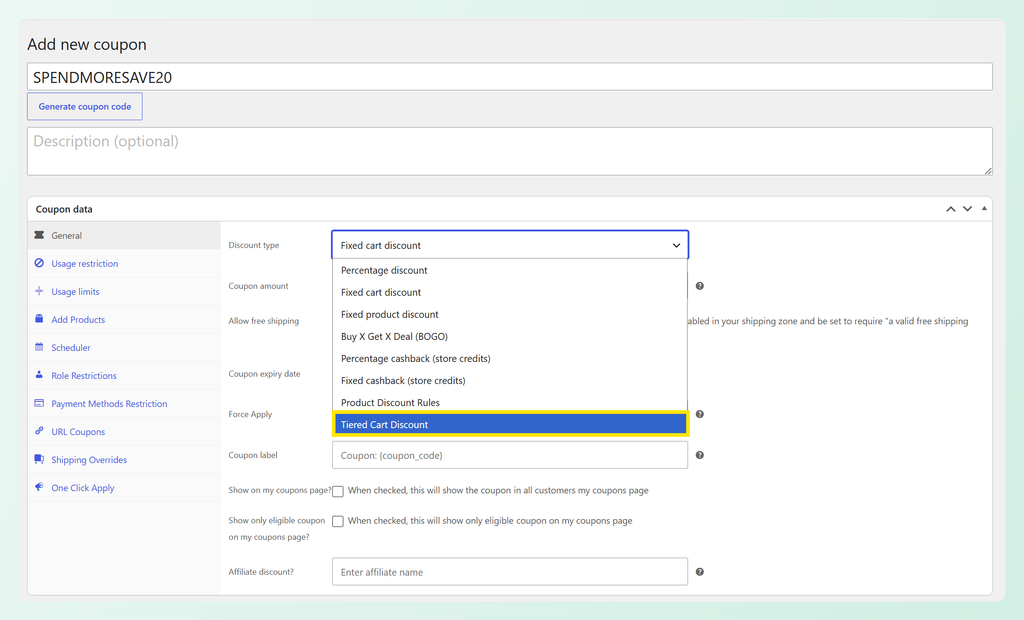
Lo Sconto Carrello a Livelli è un nuovo tipo di sconto in Advanced Coupons, che si trova nello stesso menu a discesa di Sconto percentuale, Sconto carrello fisso e Offerta Compra X Ottieni X (BOGO). Sceglilo e il coupon otterrà un pannello Livelli di spesa dove elencherai le tue soglie.
Alcune cose da sapere prima di iniziare:
- Un coupon contiene l intera scala. Ogni riga nel pannello abbina una soglia di spesa a uno sconto, quindi un singolo codice pu coprire pi pi livelli di spesa.
- Il carrello riceve il livello pi alto che raggiunge, e solo quello. I livelli non si accumulano mai, quindi gli acquirenti vedono sempre una riga di sconto piuttosto che diverse aggiunte insieme.
- Il tipo di sconto impostato una volta per il coupon. Scegli un importo fisso o una percentuale per l'intera scala, non per riga.
- Misura il carrello, non i singoli prodotti. Questo uno sconto a livello di carrello, quindi il livello deriva dal subtotale degli articoli del tuo acquirente.
Il tipo di coupon Sconto Carrello a Livelli disponibile in Advanced Coupons Premium.
Come Impostare un Coupon Sconto Carrello a Livelli
Avrai bisogno di Advanced Coupons Premium installato e aggiornato per utilizzare questa funzionalit . Se non l'hai gi fatto, puoi ottenere Advanced Coupons Premium.
Passaggio 1: Scegli il tipo di Sconto Carrello a Livelli
Vai su dashboard WordPress > Marketing > Coupon e crea un coupon, o aprilo uno esistente. Nella casella Dati coupon, apri la scheda Generale e imposta Tipo di sconto su Sconto Carrello a Livelli.
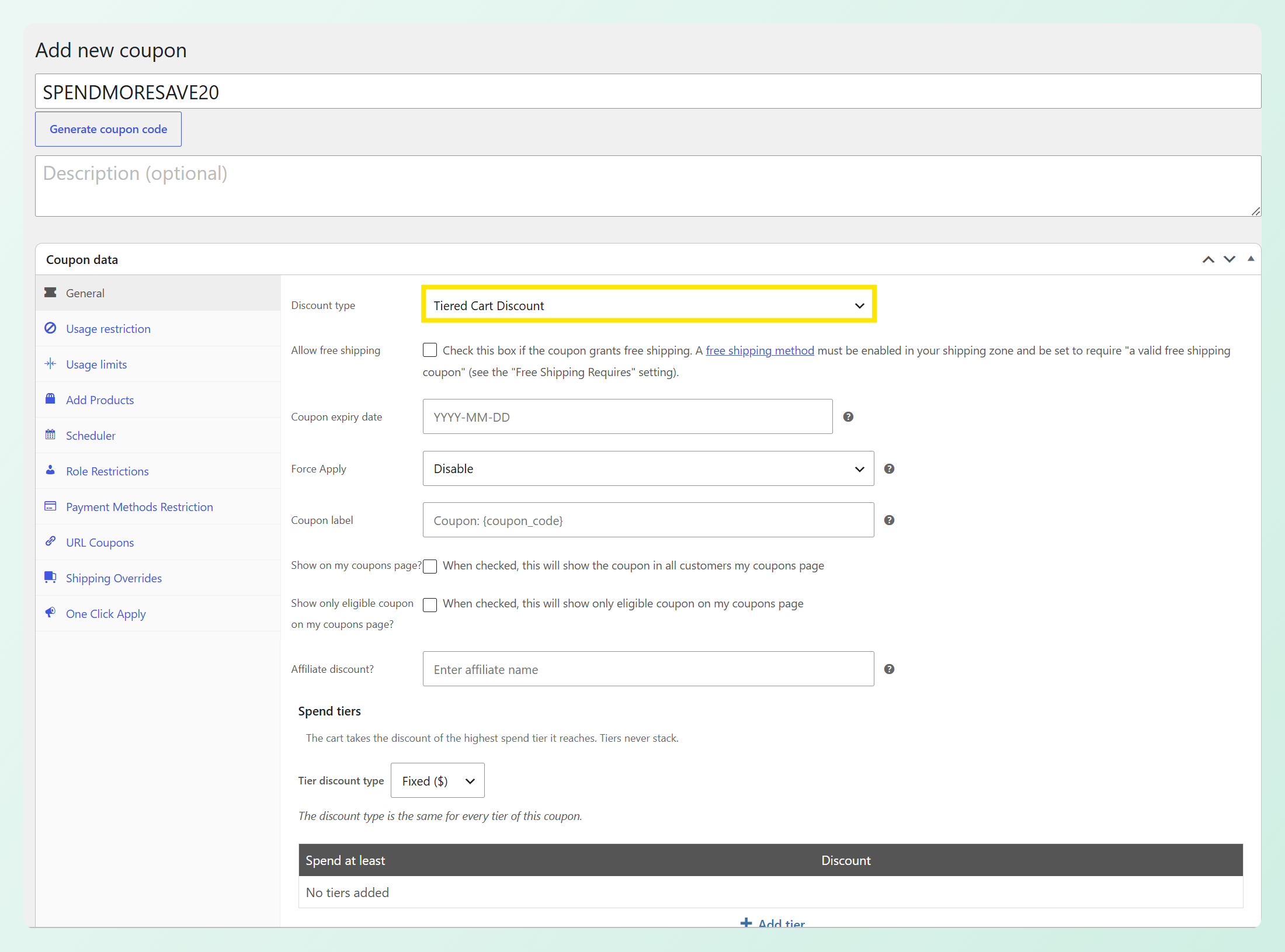
Il solito campo Importo coupon scompare quando scegli questo tipo. Invece, inserisci il valore dello sconto separatamente per ogni livello di spesa.
Passaggio 2: Scegli fisso o percentuale
La scelta del tipo apre il pannello Livelli di spesa. In alto, imposta Tipo di sconto livello su Fisso ($) o Percentuale (%). Come indica il pannello, il tipo di sconto lo stesso per ogni livello di questo coupon.
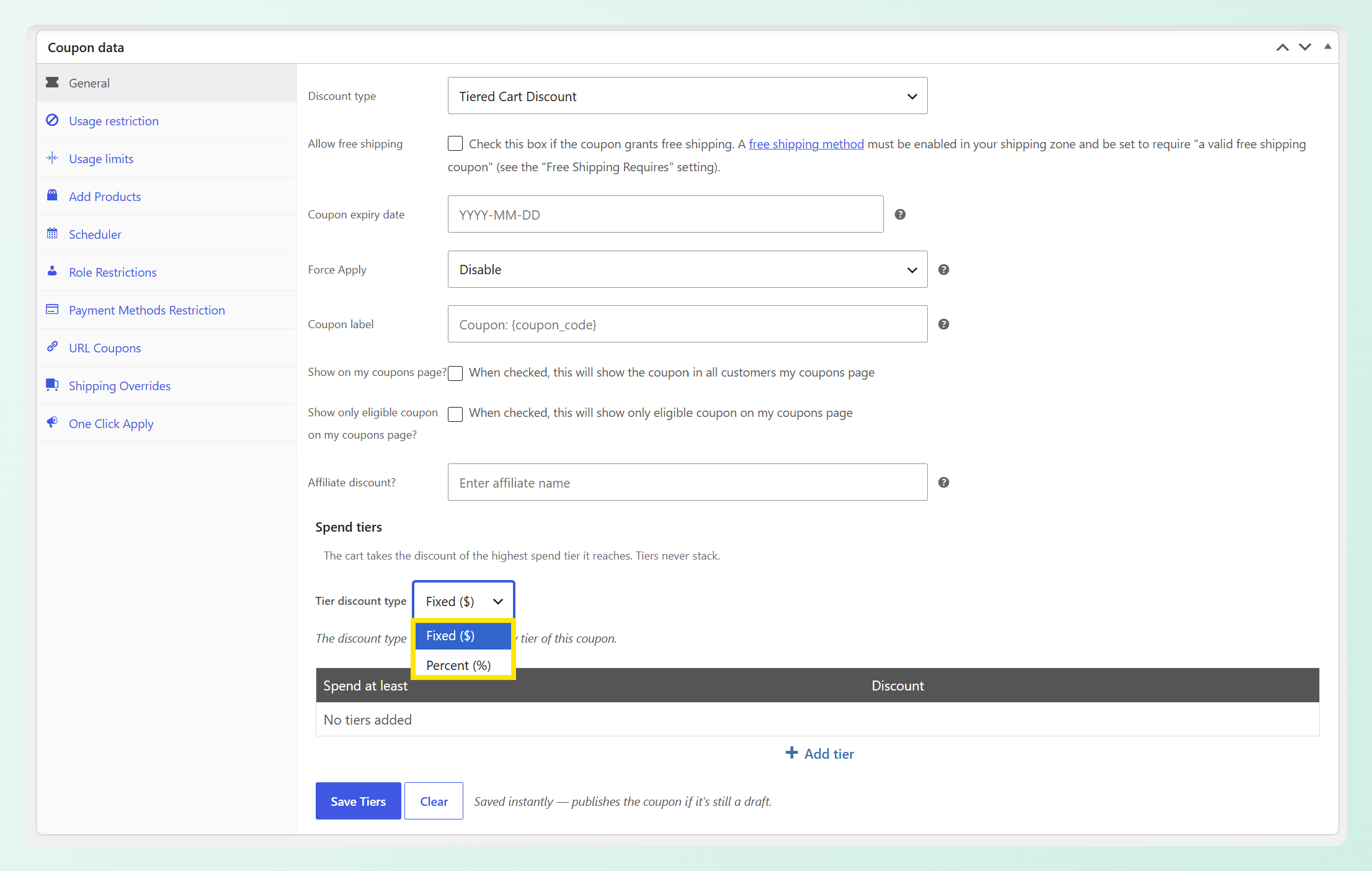
Per il nostro esempio, creeremo un coupon a livelli fisso, quindi ogni livello di spesa dar uno sconto fisso in dollari.
Passaggio 3: Aggiungi i tuoi livelli di spesa
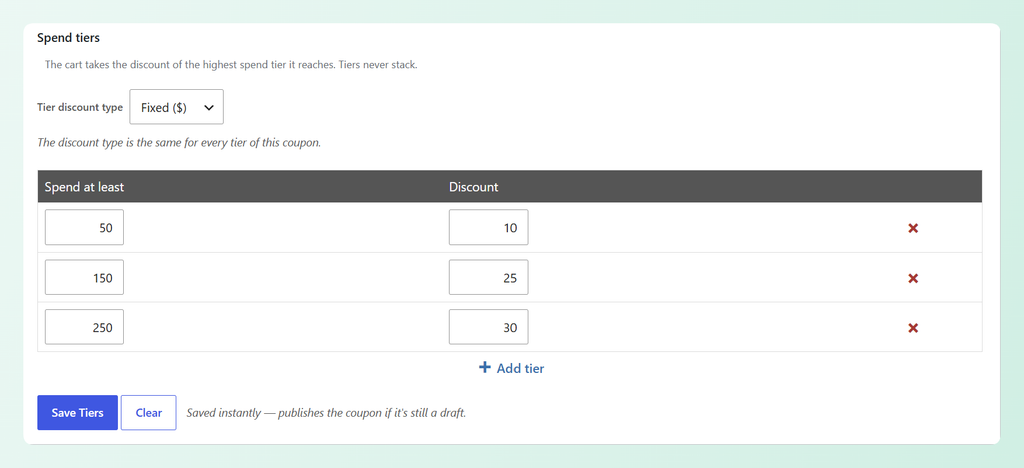
Fai clic su Aggiungi livello e compila le due colonne: Spendi almeno per la soglia e Sconto per ci che l'acquirente ottiene. Aggiungi una riga per livello.
Nell'esempio seguente, il coupon offre 10$ di sconto a 50$, 25$ di sconto a 150$ e 30$ di sconto a 250$. Non necessario inserire le righe in ordine, perch si ordinano da sole al momento del salvataggio.
Passaggio 4: Salva i tuoi livelli
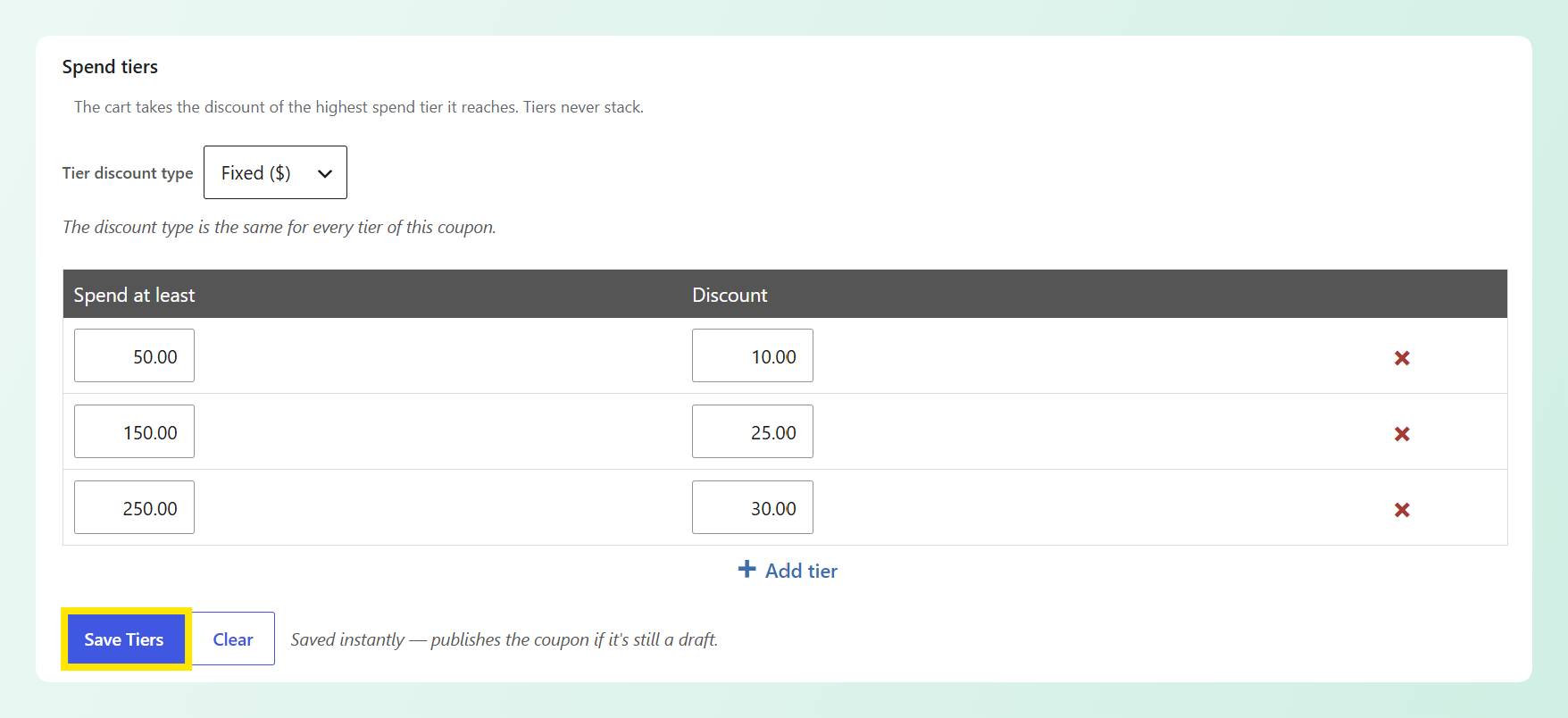
Fai clic su Salva livelli sotto la tabella. Questo pulsante distinto dal pulsante Pubblica o Aggiorna del coupon stesso e memorizza la scala immediatamente. La nota accanto al pulsante afferma anche che il salvataggio dei livelli pubblica il coupon se ancora in bozza.
Accanto è presente un pulsante Cancella che rimuove ogni livello dalla promozione, previa richiesta di conferma.
Suggerimento avanzato: Prova la promozione con alcuni valori diversi nel carrello prima di iniziare a promuoverla, in modo da poter confermare che il livello corretto appaia ogni volta nei totali del carrello.
Cosa vedono gli acquirenti nel carrello
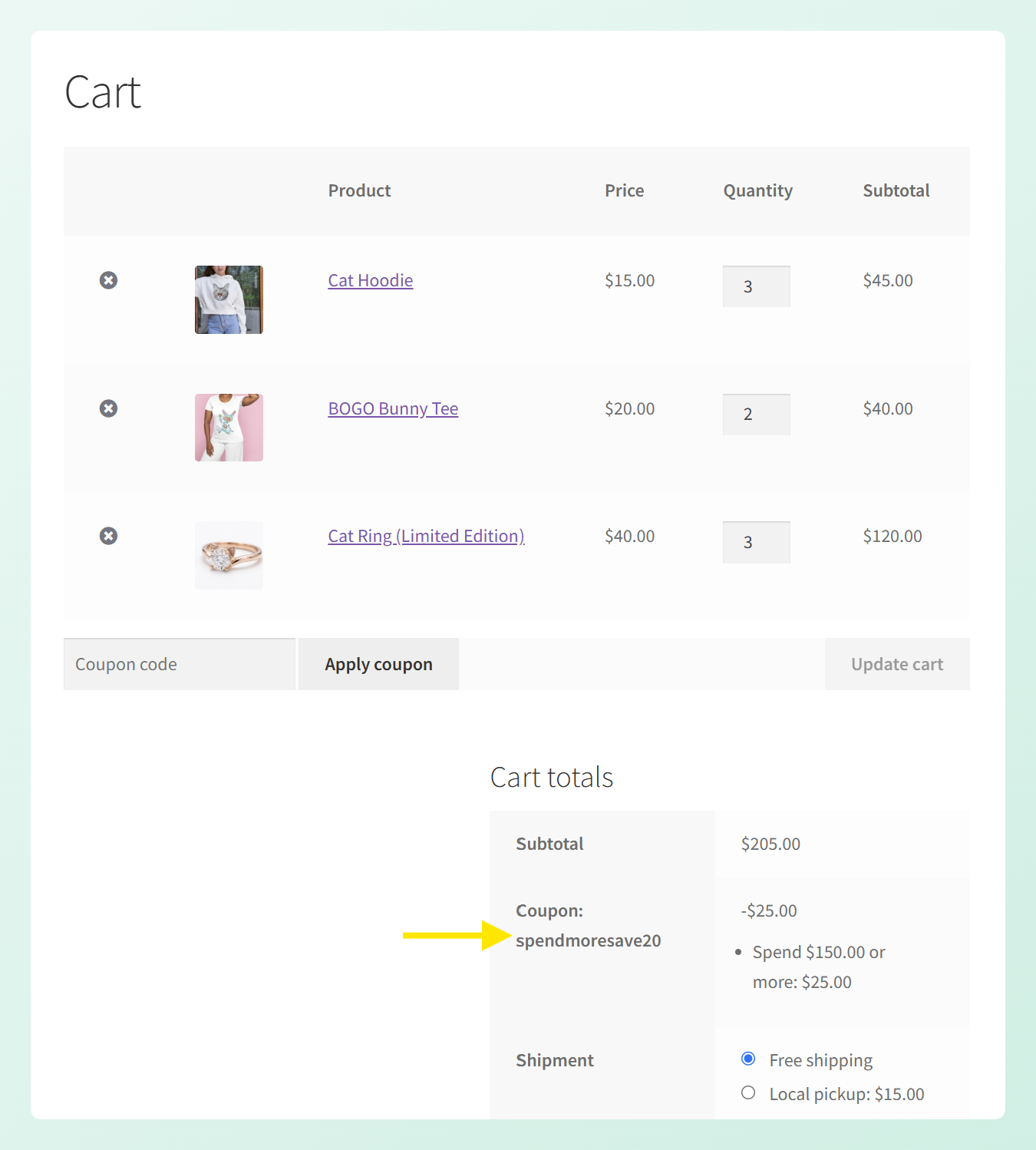
Quando un acquirente applica il codice promozionale, il carrello mostra quale livello ha raggiunto nei totali. Con la scala sopra, un subtotale del carrello di $205 mostra la riga della promozione più “Spendi $150,00 o più: $25,00”, rendendo chiaro quale sconto è attualmente applicato.
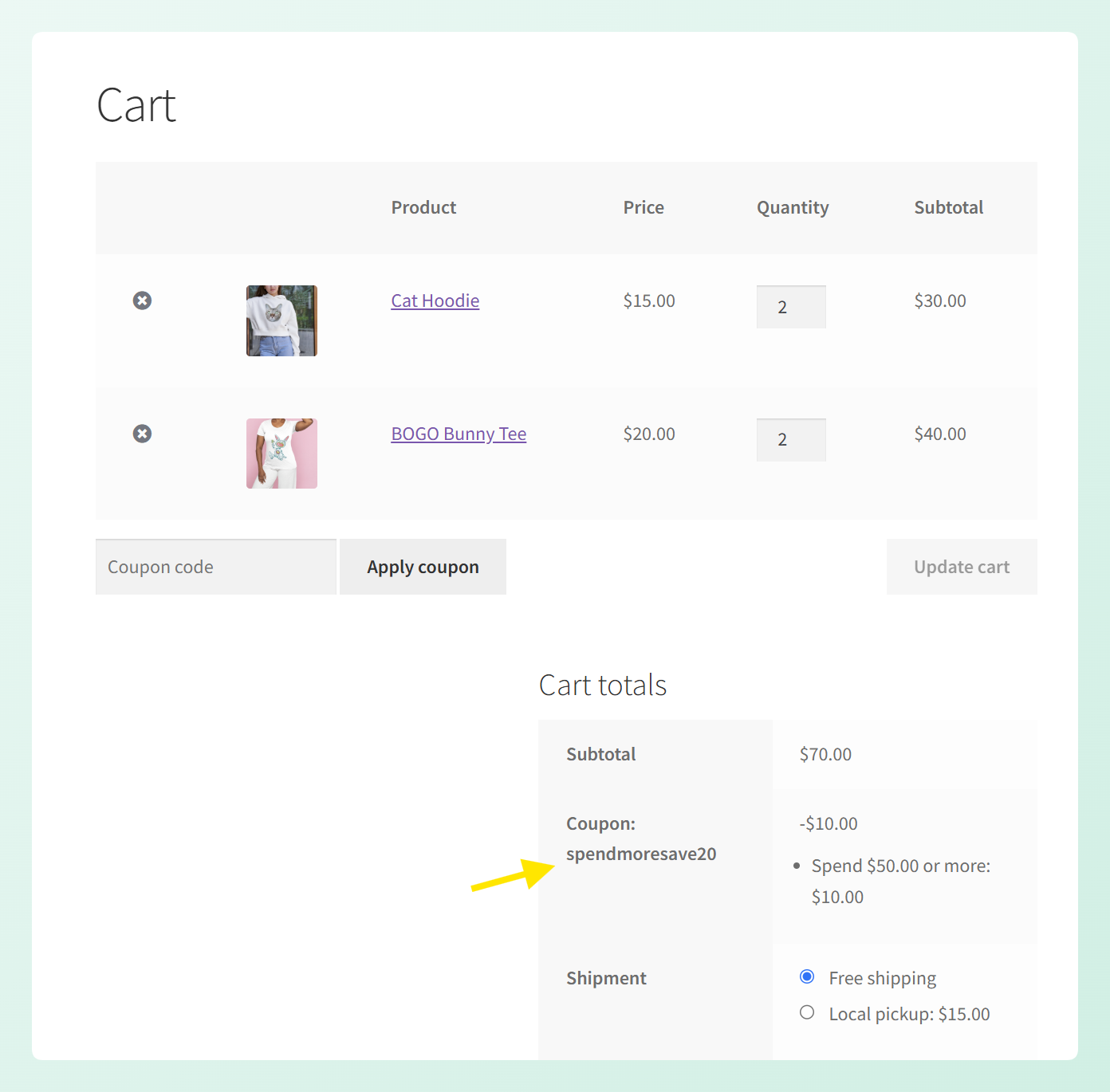
Se il subtotale del carrello è invece di $70, la promozione applica il primo livello e i totali mostrano “Spendi $50,00 o più: $10,00”. Man mano che gli acquirenti si spostano tra le soglie, la promozione si aggiorna al livello più alto per cui si qualificano attualmente.
Come lo sconto si distribuisce nel carrello dipende dal tipo che hai scelto. Un livello percentuale si distribuisce automaticamente. Un livello fisso viene condiviso tra le righe idonee in proporzione al valore di ciascuna riga.
Quando il carrello non ha ancora raggiunto il tuo livello più basso
Applicare il codice al di sotto della prima soglia dice all'acquirente esattamente quanto manca. Un carrello da $40 contro un livello di ingresso da $50 restituisce “Spendi altri $10,00 per usare questa promozione”, in modo che sappiano esattamente cosa devono aggiungere per qualificarsi.
Quando il carrello scende nuovamente al di sotto del livello di ingresso
Se un acquirente rimuove articoli dopo aver applicato la promozione e il subtotale scende al di sotto della tua soglia più bassa, WooCommerce rivaluta il carrello e rimuove la promozione, con un avviso che spiega che non è più valida. Ciò impedisce che lo sconto rimanga applicato una volta che il carrello non si qualifica più.
Cinque modi per utilizzare le promozioni con sconto a livelli sul carrello nel tuo negozio
1. Esegui una classica scala di spesa
Tre passaggi fissi, come $10 di sconto su $50, $25 di sconto su $150 e $30 di sconto su $250, consentono alla ricompensa di aumentare man mano che il carrello raggiunge livelli di spesa più elevati. Invece di utilizzare una singola soglia fissa, la stessa promozione può passare da un importo di sconto all'altro man mano che il subtotale cresce.
2. Scala la ricompensa con una scala percentuale
Cambia il tipo di sconto a livelli in Percentuale e la ricompensa cresce con il carrello, ad esempio il 10% da $100 e il 20% da $300. Questo si adatta a negozi con un'ampia gamma di prezzi, perché un importo fisso che sembra generoso su un ordine piccolo può essere esiguo su uno grande, e una percentuale mantiene l'offerta proporzionata in entrambi i casi.
3. Applica lo sconto solo agli articoli a prezzo pieno
Attiva Escludi articoli in saldo nella scheda Restrizione di utilizzo quando desideri che i prodotti in saldo contribuiscano alla soglia di spesa senza ricevere lo sconto a livelli. Possono ancora aiutare l'acquirente a qualificarsi, mentre lo sconto si applica solo agli articoli idonei a prezzo pieno.
4. Imposta un limite massimo di spesa
Il campo Spesa massima funziona ancora con questo tipo di coupon, quindi puoi impostare un limite massimo per la promozione. Ad esempio, se i tuoi livelli partono da €100 e la Spesa massima è impostata su €500, i carrelli superiori a €500 non saranno più idonei per il coupon.
5. Offri la scala a un solo gruppo
Abbina i livelli con Email consentite per limitare il coupon agli indirizzi che elenchi. Ciò ti consente di utilizzare la stessa scala di spesa per un'offerta VIP o di recupero senza modificare la configurazione dei livelli stessa.
Gestione del tuo coupon a livelli
Alcuni controlli integrati rendono più facile la gestione dei tuoi livelli di spesa durante la modifica:
- Le righe si ordinano da sole. Inserisci €300, poi €100, poi €200 e torneranno in ordine crescente dopo il salvataggio. Puoi aggiungere un livello a una scala esistente senza ricostruirla.
- I livelli non validi vengono rilevati. Ripeti una soglia, lascia un valore vuoto o inserisci zero e la riga non valida viene scartata. Il pannello ti informa anche su cosa necessita di attenzione.
- Le percentuali superiori al 100% vengono limitate. Inserisci 150% su una scala percentuale e viene salvato come 100%.
Impostazioni che cambiano con gli Sconti Carrello a Livelli
Alcune impostazioni standard del coupon sono nascoste quando scegli Sconto Carrello a Livelli perché i livelli di spesa gestiscono queste parti dell'offerta in modo diverso.
- Spesa minima è nascosta perché il tuo livello di spesa più basso imposta già l'importo che un acquirente deve raggiungere prima che il coupon venga applicato.
- Limita l'utilizzo a X articoli è nascosto per questo tipo di sconto a livello di carrello.
- Prodotti e Categorie di prodotti sono nascosti perché lo Sconto Carrello a Livelli valuta la spesa del carrello piuttosto che utilizzare questi campi per definire quali prodotti sono idonei.
Cosa funziona ancora come al solito
Spesa massima, Uso individuale, Escludi articoli in saldo, Escludi prodotti, Escludi categorie, Email consentite e entrambi i limiti di utilizzo rimangono disponibili. Se utilizzi Escludi articoli in saldo, questi articoli in saldo contano comunque per la soglia di spesa, ma non ricevono una quota dello sconto a livelli.
Domande Frequenti
Gli scaglioni in un coupon Sconto a scaglioni sul carrello si accumulano?
No. Il coupon applica solo lo scaglione più alto raggiunto dal carrello. Ad esempio, un carrello da $205 su una scala di $50/$150/$250 ottiene lo sconto di $25 dello scaglione da $150, senza aggiungere quello inferiore.
Uno sconto a scaglioni sul carrello utilizza il subtotale prima o dopo altri coupon?
Prima. Lo scaglione si basa sul subtotale degli articoli prima che vengano detratti altri sconti coupon. Quindi, se un carrello da $205 ha già applicato un coupon separato da $60, viene comunque letto come $205 per il calcolo dello scaglione e raggiunge lo scaglione da $150.
Posso impostare un tipo di sconto diverso per ogni scaglione?
No. Il tipo di sconto a scaglioni viene impostato una sola volta per l'intero coupon, quindi ogni riga utilizza un importo fisso o una percentuale. Non è possibile combinare premi fissi e percentuali all'interno dello stesso coupon a scaglioni.
Cosa succede se il carrello di un cliente scende al di sotto del livello per cui si è qualificato?
Lo sconto si sposta verso il basso a seconda dello scaglione raggiunto dal nuovo subtotale. Con la scala utilizzata sopra, passando da un subtotale di $205 a $70 si passa dallo sconto di $25 a $10. Se il carrello cade completamente al di sotto dello scaglione di ingresso da $50, WooCommerce rimuove il coupon e mostra un avviso in tal senso.
Gli articoli in saldo contano per la soglia di spesa?
Sì, anche quando attivi Escludi articoli in saldo. Quella impostazione controlla quali righe possono ricevere lo sconto, non quali righe contano per lo scaglione. Un carrello con $40 a prezzo pieno e $80 di articoli in saldo raggiunge lo scaglione da $50 sul totale combinato di $120, e lo sconto ricade interamente sulla riga a prezzo pieno.
Il tipo di coupon Sconto a scaglioni sul carrello è disponibile nella versione gratuita di Advanced Coupons?
No, è incluso in Advanced Coupons Premium. Il plugin gratuito copre offerte BOGO, condizioni del carrello, coupon URL e credito negozio, mentre Sconto a scaglioni sul carrello arriva con la versione premium insieme a tutti gli altri tipi di sconto premium.
Conclusione
Con Sconto Carrello a Livelli, un singolo coupon può premiare valori di carrello più alti con sconti progressivamente maggiori. Il carrello applica automaticamente il livello più alto raggiunto dall'acquirente, mentre tu gestisci l'intera offerta da un'unica configurazione del coupon.
Se stai configurando il tuo primo coupon a livelli, queste sezioni possono aiutarti:
- Crea il tuo primo coupon a livelli e imposta la scala in quattro passaggi.
- Vedi come appare il coupon nel carrello a diversi livelli di spesa.
- Scegli una scala adatta al tuo catalogo, che si tratti di importi fissi, percentuali o un'offerta che esclude gli articoli in saldo dallo sconto.
- Rivedi le impostazioni del coupon disponibili prima di lanciare l'offerta.
Pronto a creare il tuo primo sconto carrello a livelli WooCommerce? Ottieni Advanced Coupons Premium e imposta oggi stesso i tuoi livelli di spesa.




