

I buoni regalo sono più facili da acquistare quando gli acquirenti possono scegliere un importo che ritengono giusto per l'occasione. Con l'ultima versione di Advanced Gift Cards, ora puoi offrire un buono regalo con importo personalizzato in WooCommerce, in modo che i clienti non siano limitati a valori fissi come 25 €, 50 € o 100 €.
Invece di creare un prodotto buono regalo separato per ogni punto prezzo, puoi attivare un'impostazione e lasciare che gli acquirenti inseriscano il proprio valore. Forse un cliente vuole inviare esattamente 40 € per il compleanno di un amico. Un altro potrebbe voler regalare 150 € per un matrimonio. Con gli importi manuali, possono scegliere il valore che si adatta all'occasione, mentre tu mantieni il controllo sull'intervallo consentito.
In questa guida, ti spiegheremo come funziona la nuova funzionalità, come impostare un importo personalizzato per i buoni regalo in WooCommerce e come può rendere i tuoi prodotti buoni regalo più flessibili per gli acquirenti.
Cosa sono i Buoni Regalo con Importo Personalizzato?
Un buono regalo con importo personalizzato consente all'acquirente di decidere quanto vale il buono, invece di scegliere tra i prezzi da te impostati in anticipo. Inserisce un valore (o tocca un pulsante di selezione rapida) e quell'importo diventa il valore nominale del buono regalo.
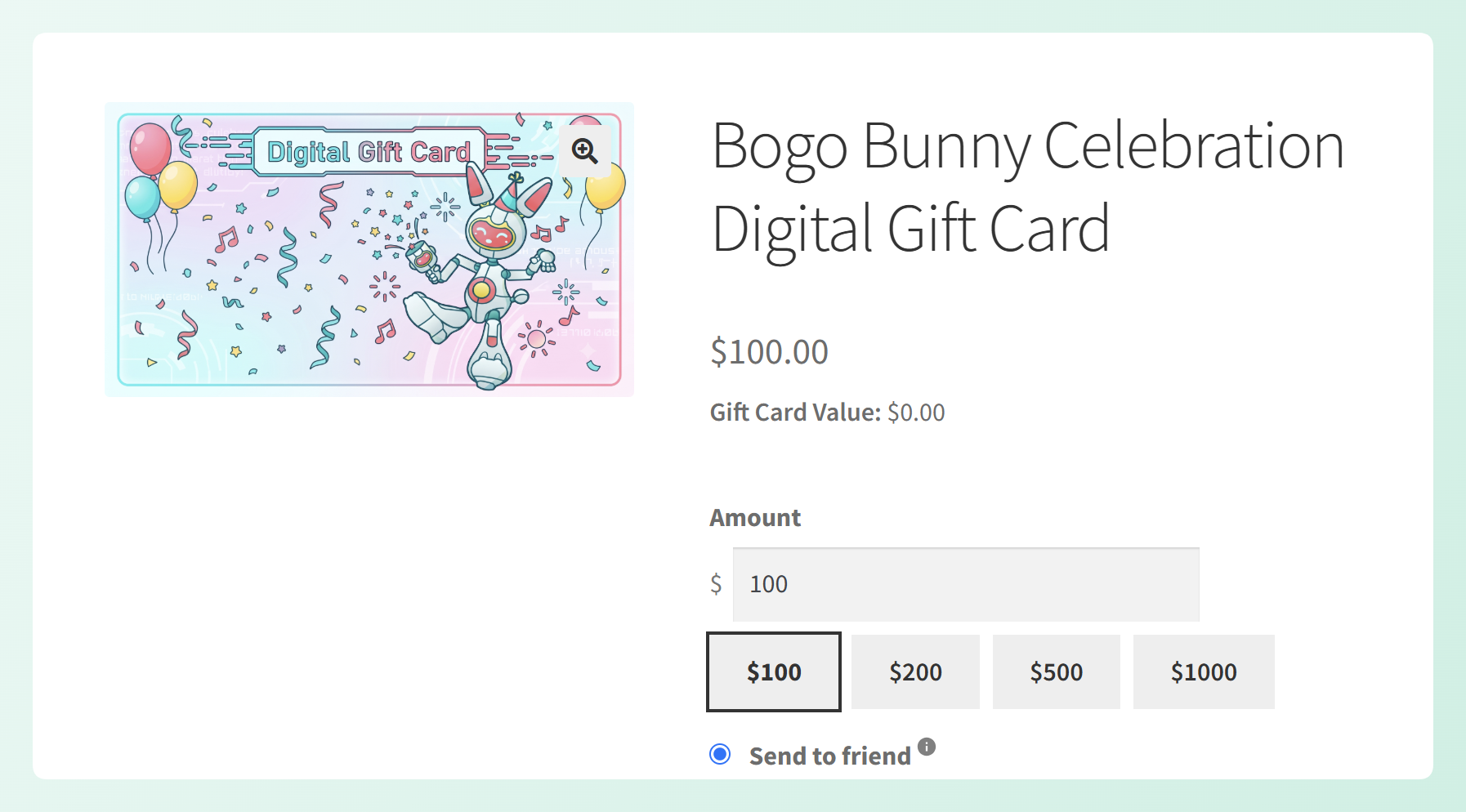
Tu mantieni il controllo con alcune semplici regole:
- Importo minimo: il valore più basso che un acquirente può scegliere (obbligatorio).
- Importo massimo: un limite opzionale su quanto in alto possono arrivare.
- Incremento del passo: i salti che possono usare, come $5 o $10 alla volta.
- Importo predefinito: cosa viene precompilato nel campo quando la pagina viene caricata.
- Preimpostazioni rapide: fino a cinque pulsanti toccabili (ad esempio $25, $50, $100) in modo che gli acquirenti non debbano sempre digitare.
Quindi, invece di una configurazione rigida "solo $25 / $50 / $100", puoi offrire qualcosa come "qualsiasi importo tra $10 e $500, a passi di $5". Offre agli acquirenti un modo più familiare e flessibile per acquistare buoni regalo direttamente dal tuo negozio WooCommerce.
Come funzionano i buoni regalo con importo personalizzato in Advanced Gift Cards
La funzionalità si trova all'interno del prodotto buono regalo stesso e funziona sia sui prodotti buoni regalo semplici che su quelli variabili.
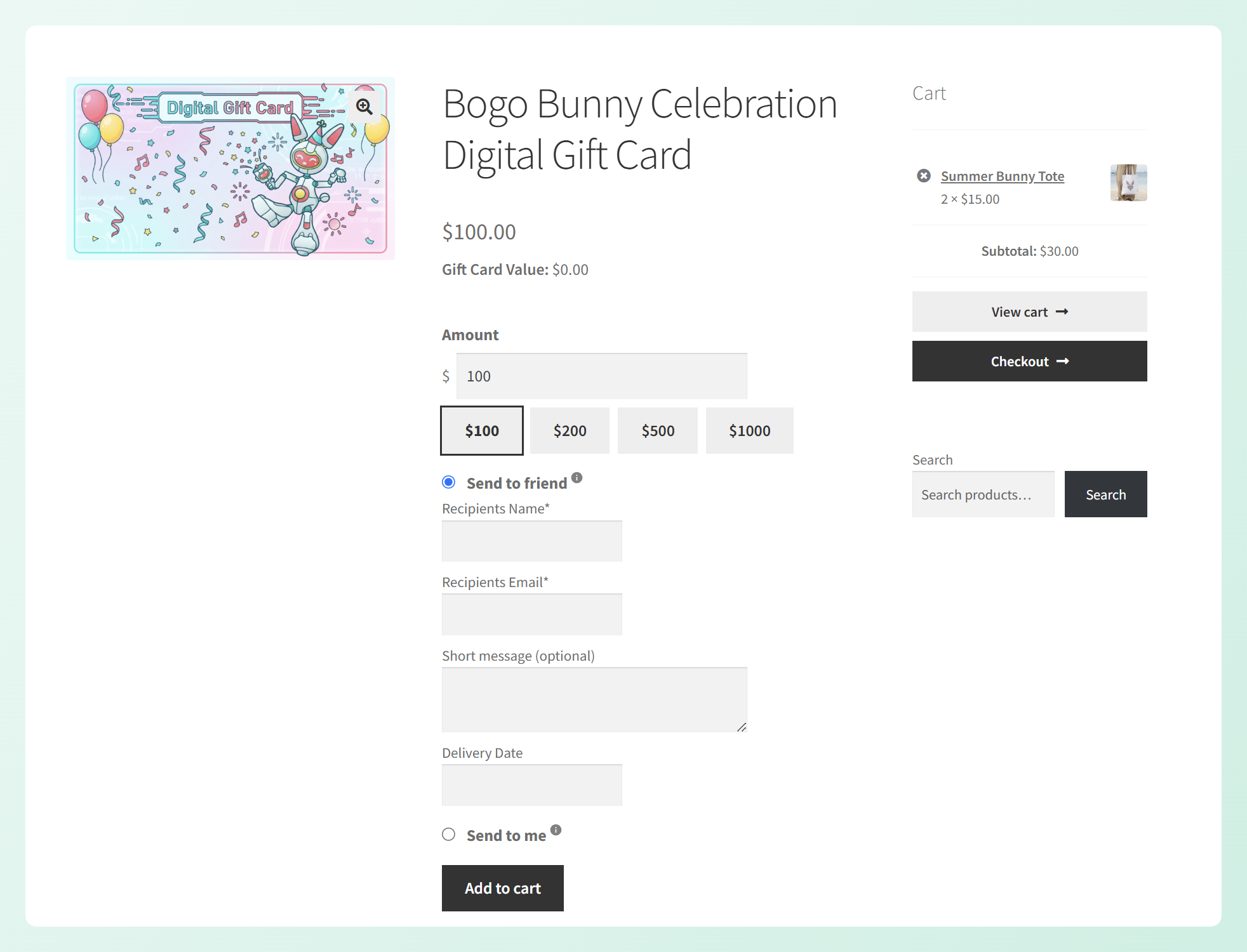
Quando attivi l'opzione "Lascia che il cliente scelga l'importo", il campo Valore buono regalo fisso viene nascosto e le impostazioni dell'importo manuale prendono il suo posto. Sul front-end, la pagina del prodotto mostra quindi un campo importo, un breve suggerimento come "Inserisci importo ($10–$500)" e i tuoi pulsanti di scelta rapida sotto.
Succedono alcune cose dietro le quinte per mantenere tutto accurato:
- L'importo inserito diventa il valore del buono regalo. L'importo che l'acquirente inserisce viene utilizzato come prezzo dell'articolo nel carrello e viene trasferito come saldo rimborsabile della carta.
- Gli importi vengono controllati sul server. Il valore viene convalidato nuovamente quando l'articolo viene aggiunto al carrello, quindi solo gli importi all'interno delle tue regole consentite possono procedere.
- Le quantità creano carte separate. Acquista tre buoni regalo da $50 ciascuno e il tuo cliente riceverà tre carte separate da $50, non una carta da $150.
- È consapevole del multi-valuta. Se utilizzi un convertitore di valuta supportato, l'importo minimo, massimo, il passo, le preimpostazioni e l'importo predefinito vengono convertiti nella valuta attiva dell'acquirente.
La convalida è anche istantanea sul front-end. Se qualcuno digita un importo inferiore al tuo minimo, superiore al tuo massimo o non corrispondente al tuo passo, riceve subito un messaggio amichevole, prima ancora di raggiungere il carrello.
Se consenti coupon sui prodotti buoni regalo, rivedi separatamente le regole di sconto in modo che corrispondano a come desideri che funzionino gli acquisti di buoni regalo.
Come impostare un buono regalo con importo personalizzato
Impostare un buono regalo con importo personalizzato richiede solo pochi minuti e funziona sui prodotti Advanced Gift Cards semplici e variabili. Assicurati di aver aggiornato Advanced Gift Cards all'ultima versione, quindi segui questi passaggi.
Passaggio 1: Crea o modifica il tuo prodotto buono regalo
Aggiungi un nuovo prodotto o modifica uno esistente, quindi nel pannello Dati prodotto scegli "Advanced Gift Card" dal menu a discesa del tipo di prodotto. Se stai creando un nuovo prodotto, compila anche i dettagli regolari del prodotto, come il nome del prodotto, la descrizione e il design del buono regalo.
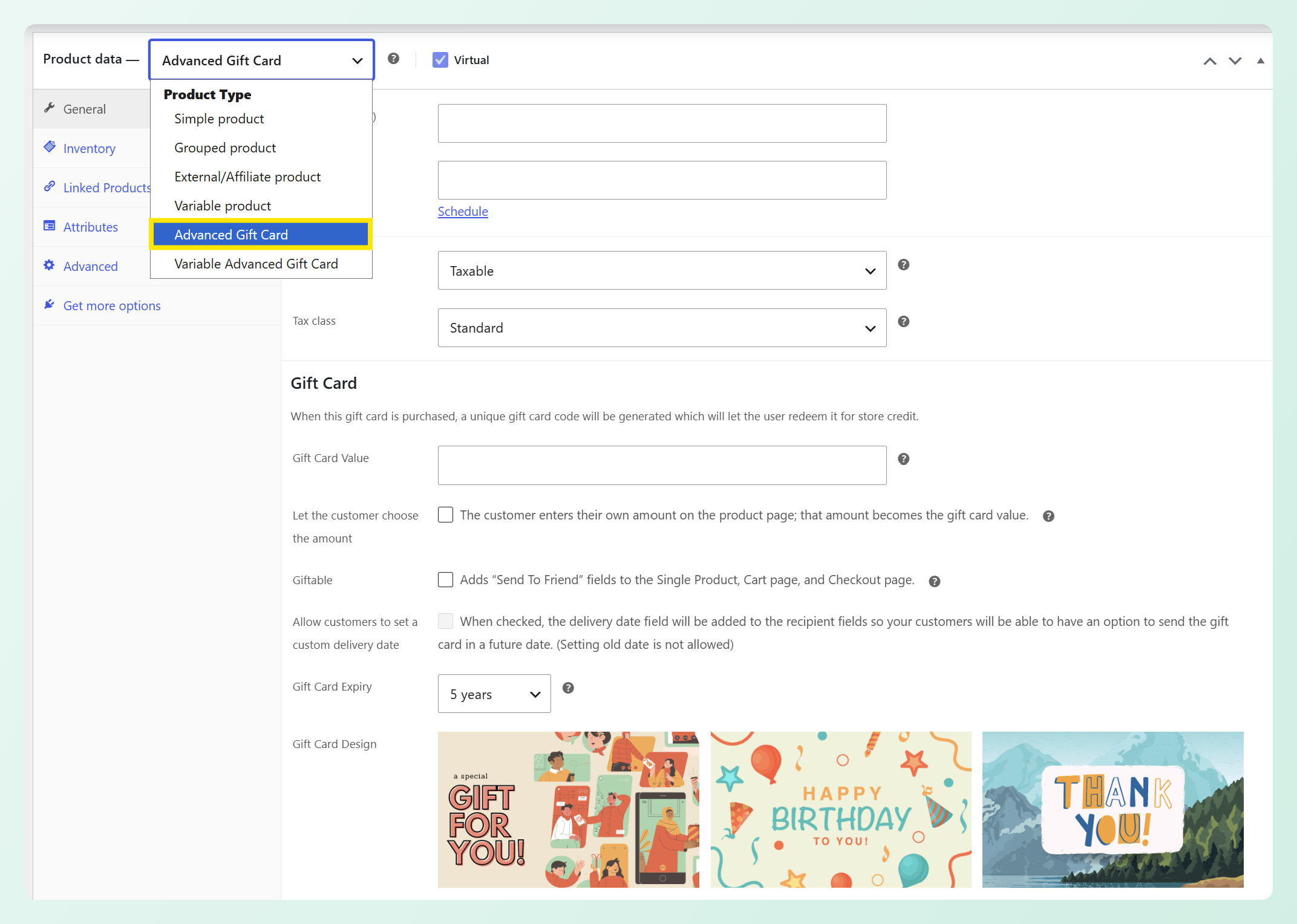
Successivamente, apri la scheda Generale e trova la sezione denominata Carta Regalo. Vedrai una breve nota che spiega che un codice univoco per la carta regalo viene generato al momento dell'acquisto, che il destinatario riscatta per credito del negozio. Questa sezione contiene sia l'opzione classica a valore fisso sia i nuovi controlli per importi manuali.
Passaggio 2: Attiva “Lascia scegliere l'importo al cliente”
Seleziona la casella di controllo “Lascia scegliere l'importo al cliente.”
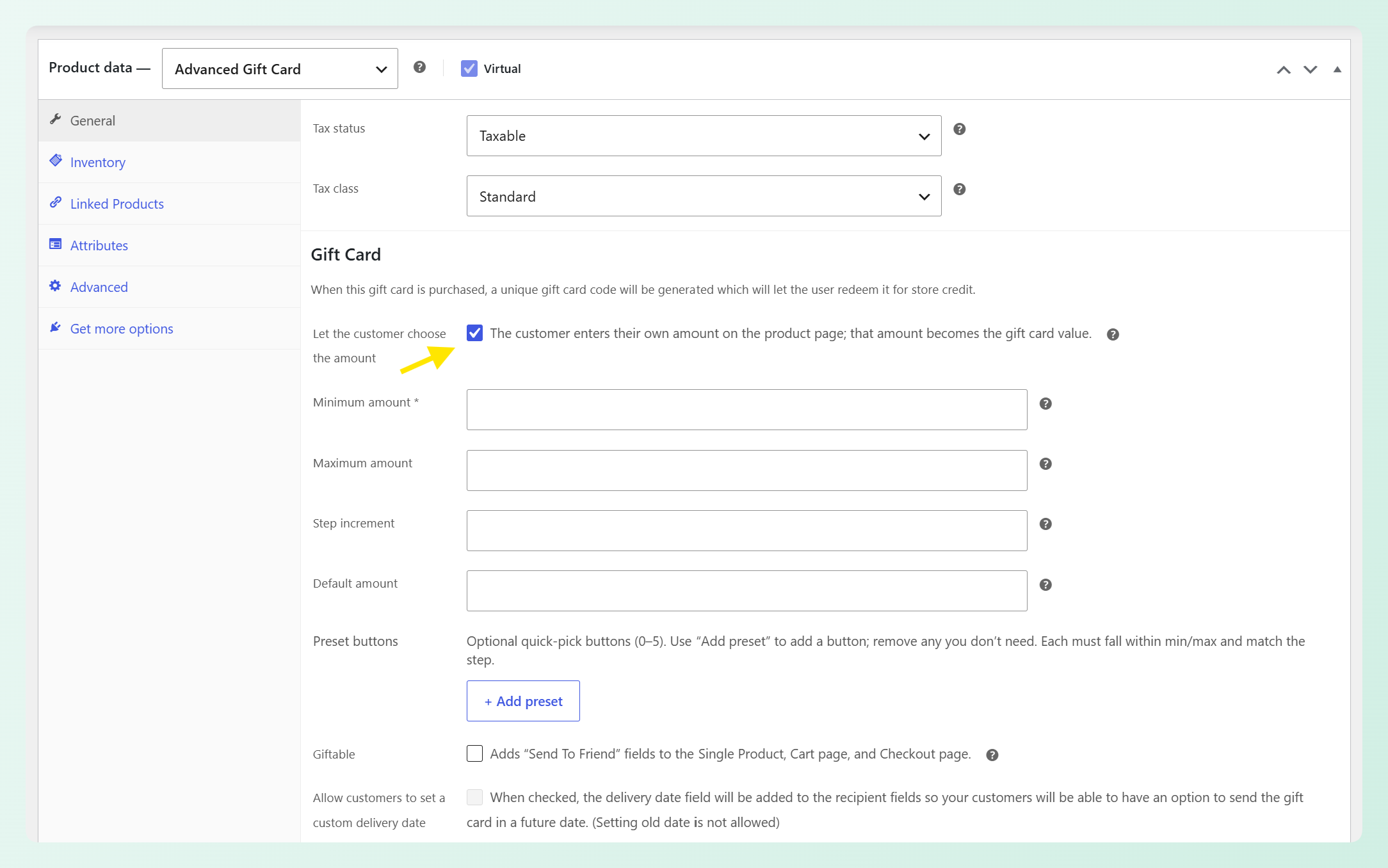
Appena attivato, il campo Valore fisso della Carta Regalo viene sostituito dalle impostazioni per importi manuali: minimo, massimo, incremento, predefinito e preset. Tutto ciò che ti serve per creare una carta regalo con importo personalizzato appare proprio qui.
Passaggio 3: Imposta le regole per l'importo
Questi campi definiscono l'intervallo che gli acquirenti possono scegliere e come si comporta il campo importo. È richiesto solo l'importo minimo, ma le altre impostazioni ti offrono un maggiore controllo sull'esperienza di acquisto.
- Importo minimo (richiesto): il valore più basso che gli acquirenti possono inserire. Impostalo a 100, ad esempio, in modo che la carta regalo non possa essere acquistata al di sotto di tale importo.
- Importo massimo (facoltativo): un limite al valore più alto che gli acquirenti possono scegliere. Lascialo vuoto se non desideri impostare un limite superiore.
- Incremento del passo: i salti che gli acquirenti possono utilizzare. Inserisci 50 e potranno scegliere 100, 150, 200 e così via.
- Importo predefinito: l'importo che appare quando la pagina del prodotto viene caricata per la prima volta. Molti negozi utilizzano un valore iniziale comune e lasciano che i clienti lo modifichino.
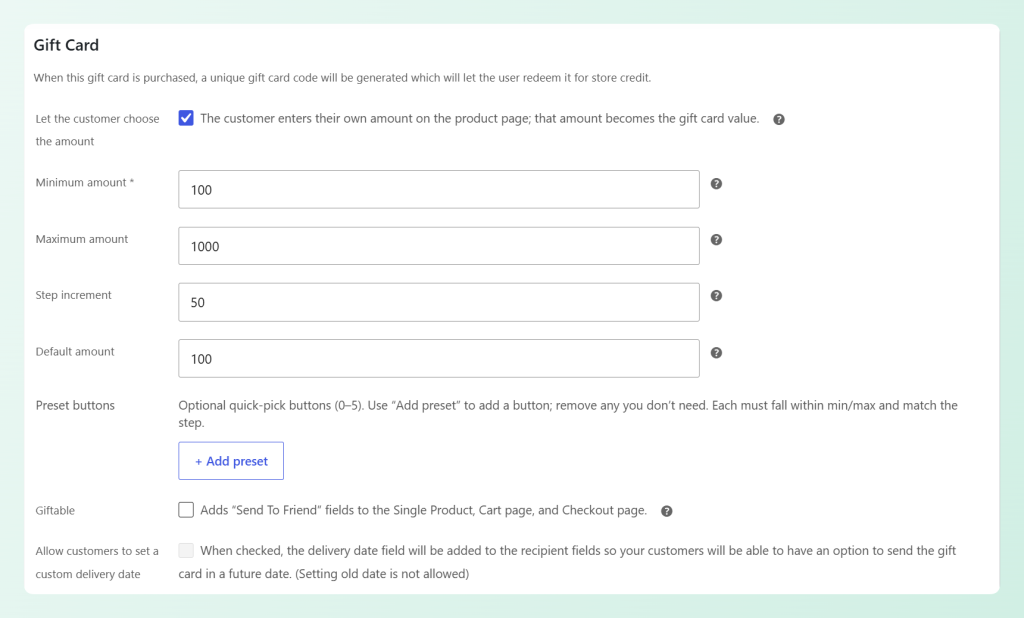
Nell'esempio sopra, gli acquirenti possono scegliere un importo per la carta regalo da 100 a 1000, con incrementi di 50. L'importo predefinito è impostato a 100, quindi tale valore è già compilato quando viene caricata la pagina del prodotto.
Passaggio facoltativo: aggiungi i tuoi preset rapidi
I preset non sono obbligatori, ma rendono l'acquisto più veloce per gli acquirenti che preferiscono toccare piuttosto che digitare. Fai clic su “+ Aggiungi preset” per creare un pulsante di scelta rapida, quindi inserisci un valore come 100, 200, 500 o 1000. Puoi aggiungere fino a cinque preset e ognuno deve rimanere entro le regole di importo minimo e massimo.
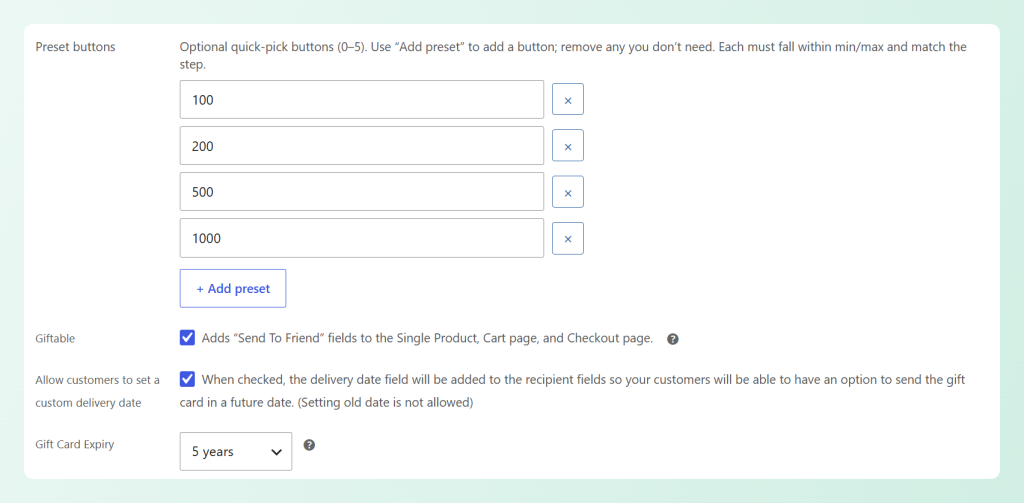
Puoi anche rivedere le opzioni regalo in questa stessa sezione. Seleziona Regalabile se desideri aggiungere campi “Invia ad un amico” alle pagine del prodotto, del carrello e del checkout. Se desideri che gli acquirenti pianifichino la carta regalo per una data successiva, puoi anche abilitare l'opzione di data di consegna personalizzata.
Ecco come la carta regalo può apparire agli acquirenti sul front-end:
💡 Stai vendendo gift card variabili? Scegli Variable Advanced Gift Card dal menu a tendina del tipo di prodotto, quindi configura i controlli di importo manuale sulla variazione. Solo una variazione per prodotto può utilizzare un importo inserito dal cliente, quindi puoi offrire un'opzione “scegli il tuo importo” accanto alle tue variazioni a valore fisso.
Come questo aggiornamento aiuta il tuo negozio
Oltre a farti risparmiare tempo di configurazione, consentire ai clienti di scegliere l'importo della loro gift card cambia l'esperienza di acquisto in alcuni modi significativi.
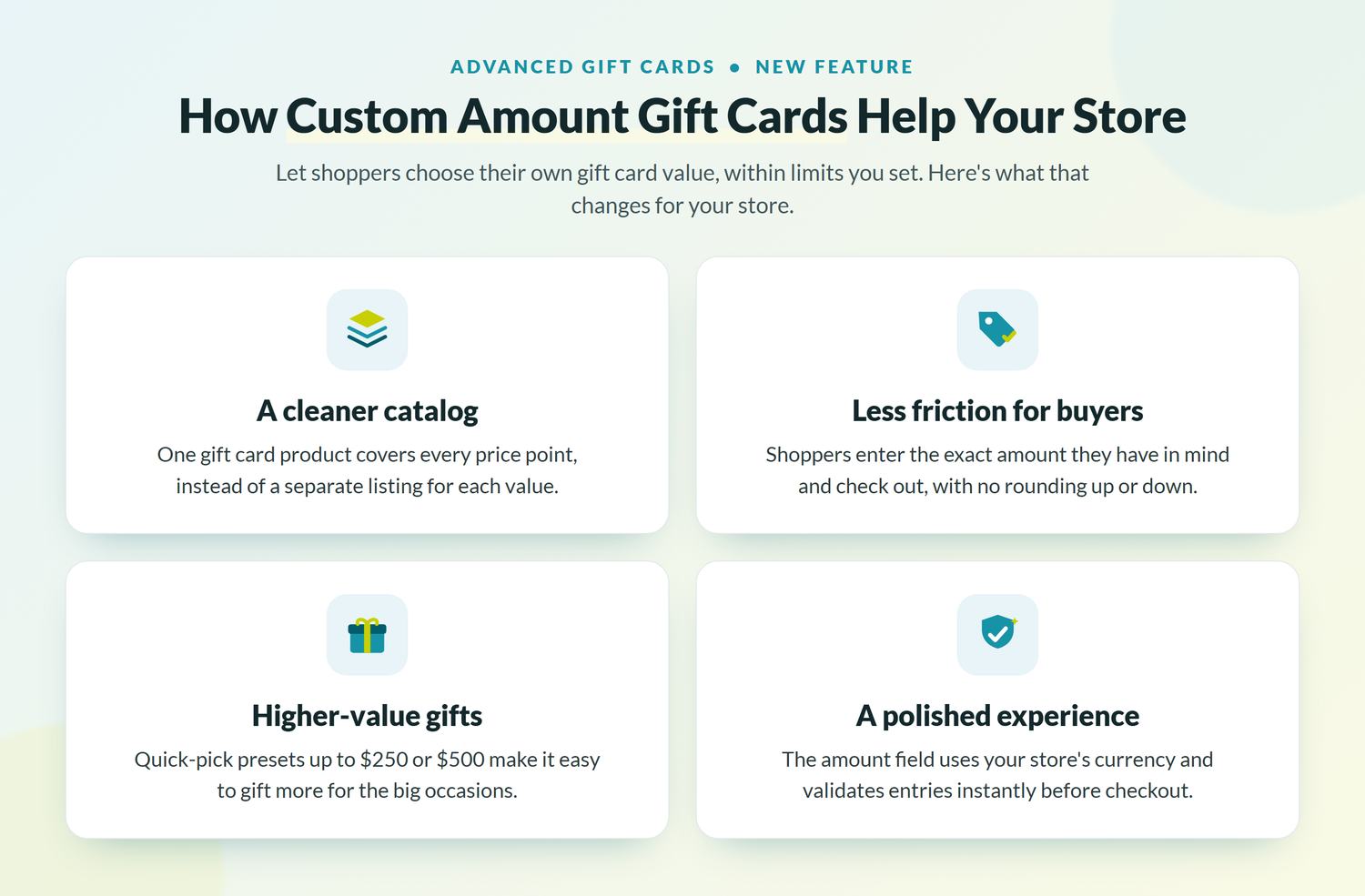
Un catalogo prodotti più pulito
Un singolo prodotto gift card può ora coprire ogni punto prezzo che i tuoi clienti potrebbero desiderare. Invece di mantenere elenchi separati per €25, €50 e €100, crei un singolo prodotto e lasci che gli acquirenti completino il resto. Ciò mantiene il tuo catalogo ordinato e molto più facile da gestire, specialmente se vendi gift card in diverse categorie o stagioni.
Anche la gestione dei prodotti diventa più semplice, poiché lavori da un unico prodotto gift card invece che da una manciata di elenchi quasi identici. E quando devi cambiare il design, la descrizione o le regole, c'è solo una pagina da aggiornare invece di cinque.
Meno attrito per chi acquista regali
Le fasce fisse possono creare un piccolo punto di attrito. Un acquirente che ha in mente esattamente $40 deve arrotondare all'opzione più vicina, accontentarsi di meno o cercare un altro negozio che consenta un importo personalizzato per la gift card. Con importi manuali, possono inserire $40 e completare l'acquisto con il valore che avevano in mente. La nostra guida alla scelta delle denominazioni delle gift card può aiutarti a impostare un intervallo che eviti questo tipo di attrito.
Regali di valore superiore quando conta
I predefiniti che salgono a valori più alti rendono facile per qualcuno spendere di più quando l'occasione lo richiede. Un matrimonio, un compleanno importante o un grande ringraziamento spesso meritano più di una carta fissa da €25 o €50, ma gli acquirenti non sempre pensano di digitare da soli un numero più grande.
Un pulsante "scegli rapidamente" per €250 o €500 mostra gentilmente agli acquirenti che sono disponibili anche valori di gift card più elevati. È un modo semplice per rendere i regali di valore più alto facili senza spingere i clienti verso un livello fisso.
Un'esperienza familiare e professionale
L'inserimento di importi personalizzati è ciò che gli acquirenti conoscono già dai principali marchi di gift card e dai grandi rivenditori. Offrire la stessa cosa sul tuo negozio rende l'esperienza di acquisto professionale e affidabile, piuttosto che limitata o improvvisata.
Il campo importo utilizza la formattazione della valuta del tuo negozio e convalida istantaneamente, quindi gli acquirenti vengono guidati verso un valore valido prima ancora di raggiungere il carrello. Se digitano qualcosa al di sotto del tuo minimo o fuori dal tuo intervallo, un messaggio amichevole li indirizza nella giusta direzione invece di consentire che un errore si verifichi al checkout. Ciò mantiene il flusso di acquisto chiaro e prevedibile.
Casi d'uso comuni per le gift card con importo personalizzato
Gli importi personalizzati si adattano a quasi tutti i negozi che vendono regali. Alcuni esempi popolari:
- Compleanni e occasioni personali, dove il budget giusto per il regalo è diverso ogni volta.
- Matrimoni, baby shower e lauree, dove i regali di gruppo e gli importi più elevati sono comuni.
- Shopping durante le festività, quando i clienti acquistano per molte persone contemporaneamente, con budget diversi.
- Regali aziendali e per dipendenti, dove gli importi sono spesso stabiliti per destinatario o per livello di ricompensa.
- Attività di servizi come saloni, spa e ristoranti, dove il costo di un trattamento o di un pasto varia.
- Regali di apprezzamento per i clienti, dove chi invia desidera scegliere un valore che ritenga appropriato per l'occasione.
💡 In vista di una stagione intensa di regali o di una campagna aziendale? I buoni regalo con importo personalizzato possono coprire acquisti scelti dal cliente, mentre la possibilità di importare buoni regalo in blocco tramite CSV può aiutare quando è necessario creare molti codici di buoni regalo contemporaneamente.
Domande Frequenti
I clienti possono scegliere qualsiasi importo desiderino per il buono regalo?
Possono scegliere qualsiasi importo all'interno dell'intervallo da te impostato. Definisci un minimo obbligatorio, un massimo opzionale e un incremento, in modo che gli acquirenti rimangano entro limiti ragionevoli. Ad esempio, potresti consentire qualsiasi valore tra 10 e 500 in incrementi di 5. Tutto ciò che esula da queste regole viene rifiutato prima del checkout.
Funziona con i prodotti buoni regalo variabili?
Sì. I controlli per l'importo personalizzato funzionano sia sui prodotti buoni regalo semplici che su quelli variabili. Su un prodotto variabile, una variante può utilizzare un importo inserito dal cliente mentre le tue altre varianti rimangono a valori fissi. Solo una variante per prodotto può essere impostata sull'importo manuale.
Cosa succede se qualcuno acquista più buoni regalo con importo personalizzato?
Ogni buono regalo viene emesso separatamente all'importo scelto. Se un cliente acquista tre buoni da 50 €, riceverà tre buoni regalo individuali da 50 € anziché un unico saldo combinato.
L'importo personalizzato funziona con più valute?
Sì. Se utilizzi un convertitore di valuta supportato, il minimo, il massimo, l'incremento, i preset e l'importo predefinito vengono tutti convertiti nella valuta attiva dell'acquirente, e l'importo viene convalidato anche in quella valuta.
Devo usare i pulsanti preset?
No. I preset sono opzionali. Puoi offrire fino a cinque pulsanti di selezione rapida, usarne solo un paio o saltarli del tutto e lasciare che gli acquirenti digitino un valore nel campo importo.
Conclusione
I buoni regalo con importo personalizzato rendono più facile offrire regali flessibili senza creare un prodotto separato per ogni valore. Gli acquirenti possono scegliere l'importo che si adatta all'occasione, mentre tu imposti le regole dietro le quinte.
Ecco come iniziare:
- Assicurati che Advanced Gift Cards sia aggiornato all'ultima versione.
- Apri un prodotto buono regalo e attiva “Lascia scegliere l'importo al cliente”.
- Imposta il tuo importo minimo, massimo opzionale, incremento e predefinito.
- Aggiungi alcuni preset a scelta rapida per rendere l'acquisto ancora più veloce.
Pronto a offrire agli acquirenti opzioni regalo più flessibili? Inizia oggi stesso a offrire buoni regalo con importo personalizzato nel tuo negozio WooCommerce!




