

Il modo in cui funzionano solitamente gli sconti tramite coupon è che ottieni un codice e aggiungi i coupon durante il processo di checkout. Nessun codice equivale a nessuno sconto, il che impedisce alle persone di abusare delle offerte speciali. In alcuni casi, tuttavia, vuoi che tutti approfittino dei tuoi coupon.
Per raggiungere questo obiettivo, devi imparare ad aggiungere un coupon senza digitarlo in WooCommerce. Ci sono diversi approcci che puoi utilizzare per renderlo possibile, come abilitare un sistema di auto-applicazione per i tuoi coupon.
In questo tutorial, ti mostreremo tre modi per aggiungere un coupon senza digitarlo in WooCommerce, tutti utilizzando Advanced Coupons. Mettiamoci al lavoro!
Perché i tuoi clienti devono aggiungere coupon senza digitarli
I coupon sono uno dei modi più efficaci per offrire sconti sui prodotti o offerte speciali sul tuo negozio WooCommerce. Puoi avere coupon che offrono sconti individuali, risparmi in percentuale, e molto altro. Il 'problema' è che affinché i coupon funzionino, gli utenti devono digitare o copiare e incollare una complessa stringa di numeri e lettere.
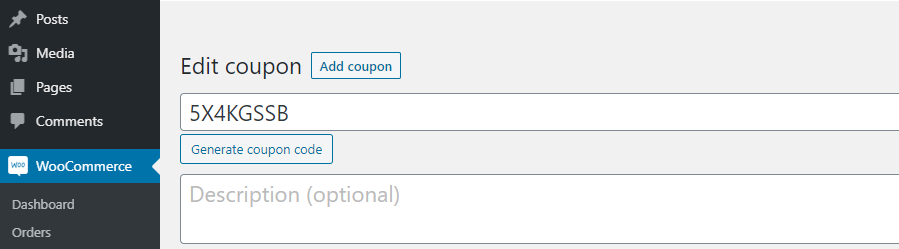
Questo non è necessariamente un ostacolo insormontabile, ma può alienare parte della tua clientela. Inoltre, non puoi aggiungere un coupon se non sai che esiste. Se hai clienti che non hanno aperto le tue ultime email o non vedono che ci sono coupon disponibili nel tuo negozio, se ne perderanno.
Nella nostra esperienza, gli acquirenti che perdono i coupon possono essere difficili da gestire.
Per sconti o saldi di cui vuoi che tutti approfittino, la mossa intelligente è fare in modo che gli utenti non debbano digitare nulla per ottenere quei risparmi.
Come aggiungere coupon senza digitarli in WooCommerce
Prima di iniziare, avrai bisogno di un sito web WooCommerce pronto all'uso e di Advanced Coupons:

Una volta installato e attivato il plugin, puoi scegliere quale di questi metodi vuoi utilizzare per creare coupon che i tuoi clienti possono aggiungere senza digitarli.
1. Crea coupon basati su URL
Con Advanced Coupons, puoi creare URL univoci per ogni coupon che imposti. Se un cliente utilizza quell'URL, il sistema applicherà automaticamente il coupon in questione.
Questa funzionalità è abilitata per impostazione predefinita per ogni coupon che crei. Per scoprire qual è l'URL univoco di un coupon, apri l'editor e vai alla scheda Dati coupon > Coupon URL .
Qui troverai l'URL che devi condividere:
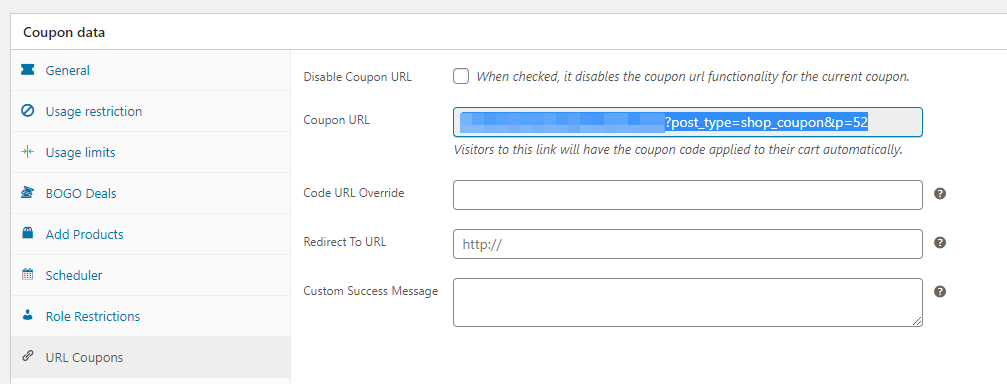
Prima di copiare quell'URL, ti consigliamo di prenderti un minuto per impostare un messaggio di successo personalizzato. In questo modo, quando gli utenti cliccheranno sul link del coupon, sapranno che funziona.
Hai diverse opzioni per far arrivare quell'URL nelle mani dei tuoi clienti.
Se hai una mailing list, puoi usarla per informare i tuoi iscritti sulle offerte attualmente disponibili, incluso un link per consentire loro di applicare automaticamente i rispettivi coupon. Un'altra opzione è pubblicare il link nelle pagine chiave del tuo negozio WooCommerce utilizzando Call to Action (CTA).
2. Abilita la funzionalità di applicazione automatica per i tuoi coupon
Se non vuoi fare affidamento sugli utenti che cliccano sul giusto URL, puoi semplificare la vita di tutti abilitando la funzionalità Applica automaticamente coupon per i tuoi coupon. Questa funzionalità 'attiva' automaticamente i coupon per gli acquisti che soddisfano i criteri da te configurati:
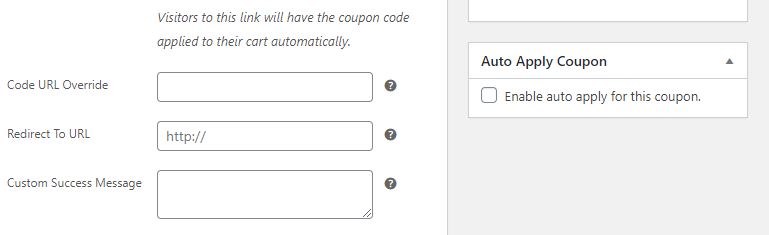
Tutto quello che devi fare è selezionare la casella che dice “Abilita applicazione automatica per questo coupon” all'interno dell'editor del coupon. È di gran lunga la soluzione più semplice per aggiungere coupon senza digitare ed è perfetta per le occasioni in cui desideri offrire sconti di vasta portata in tutto il tuo negozio.
3. Attiva l'opzione Applica con un clic per i tuoi coupon
Se desideri che i tuoi clienti abbiano l'opzione di attivare i coupon per gli acquisti idonei, Advanced Coupons ti consente di farlo anche. Il plugin ti permette di impostare un'opzione 'applica coupon' che appare solo quando i clienti possono utilizzarla.
Per attivare questa impostazione, apri il coupon che desideri modificare e vai su Dati coupon > Notifica applicazione con un clic. Qui devi attivare l'opzione Abilita notifiche di applicazione con un clic :
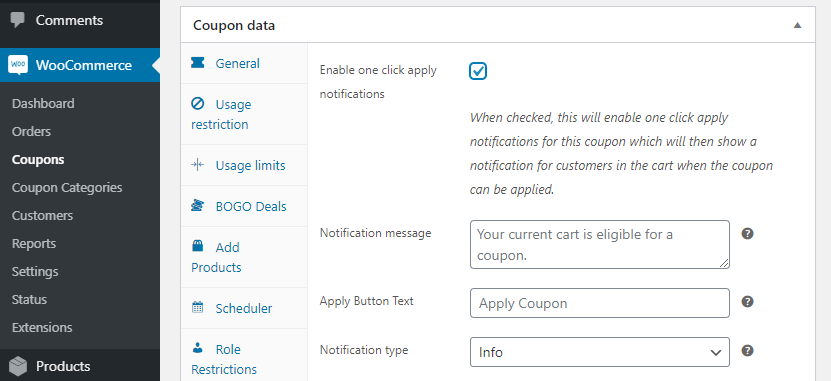
Il messaggio di notifica predefinito dovrebbe andare bene nella maggior parte dei casi, ma puoi personalizzarlo per ogni coupon. Allo stesso modo, puoi modificare il testo di applicazione del coupon a seconda di ciò che include l'offerta.
Una volta terminato, ricorda di aggiornare il tuo coupon e ora puoi sederti sapendo che gli acquirenti non perderanno le offerte che hai preparato per loro.
Conclusione
Sconti e offerte speciali mantengono i clienti felici e li fanno tornare nel tuo negozio. Per i coupon che tutti possono usare, la scommessa più sicura è fare in modo che i clienti non debbano digitare nulla per accedere a tali offerte. In questo modo, nessuno sarà escluso e tu non dovrai affrontare clienti arrabbiati che non sapevano che ci fosse un coupon disponibile in primo luogo.
Con Advanced Coupons, ci sono tre modi per aggiungere un coupon senza digitare in WooCommerce:
- Crea coupon basati su URL.
- Abilita la funzionalità di applicazione automatica per i tuoi coupon.
- Attiva l'opzione di applicazione con un clic per i tuoi coupon.
Hai domande su come aggiungere un coupon senza digitare in WooCommerce? Vediamole nella sezione commenti qui sotto!


