

Catturare l'attenzione dei tuoi clienti significa incontrarli dove si trovano, al momento giusto e sulla piattaforma giusta. GRANDI NOTIZIE! 🎉 Abbiamo reso tutto questo molto più facile per i proprietari di negozi WooCommerce con la nostra integrazione con il plugin WordPress PushEngage. Ora, puoi inviare coupon direttamente come notifiche push sui dispositivi dei tuoi clienti per assicurarti che non perdano mai le tue offerte.
C'è di meglio! Con il nostro ultimo aggiornamento, ora puoi inviare notifiche di coupon direttamente a iscritti specifici, dandoti maggiore controllo e flessibilità per personalizzare le tue offerte e coinvolgere gli acquirenti.
Desideroso di saperne di più? Ti guideremo attraverso tutto ciò che devi sapere!
Cosa sono le notifiche push?
Pensa a quante volte sei stato avvisato di un saldo, un'offerta o un aggiornamento dell'ordine tramite un messaggio cliccabile sul tuo telefono o browser. Queste sono notifiche push in azione! Sono avvisi brevi e cliccabili inviati direttamente ai dispositivi degli acquirenti. Poiché compaiono in tempo reale, sono strumenti eccellenti per attirare l'attenzione e incoraggiare l'azione.
Le notifiche push funzionano perché sono:
- Istantanee: Appaiono sullo schermo di un acquirente nel momento in cui vengono inviate, perfette per promozioni urgenti e annunci!
- Coinvolgenti: Le notifiche push hanno tipicamente call-to-action brevi e chiare, che incoraggiano i clienti ad agire immediatamente.
- Flessibile: Hai bisogno di ricordare agli acquirenti i loro carrelli abbandonati, annunciare un flash sale o incoraggiarli a riscattare un'offerta a tempo limitato? Puoi personalizzare le notifiche push web per soddisfare diversi obiettivi di marketing.
La parte migliore? Non sono complicate da configurare! Strumenti come il plugin WordPress PushEngage rendono facile inviare notifiche push direttamente dal tuo sito web. E ora, grazie alla nostra integrazione, puoi inviare promozioni con coupon come notifiche push!
LETTURA CORRELATA: Notifiche Push WooCommerce (Significato e Benefici Chiave)
Perché Usare le Notifiche Push per la Consegna dei Coupon?
Tempestività e consegna determinano il successo delle tue campagne di marketing, comprese le tue promozioni con coupon. Sfruttando le notifiche push per consegnare i coupon agli acquirenti, puoi:
- Inviare promozioni a tempo limitato all'istante: Stai eseguendo uno sconto a tempo limitato o un flash sale di 4 ore? Le notifiche push ti consentono di inviare offerte a tempo limitato all'istante e creare urgenza per incoraggiare i clienti ad agire.
- Semplificare il riscatto dei coupon: Con un solo clic, gli acquirenti possono dirigersi direttamente al tuo negozio e riscattare la tua offerta. Ciò rende il percorso di acquisto più conveniente e fluido per i tuoi stimati clienti.
- Godere di tassi di coinvolgimento più elevati: Le notifiche push godono di tassi di clic e apertura più elevati rispetto alle email, rendendole un potente strumento di marketing.
Con la nostra nuovissima integrazione con PushEngage, puoi iniziare a godere di questi vantaggi.
Come Inviare Notifiche Push con Coupon a Segmenti di Clienti
Ora che comprendiamo i vantaggi dell'integrazione delle notifiche push nella tua strategia di marketing dei coupon, probabilmente sei ansioso di provarla! È quello che ti illustreremo in questa sezione.
Prima di procedere, assicurati di avere installato sia Advanced Coupons che PushEngage sul tuo sito web WordPress. Ti consigliamo inoltre di creare in anticipo il tuo account gratuito PushEngage per un'esperienza senza interruzioni.
Quindi, una volta chiarito questo, iniziamo!
Passaggio 1: Crea il tuo coupon
La nostra integrazione con il plugin WordPress PushEngage ti consente di inviare notifiche push sia per i coupon nuovi che per quelli esistenti. In questo tutorial, ti mostreremo come configurarlo direttamente dalla creazione del coupon.
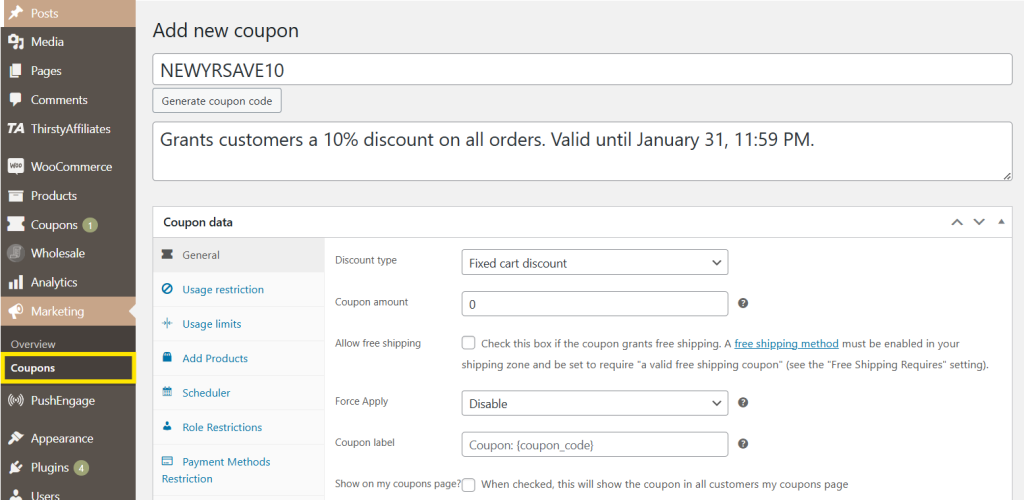
Innanzitutto, vai alla dashboard di WordPress Marketing > Coupons > Add New. Questo ti porterà alla pagina delle impostazioni di creazione del coupon, dove puoi dare un nome e una descrizione al tuo coupon. Per questo esempio, creiamo un coupon che concede uno sconto del 10% su tutti gli ordini dei clienti per un periodo di tempo limitato:
Passaggio 2: Configura il tuo coupon
Successivamente, è ora di modificare le impostazioni del tuo coupon! Scorri verso il basso fino alla scheda Generale, quindi seleziona il tuo Tipo di sconto (percentuale, sconto fisso, ecc.) e l'Importo.
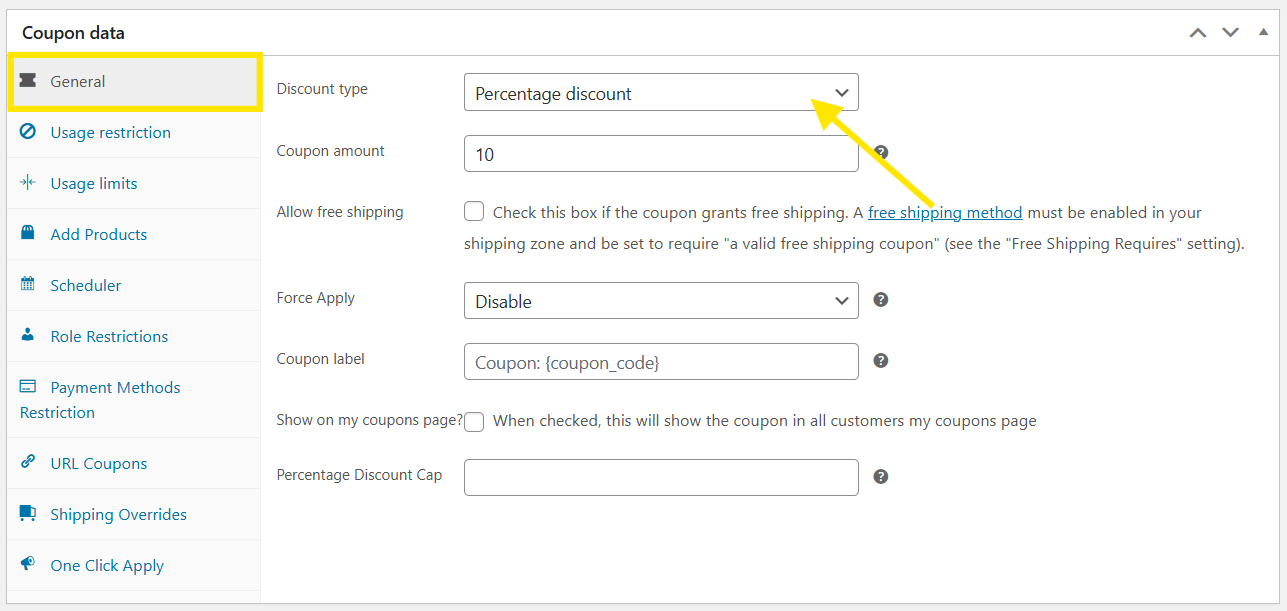
🎯Suggerimento Pro: Vuoi rendere l'offerta più allettante? Seleziona “Consenti spedizione gratuita” se desideri che il tuo coupon garantisca la spedizione gratuita ai tuoi clienti:
Advanced Coupons estende la funzionalità predefinita dei coupon di WooCommerce, permettendoti di creare offerte BOGO, impostare condizioni del carrello, pianificare coupon fino al giorno e all'ora, e molto altro! Con il plugin installato, noterai che hai molte più schede e opzioni disponibili per personalizzare i tuoi coupon.
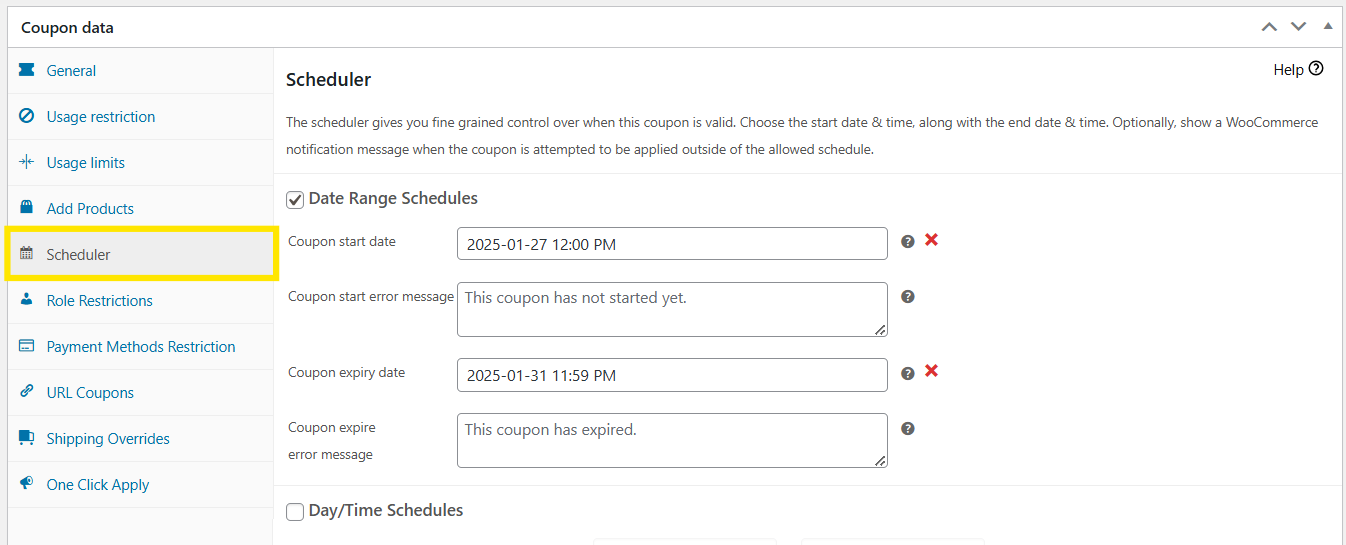
Per modificare la pianificazione del tuo coupon, fai clic sulla scheda Pianificazione e imposta le date di scadenza. Per questo coupon, impostiamo la data di scadenza per il 31 gennaio, 23:59 per creare un senso di urgenza:
Sentiti libero di esplorare le altre impostazioni disponibili, inclusi limiti di utilizzo e restrizioni per assicurarti che il tuo coupon funzioni esattamente come desideri.
Passaggio 3: Pubblica il tuo coupon
Dopo aver configurato i tuoi coupon, prenditi un minuto per rivedere le impostazioni:
- Hai selezionato il tipo di sconto e l'importo corretti?
- La data di scadenza è configurata correttamente?
- Hai impostato le restrizioni o le condizioni del carrello necessarie?
Se tutto sembra a posto, premi il pulsante Pubblica per rendere attivo il tuo coupon!
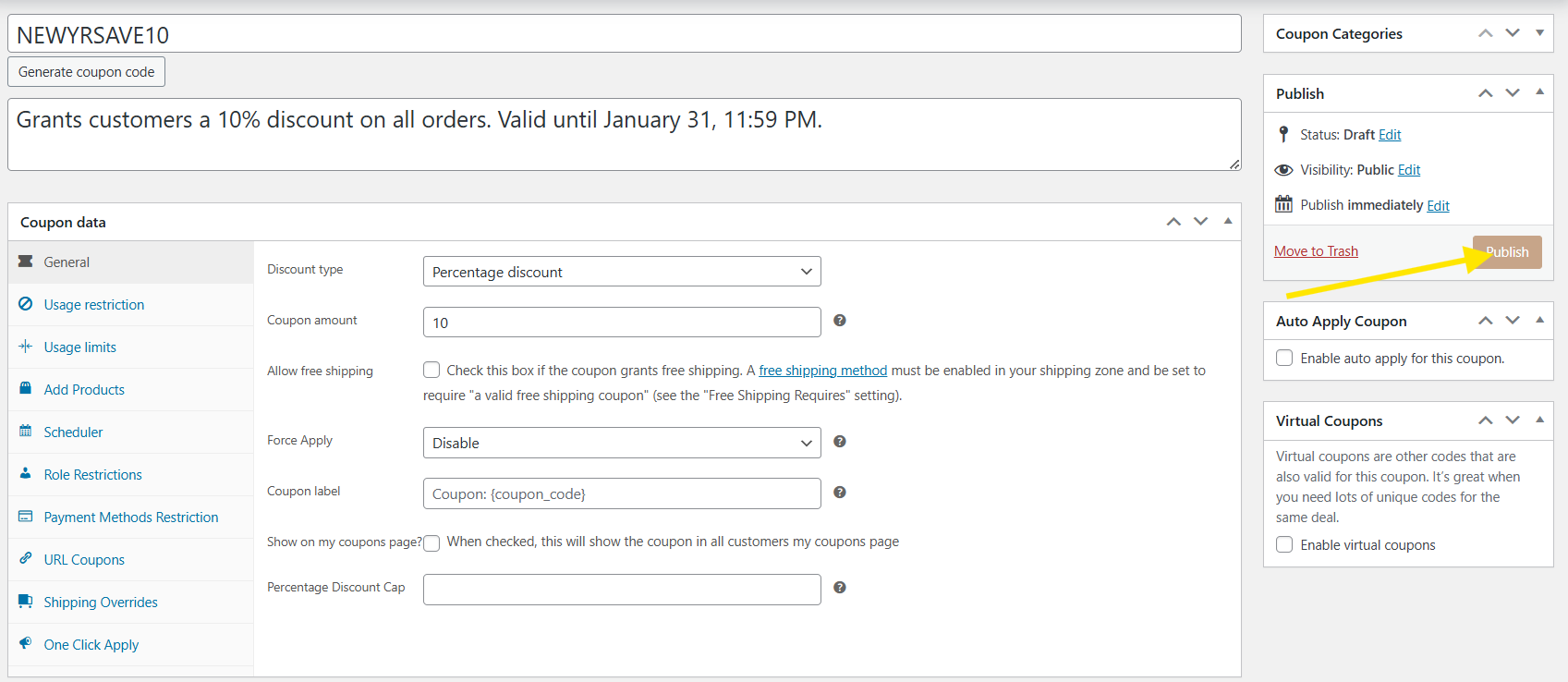
🎯Suggerimento Pro: Rendi più facile il riscatto dei coupon con la funzionalità “Applica Coupon Automaticamente” di Advanced Coupons. Selezionare questa opzione applica automaticamente i coupon al checkout se le condizioni del carrello corrispondono.
Passaggio 4: Imposta la notifica push del tuo coupon
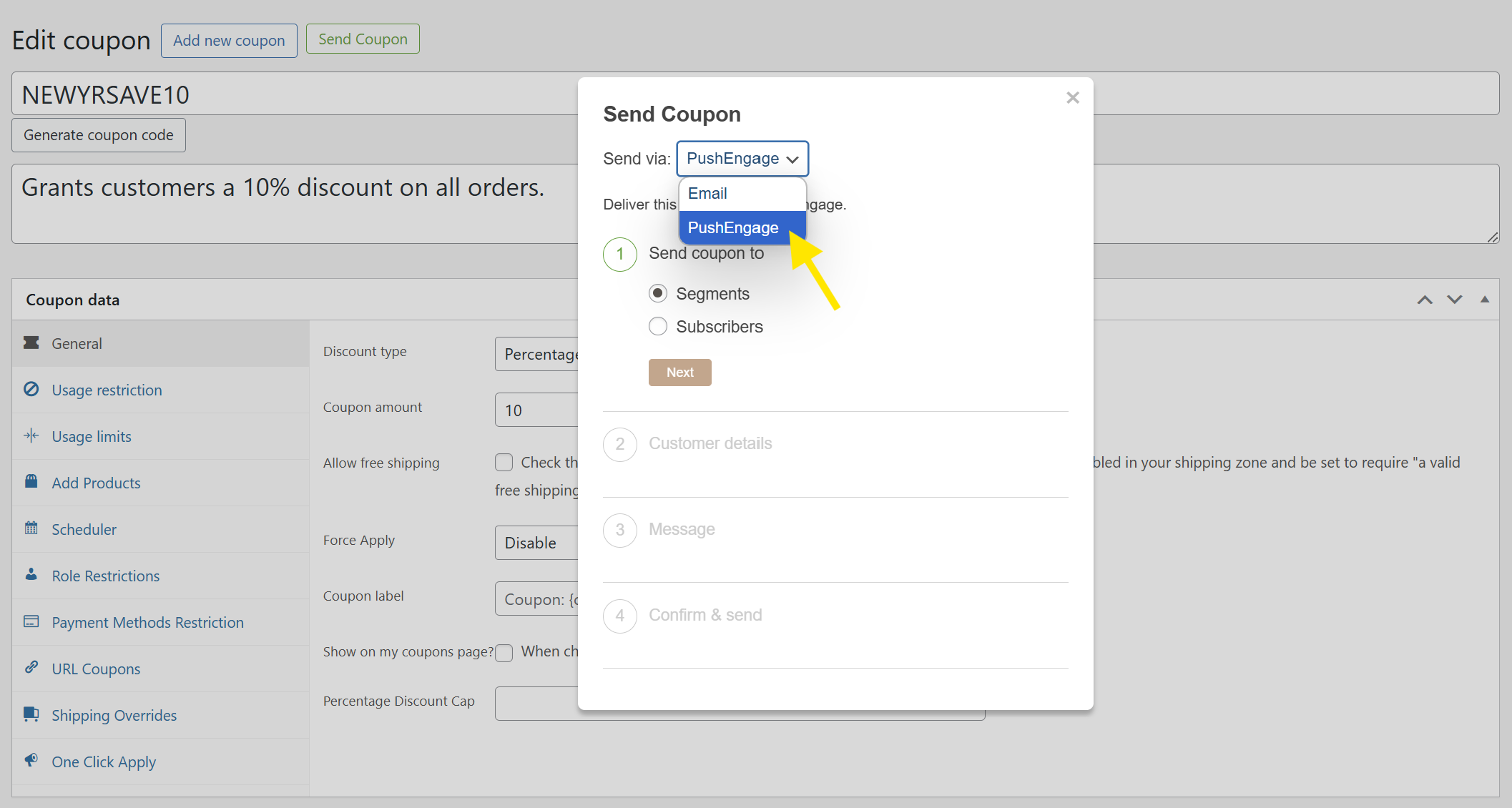
Yuppi, quasi fatto! Dopo aver pubblicato il tuo coupon, noterai l'opzione Invia Coupon proprio accanto all'opzione Modifica Coupon.
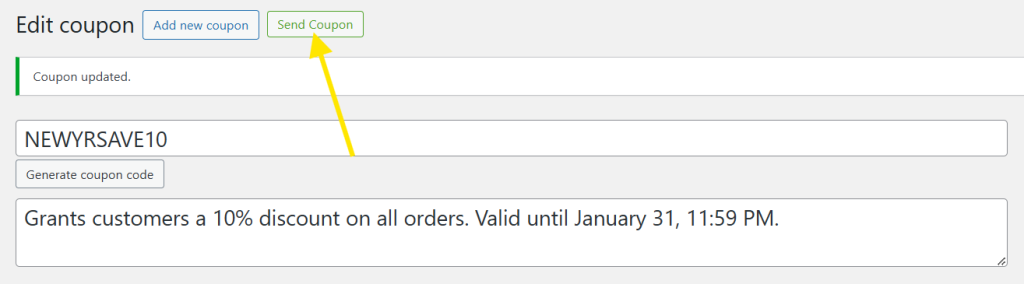
Fai clic su questa opzione e seleziona PushEngage dal menu a discesa Invia Tramite.
NOTE IMPORTANTI:
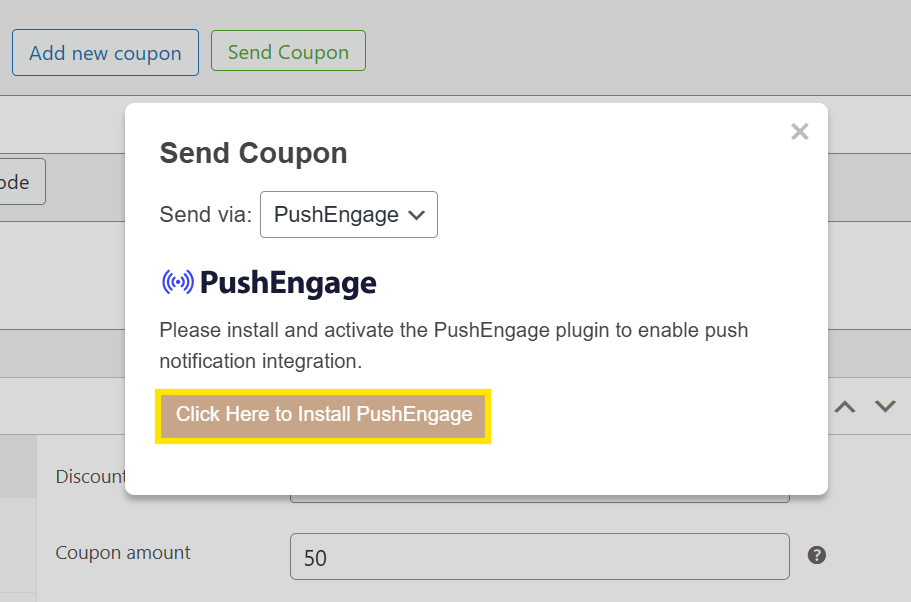
- Se non hai ancora installato il plugin, vedrai un'opzione per installare e attivare il plugin direttamente da questa interfaccia, come mostrato di seguito:
- Se hai il plugin installato, collega semplicemente il tuo sito facendo clic su “Collega il Tuo Sito”. Quindi, puoi seguire le istruzioni per creare un account PushEngage o accedere al tuo account esistente.
- Per inviare notifiche push di coupon, devi anche configurare prima i Segmenti. I segmenti di PushEngage, una funzionalità parte dei loro piani a pagamento, ti consentono di indirizzare gruppi specifici di clienti in base al loro comportamento, preferenze o dati demografici. Puoi saperne di più sui segmentiqui.
Una volta collegato correttamente il tuo account PushEngage, vai alla sezione “Invia coupon a” . Si aprirà una finestra popup in cui potrai scegliere come inviare il tuo coupon.
Nella sezione Invia coupon a, vedrai ora due opzioni:
- Segmenti: Indirizza gruppi di iscritti in base al comportamento, ai tag o agli interessi
- Iscritti: Invia direttamente a singoli individui (trattato nella sezione successiva)
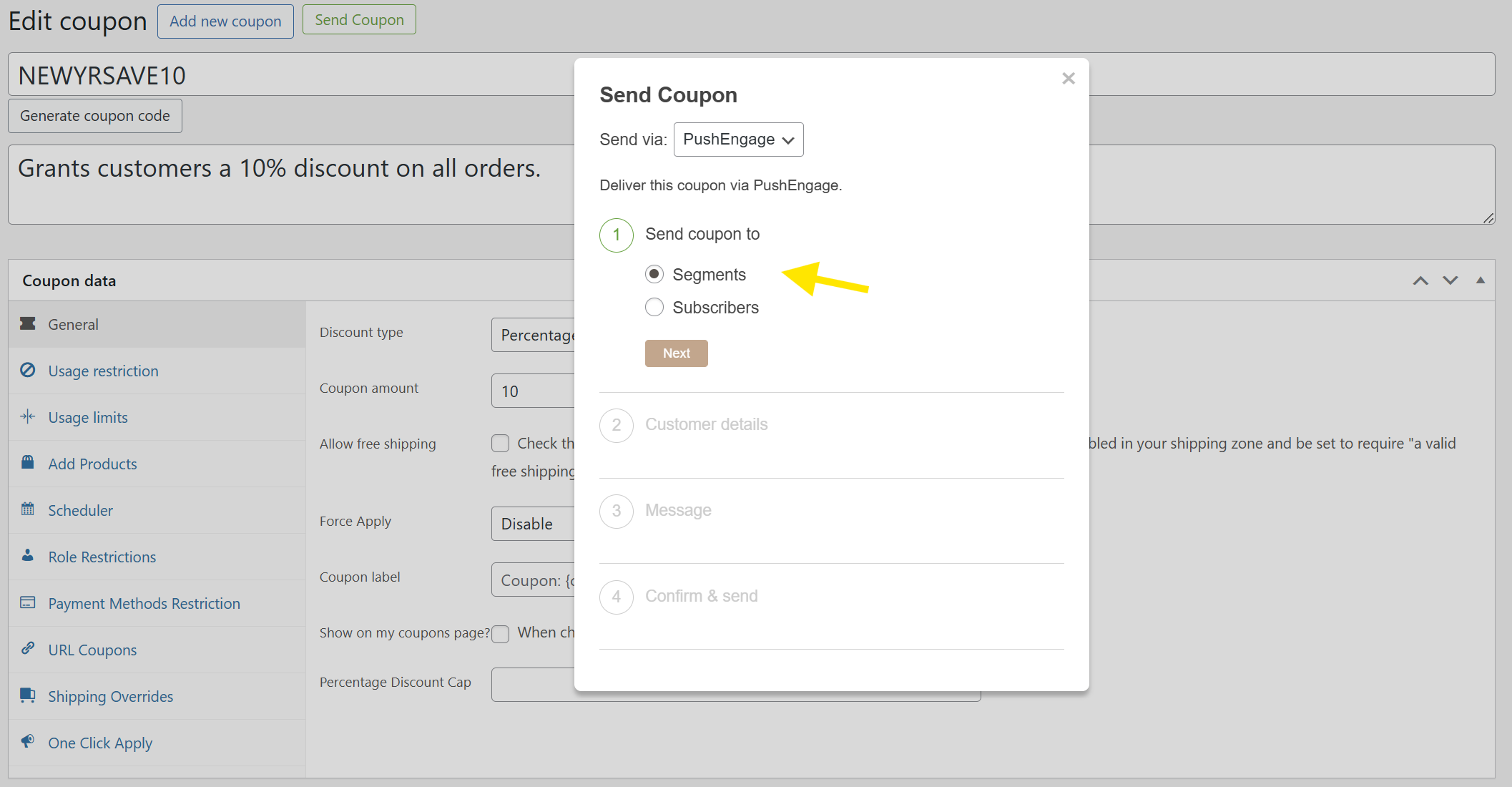
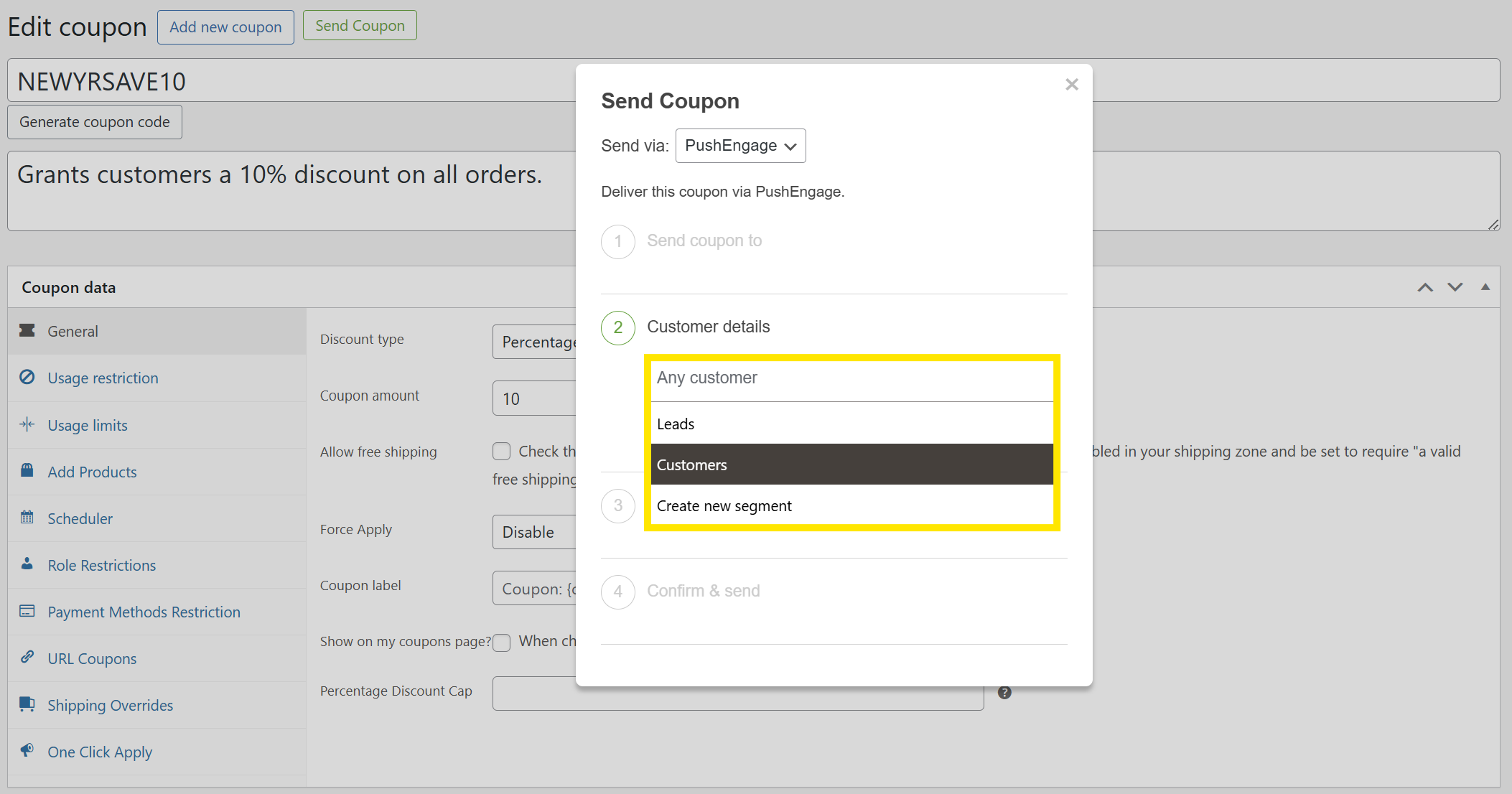
Per procedere all'invio a un segmento, seleziona Segmenti, quindi fai clic su Avanti per continuare. Potrai quindi selezionare il segmento di clienti che desideri indirizzare nella scheda Dettagli cliente. Fai semplicemente clic su Avanti una volta scelto il segmento desiderato:
Passaggio 5: Crea il messaggio della tua notifica
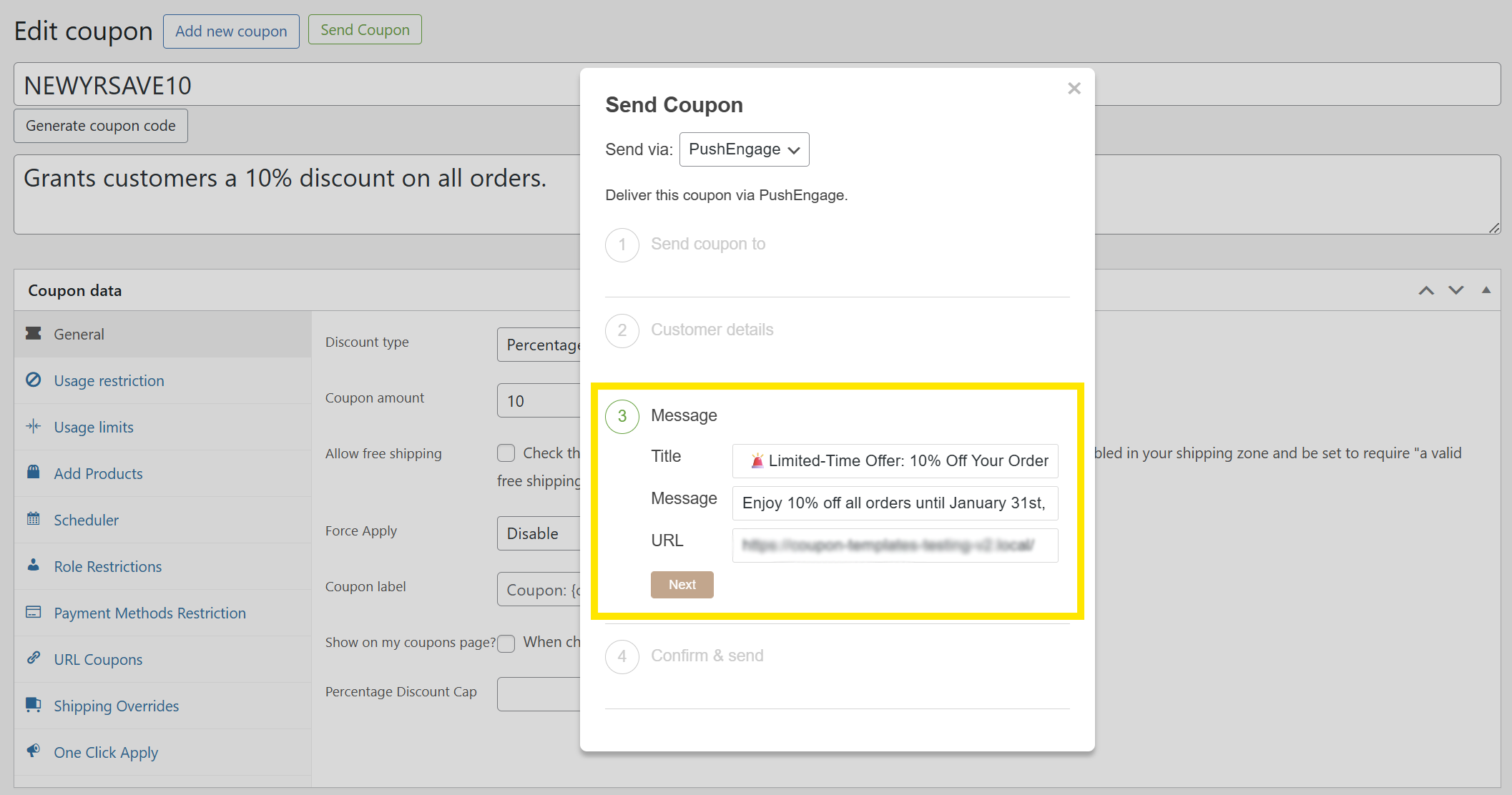
Successivamente, nella sezione Messaggio, puoi personalizzare il contenuto della tua notifica push di coupon e aggiungere:
- Titolo: Usa un titolo accattivante per attirare l'attenzione!
- Messaggio: Crea un messaggio breve e coinvolgente con una chiara call to action.
- URL: Scegli il link a cui indirizzare il tuo pubblico, come la tua pagina prodotto o campagna.
Dai un'occhiata al nostro esempio:
Passaggio 6: Testa e invia la tua notifica push di coupon!
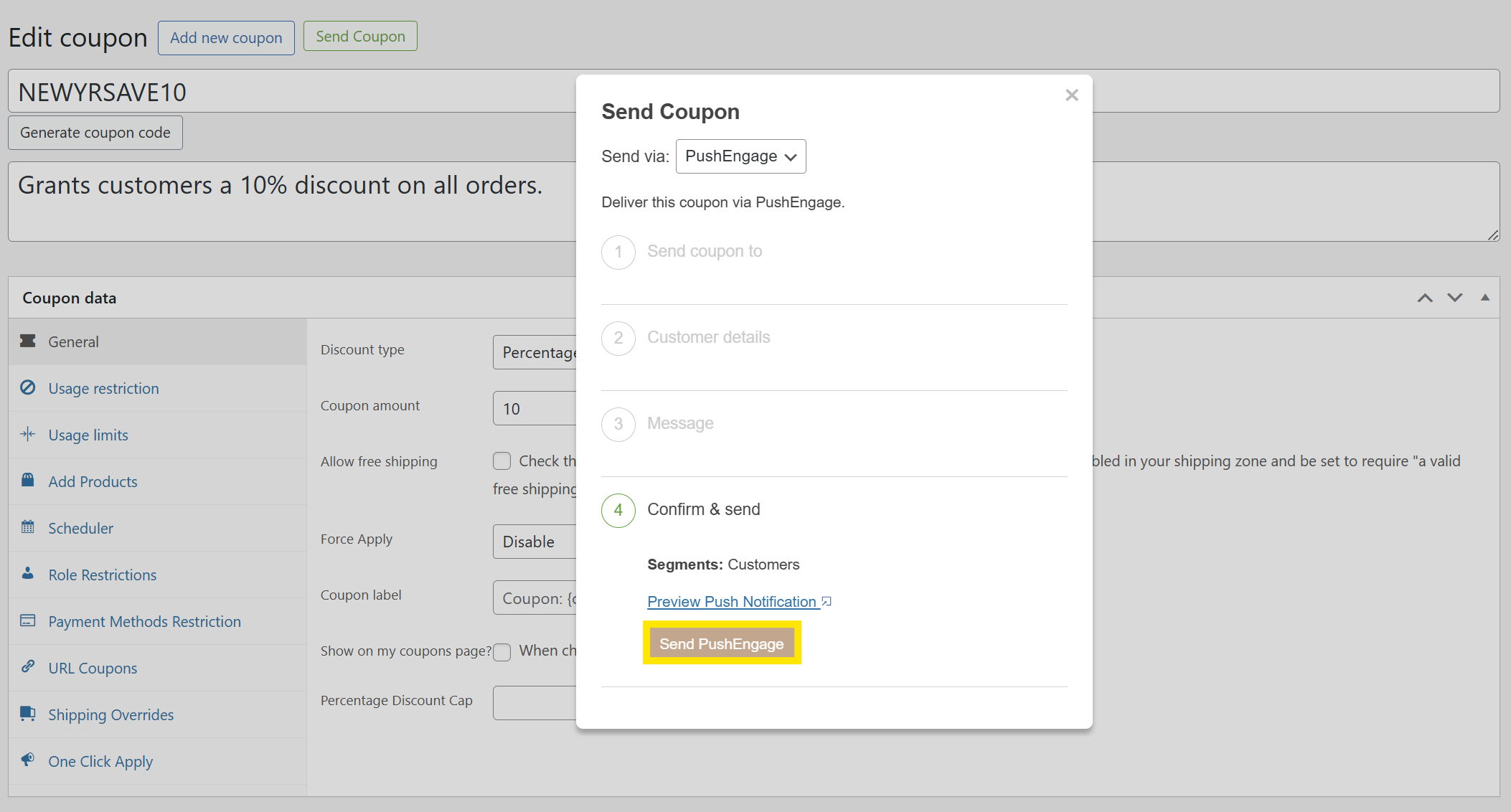
Congratulazioni! Questo è l'ultimo passaggio. Prima di inviare la tua notifica push di coupon , considera di visualizzare un'anteprima di come appare. Puoi farlo facendo clic sul pulsante “Anteprima notifica push ” .
Una volta che tutto sembra perfetto, premi il pulsante Invia PushEngage per recapitare la tua notifica push di coupon ai tuoi clienti!
Dai un'occhiata a come è apparsa ai clienti:
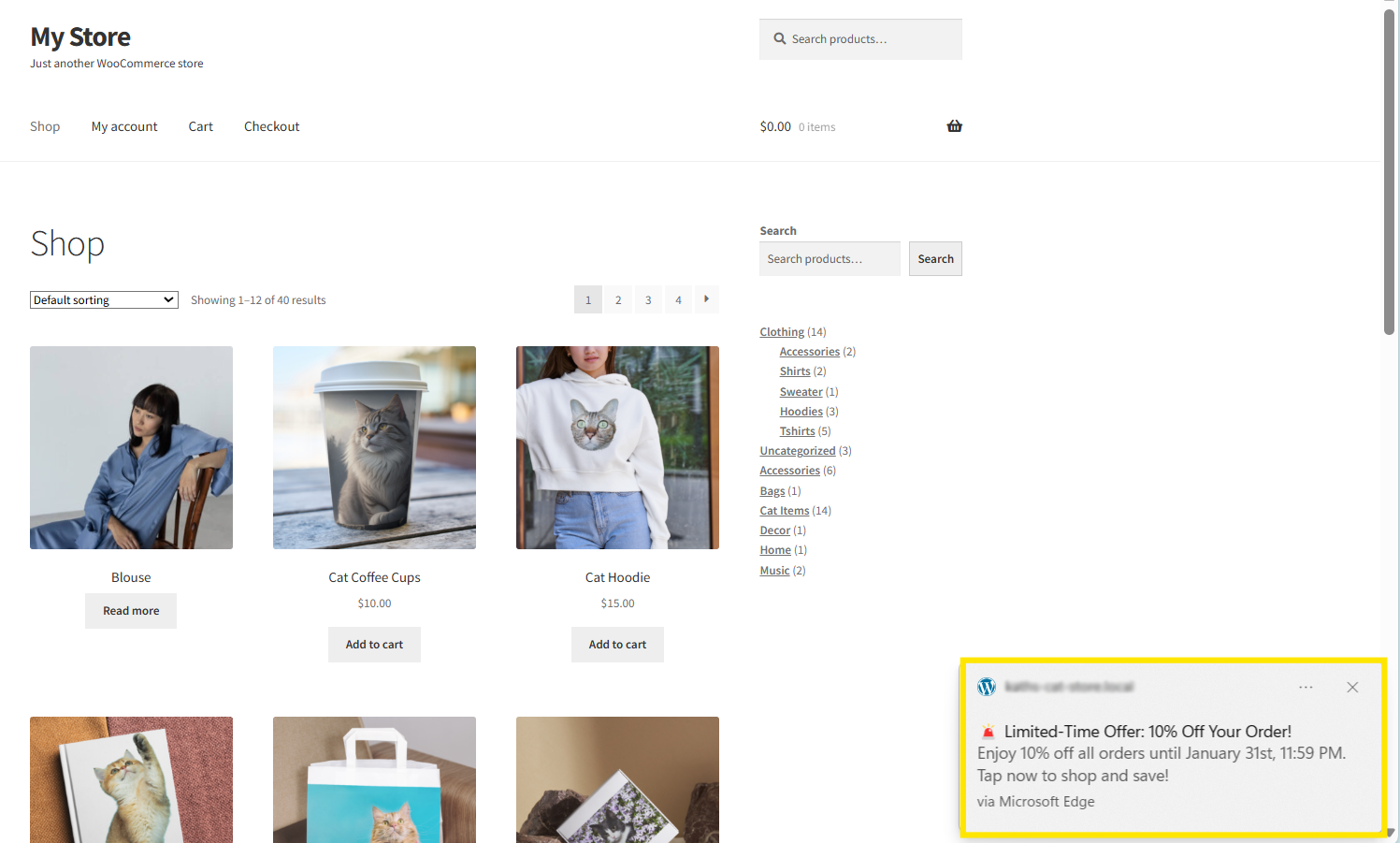
Fantastico, vero?!
Come inviare notifiche push di coupon a iscritti specifici (Novità!)
Siamo entusiasti di annunciare un potente aggiornamento alla nostra integrazione del plugin WordPress PushEngage! In precedenza, potevi inviare notifiche push di coupon solo a segmenti di clienti. Nel nostro ultimo aggiornamento, ora hai la possibilità di inviare coupon direttamente a singoli iscritti.
Questo aggiornamento ti offre maggiore flessibilità e controllo, e nuovi modi per personalizzare le tue promozioni per aumentare l'engagement. Ecco solo alcuni modi creativi per utilizzare questa nuova funzionalità:
- Premia clienti speciali con sconti a sorpresa
- Invia offerte personalizzate dopo l'interazione con i contenuti
- Condividi coupon di accesso anticipato con clienti VIP prima che una promozione venga pubblicata
- Crea promozioni personalizzate di riattivazione per iscritti inattivi
Vediamo rapidamente come funziona qui sotto:
Passaggio 1: Crea o modifica un coupon
Come abbiamo fatto nel tutorial sopra, puoi scegliere di creare un nuovo coupon o modificare uno esistente che desideri inviare. Per farlo, vai alla tua bacheca di WordPress > Marketing > Coupon > Aggiungi Nuovo. Qui puoi modificare le impostazioni del tuo coupon:
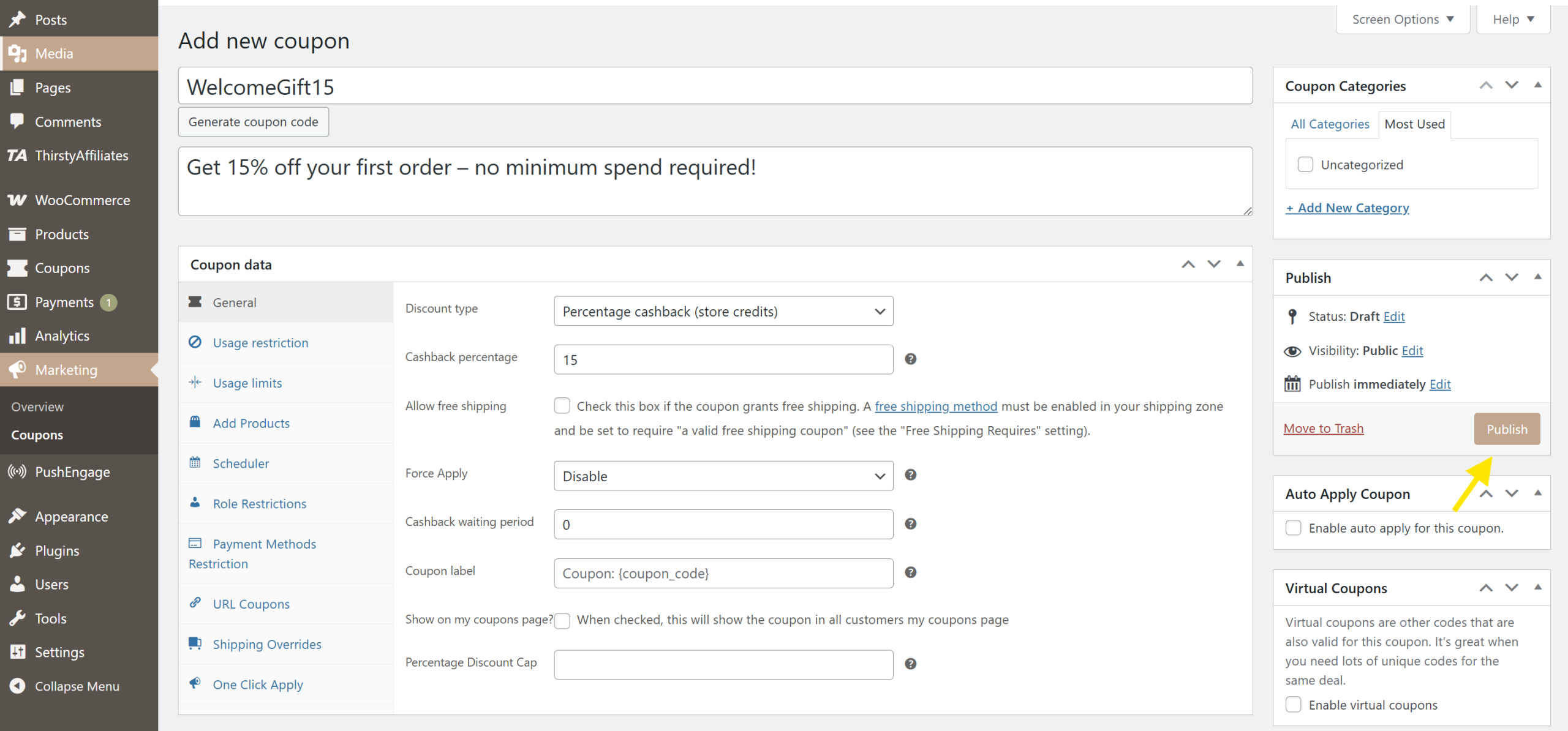
Con Advanced Coupons installato, ottieni accesso a funzionalità avanzate, tra cui offerte BOGO, condizioni del carrello, pianificatore e sovrascritture di spedizione.
Una volta impostato il tuo coupon, premi Pubblica per renderlo attivo!
🎯CONSIGLIO POTENTE: Considera di impostare una data di inizio e fine specifica per il tuo coupon per aggiungere un senso di urgenza. Puoi anche applicare condizioni del carrello (ad esempio, attivare solo quando il totale del carrello raggiunge $50) per assicurarti che il coupon funzioni solo quando determinate condizioni sono soddisfatte.
Passaggio 2: Invia il tuo coupon a un iscritto specifico
Dopo che il tuo coupon è attivo, fai clic sul pulsante Invia Coupon e scegli PushEngage dal menu a discesa Invia tramite. Con il nuovo aggiornamento, noterai che ora sono disponibili due opzioni: Segmenti e Iscritti. Seleziona l'opzione Iscritti e premi Avanti.
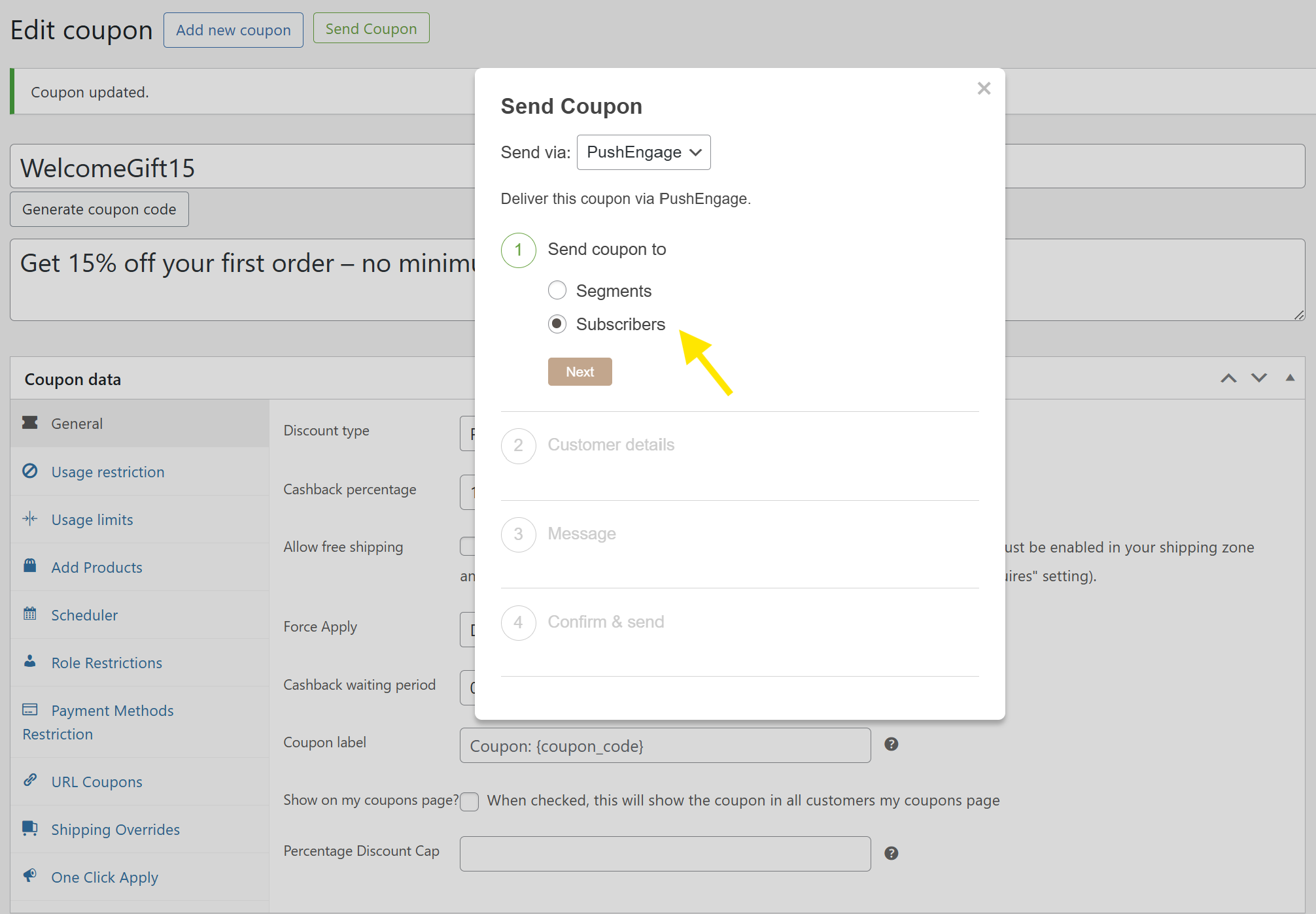
Dalla scheda Dettagli Cliente, puoi ora cercare un iscritto specifico a cui desideri inviare una notifica push con coupon push notification. Facendo clic sul campo di ricerca verrà visualizzato anche un elenco dei tuoi iscritti alle notifiche push tra cui scegliere:
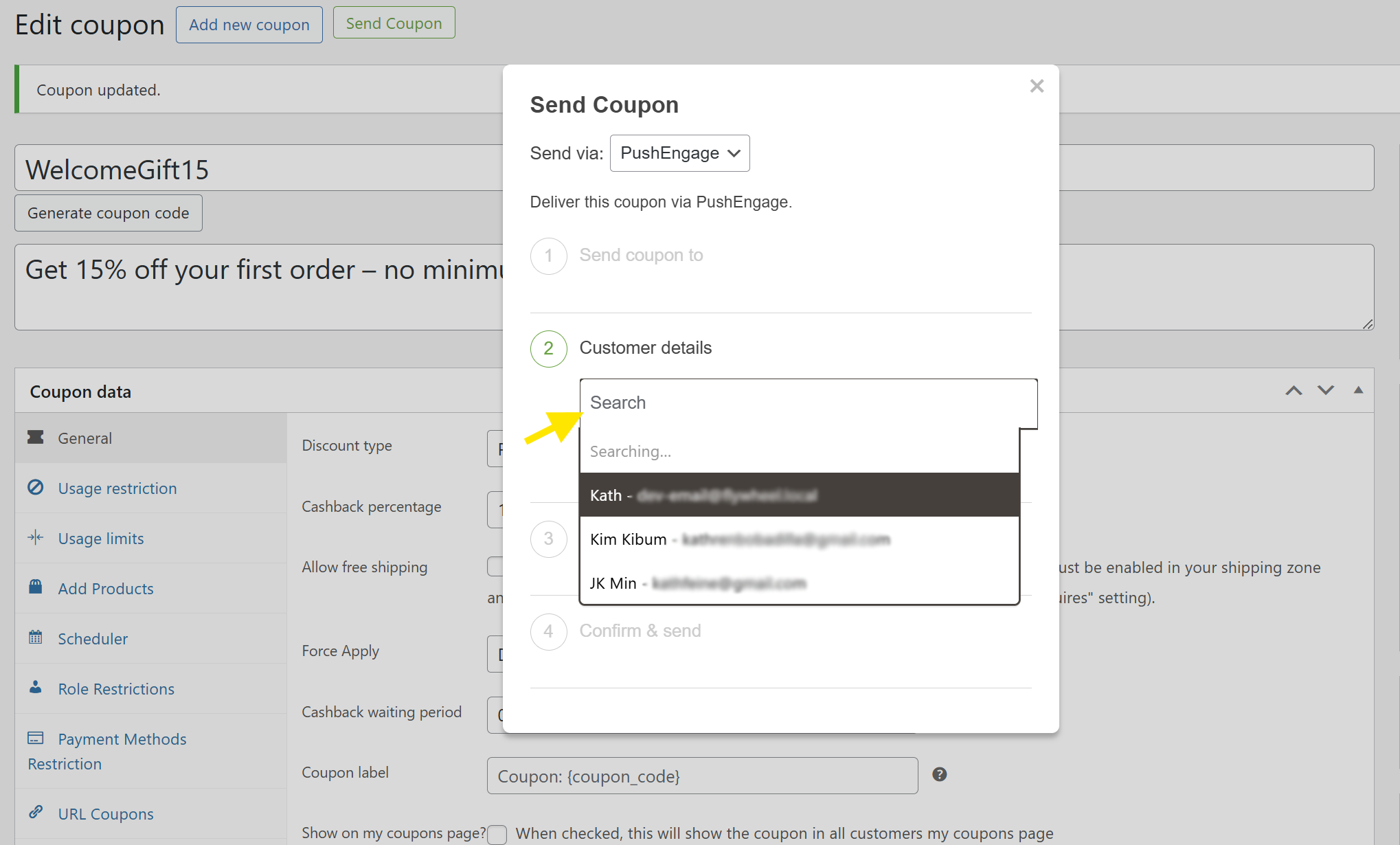
Nota che puoi scegliere più di un iscritto per ricevere il coupon. Questo è perfetto se stai inviando una promozione per un piccolo gruppo di clienti.
Una volta scelti i tuoi iscritti, fai clic su Avanti!
Passaggio 3: Personalizza il tuo messaggio di notifica push
Questa è la parte divertente, dove possiamo personalizzare la nostra notifica push del coupon. Nella scheda Messaggio, puoi personalizzare la notifica push che i tuoi iscritti riceveranno:
- Titolo: Usa un titolo accattivante che attiri l'attenzione
- Messaggio: Mantienilo breve, conciso e orientato all'azione
- URL: Collegalo alla tua homepage, al negozio o a una pagina prodotto specifica
Dai un'occhiata al nostro esempio qui sotto:
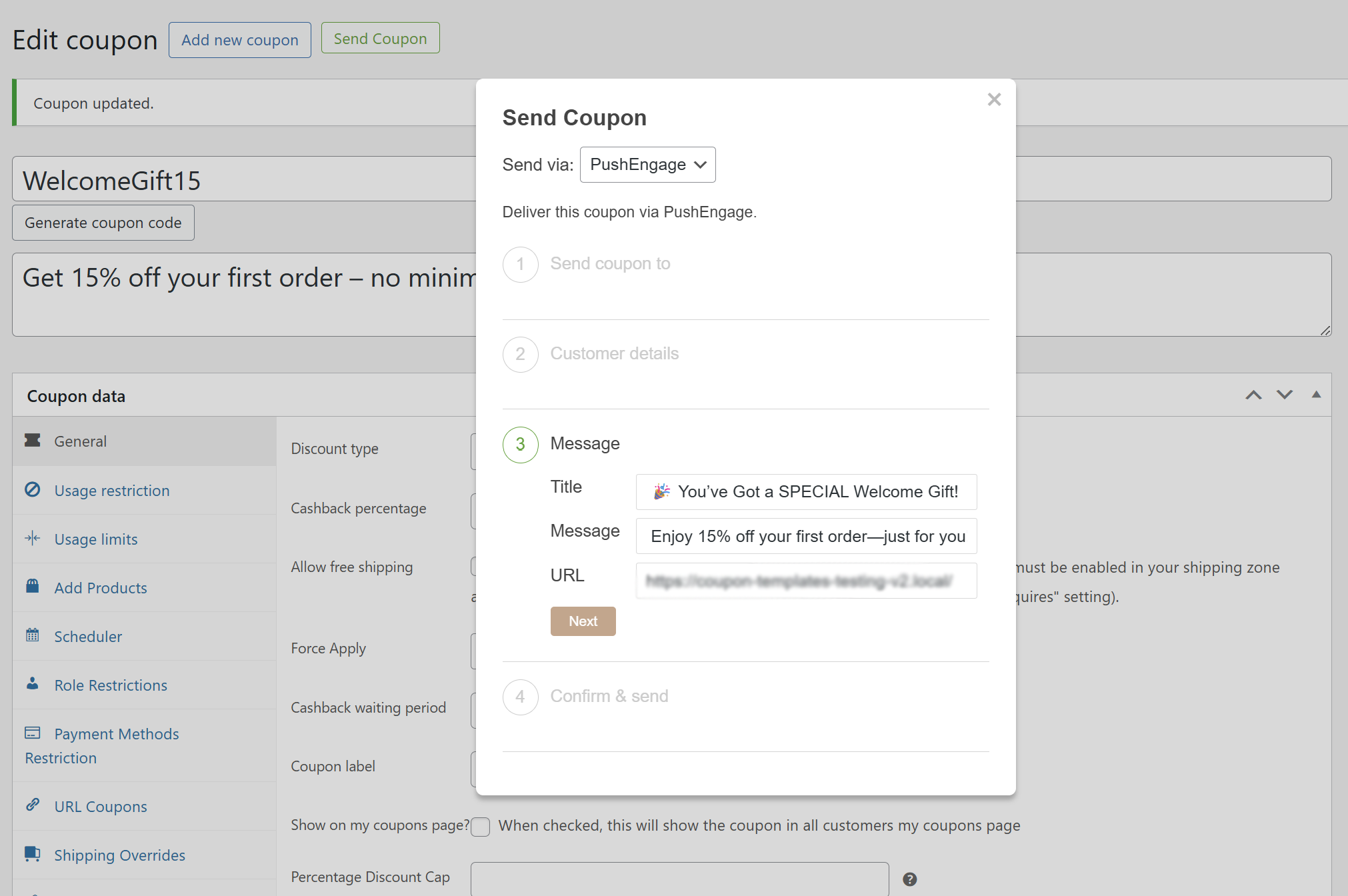
Una volta soddisfatto delle tue impostazioni, fai clic su Avanti.
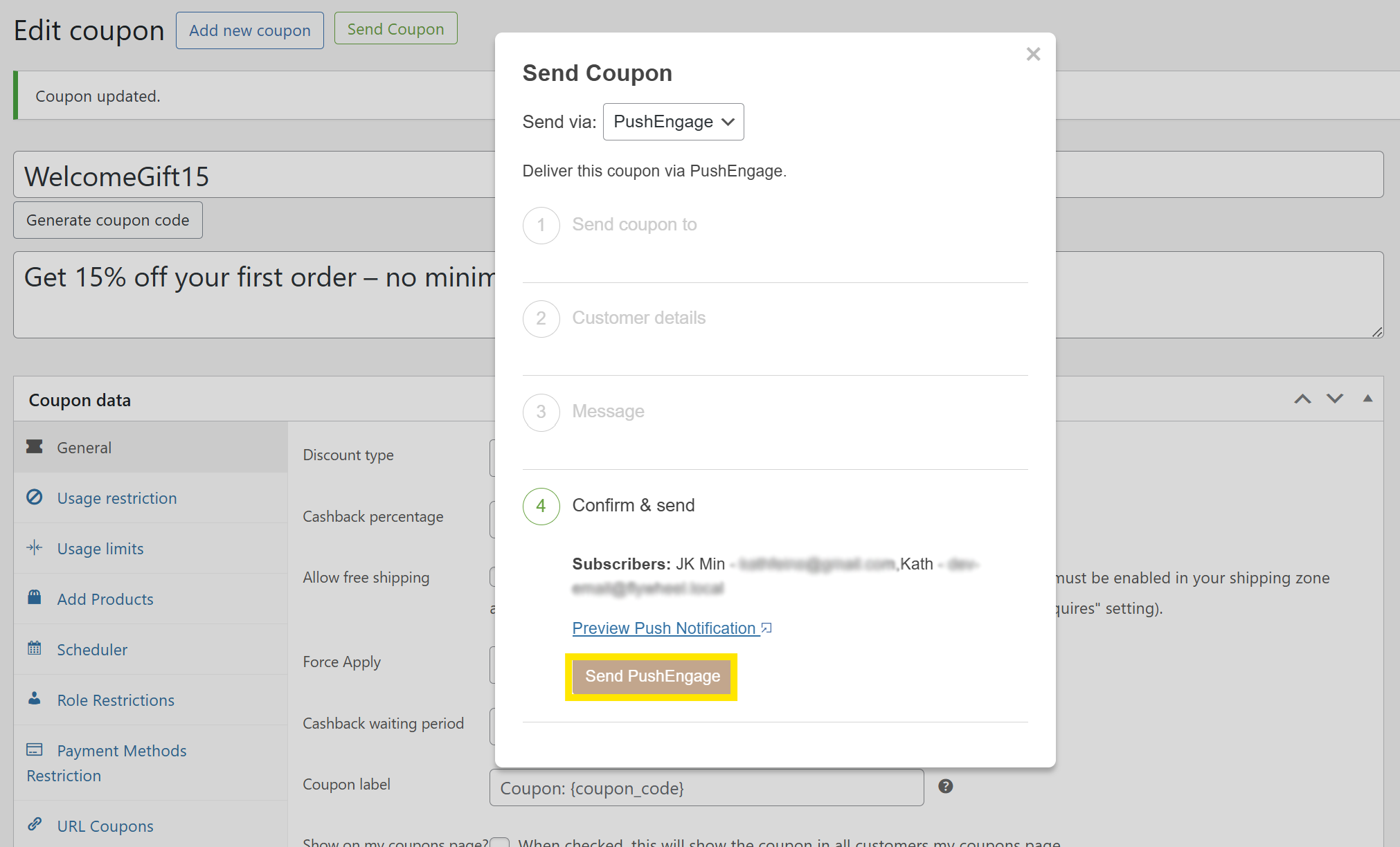
Vedrai un riepilogo degli iscritti che hai selezionato. Fai un ultimo controllo veloce per assicurarti che venga inviato agli iscritti giusti.
Quando sei pronto, fai clic su Invia PushEngage per lanciare la notifica push. Riceverai anche una conferma che la notifica è stata inviata. E il gioco è fatto!
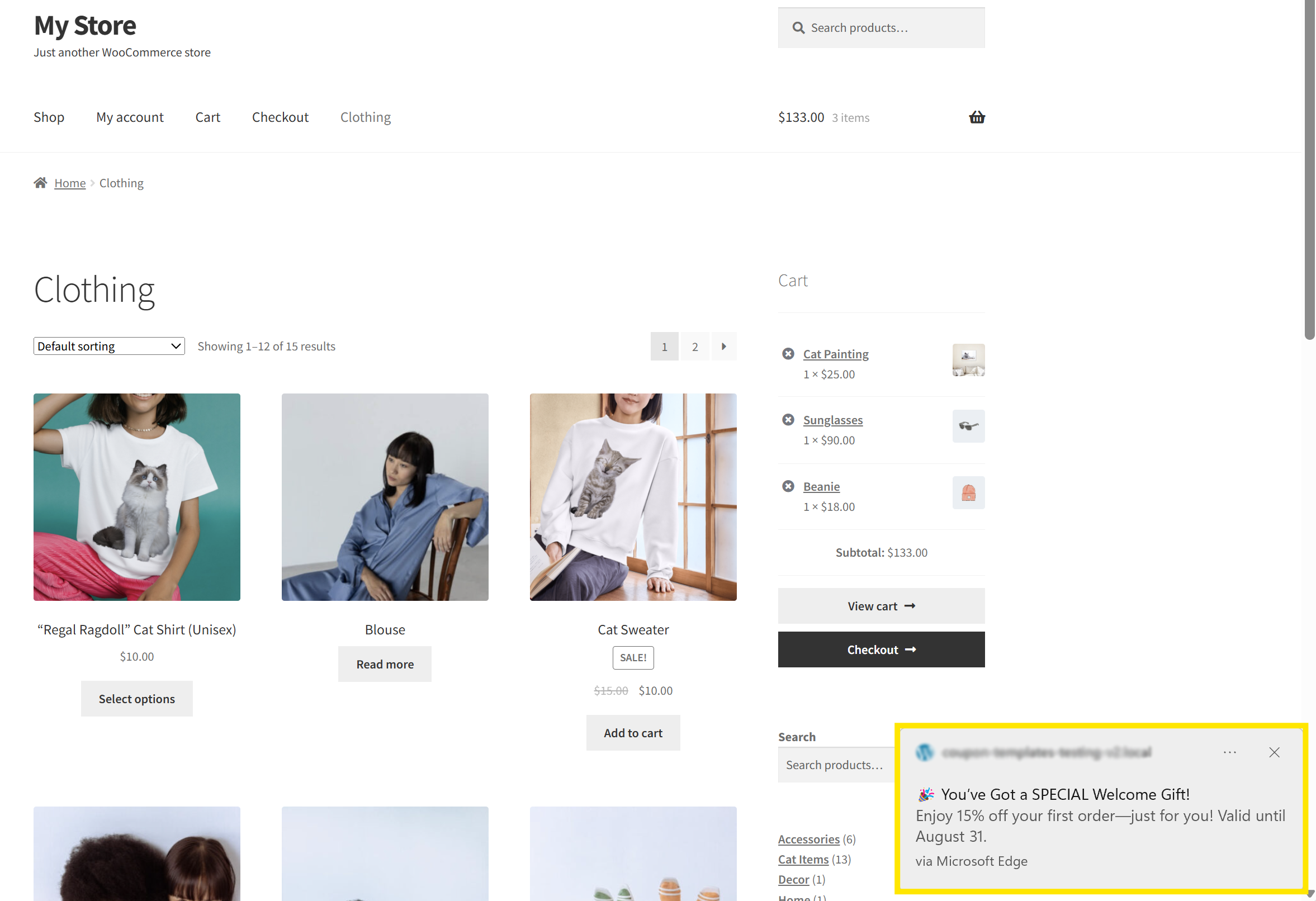
Dai un'occhiata a come è apparso per i nostri clienti:
Domande frequenti
Come funziona PushEngage?
PushEngage è un plugin per notifiche push che consente alle aziende di inviare messaggi in tempo reale ai clienti. Una volta che un acquirente si iscrive (solitamente tramite un prompt di opt-in), puoi inviare messaggi mirati come annunci di saldi o avvisi di rifornimento per riportarli al tuo negozio.
Come invio notifiche ai clienti in WooCommerce?
Dovrai utilizzare uno strumento come il plugin WordPress PushEngage. Una volta installato, puoi creare e personalizzare le notifiche push direttamente dalla tua dashboard di WordPress. L'integrazione di Advanced Coupons con PushEngage ti consente anche di inviare coupon come notifiche push. Questo è un ottimo modo per offrire promozioni interessanti direttamente e istantaneamente.
Quando usare le notifiche push?
Le notifiche push sono perfette per inviare annunci e promemoria urgenti. Funzionano bene per offerte di saldi lampo, rifornimenti di prodotti, rilascio di coupon, notifiche di carrelli abbandonati e messaggi di benvenuto per nuovi acquirenti.
LETTURA CORRELATA: 6 Best Practice per le Notifiche Push per Aumentare l'Engagement
Conclusione
L'invio di notifiche push con coupon è un modo semplice ma efficace per catturare l'attenzione degli acquirenti e incoraggiarli ad agire sulle tue offerte. La più recente integrazione di Advanced Coupons con il plugin WordPress PushEngage lo rende possibile e facile! Con questo nuovo aggiornamento, puoi:
- Inviare notifiche push con coupon a segmenti di clienti
- Inviare notifiche push con coupon a iscritti specifici
Advanced Coupons estende la funzionalità predefinita dei coupon di WooCommerce, permettendoti di creare sconti avanzati mirati come offerte BOGO, override di spedizione e altro ancora. Il nostro plugin può aiutarti a portare le tue promozioni WooCommerce al livello successivo!
Speriamo che questo articolo ti sia stato d'aiuto. Hai domande su questa nuova funzionalità? Faccelo sapere nei commenti, siamo qui per aiutarti! ☺️





Ho seguito tutti i passaggi e ho ricevuto il messaggio di errore: "Non hai il permesso di accedere ai segmenti. Contatta l'amministratore del tuo account. - Fai clic qui per controllare la connessione PushEngage." L'account gratuito è stato configurato e i due sembrano collegati. Dobbiamo pagare per il loro piano Pro, Growth o altri piani per poterlo utilizzare?