

I costi di spedizione sono uno dei maggiori motivi per cui gli acquirenti online abbandonano i loro carrelli. Un codice per la spedizione gratuita ben posizionato può rimuovere questo ostacolo e rendere più facile per i clienti completare il loro acquisto.
La sfida è che la spedizione gratuita generalizzata su ogni ordine può erodere rapidamente i tuoi margini. Ciò di cui la maggior parte dei proprietari di negozi ha realmente bisogno è un codice di spedizione gratuita che si attivi solo quando ha senso dal punto di vista finanziario, come per ordini superiori a un certo importo o durante una specifica finestra promozionale.
In questa guida, imparerai come creare un codice di spedizione gratuita in WooCommerce e come renderlo più flessibile con Advanced Coupons. Ti mostreremo anche come strutturare la tua offerta in modo che supporti le conversioni senza danneggiare la redditività.
Cos'è un Codice di Spedizione Gratuita?
Un codice di spedizione gratuita è un coupon che rimuove o sconta completamente le spese di consegna al momento del checkout. Il cliente inserisce il codice manualmente o, con la giusta configurazione, si applica automaticamente quando le condizioni del carrello sono soddisfatte.
In WooCommerce, i codici di spedizione gratuita funzionano collegando un coupon a un metodo di spedizione "Spedizione Gratuita" configurato nelle tue zone di spedizione. Quando il coupon è attivo e valido, WooCommerce rende disponibile al cliente l'opzione "Spedizione Gratuita", sostituendo o integrando le tue normali tariffe di spedizione.
Ci sono due approcci principali per impostare un codice di spedizione gratuita:
- Coupon nativi di WooCommerce: Usa la casella di controllo integrata "Consenti spedizione gratuita" su un coupon. Questo è semplice e non richiede plugin aggiuntivi, ma offre un controllo limitato su quando e come si attiva la spedizione gratuita.
- Funzionalità di spedizione di Advanced Coupons: Usa condizioni del carrello, override della spedizione, applicazione automatica e coupon tramite URL per un controllo più granulare. Questo ti consente di creare promozioni di spedizione gratuita che proteggono i tuoi margini, pur offrendo ai clienti l'incentivo di cui hanno bisogno.
Ciò che abbiamo notato: I proprietari di negozi creano spesso un codice di spedizione gratuita ma dimenticano di aggiungere un metodo di "Spedizione Gratuita" alle loro zone di spedizione. Il coupon si attiva, ma nessuna opzione di spedizione gratuita appare al checkout perché WooCommerce non ha un metodo da visualizzare. Controlla sempre prima la configurazione della tua zona di spedizione.
Perché i Codici di Spedizione Gratuita Sono Importanti per il Tuo Negozio
La spedizione gratuita non è solo un bel vantaggio. Influenza direttamente se i clienti completano il loro acquisto o abbandonano completamente il carrello.
I costi di spedizione imprevisti sono uno dei motivi principali per cui gli acquirenti se ne vanno senza acquistare. Questo rende un codice di spedizione gratuita ben strutturato uno dei modi più semplici per ridurre l'attrito al checkout e migliorare le conversioni.
Il caso aziendale per offrire un codice di spedizione gratuita è semplice:
- Minore abbandono del carrello: Rimuovere la sorpresa della spedizione al checkout mantiene più acquirenti in movimento verso il pagamento.
- Valore medio dell'ordine più elevato: Impostare una soglia per la spedizione gratuita incoraggia i clienti ad aggiungere più articoli per qualificarsi.
- Maggiore fedeltà dei clienti: Gli acquirenti ricordano i negozi che offrono la spedizione gratuita e sono più propensi a tornare.
- Vantaggio competitivo: Con i grandi marketplace che stabiliscono le aspettative per la consegna gratuita, un negozio WooCommerce che offre codici di spedizione gratuita è meglio posizionato contro concorrenti più grandi.
La chiave è strutturare il tuo codice di spedizione gratuita in modo che generi conversioni senza intaccare i tuoi margini di profitto. È qui che entrano in gioco la logica condizionale, le soglie minime e le regole intelligenti per i coupon.
3 Passaggi Per Creare Un Codice Di Spedizione Gratuita Con Advanced Coupons
WooCommerce può creare da solo un coupon di spedizione gratuita di base, ma Advanced Coupons ti offre maggiore flessibilità tramite l'applicazione automatica, le condizioni del carrello, i coupon URL e i controlli di sconto focalizzati sulla spedizione.
I passaggi seguenti mostrano come creare un'offerta di spedizione gratuita più mirata utilizzando Advanced Coupons, mantenendo la tua promozione redditizia.
Passaggio 1: Imposta la tua zona di spedizione gratuita
Con WooCommerce, hai la flessibilità di impostare più "zone" di spedizione, ognuna con le proprie tariffe uniche. Offrire varie opzioni può espandere la tua portata a una base di clienti più ampia.
Per creare o modificare queste zone di spedizione, segui questi passaggi:
- Vai su WooCommerce > Impostazioni > Spedizione.
- Fai clic su "Aggiungi zona di spedizione" e assegnale un nome. Specifica anche le regioni che coprirà:
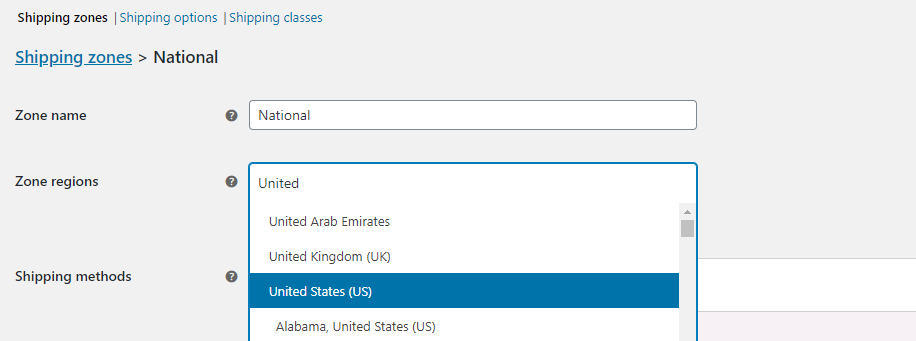
Da qui, seleziona "Aggiungi metodo di spedizione", dove troverai tre opzioni tra cui scegliere:
- Tariffa fissa
- Spedizione gratuita
- Ritiro in zona
Per offrire sia opzioni di tariffa fissa che di spedizione gratuita, seleziona entrambe. In questo modo, i clienti potranno scegliere tra questi metodi e gli ordini che non soddisfano i criteri per la spedizione gratuita verranno automaticamente applicati alle tariffe di spedizione standard:
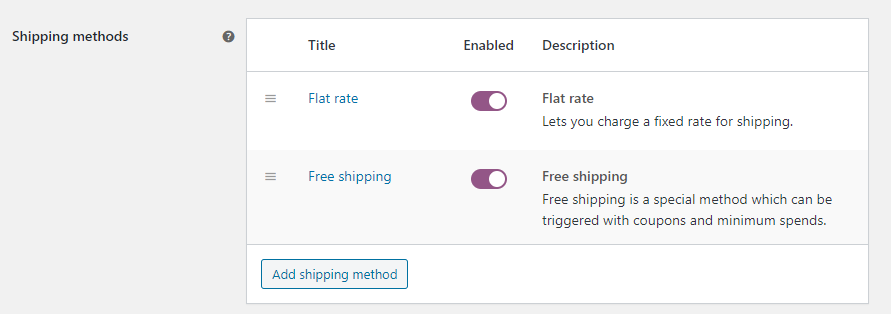
Infine, salva le modifiche per la tua regione designata. Ora sei pronto per creare quel coupon di spedizione gratuita allettante!
Passaggio 2: Crea un coupon e abilita la funzione "applica automaticamente"
Ora che hai organizzato le tue zone di spedizione, tuffiamoci nella creazione del tuo coupon sconto:
Vai su WooCommerce > Coupon > Aggiungi Coupon. Quindi, dovrai fornire un nome coupon a tua scelta, oppure puoi lasciare che sia il sistema a generarne uno per te.
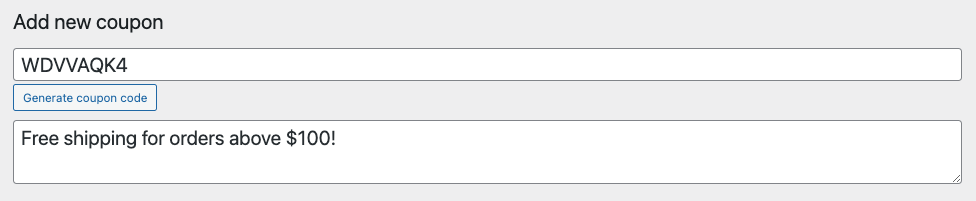
Inoltre, poiché miriamo a fornire la spedizione gratuita, scorri verso il basso fino alla scheda "Generale" sotto Dati Coupon. In questa scheda, troverai un'opzione chiamata "Consenti spedizione gratuita".
Quindi, assicurati di abilitare questa opzione. Questa configurazione garantirà che il tuo coupon offra ai clienti il vantaggio della spedizione gratuita quando lo applicano durante il processo di checkout:
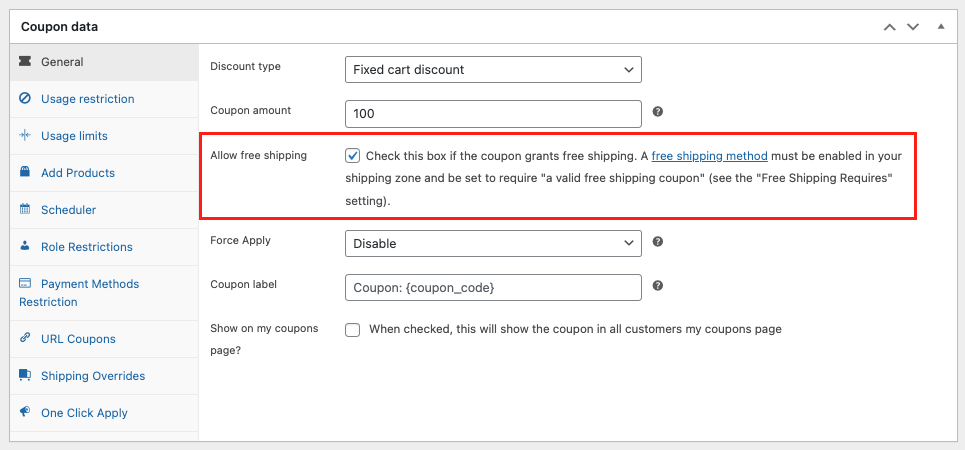
Una volta che hai sistemato questo, il passo successivo è abilitare la funzione di applicazione automatica:
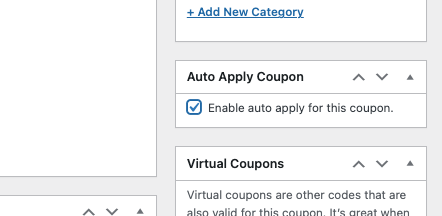
Infine, abilitando l'applicazione automatica, i clienti godranno di un'esperienza di acquisto senza interruzioni.
Questo perché il coupon di spedizione gratuita verrà applicato automaticamente al checkout, risparmiando loro la necessità di inserire manualmente un codice.
Passaggio 3: Configura il coupon
Infine, è il momento di impostare i requisiti minimi che i clienti devono soddisfare per riscattare il codice.
Come accennato in precedenza, fornire coupon gratuiti illimitati può danneggiare la tua attività. Se non stai attento, può comportare perdite di profitto poiché sarai tu a coprire i costi di spedizione.
Per evitare ciò, devi stabilire condizioni del carrello per proteggerti da un potenziale uso improprio della tua offerta:
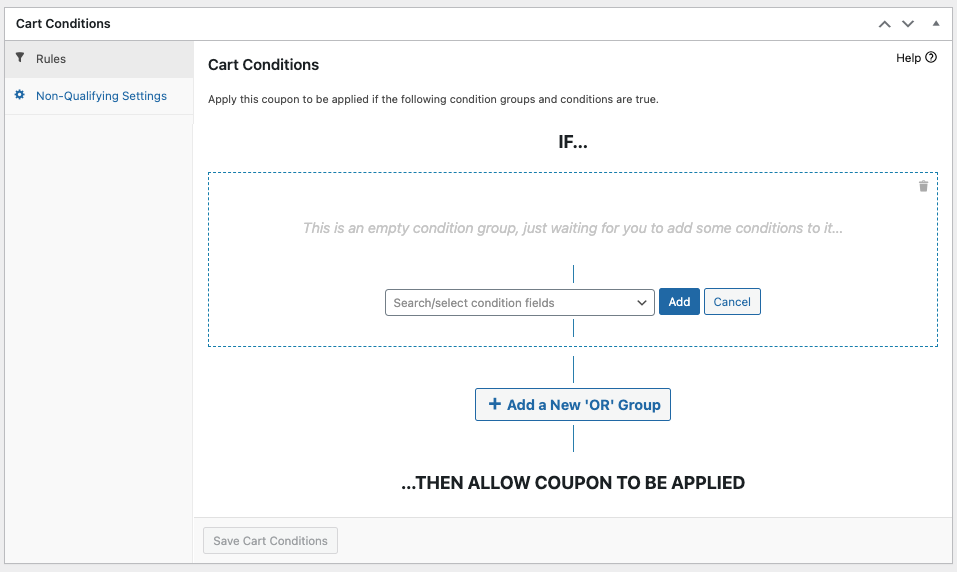
Hai la libertà di esplorare diverse opzioni. Tuttavia, se desideri offrire la spedizione gratuita per ordini superiori a un valore specifico, devi scegliere la condizione “Subtotale del carrello”.
Per fare ciò, seleziona la condizione dal menu a discesa, scegli “PIÙ DI” e inserisci l'importo in dollari:
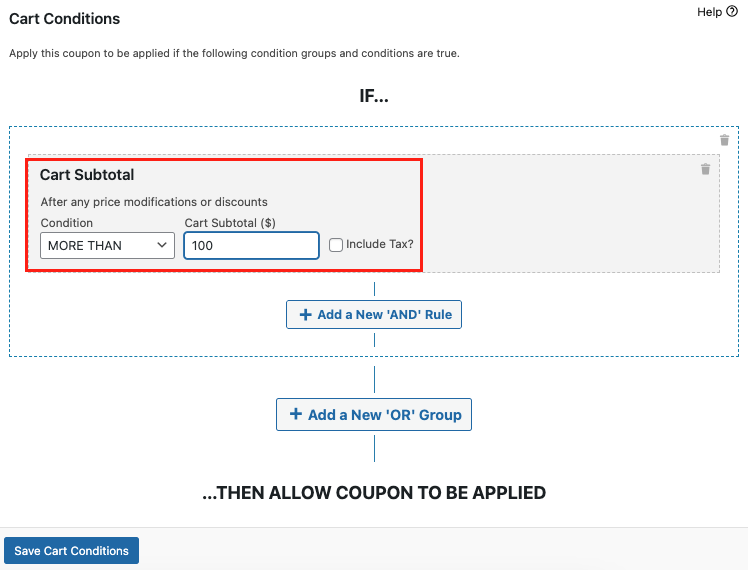
Inoltre, è importante assicurarsi che il coupon sia valido solo per specifiche zone di spedizione, in particolare quelle in cui hai abilitato la spedizione gratuita (come indicato nel primo passaggio).
Per fare ciò, fai semplicemente clic su “Aggiungi una nuova regola ‘E’” e seleziona la condizione “Zona e regione di spedizione”. Da qui, scegli le regioni della zona:
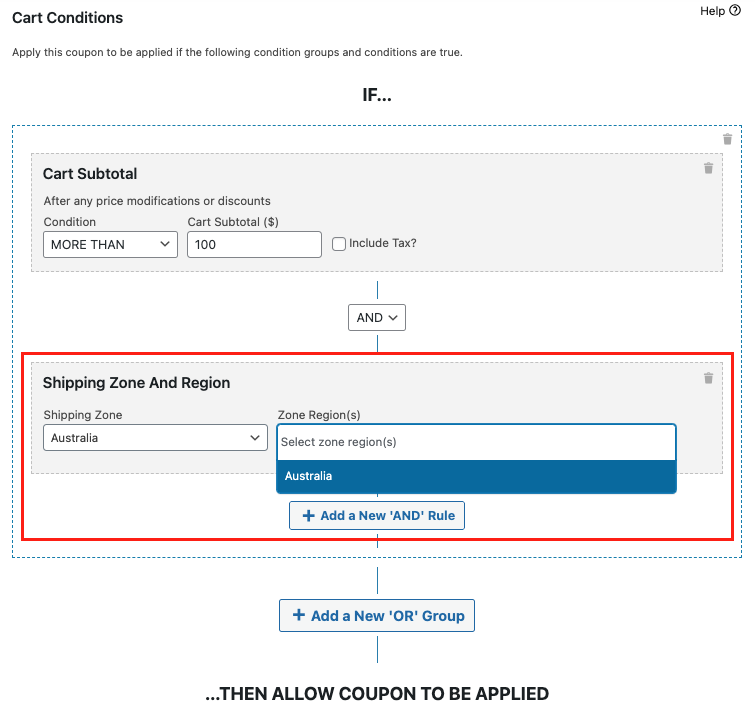
Ed ecco fatto! Ora sei pronto per implementare offerte di spedizione gratuita nel tuo negozio!
Domande Frequenti
Come creo un codice per la spedizione gratuita in WooCommerce?
Vai su WooCommerce > Coupon > Aggiungi coupon, dai un nome al tuo coupon, quindi seleziona la casella “Consenti spedizione gratuita” nella scheda Generale. Hai anche bisogno di una zona di spedizione con la spedizione gratuita abilitata e “Un coupon di spedizione gratuita valido” selezionato come requisito. Con Advanced Coupons, puoi anche utilizzare le sovrascritture di spedizione e le condizioni del carrello per un maggiore controllo.
Posso impostare un importo minimo dell'ordine per la spedizione gratuita?
Sì. Nel metodo di spedizione gratuita nativo di WooCommerce, imposta il requisito su “Un importo minimo dell’ordine O un coupon”. Con Advanced Coupons, puoi aggiungere una condizione del carrello Subtotale del carrello al tuo coupon in modo che si applichi solo quando l’ordine supera la soglia scelta.
Qual è la differenza tra un coupon per la spedizione gratuita e una sovrascrittura di spedizione?
Un coupon di spedizione gratuita utilizza la casella di controllo integrata di WooCommerce “Consenti spedizione gratuita” e richiede un metodo di spedizione di Spedizione Gratuita nella tua zona. Una sovrascrittura di spedizione, disponibile in Advanced Coupons, sconta direttamente il costo di qualsiasi metodo di spedizione di una percentuale o importo fisso, offrendoti maggiore flessibilità senza modificare la configurazione della tua zona.
I coupon per la spedizione gratuita possono essere applicati automaticamente in WooCommerce?
Non con il sistema di coupon predefinito di WooCommerce. Tuttavia, Advanced Coupons aggiunge un'opzione di applicazione automatica che attiva automaticamente il tuo coupon per la spedizione gratuita quando il cliente soddisfa le condizioni del carrello specificate. Nessuna immissione di codice è necessaria al checkout.
Come condivido un coupon per la spedizione gratuita tramite URL?
Advanced Coupons genera un URL univoco per ogni coupon che crei. Quando un cliente fa clic sul link, il coupon viene applicato automaticamente al suo carrello. Puoi condividere l'URL nelle email, nei post sui social media o nelle campagne pubblicitarie per generare traffico e conversioni.
La spedizione gratuita aumenta le vendite?
Sì. La spedizione gratuita è uno dei più forti motori di conversione nell'e-commerce perché riduce l'attrito del costo aggiuntivo che spesso impedisce agli acquirenti di completare il loro acquisto.
Posso limitare un codice per la spedizione gratuita a prodotti o categorie specifiche?
L'editor di coupon predefinito di WooCommerce ti consente di limitare per prodotto o categoria nella scheda Restrizioni di utilizzo. Advanced Coupons estende ulteriormente questo con le condizioni del carrello, consentendoti di limitare in base alle categorie di prodotti nel carrello, al ruolo del cliente, alla zona di spedizione e a molti altri criteri.
Esiste un modo gratuito per creare coupon di spedizione in WooCommerce?
Sì. WooCommerce include un sistema di coupon di base integrato che supporta coupon “Consenti spedizione gratuita” senza costi aggiuntivi. Advanced Coupons aggiunge maggiore flessibilità per le promozioni relative alla spedizione, con Premium che sblocca l'intero set di funzionalità.
Inizia a usare codici di spedizione gratuita per aumentare le tue vendite WooCommerce
Un codice di spedizione gratuita è una delle promozioni più semplici ed efficaci che puoi eseguire in WooCommerce. Sia che tu utilizzi un coupon nativo di base o vada oltre con Advanced Coupons, l'obiettivo è lo stesso: rimuovere la barriera dei costi di spedizione che impedisce ai clienti di completare il loro acquisto.
Devi rivisitare una parte specifica? Salta alla sezione che ti serve:
- Cos'è un Codice di Spedizione Gratuita?
- Perché i Codici di Spedizione Gratuita Sono Importanti per il Tuo Negozio
- 3 Passaggi Per Creare Un Codice Di Spedizione Gratuita Con Advanced Coupons
- Domande Frequenti
Se desideri un maggiore controllo sulle tue promozioni di spedizione gratuita con applicazione automatica, condizioni del carrello, coupon URL e strumenti di sconto focalizzati sulla spedizione, inizia con Advanced Coupons.




