

Ogni negozio WooCommerce ha prodotti che meritano visibilità extra: gli articoli che continuano a vendere e le nuove aggiunte che i clienti non hanno ancora scoperto. La sfida nel cercare di evidenziare i bestseller e le novità in WooCommerce è che la maggior parte dei proprietari di negozi lo fa manualmente o lo salta del tutto. L'etichettatura manuale sembra abbastanza semplice finché il tuo catalogo non cambia e quei badge "Bestseller" rimangono bloccati su prodotti che hanno smesso di vendere settimane fa.
Questa discrepanza può rendere le etichette dei tuoi prodotti meno affidabili. Gli acquirenti cercano spesso indizi che li aiutino a decidere cosa comprare, e la prova sociale gioca un ruolo reale in questo processo. Ad esempio, una ricerca dello Spiegel Research Center della Northwestern University ha rilevato che i prodotti con cinque recensioni avevano una probabilità di acquisto del 270% maggiore rispetto ai prodotti senza recensioni. Le etichette bestseller sono un tipo diverso di segnale, ma funzionano verso un obiettivo simile: aiutare gli acquirenti a notare i prodotti di cui altri acquirenti si fidano già.
Questo tutorial ti guida nell'impostazione delle etichette bestseller e nuovi arrivi utilizzando Advanced Promo Kit, in modo che i tuoi badge appaiano in base ai criteri che scegli invece di essere aggiunti ai prodotti uno per uno.
Perché dovresti evidenziare i bestseller e i nuovi arrivi
Le etichette bestseller funzionano come prova sociale. Quando un acquirente vede che un prodotto è popolare tra altri acquirenti, riduce la sua esitazione e aumenta la fiducia nell'acquisto. Le etichette nuovi arrivi servono a uno scopo diverso: segnalano freschezza e danno ai visitatori abituali un motivo per navigare di nuovo senza scorrere l'intero catalogo.
Entrambi i tipi di etichette aiutano gli acquirenti a orientarsi più velocemente nel tuo catalogo. Le etichette bestseller attirano l'attenzione sui prodotti popolari, mentre le etichette nuovi arrivi rendono più facile individuare gli articoli freschi. Per i negozi con cataloghi ampi, questi indizi visivi possono aiutare gli acquirenti a trovare i prodotti più importanti senza dover scorrere ogni articolo uno per uno.
Il problema è che l'etichettatura manuale non è scalabile. Se aggiungi badge bestseller prodotto per prodotto, ogni aggiornamento del catalogo crea un'altra attività di pulizia. Nel tempo, le etichette possono rimanere associate a prodotti che non meritano più l'attenzione extra, mentre i nuovi prodotti di spicco passano inosservati.
💡 Suggerimento pratico: Le etichette bestseller funzionano meglio quando i criteri alla base rimangono aggiornati. Se utilizzi un tag di prodotto o un altro marcatore manuale per identificare i bestseller, rivedi regolarmente quel marcatore in modo che il badge continui a evidenziare i prodotti che meritano veramente un'attenzione extra.
La soluzione sono etichette basate su regole che si aggiornano in base a chiare condizioni del prodotto. Invece di aggiungere manualmente un badge a ciascun prodotto, puoi creare un'etichetta globale e scegliere le regole che decidono dove appare. Per le etichette bestseller, ciò potrebbe significare utilizzare un tag di prodotto WooCommerce, una categoria o un altro marcatore che utilizzi per identificare i prodotti principali. Per i nuovi arrivi, puoi utilizzare una condizione sull'età del prodotto in modo che l'etichetta appaia solo durante la finestra temporale scelta.
Cosa ti servirà
Per seguire questo tutorial, avrai bisogno di:
- Un negozio WooCommerce con una versione recente
- Advanced Promo Kit installato e attivato (scaricalo dalla pagina del prodotto Advanced Promo Kit o come parte del All Access Bundle)
Non è richiesta alcuna codifica. Tutto in questo tutorial è configurato tramite la dashboard di amministrazione di WordPress. Una volta che un'etichetta è attiva, Advanced Promo Kit gestisce dove appare in base alle condizioni impostate.
Se stai ancora valutando le tue opzioni, consulta la nostra guida completa alla creazione di badge prodotto personalizzati per una panoramica più ampia di ciò che è possibile con badge in saldo ed etichette prodotto per WooCommerce.
Come etichettare automaticamente i prodotti più venduti in WooCommerce
Questa guida mostra come evidenziare i bestseller di WooCommerce con un'etichetta "Bestseller" che appare sui prodotti che soddisfano i criteri scelti, utilizzando i gruppi di condizioni intelligenti di Advanced Promo Kit.
Passaggio 1: Crea una nuova etichetta prodotto
Inizia navigando nell'area di creazione etichette di Advanced Promo Kit. Dal tuo pannello di WordPress, vai su Promo Kit > Crea Etichetta.
Nella scheda Generale, aggiungi un titolo per la tua etichetta, quindi inserisci "Bestseller" o "Il più venduto!" come etichetta del badge. Qui puoi anche scegliere la forma del tuo badge, come pillola, cerchio, nastro, tag, stella, banner o immagine personalizzata.
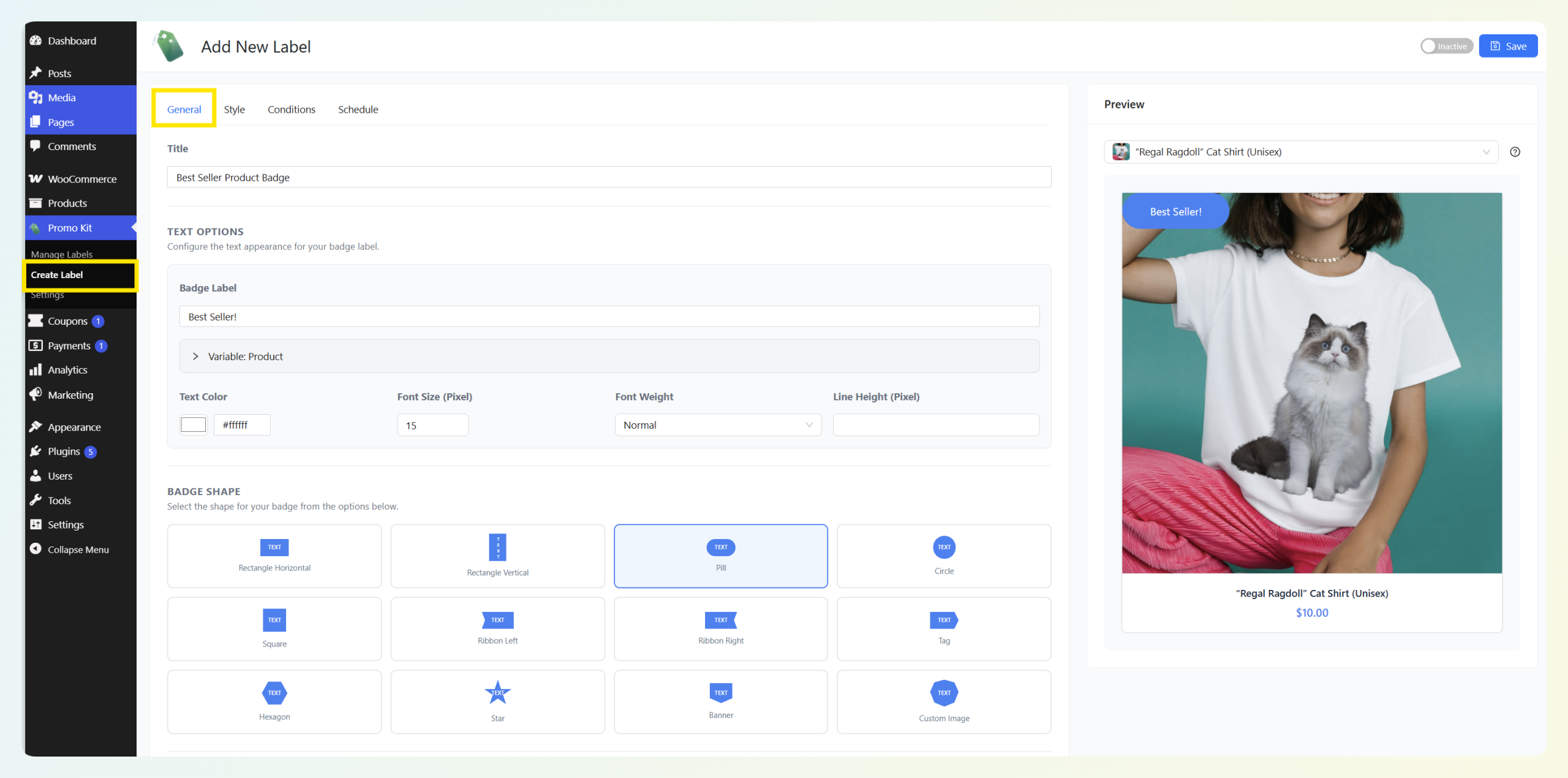
Vorrai creare un'etichetta globale per questa configurazione, poiché le etichette globali possono apparire in tutto il tuo negozio in base alle condizioni anziché essere aggiunte ai singoli prodotti uno alla volta.
Passaggio 2: Personalizza lo stile e la posizione del badge
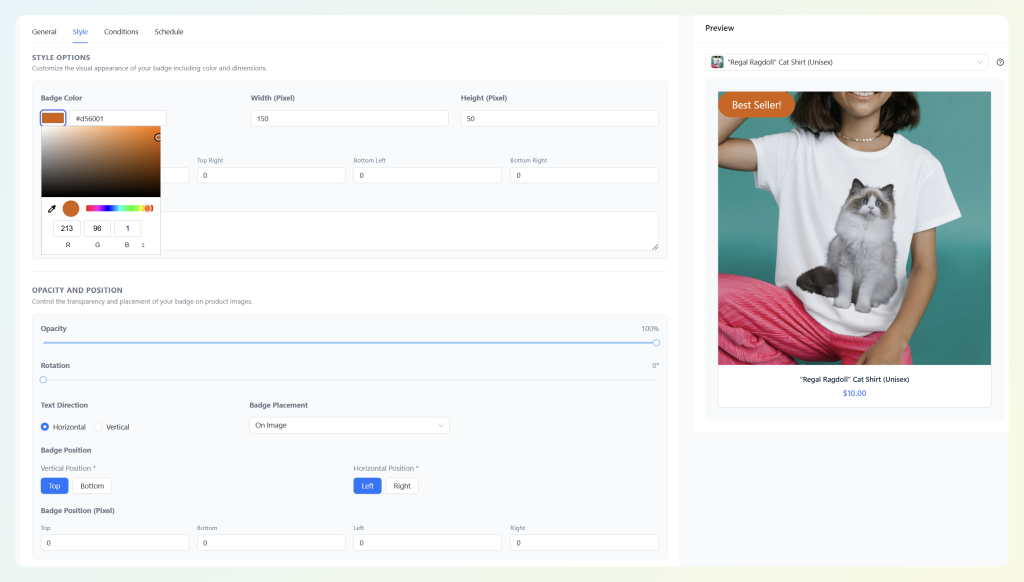
Successivamente, apri la scheda Stile per personalizzare l'aspetto del tuo badge sulle immagini dei prodotti. Qui puoi regolare il colore del badge, la larghezza, l'altezza, il raggio del bordo, l'opacità, la rotazione, la direzione del testo e il posizionamento.
Scegli dove appare il badge sulle immagini dei tuoi prodotti impostando il posizionamento e la posizione del badge. Ad esempio, puoi posizionare il tuo badge bestseller in alto a sinistra o in alto a destra dell'immagine del prodotto, quindi perfezionare lo spazio con controlli in pixel, se necessario.
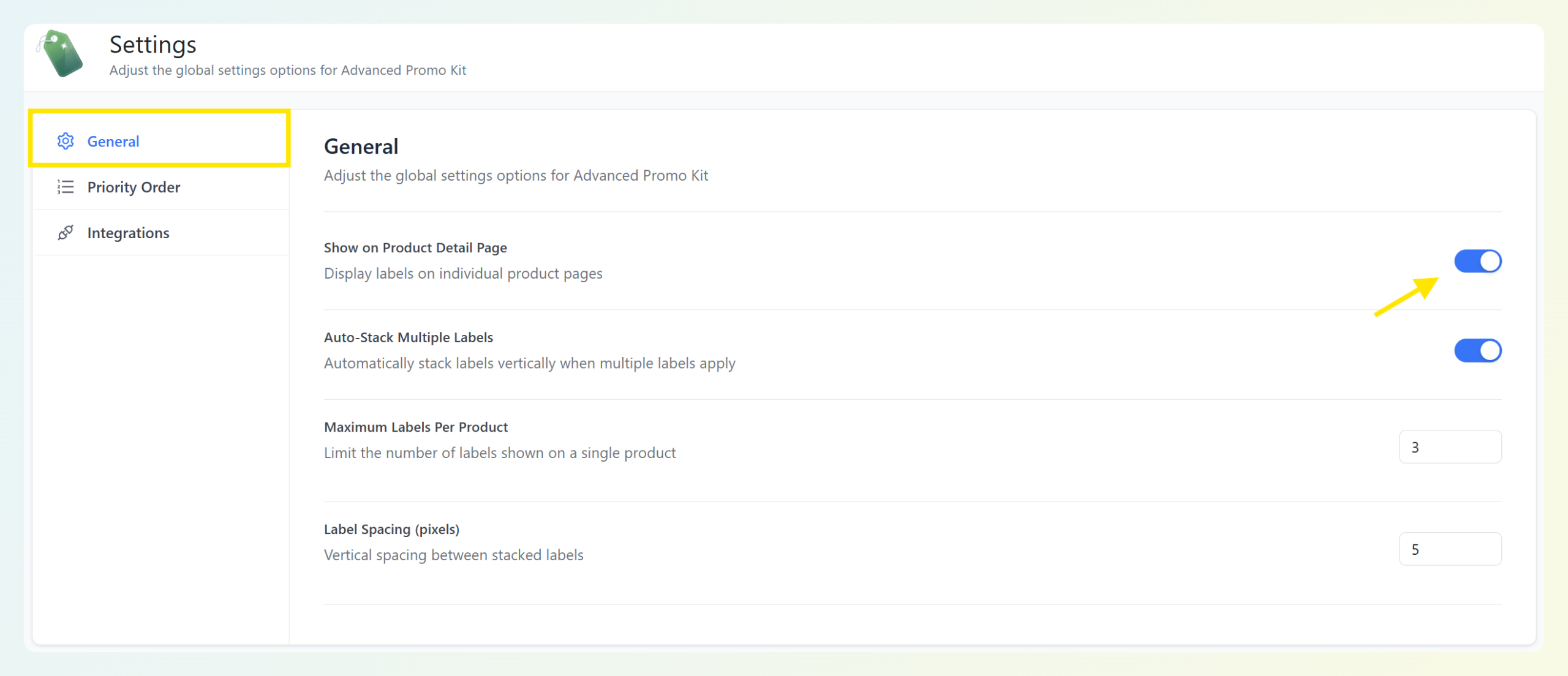
Per impostazione predefinita, le etichette appaiono nelle pagine del negozio e di archivio. Se desideri che appaiano anche nelle pagine dei singoli prodotti, lascia abilitata l'impostazione "Mostra sulla pagina dei dettagli del prodotto" nelle impostazioni di Advanced Promo Kit. Puoi trovarla andando su Promo Kit > Impostazioni > Generale.
Considera il layout del tuo negozio quando scegli una posizione. Se effettui vendite frequentemente e prevedi di utilizzare anche i badge in saldo, scegli un punto che non si sovrapponga ad altre etichette.
Passaggio 3: Imposta la condizione intelligente per i prodotti più venduti
Qui avviene il targeting. Apri la scheda Condizioni per la tua nuova etichetta e aggiungi un gruppo di condizioni intelligenti.
Advanced Promo Kit offre tipi di condizioni come in saldo, prodotto in evidenza, stato di magazzino, categoria prodotto, tag prodotto e prodotti specifici. Per un'etichetta bestseller, un'opzione pratica è quella di taggare i tuoi prodotti ad alto volume con un tag prodotto "bestseller" in WooCommerce, quindi impostare la condizione dell'etichetta per visualizzarla sui prodotti con quel tag.
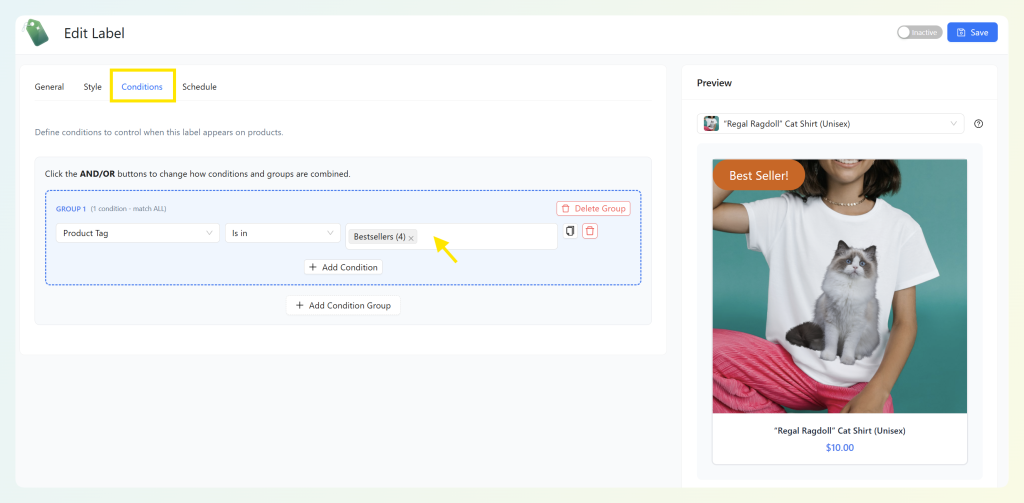
Per scegliere l'approccio giusto per il tuo negozio, pensa alle dimensioni del tuo catalogo e alla velocità delle vendite. Un negozio con 50 prodotti avrà una soglia di bestseller diversa da uno con 5.000. L'obiettivo è etichettare il livello superiore del tuo catalogo in modo che il badge risulti significativo per gli acquirenti.
Puoi anche combinare le condizioni quando hai bisogno di un maggiore controllo. Ad esempio, potresti mostrare un'etichetta bestseller solo sui prodotti con un tag specifico e all'interno di una specifica categoria di prodotti.
Passaggio 4: Rivedi la pianificazione, l'anteprima e attiva
Prima di pubblicare l'etichetta, apri la scheda Pianificazione. Se desideri che il badge bestseller appaia immediatamente e sia attivo a tempo indeterminato, puoi lasciare vuoti i campi della data di inizio e di fine. Se stai creando una versione stagionale, come un badge bestseller per le festività, puoi aggiungere una data di inizio e una data di fine.
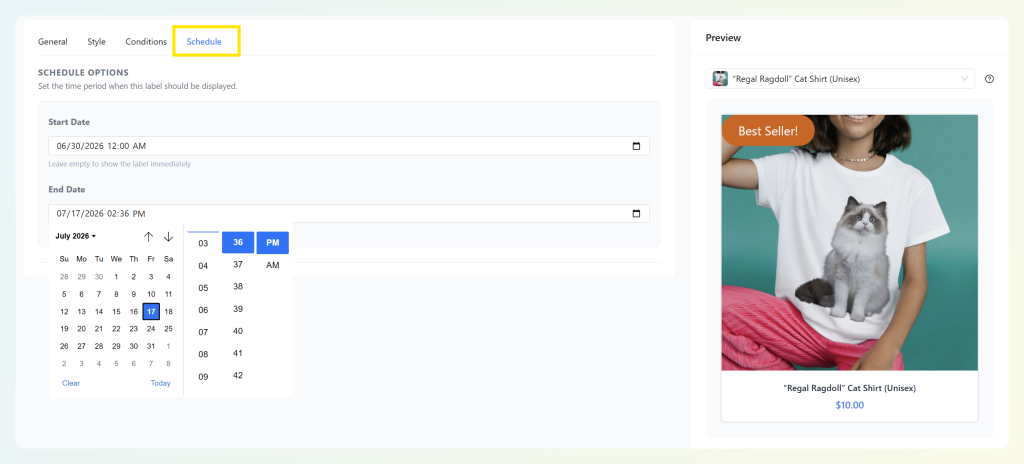
Infine, utilizza il pannello di anteprima per verificare l'aspetto del badge prima di metterlo online. Puoi selezionare un prodotto per visualizzare l'anteprima del badge, il che ti aiuta a confermare che il design funzioni con le immagini dei tuoi prodotti.
Una volta che tutto sembra a posto, attiva l'etichetta e salva le modifiche. Quindi, visita il front-end del tuo negozio per confermare che il badge appaia sui prodotti corretti.
Come etichettare automaticamente i nuovi arrivi in WooCommerce
Questa seconda guida crea un'etichetta "Nuovo" o "Appena arrivato" che appare sui prodotti aggiunti di recente e scompare automaticamente una volta superata la finestra temporale scelta.
Passaggio 1: Crea un'etichetta per i nuovi arrivi
Dal tuo pannello di controllo WordPress, vai di nuovo su Promo Kit > Crea etichetta per creare un'altra etichetta globale.
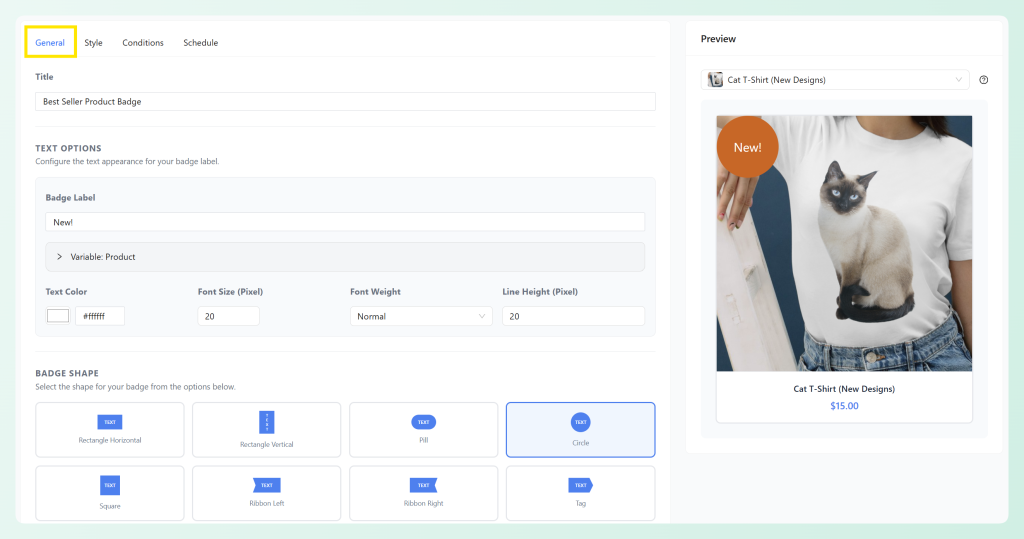
Nella scheda Generale, assegna un titolo interno chiaro alla tua etichetta, quindi inserisci "Nuovo", "Appena arrivato" o "Nuovo Arrivo" come etichetta del badge. Scegli una forma che sia diversa dal tuo badge bestseller, in modo che gli acquirenti possano distinguere rapidamente i due.
Passaggio 2: Stile del badge per i nuovi arrivi
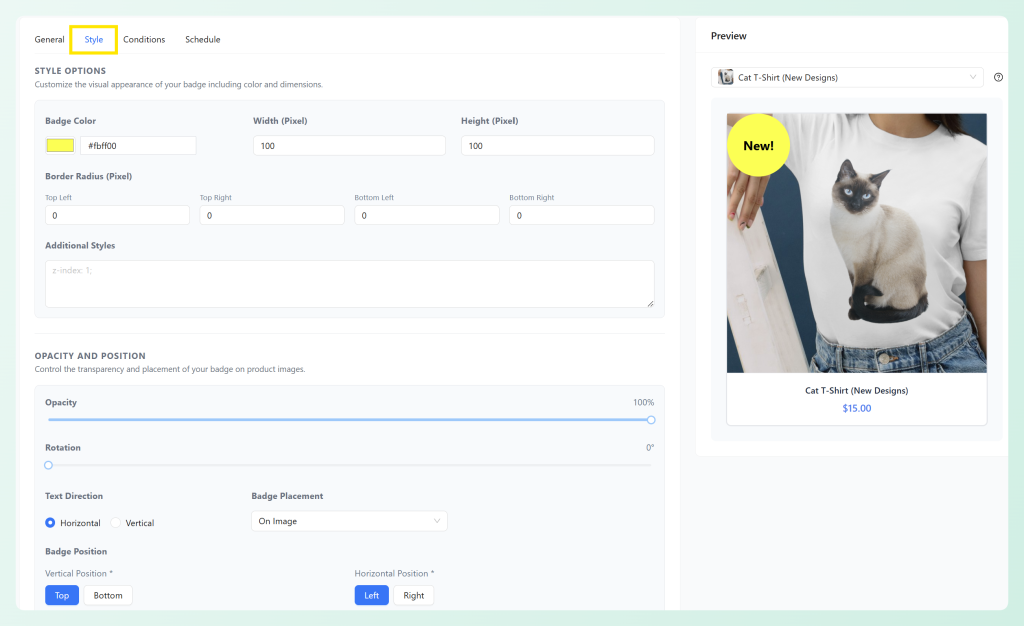
Successivamente, apri la scheda Stile e personalizza colore, dimensione, raggio del bordo, opacità, rotazione e posizionamento del badge. Poiché questo badge è destinato a segnalare la freschezza, scegli un design che si distingua senza competere troppo con l'immagine del prodotto.
Se il tuo badge bestseller appare in un angolo, posiziona il tuo badge per i nuovi arrivi in una posizione diversa. Questo aiuta a prevenire sovrapposizioni quando un prodotto soddisfa le condizioni per più di un'etichetta.
Passaggio 3: Imposta la condizione di età del prodotto per i nuovi arrivi
Apri la scheda Condizioni e aggiungi un gruppo di condizioni intelligenti. Per questa configurazione, scegli la condizione età del prodotto nuovo arrivo, quindi definisci la finestra temporale per i prodotti aggiunti di recente.
Ad esempio, potresti mostrare il badge sui prodotti creati negli ultimi 14 giorni. Una volta che un prodotto supera tale finestra temporale, non soddisfa più la condizione e il badge smette di apparire automaticamente.
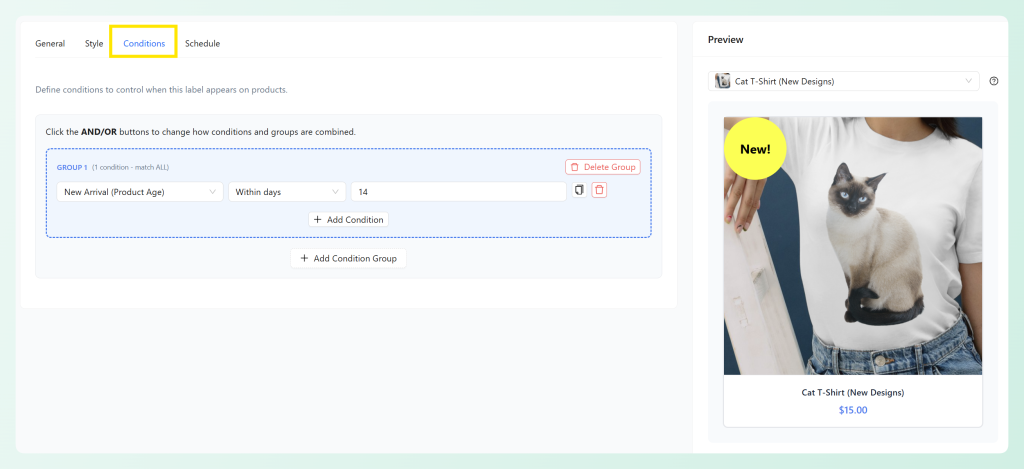
La scelta della finestra giusta dipende dalla frequenza con cui aggiungi prodotti. Se aggiungi prodotti settimanalmente, una finestra più breve può mantenere fresco il badge. Se aggiorni il tuo catalogo meno spesso, una finestra più lunga può dare ai nuovi prodotti più tempo per essere notati.
Puoi anche combinare la condizione di novità con altre regole. Ad esempio, potresti limitare il badge a una specifica categoria di prodotti in modo che solo i nuovi articoli di quella collezione ricevano il badge.
Passaggio 4: Controlla la pianificazione, l'anteprima e attiva
La condizione di età del prodotto controlla quando un prodotto è considerato nuovo. La scheda Pianificazione controlla quando il badge stesso è autorizzato a essere visualizzato. Per un badge standard di novità, di solito puoi lasciare vuoti i campi data di inizio e fine in modo che la condizione possa essere eseguita continuamente.
Se stai creando una versione specifica per una campagna, come un badge “Novità di questa stagione”, puoi utilizzare i campi di pianificazione per limitare quando quel badge appare.
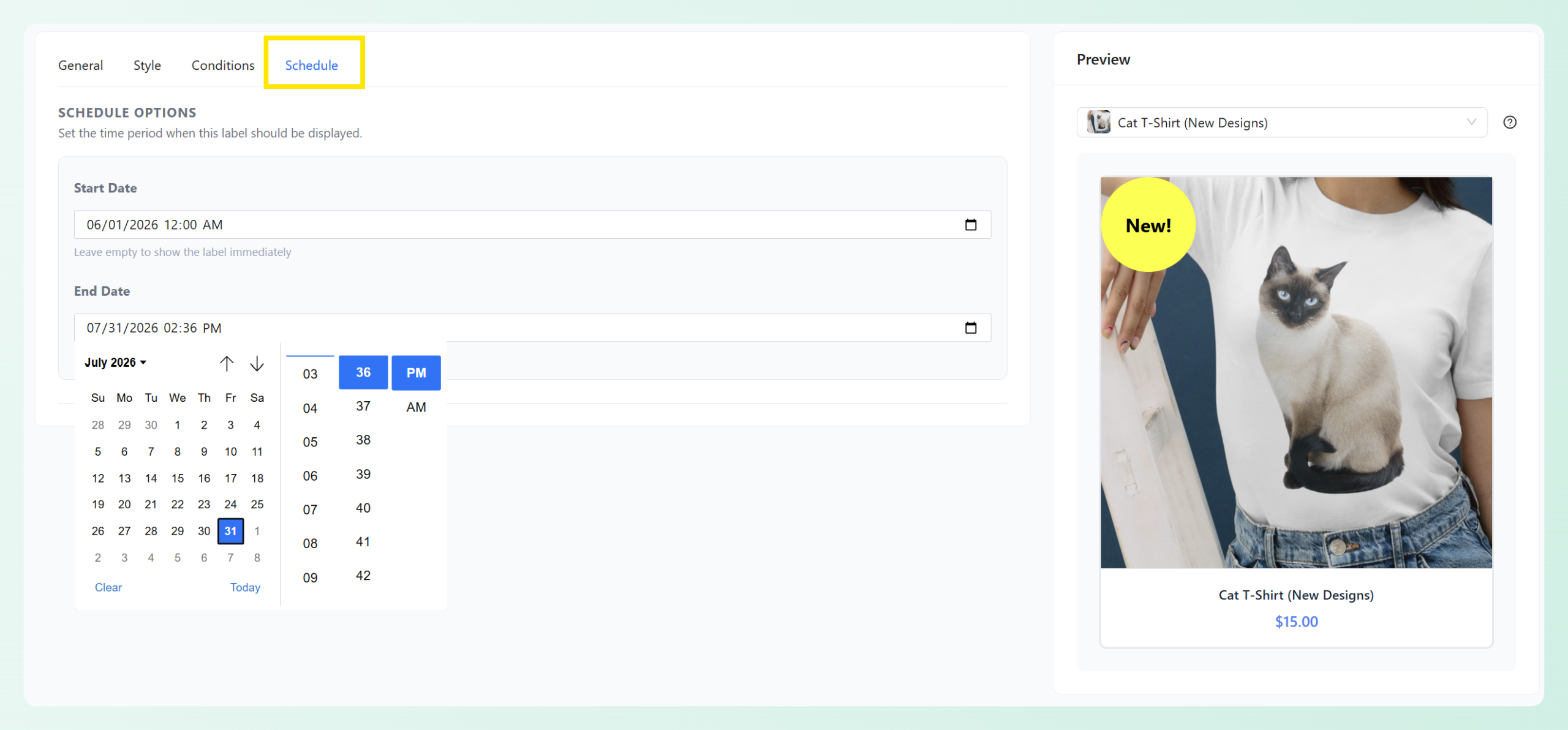
Usa il pannello di anteprima per verificare l'aspetto del badge sull'immagine del tuo prodotto, quindi attiva il badge e salva le modifiche. Dopodiché, visita la tua pagina negozio per confermare che il badge delle novità appaia sui prodotti giusti.
Bonus: Strategie avanzate di badge per i bestseller e le novità
Una volta che hai le basi funzionanti, il motore di condizioni di Advanced Promo Kit supporta configurazioni più sofisticate.
Combina i badge con un posizionamento strategico
Quando un prodotto soddisfa sia le condizioni “Bestseller” che “Nuovo” (un prodotto appena lanciato che sta già vendendo bene), entrambi i badge possono apparire contemporaneamente. La chiave è usare posizioni diverse per i badge in modo che non si sovrappongano. Posiziona il tuo badge “Nuovo” in un angolo e il tuo badge “Bestseller” in un altro per un layout pulito che rafforzi entrambi i segnali.
Pianifica variazioni stagionali
Advanced Promo Kit supporta la pianificazione con date di inizio e fine, così puoi creare variazioni stagionali dei badge senza ricostruire le tue condizioni. Ad esempio, sostituisci il tuo badge standard “Bestseller” con un design “Bestseller delle festività” durante il Q4, con la pianificazione che gestisce automaticamente il cambio.
Segmenta per categoria
Non tutte le categorie hanno lo stesso volume di vendite. Un prodotto con 50 vendite potrebbe essere un top seller in una categoria di nicchia ma nella media in una ad alto volume. Usa badge o condizioni specifici per categoria per decidere quali prodotti meritano il badge in ogni reparto, in modo che i tuoi badge bestseller rimangano significativi in tutto il tuo catalogo.
💡 Suggerimento pratico: I badge bestseller possono sembrare più significativi quando riflettono il contesto di ciascuna categoria. Un prodotto che spicca in una categoria di nicchia potrebbe non avere lo stesso volume di vendite di un prodotto nel tuo reparto più trafficato, quindi considera l'uso di badge o condizioni specifici per categoria quando desideri callout bestseller più precisi.
Rendi i badge cliccabili
Advanced Promo Kit ti consente di associare un URL personalizzato a qualsiasi etichetta, trasformandola in un elemento cliccabile. Punta un badge "Nuovi Arrivi" alla tua pagina di raccolta dedicata ai nuovi arrivi, oppure collega un badge "Più Venduti" a una landing page curata dei bestseller. Questo offre agli acquirenti un percorso per scoprire altri prodotti nella stessa categoria.
Domande Frequenti
Devo aggiungere le etichette per i più venduti ai prodotti uno per uno?
No. Puoi creare un'etichetta globale e utilizzare gruppi di condizioni intelligenti per decidere dove appare. Ad esempio, puoi mostrare l'etichetta sui prodotti con un tag di prodotto WooCommerce specifico, una categoria, uno stato in primo piano o un'altra condizione che si adatta a come organizzi i tuoi bestseller. Se i tuoi criteri per i bestseller cambiano, aggiorna il tag o la condizione dietro l'etichetta in modo che il badge continui ad apparire sui prodotti giusti.
Cosa succede all'etichetta "Nuovi Arrivi" dopo la scadenza della finestra temporale?
L'etichetta si rimuove da sola. Poiché la condizione si basa sull'età del prodotto, una volta che un prodotto supera la finestra temporale definita, ad esempio 14 giorni dalla data di creazione, non è più idoneo e il badge smette di apparire. Nessuna pulizia richiesta.
Posso mostrare le etichette per i bestseller anche nelle pagine dei prodotti?
Sì. Le etichette appaiono automaticamente nelle pagine del negozio e di archivio, e Advanced Promo Kit include un'impostazione generale Mostra sulla pagina dei dettagli del prodotto che controlla se le etichette appaiono anche nelle singole pagine dei prodotti. Questa impostazione è abilitata per impostazione predefinita.
Funziona con i prodotti variabili di WooCommerce?
Sì. Advanced Promo Kit può funzionare con i prodotti variabili di WooCommerce, ma il comportamento esatto dipende dal tipo di condizione e dall'impostazione di Corrispondenza Prodotti Variabili del tuo negozio. Ad esempio, alcune condizioni di prezzo, stock, sconto e offerta possono essere valutate utilizzando la corrispondenza basata sulle variazioni, mentre le condizioni di categoria e tag si basano tipicamente sul prodotto padre.
Posso usare più etichette sullo stesso prodotto contemporaneamente?
Sì. Se un prodotto soddisfa le condizioni di più etichette, tutte le etichette idonee possono apparire. Utilizza diverse posizioni del badge (ad esempio, uno nell'angolo in alto a sinistra e un altro nell'angolo in alto a destra) per evitare sovrapposizioni e mantenere il display pulito.
Quante etichette posso creare in Advanced Promo Kit?
Puoi creare tutte le etichette globali di cui il tuo negozio ha bisogno, ognuna con il proprio design e il proprio set di condizioni intelligenti.
Inizia a Evidenziare i Più Venduti e i Nuovi Arrivi nel Tuo Negozio WooCommerce
Le etichette automatiche dei prodotti rendono più facile la gestione di due dei tuoi segnali di conversione più forti, la prova sociale e la freschezza. Invece di aggiungere badge ai prodotti uno per uno, puoi creare etichette globali che appaiono in base ai criteri che scegli. Le etichette dei bestseller possono seguire i marcatori o le condizioni del prodotto che imposti, mentre le etichette dei nuovi arrivi possono utilizzare l'età del prodotto per apparire e scadere automaticamente.
Ecco cosa fare dopo:
- Imposta la tua prima etichetta bestseller utilizzando una condizione intelligente che prende di mira i tuoi prodotti più performanti
- Crea un'etichetta per i nuovi arrivi con una condizione basata sulla data che scade automaticamente
- Esplora strategie avanzate come soglie specifiche per categoria, pianificazione stagionale ed etichette cliccabili
Stai ancora decidendo quale strumento usare? Confronta i migliori plugin per badge di prodotti WooCommerce prima di impegnarti. Pronto per configurarlo sul tuo negozio? Ottieni Advanced Promo Kit e avrai le tue prime etichette automatiche attive in pochi minuti, oppure acquista il All Access Bundle per il toolkit promozionale completo di Advanced Coupons.




