
I segnaposto di contenuto dinamico ti consentono di scrivere il testo dell'etichetta una sola volta e di visualizzare automaticamente i dati del prodotto in tempo reale, come il prezzo corrente, la percentuale di sconto o la quantità in magazzino, su ogni prodotto su cui appare. Invece di un badge statico che dice "Sconto 20%", puoi usare {discount_percent} e l'etichetta mostrerà lo sconto effettivo per ogni prodotto. Questo articolo spiega ogni segnaposto disponibile, come inserirli nelle tue etichette e come si comportano le etichette basate sui segnaposto quando un valore non è disponibile.
Come Aggiungere un Segnaposto a un'Etichetta
- Vai su Promo Kit → Etichette e apri l'etichetta che desideri modificare, o creane una nuova. Come Creare Etichette Prodotto in Advanced Promo Kit
- Nella scheda Generale, trova il pannello Variabili sul lato destro dell'editor. Se è collassato, fai clic per espanderlo.
- Sotto Variabile: Prodotto, vedrai un elenco di codici segnaposto disponibili.
- Fai clic su qualsiasi codice segnaposto per inserirlo alla fine del campo Testo Badge. Puoi anche digitare i segnaposto direttamente nel testo del badge: fanno distinzione tra maiuscole e minuscole, quindi usa il formato esatto mostrato.
- L'Anteprima Badge si aggiorna immediatamente per mostrare valori di esempio, non dati reali del prodotto.
- Fai clic su Salva quando hai finito.
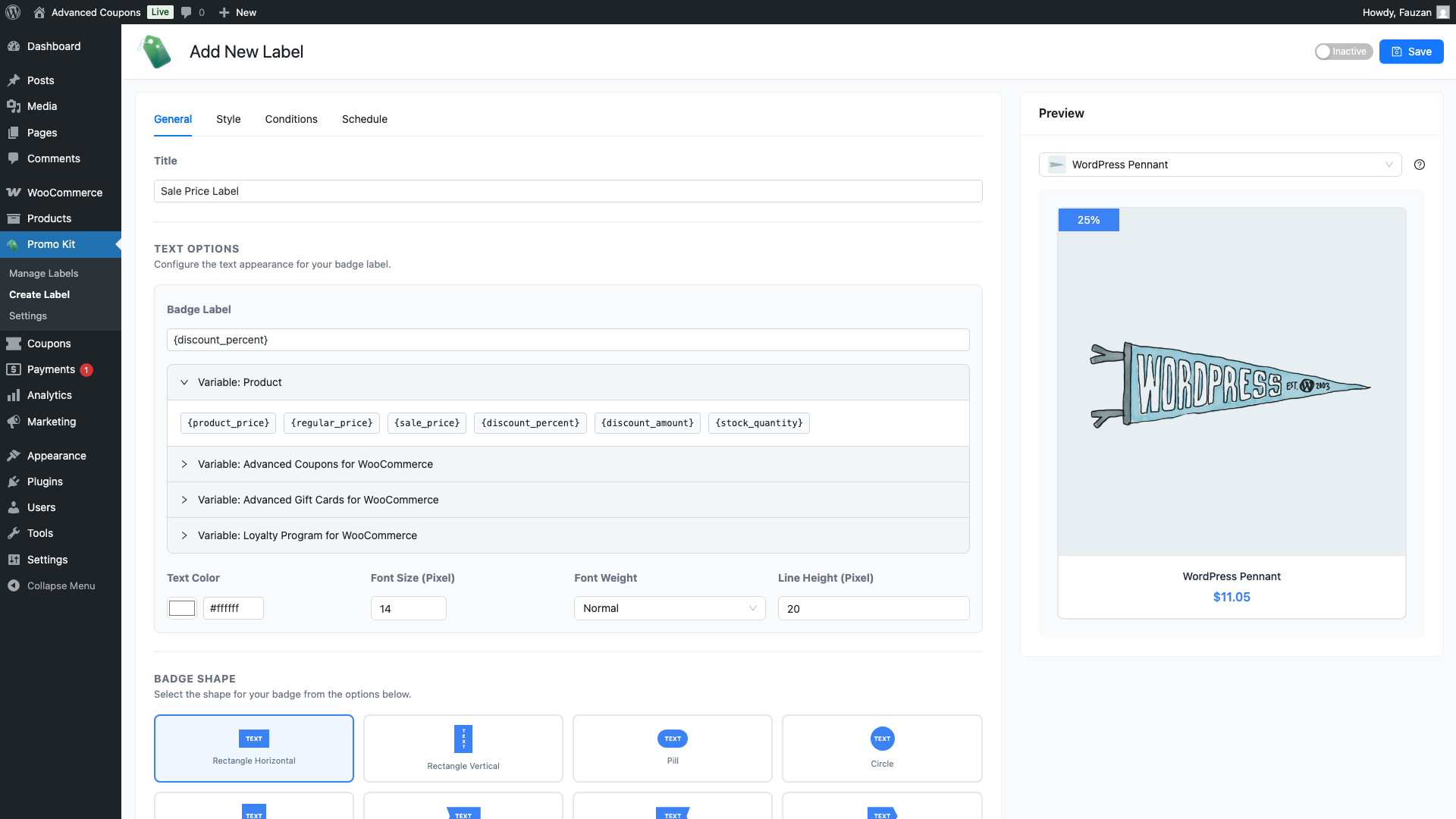
Segnaposto Disponibili
Questi segnaposto sono integrati in Advanced Promo Kit e funzionano su qualsiasi prodotto senza alcuna configurazione aggiuntiva.
| Segnaposto | Cosa visualizza | Vuoto quando |
|---|---|---|
{product_price} | Il prezzo di vendita corrente del prodotto: il prezzo in saldo se il prodotto è in saldo, altrimenti il prezzo normale. Formattato con le impostazioni valutarie del tuo WooCommerce. | Mai vuoto per prodotti con un prezzo impostato. |
{regular_price} | Il prezzo normale (non in saldo) del prodotto, formattato con le impostazioni valutarie del tuo WooCommerce. | Mai vuoto per prodotti con un prezzo normale impostato. |
{sale_price} | Il prezzo in saldo del prodotto, formattato con le impostazioni valutarie del tuo WooCommerce. | Vuoto quando il prodotto non è attualmente in saldo. |
{discount_percent} | La percentuale di sconto tra il prezzo normale e il prezzo in saldo, formattata come numero seguito da % (es. 25%). | Vuoto quando il prodotto non è attualmente in saldo. |
{discount_amount} | Lo sconto assoluto: la differenza tra il prezzo normale e il prezzo in saldo, formattato con le impostazioni valutarie del tuo WooCommerce (es. $10.00). | Vuoto quando il prodotto non è attualmente in saldo. |
{stock_quantity} | Il numero di unità attualmente in magazzino. | Vuoto quando la gestione delle scorte non è abilitata per il prodotto. |
Segnaposto Integrazione
Se hai abilitato una qualsiasi delle integrazioni della famiglia Advanced Coupons in Promo Kit → Impostazioni → Integrazioni Riferimento Impostazioni Advanced Promo Kit, appariranno sezioni aggiuntive di segnaposto nel pannello Variabili.
| Segnaposto | Richiede | Cosa visualizza |
|---|---|---|
{ac_coupon-COUPONCODE} | Advanced Coupons per WooCommerce Come visualizzare le informazioni sullo sconto di Advanced Coupons sulle etichette dei prodotti | Informazioni su un coupon specifico — il suo valore di sconto, i dettagli dell'offerta BOGO o l'importo dei crediti negozio. Sostituisci COUPONCODE con il tuo codice coupon effettivo. |
{agc_gift_card_value} | Advanced Gift Cards per WooCommerce Come visualizzare i valori delle carte regalo sulle etichette dei prodotti | Il valore del prodotto carta regalo. |
{lp_points} | Advanced Loyalty Program Come visualizzare i punti fedeltà sulle etichette dei prodotti | Il numero di punti fedeltà che il cliente guadagna acquistando il prodotto. |
Se il plugin richiesto non è installato o attivo, la sezione segnaposto corrispondente non apparirà nel pannello Variabili e il codice segnaposto non verrà elaborato sullo storefront.
Come Funziona l'Anteprima
L'anteprima della badge nell'editor delle etichette utilizza valori di esempio fissi anziché dati reali del prodotto. Questo ti permette di vedere come apparirà la tua etichetta senza doverla visualizzare su una pagina prodotto effettiva. I valori di esempio utilizzati nell'anteprima sono:
{product_price}→ $29.99{regular_price}→ $39.99{sale_price}→ $29.99{discount_percent}→ 25%{discount_amount}→ $10.00{stock_quantity}→ 15
Sul tuo storefront live, questi valori vengono sostituiti con i dati effettivi di ciascun prodotto al momento del caricamento della pagina.
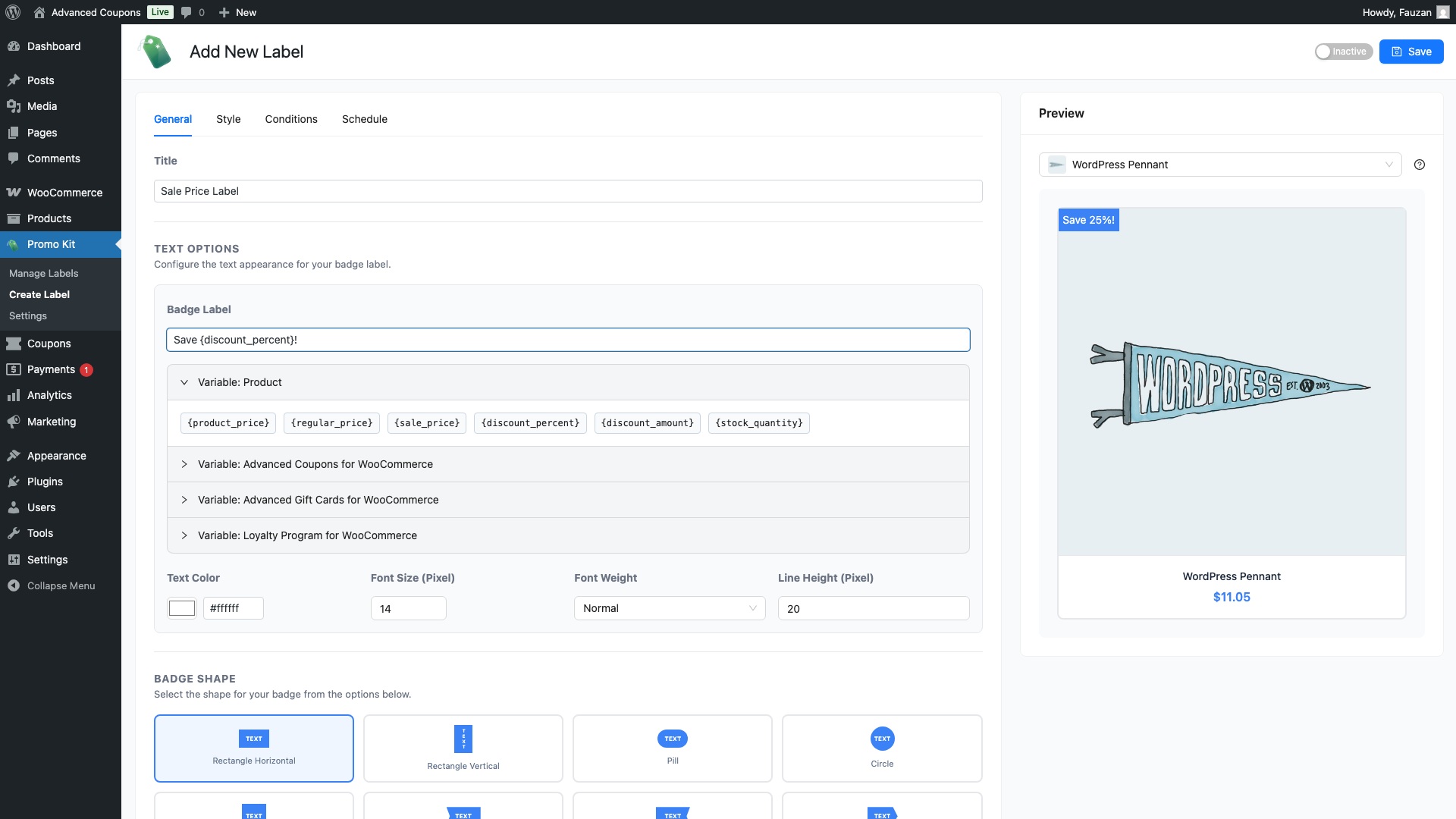
Quando le Etichette Basate su Segnaposto Sono Nascoste
Prima di visualizzare un'etichetta, Advanced Promo Kit controlla ogni segnaposto nel testo della badge. Se un qualsiasi segnaposto risulta vuoto per un dato prodotto, l'etichetta non viene mostrata su quel prodotto.
Esempi comuni:
- Un'etichetta con il testo Risparmia il {discount_percent}! non apparirà sui prodotti che non sono attualmente in saldo, perché
{discount_percent}è vuoto per quei prodotti. - Un'etichetta che utilizza
{stock_quantity}non apparirà sui prodotti dove la gestione delle scorte di WooCommerce è disabilitata, perché la quantità di scorte non viene tracciata.
Questo comportamento è intenzionale — impedisce alle etichette di mostrare testo incompleto o fuorviante. Se desideri che un'etichetta appaia su tutti i prodotti indipendentemente dallo stato del saldo, utilizza {product_price} o {regular_price}, che non sono mai vuoti per i prodotti con un prezzo impostato, oppure usa testo statico.
Domande Frequenti
Posso mescolare testo statico e segnaposto nella stessa etichetta?
Sì. Puoi combinare testo e segnaposto liberamente — ad esempio, Solo {stock_quantity} rimasti in magazzino! o Ora {product_price} — era {regular_price}.
Perché la mia etichetta non viene visualizzata su alcuni prodotti?
Se il testo dell'etichetta contiene un segnaposto che per un prodotto risulta vuoto (ad esempio, {sale_price} su un prodotto non in saldo), l'etichetta verrà nascosta per quel prodotto. Verifica quali segnaposto stai utilizzando e se i dati da cui dipendono esistono per i prodotti interessati.
I segnaposto fanno distinzione tra maiuscole e minuscole?
Sì. I segnaposto devono essere inseriti esattamente come mostrato: in minuscolo con le parentesi graffe. {Product_Price} non verrà riconosciuto; usa {product_price}.
Posso usare più segnaposto nella stessa etichetta?
Sì. Puoi usare tutti i segnaposto che desideri in un singolo testo di etichetta. Tuttavia, se anche uno solo di essi risulta vuoto per un prodotto, l'intera etichetta verrà nascosta per quel prodotto.
Il testo del mio segnaposto è troppo compresso nel badge. Come posso risolvere?
I segnaposto dinamici spesso producono valori risolti più lunghi di quanto le dimensioni predefinite del badge possano contenere. Vai alla scheda Stile e aumenta Larghezza (Pixel) e Altezza (Pixel) — prova con 240–280px di larghezza e 36–40px di altezza come punto di partenza. Per una guida completa sullo stile dei badge, consulta Come creare etichette di prodotto in Advanced Promo Kit.
Serve aiuto?
Se hai una domanda o riscontri problemi, siamo qui per aiutarti.
- Utenti Premium: Apri un ticket di supporto
- Utenti gratuiti: Visita il nostro forum della community

