
Se gestisci promozioni utilizzando Advanced Coupons for WooCommerce, puoi inserire i dettagli dello sconto di qualsiasi coupon direttamente in un'etichetta di prodotto, automaticamente. Ciò significa che un'etichetta può mostrare testo come Sconto del 25%, Sconto di 10€, Compra 2 prendi 1 gratis o 15% di cashback in base al coupon effettivo che configuri, senza aggiornamenti manuali del testo quando lo sconto cambia.
Questa guida ti accompagna nell'abilitazione dell'integrazione, nell'inserimento di un segnaposto per il coupon nel testo della tua etichetta e nella comprensione di ciò che ogni tipo di coupon visualizza.
Requisiti
- Advanced Promo Kit — installato e attivato
- Advanced Coupons for WooCommerce Advanced Coupons for WooCommerce (gratuito o premium) — installato e attivato. L'interruttore di integrazione sarà disattivato se questo plugin non è attivo.
- Almeno un coupon creato in Coupon → Tutti i Coupon
Passaggio 1: Abilita l'integrazione Advanced Coupons
- Nel tuo pannello di amministrazione di WordPress, vai su Promo Kit → Impostazioni Riferimento alle impostazioni di Advanced Promo Kit.
- Fai clic sulla scheda Integrazioni.
- Trova la riga Advanced Coupons for WooCommerce e attivala.
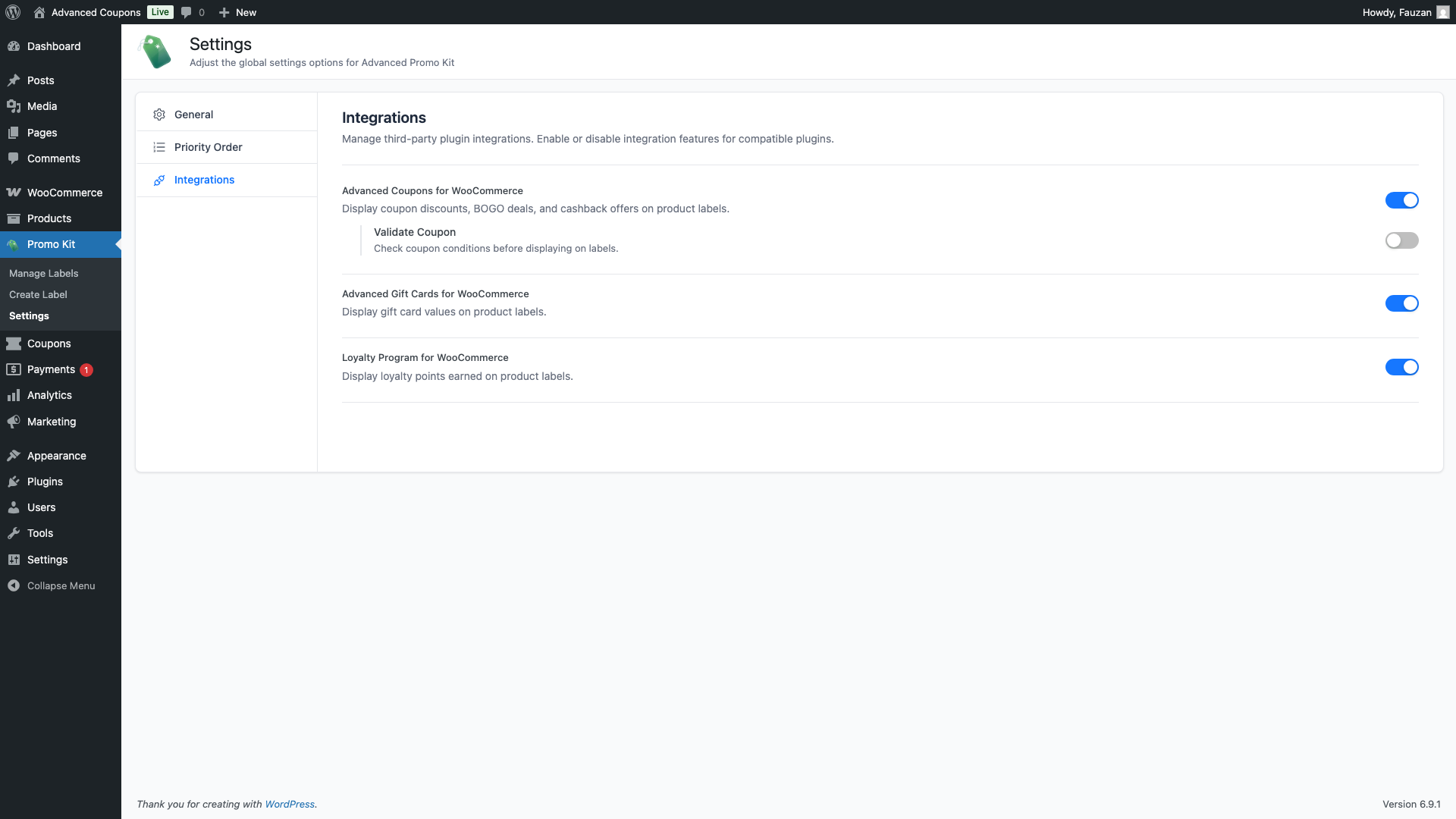
Una volta abilitata, appare una sotto-opzione Valida Coupon. Questa è disattivata per impostazione predefinita — consulta la sezione Opzione Valida Coupon qui sotto per i dettagli su quando utilizzarla.
Passaggio 2: Inserisci un segnaposto per coupon in un'etichetta
Con l'integrazione abilitata, un campo di ricerca per coupon appare nel pannello Variabili ogni volta che crei o modifichi un'etichetta.
- Vai su Promo Kit → Crea Etichetta (o modifica un'etichetta esistente).
- Nella scheda Generale, cerca il pannello Variabili sul lato destro del campo di testo del badge.
- Scorri fino alla sezione Advanced Coupons for WooCommerce all'interno di Variabili.
- Digita almeno due caratteri di un codice coupon nella casella di ricerca — ad esempio, digita sum per trovare un coupon chiamato SUMMER25. Selezionalo dal menu a discesa.
- Fai clic su Inserisci. Il segnaposto
{ac_coupon-SUMMER25}viene inserito nel testo del tuo badge nella posizione del cursore. - Costruisci il testo completo della tua etichetta attorno ad esso — ad esempio: Risparmia {ac_coupon-SUMMER25} Oggi.
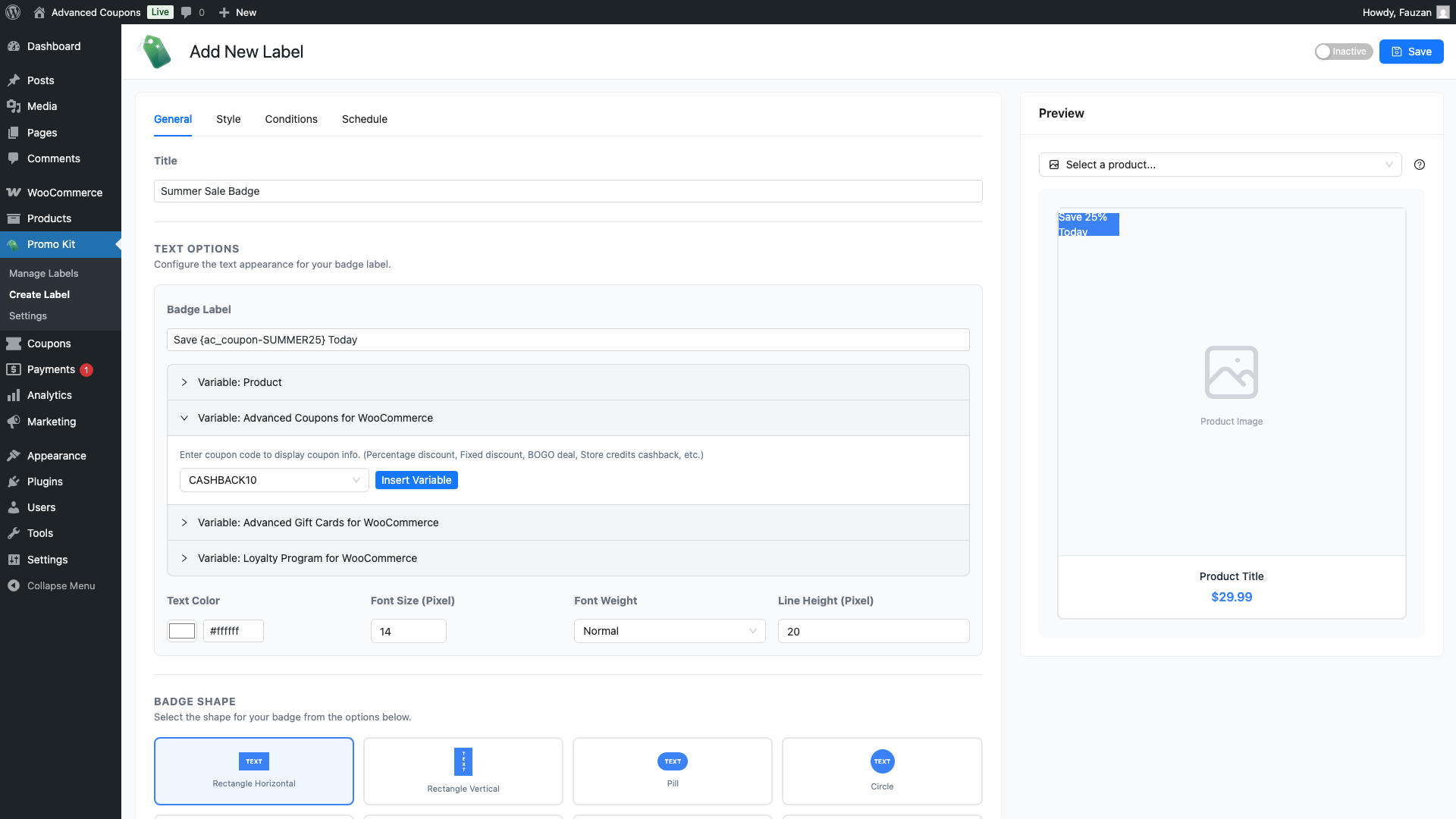
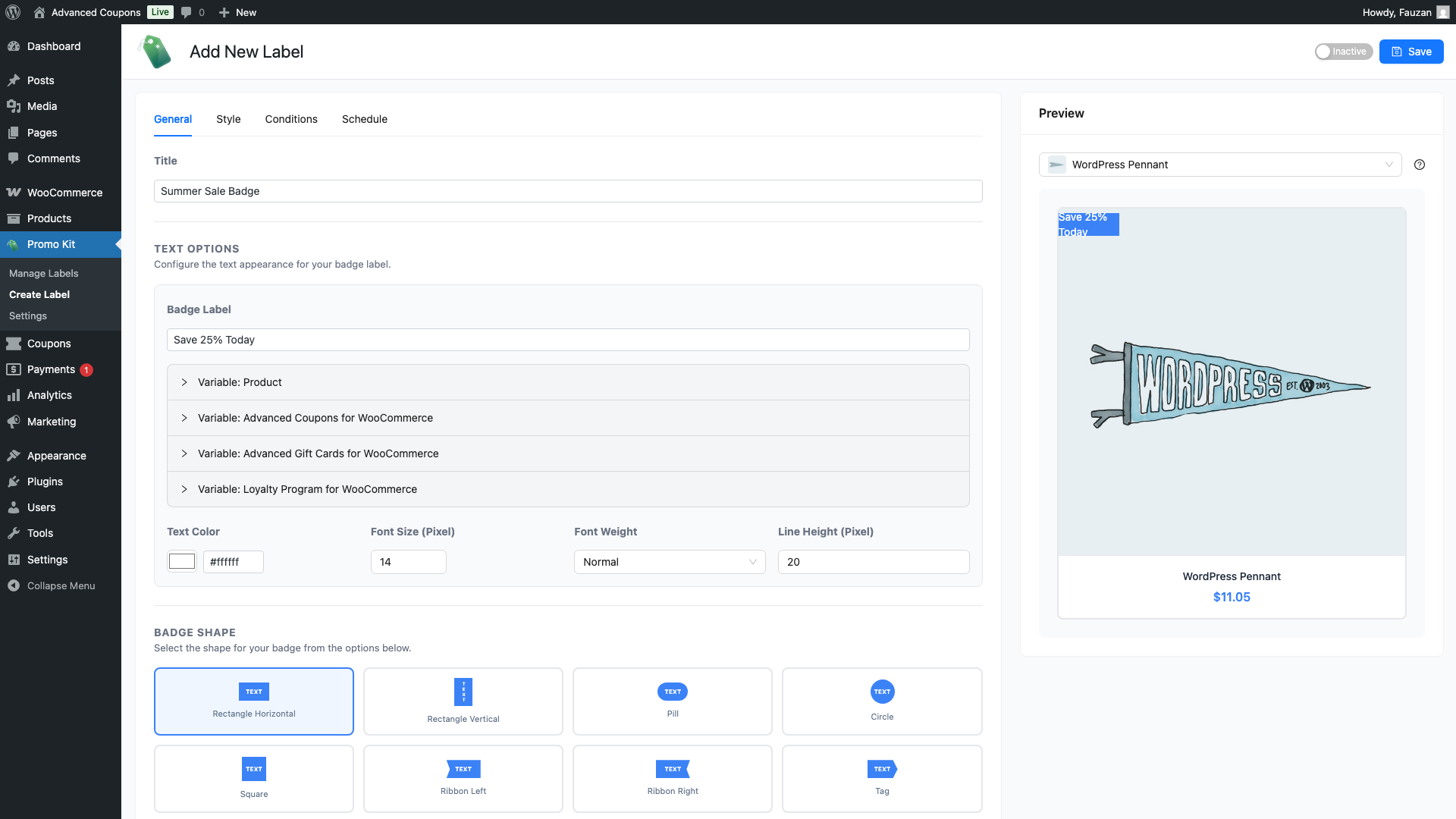
L'anteprima live sulla destra si aggiorna immediatamente per mostrare il testo dello sconto risolto — ad esempio, Risparmia il 25% Oggi — in modo da poter vedere esattamente come apparirà l'etichetta sul tuo negozio prima di salvarla.
Cosa visualizza ogni tipo di coupon
Il testo che appare sull'etichetta dipende dal tipo di sconto del coupon in Advanced Coupons. Ecco un riferimento per ogni tipo:
| Tipo di coupon | Valore di esempio del coupon | Testo visualizzato sull'etichetta |
|---|---|---|
| Sconto percentuale | 25% | 25% |
| Sconto carrello fisso | 10€ di sconto sul carrello | $10.00 |
| Sconto prodotto fisso | 5€ di sconto su prodotti specifici | 5,00€ (mostrato solo sui prodotti a cui si applica il coupon) |
| Offerta 3x2 (gratis) | Acquista 2, ricevi 1 gratis | Acquista 2 Ricevi 1 Gratis |
| Offerta 3x2 (sconto parziale) | Acquista 2, ricevi 1 al 50% di sconto | Acquista 2 Ricevi 1 al 50% di sconto |
| Crediti negozio — cashback percentuale | 15% di cashback | 15% di cashback |
| Crediti negozio — cashback fisso | 10€ di cashback | 10,00€ Cashback |
Nota sugli sconti prodotto fissi: Se il coupon è limitato a prodotti o categorie specifiche, l'etichetta verrà mostrata solo sui prodotti a cui il coupon si applica effettivamente. Su tutti gli altri prodotti, il segnaposto si risolve in testo vuoto e l'etichetta viene nascosta.
Nota sulle offerte 3x2: L'etichetta viene mostrata solo sui prodotti che compaiono nelle condizioni di "acquisto" dell'offerta 3x2. I prodotti configurati come articoli "da ricevere" (ma non come articoli "da acquistare") non mostreranno l'etichetta.
L'opzione Valida Coupon
Quando Valida Coupon è attivato, Advanced Promo Kit verifica che il coupon sia valido e non scaduto prima di visualizzare l'etichetta. Se il coupon non supera la validazione, il segnaposto si risolve in testo vuoto e l'etichetta viene nascosta da quel prodotto.
Questa opzione è disattivata per impostazione predefinita. Ecco quando considerare di attivarla:
- Attivala se i tuoi coupon hanno date di scadenza e desideri che le etichette scompaiano automaticamente al termine di una promozione, senza dover disabilitare manualmente l'etichetta.
- Lasciala disattivata se desideri che l'etichetta mostri sempre le informazioni sullo sconto, indipendentemente dal fatto che il coupon sia attualmente utilizzabile. Questa è la scelta migliore per promozioni evergreen in cui il coupon è sempre attivo.
Esempi pratici
Esempio 1: Badge Sconto Percentuale
Hai un coupon SAVE25 che offre il 25% di sconto. Nel testo della tua etichetta, inserisci:
{ac_coupon-SAVE25} di Sconto
Nella pagina negozio, questo viene visualizzato come: 25% di Sconto
Esempio 2: Badge Offerta 3x2
Hai un coupon 3x2 BOGODEAL impostato su "Acquista 1 Ricevi 1 Gratis". Nel testo della tua etichetta, inserisci:
Offerta: {ac_coupon-BOGODEAL}
Nella pagina negozio, questo viene visualizzato come: Offerta: Acquista 1 Ricevi 1 Gratis
Esempio 3: Badge per crediti negozio Cashback
Hai un coupon di crediti negozio CASHBACK10 che offre $10 di cashback. Nel testo della tua etichetta, inserisci:
Ottieni {ac_coupon-CASHBACK10}
Nella pagina del negozio, questo viene visualizzato come: Ottieni $10,00 di Cashback
Domande Frequenti
L'interruttore di integrazione è disattivato (grigio) — cosa significa?
Significa che Advanced Coupons for WooCommerce non è attualmente installato o attivato sul tuo sito. Installa e attiva prima il plugin, quindi torna su Promo Kit → Impostazioni → Integrazioni per abilitare l'interruttore.
Posso usare più segnaposto per coupon in una singola etichetta?
Sì. Puoi inserire più segnaposto {ac_coupon-CODE} nel testo di un'etichetta, ad esempio: Risparmia {ac_coupon-SAVE10} o ottieni {ac_coupon-BOGODEAL}. Ogni segnaposto viene risolto in modo indipendente. Se uno qualsiasi di essi viene risolto in testo vuoto (ad esempio, il coupon non si applica a quel prodotto), l'intera etichetta viene nascosta per quel prodotto.
L'etichetta verrà visualizzata su ogni prodotto o solo sui prodotti a cui si applica il coupon?
Dipende dal tipo di coupon. I coupon a percentuale e a carrello fisso non sono specifici per prodotto, quindi l'etichetta viene visualizzata su ogni prodotto che corrisponde alle condizioni dell'etichetta. Gli sconti fissi sul prodotto e le offerte BOGO sono specifici per prodotto: l'etichetta viene visualizzata solo sui prodotti a cui il coupon si applica effettivamente.
Cosa succede quando un coupon scade?
Per impostazione predefinita (con Convalida Coupon disattivato), l'etichetta continua a mostrare il testo dello sconto anche dopo la scadenza del coupon. Attiva Convalida Coupon nelle impostazioni di integrazione per far scomparire automaticamente l'etichetta una volta scaduto il coupon.
Serve aiuto?
Se hai una domanda o riscontri problemi, siamo qui per aiutarti.
- Utenti Premium: Apri un ticket di supporto
- Utenti gratuiti: Visita il nostro forum della community

