
La pagina Impostazioni in Advanced Promo Kit è dove controlli come le etichette si comportano in tutto il tuo negozio. Puoi limitare quante etichette appaiono per prodotto, regolare lo spazio tra le etichette impilate, disattivare la visualizzazione delle etichette sulle pagine dei singoli prodotti e abilitare o disabilitare le integrazioni con Advanced Coupons, Advanced Gift Cards e Loyalty Program. Questo riferimento copre ogni opzione disponibile.
Accesso alle Impostazioni
Vai su Promo Kit → Impostazioni nella barra laterale di amministrazione di WordPress. Advanced Promo Kit La pagina delle impostazioni è divisa in tre sezioni, accessibili dal pannello di navigazione a sinistra: Generale, Ordine di Priorità e Integrazioni.
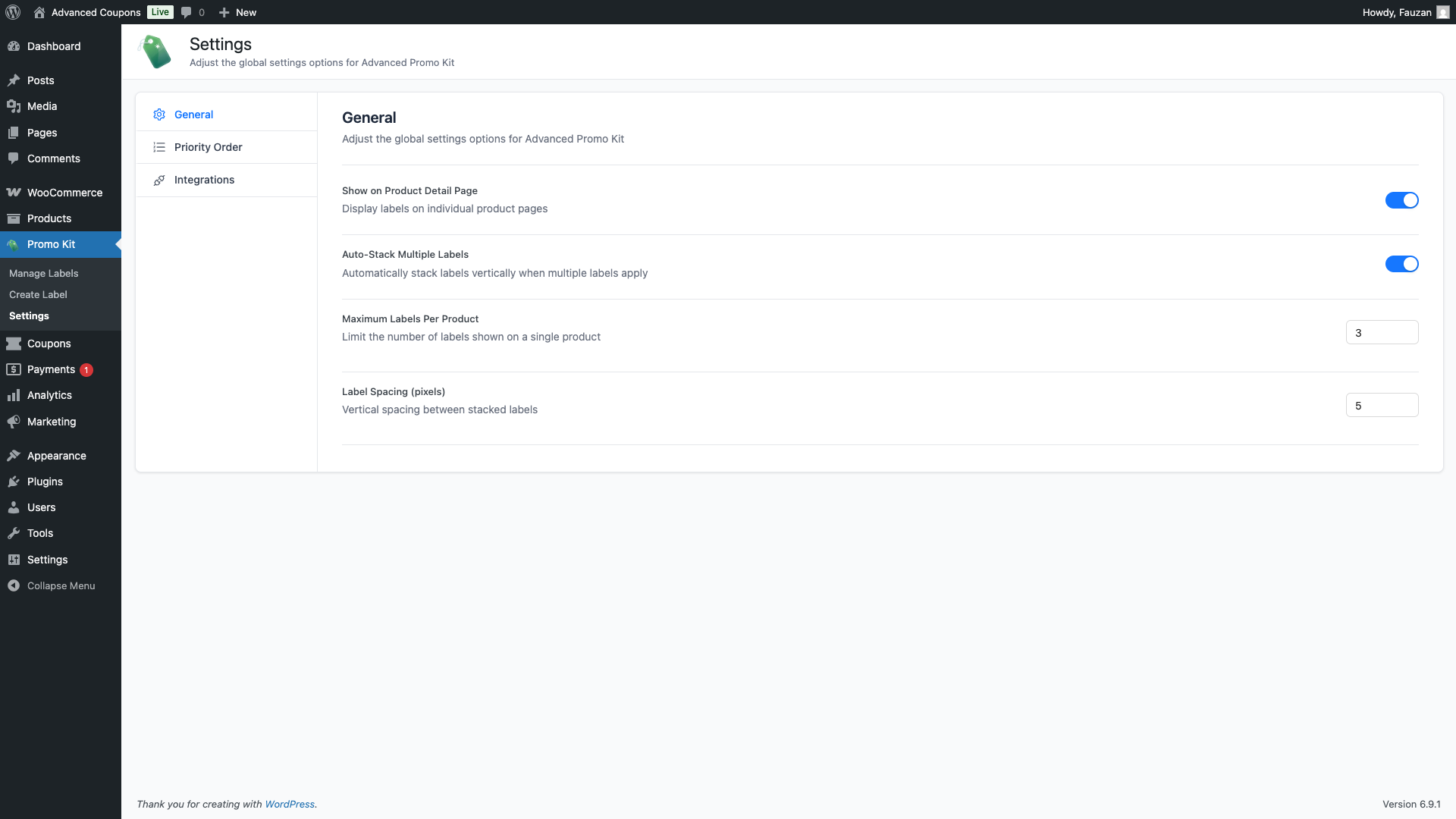
Impostazioni generali
La scheda Generale controlla come le etichette vengono visualizzate nel tuo storefront. Le modifiche hanno effetto immediato: non c'è un pulsante Salva. Ogni interruttore o campo numerico viene salvato automaticamente quando interagisci con esso.
| Impostazione | Descrizione | Predefinito |
|---|---|---|
| Mostra sulla Pagina Dettaglio Prodotto | Quando abilitate, le etichette appaiono sulle pagine dei singoli prodotti oltre che sulla pagina del negozio. Disabilita questa opzione per mostrare le etichette solo sulle pagine di archivio/negozio e non sulla pagina del singolo prodotto. | Attivato |
| Impila automaticamente più etichette | Quando abilitato, più etichette scorrono verticalmente utilizzando lo spazio impostato di seguito. Quando disabilitato, ogni etichetta viene posizionata utilizzando le proprie impostazioni di posizione del badge, quindi le etichette possono sovrapporsi. Il numero di etichette mostrate è impostato da Massimo Etichette Per Prodotto in entrambi i casi. | Attivato |
| Massimo Etichette per Prodotto | Il numero massimo di etichette che possono apparire su un singolo prodotto. Accetta un valore compreso tra 1 e 10. Le etichette specifiche del prodotto contano sempre per questo limite e appaiono sempre per prime. | 3 |
| Spaziatura Etichette (pixel) | Lo spazio verticale tra le etichette impilate, in pixel. Accetta un valore compreso tra 0 e 50. Si applica solo quando "Impila automaticamente più etichette" è abilitato e più di un'etichetta è visibile. | 5 |
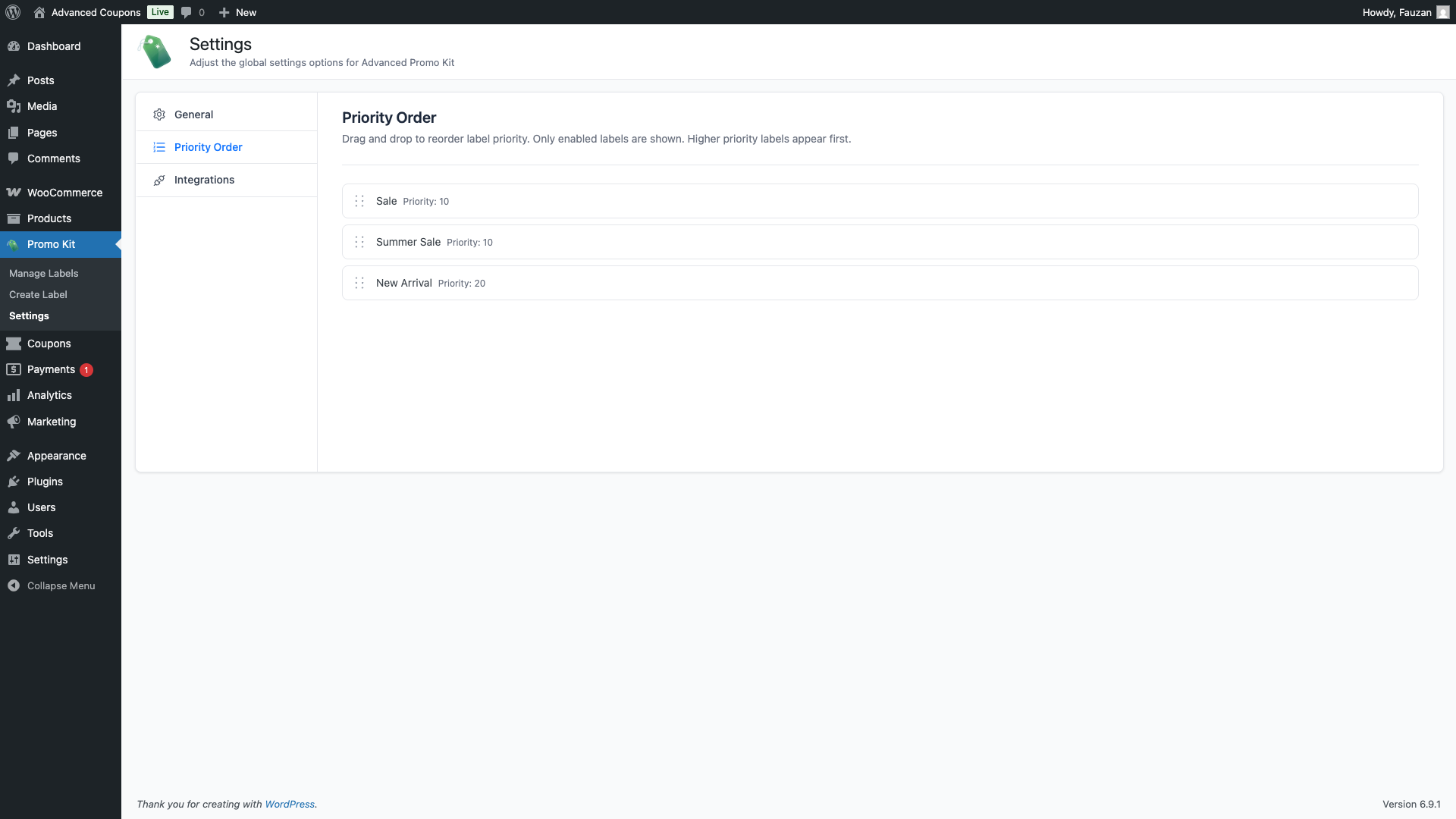
Ordine di Priorità
La scheda Ordine di Priorità ti consente di controllare quali etichette globali appaiono per prime quando più etichette corrispondono a un prodotto. L'elenco mostra tutte le etichette attualmente abilitate. Trascina un'etichetta verso l'alto per darle una priorità maggiore: apparirà prima delle etichette più in basso nell'elenco.
Solo le etichette globali abilitate appaiono in questo elenco. Le etichette disabilitate non vengono mostrate e non occupano uno slot di priorità. Le etichette specifiche del prodotto (assegnate direttamente nella schermata di modifica del prodotto) appaiono sempre prima delle etichette globali, indipendentemente dall'ordine impostato qui.
Integrazioni
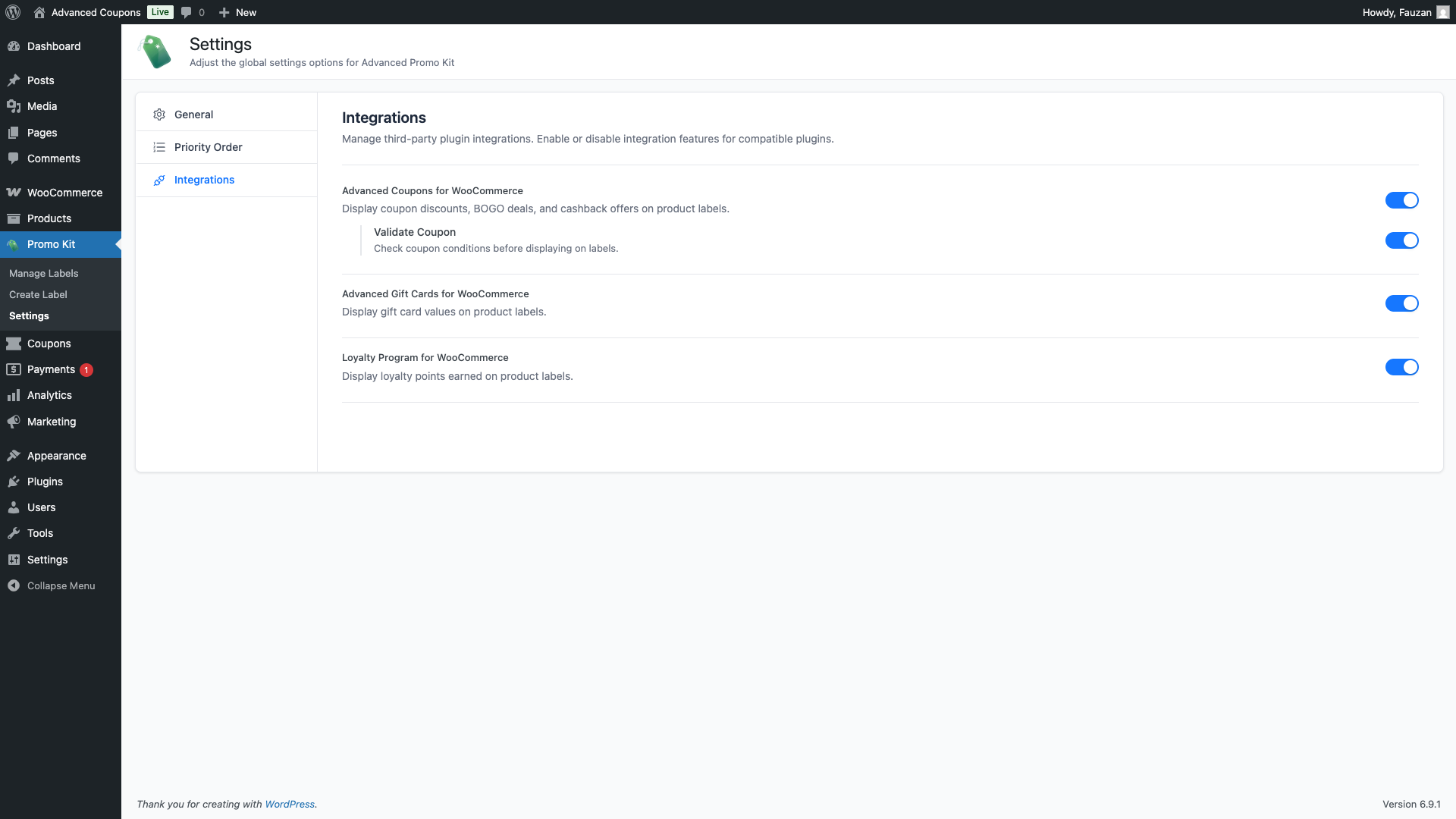
La scheda Integrazioni ti consente di abilitare o disabilitare le integrazioni integrate di Advanced Promo Kit con altri plugin della famiglia Advanced Coupons. Ogni integrazione sblocca variabili segnaposto dinamiche aggiuntive che puoi utilizzare nel testo del badge.
Se il plugin richiesto non è installato o attivo, l'interruttore di integrazione è disattivato e un link Scopri di più appare sotto la descrizione. Installa e attiva prima il plugin, quindi torna qui per abilitare l'integrazione.
| Integrazione | Cosa sblocca | Sotto-opzioni |
|---|---|---|
| Advanced Coupons per WooCommerce Come visualizzare le informazioni sullo sconto di Advanced Coupons sulle etichette dei prodotti | Aggiunge il segnaposto {ac_coupon-COUPONCODE}. Usalo per visualizzare dinamicamente il valore dello sconto di un coupon, i dettagli dell'offerta BOGO, il cashback dei crediti del negozio o altre informazioni sul coupon nel testo dell'etichetta. | Valida Coupon (predefinito: disattivato) — quando abilitato, Advanced Promo Kit verifica se il coupon è ancora valido e se le sue condizioni sono soddisfatte prima di visualizzarlo su un'etichetta. Se il coupon è scaduto o le condizioni non sono soddisfatte, l'etichetta viene nascosta. Disabilita questa opzione per negozi più semplici in cui la scadenza del coupon non influisce sulla visualizzazione dell'etichetta. |
| Advanced Gift Cards per WooCommerce Come visualizzare i valori delle carte regalo sulle etichette dei prodotti | Aggiunge il segnaposto {agc_gift_card_value}. Usalo per visualizzare il valore di un prodotto buono regalo sulla sua etichetta. | Nessuno |
| Programma fedeltà per WooCommerce Come visualizzare i punti fedeltà sulle etichette dei prodotti | Aggiunge il segnaposto {lp_points}. Usalo per visualizzare il numero di punti fedeltà che un cliente guadagna acquistando il prodotto. | Nessuno |
Domande Frequenti
Devo salvare dopo aver modificato un'impostazione?
No. Ogni impostazione viene salvata automaticamente nel momento in cui attivi l'interruttore o cambi il numero. Vedrai un breve messaggio di successo nella parte superiore dello schermo che conferma che la modifica è stata salvata.
Perché l'interruttore della mia integrazione è disattivato (grigio)?
Il plugin richiesto dall'integrazione non è installato o non è attivo sul tuo sito. Installa e attiva il plugin (Advanced Coupons, Advanced Gift Cards o Loyalty Program) e poi ricarica la pagina Impostazioni. L'interruttore diventerà interattivo.
Cosa controlla effettivamente "Valida Coupon"?
Quando abilitato, Advanced Promo Kit verifica che il coupon esista, non sia scaduto e soddisfi le proprie condizioni di utilizzo (come importo minimo dell'ordine o limiti di utilizzo) prima di includerlo in un'etichetta. Se un controllo fallisce, l'etichetta non viene visualizzata per quel prodotto. Questo è utile se desideri che le etichette basate su coupon scompaiano automaticamente al termine della promozione.
Serve aiuto?
Se hai una domanda o riscontri problemi, siamo qui per aiutarti.
- Utenti Premium: Apri un ticket di supporto
- Utenti gratuiti: Visita il nostro forum della community

