
A volte hai bisogno di un badge che appaia su un solo prodotto — un banner "Edizione Limitata" su un singolo articolo, o un messaggio di offerta personalizzato che non si applica in nessun altro luogo del tuo negozio. Advanced Promo Kit ti consente di creare un'etichetta specifica per prodotto direttamente nella schermata di modifica del prodotto WooCommerce, senza condizioni da configurare. Questa guida ti mostra dove trovare il costruttore di etichette e come usarlo.
Requisiti
- Advanced Promo Kit Advanced Promo Kit installato e attivo
- WooCommerce installato e attivo
- Un account amministratore o responsabile del negozio
Passaggio 1: Apri il Prodotto in WooCommerce
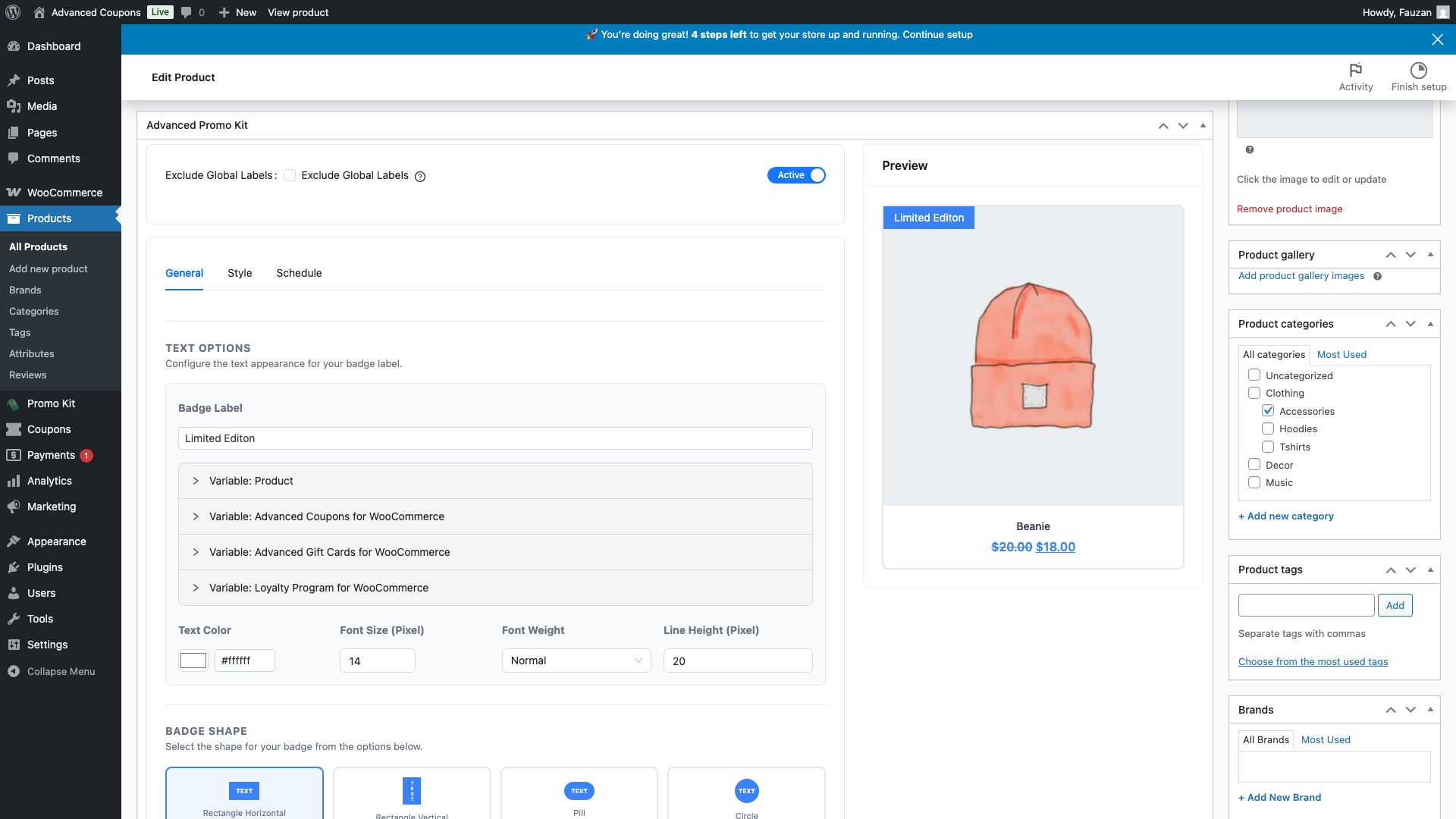
Vai su Prodotti → Tutti i Prodotti e apri il prodotto che desideri etichettare. Scorri verso il basso oltre le schede dei dati del prodotto fino a raggiungere il metabox Advanced Promo Kit.
Passaggio 2: Configura l'Etichetta
Il costruttore di etichette nel metabox funziona allo stesso modo di Promo Kit → Crea Etichetta Come Creare Etichette Prodotto in Advanced Promo Kit. Hai tre schede — Generale, Stile e Programmazione — ma nessuna scheda Condizioni. Non hai bisogno di condizioni qui perché questa etichetta è già legata a questo singolo prodotto.
Nella scheda Generale:
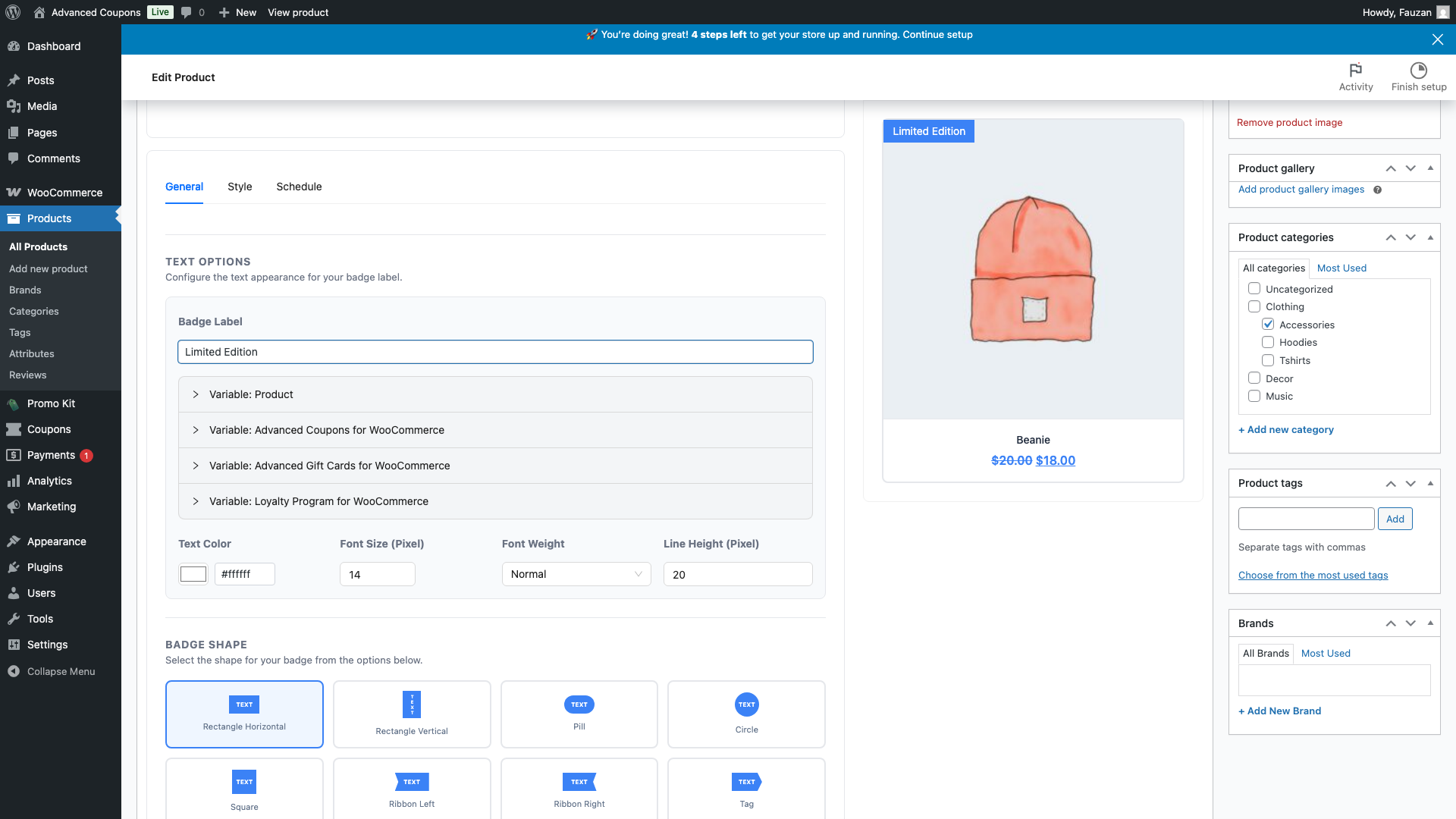
- Inserisci il testo del badge che desideri visualizzare, ad esempio Edizione Limitata
- Usa il pannello Variabili per inserire valori dinamici come il prezzo del prodotto o l'importo della vendita
- L'anteprima live sulla destra mostra come appare il tuo badge sull'immagine effettiva di questo prodotto
Passa alla scheda Stile per scegliere la forma del badge, i colori, il carattere e altre opzioni visive. Passa alla scheda Programmazione se desideri che il badge appaia solo durante un intervallo di date specifico.
Passaggio 3: Imposta lo Stato dell'Etichetta
Nella parte superiore del metabox, usa l'interruttore Attivo / Inattivo per controllare se l'etichetta viene visualizzata nel frontend. Impostalo su Attivo per visualizzare il badge, o lascialo Inattivo per salvare l'etichetta senza mostrarla ancora.
Passaggio 4: Scegli se Escludere le Etichette Globali
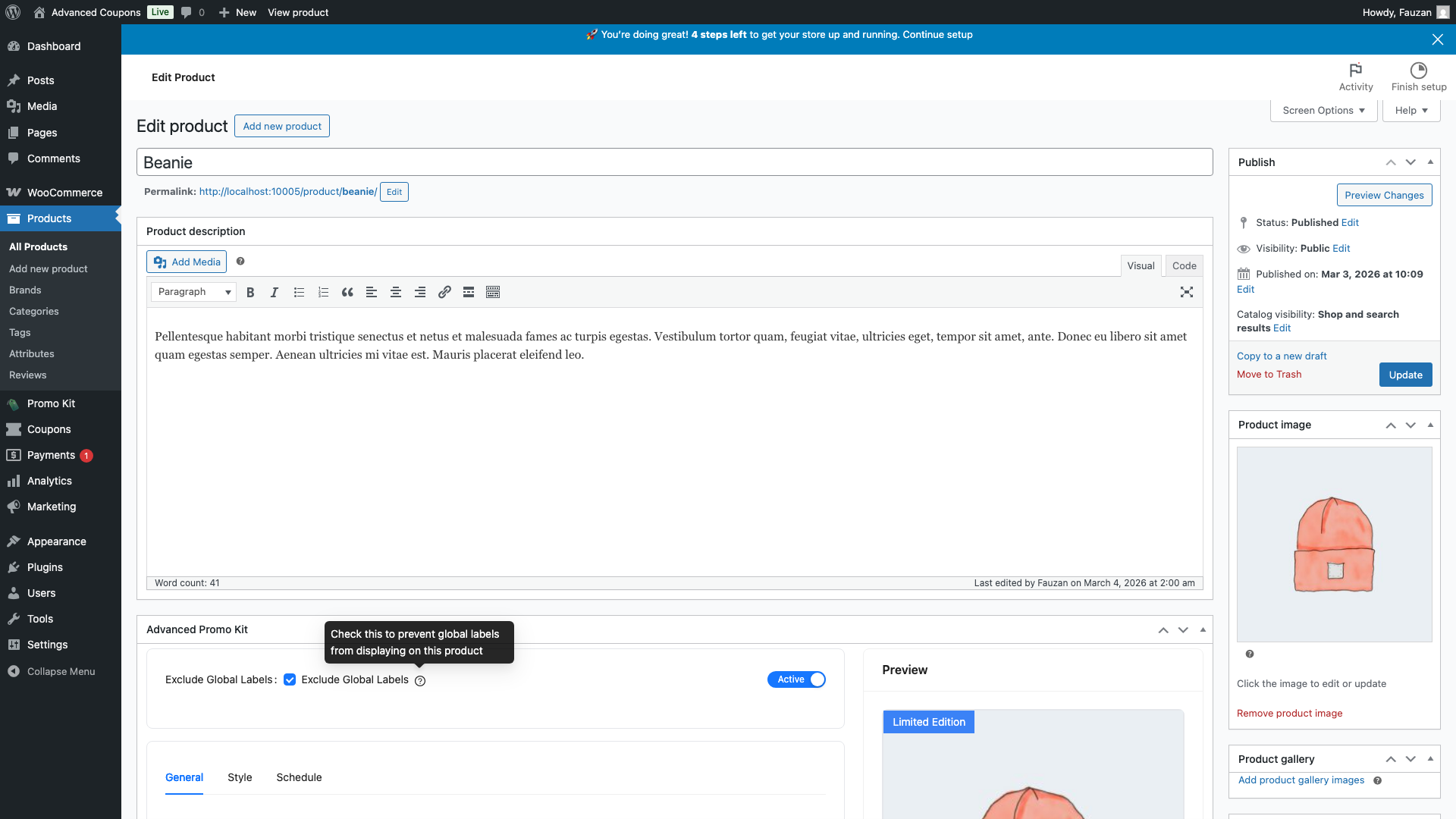
La casella di controllo Escludi Etichette Globali controlla se le etichette globali (create in Promo Kit → Crea Etichetta) appaiono anche su questo prodotto accanto alla tua etichetta specifica per prodotto.
- Deselezionato (predefinito) — la tua etichetta specifica per prodotto viene visualizzata accanto a qualsiasi etichetta globale che corrisponde a questo prodotto
- Selezionato — solo la tua etichetta specifica per prodotto viene visualizzata su questo prodotto; tutte le etichette globali vengono soppresse, indipendentemente dalle loro condizioni
Usa "Escludi Etichette Globali" quando un prodotto necessita di un badge completamente unico e desideri impedire che le promozioni valide per l'intero negozio appaiano su di esso.
Passaggio 5: Salva il Prodotto
Fai clic su Aggiorna (o Pubblica se si tratta di un nuovo prodotto) nel pannello di pubblicazione di WordPress. L'etichetta specifica per prodotto viene salvata con il prodotto — non c'è un pulsante Salva separato nel metabox.
La tua etichetta ora appare nell'elenco di quel prodotto nella pagina del negozio e nella sua pagina prodotto singola.
Come le etichette specifiche del prodotto si relazionano alle etichette globali
Quando un prodotto ha sia un'etichetta specifica del prodotto sia etichette globali corrispondenti, ecco come interagiscono:
- L'etichetta specifica del prodotto appare sempre per prima — ha la priorità di visualizzazione più alta in Advanced Promo Kit
- Le etichette globali riempiono quindi gli slot rimanenti per le etichette, fino al limite di Max Labels Per Product in Promo Kit → Settings (predefinito: 3)
- Se Exclude Global Labels è selezionato, l'etichetta specifica del prodotto è l'unica mostrata — nessuna etichetta globale appare su questo prodotto
- È supportata solo un'etichetta specifica del prodotto per prodotto
Domande Frequenti
L'etichetta specifica del prodotto verrà visualizzata sia nella pagina del negozio che nella pagina del prodotto singolo?
Sì — per impostazione predefinita appare su entrambe, proprio come le etichette globali. Puoi disattivare la visualizzazione sulla pagina del prodotto singolo in Promo Kit → Settings utilizzando l'opzione Show on Product Page.
Cosa succede se ho più etichette globali che corrispondono a questo prodotto?
L'etichetta specifica del prodotto appare sempre per prima. Le etichette globali riempiono quindi gli slot rimanenti fino al limite di Max Labels Per Product. Se quel limite è 3 e hai un'etichetta specifica del prodotto, possono apparire fino a 2 etichette globali.
Posso usare le condizioni su un'etichetta specifica del prodotto?
No. La scheda Conditions non è disponibile nel metabox del prodotto — non è necessaria perché l'etichetta è già limitata a un prodotto. Se hai bisogno di una logica di visualizzazione basata sulle condizioni, usa Promo Kit → Create Label per creare invece un'etichetta globale.
Serve aiuto?
Se hai una domanda o riscontri problemi, siamo qui per aiutarti.
- Utenti Premium: Apri un ticket di supporto
- Utenti gratuiti: Visita il nostro forum della community

