
Se desideri badge di vendita o campagna sulle immagini dei tuoi prodotti, puoi crearli in Advanced Promo Kit. Questa guida ti illustra come creare un'etichetta, comprese le opzioni della scheda Stile come animazioni e tooltip al passaggio del mouse, in modo che il badge appaia come avevi pianificato nelle pagine del negozio e del prodotto.
Prerequisiti
- WooCommerce installato e attivo
- Advanced Promo Kit installato e attivo Advanced Promo Kit
- Almeno un prodotto WooCommerce pubblicato
Passaggio 1: apri la schermata Crea etichetta
Nella dashboard di WordPress, fai clic su Promo Kit nel menu a sinistra, quindi fai clic su Crea etichetta.
Passaggio 2: compila la scheda Generale
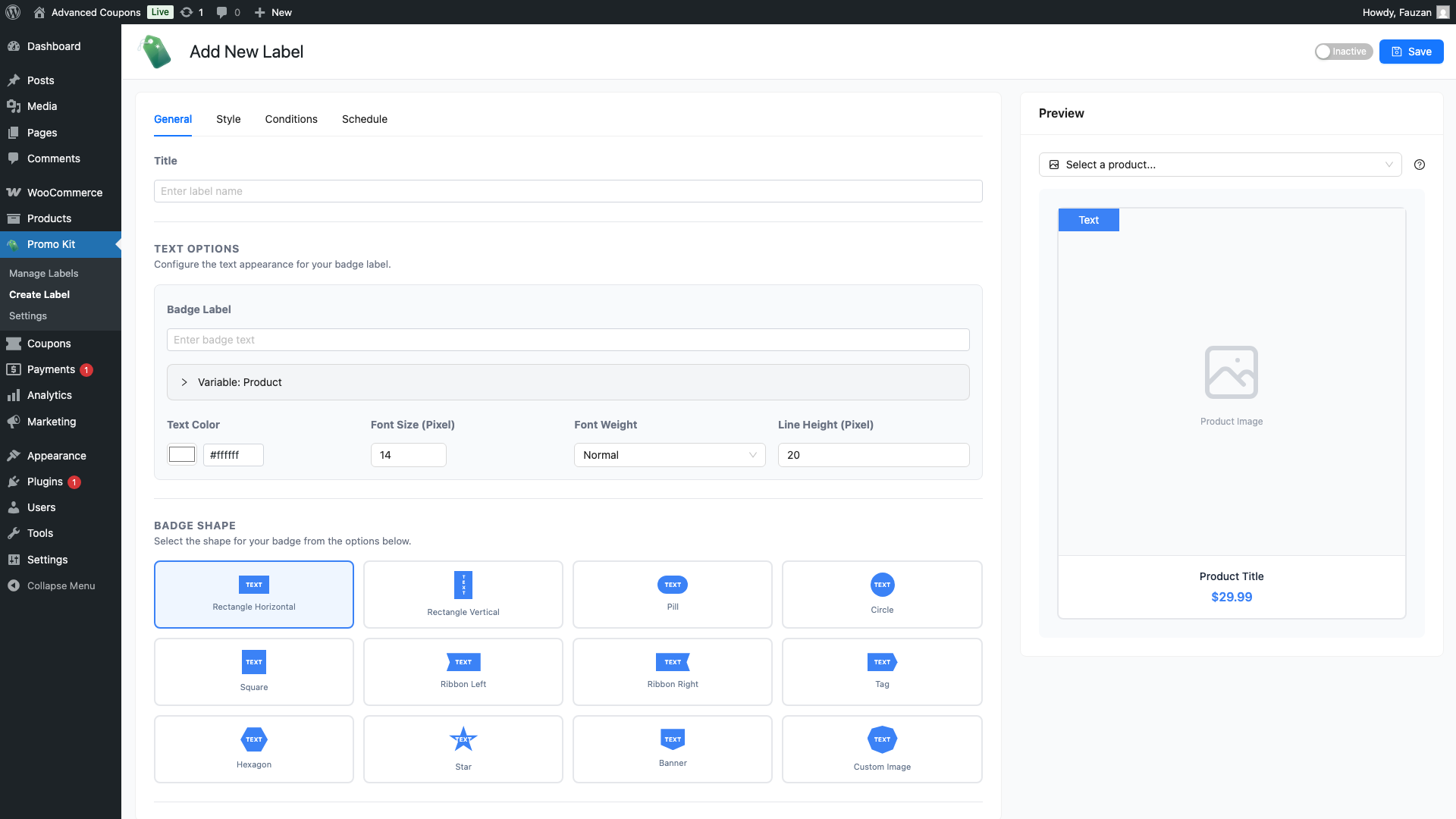
La scheda Generale controlla cosa dice la tua etichetta e quale forma assume.
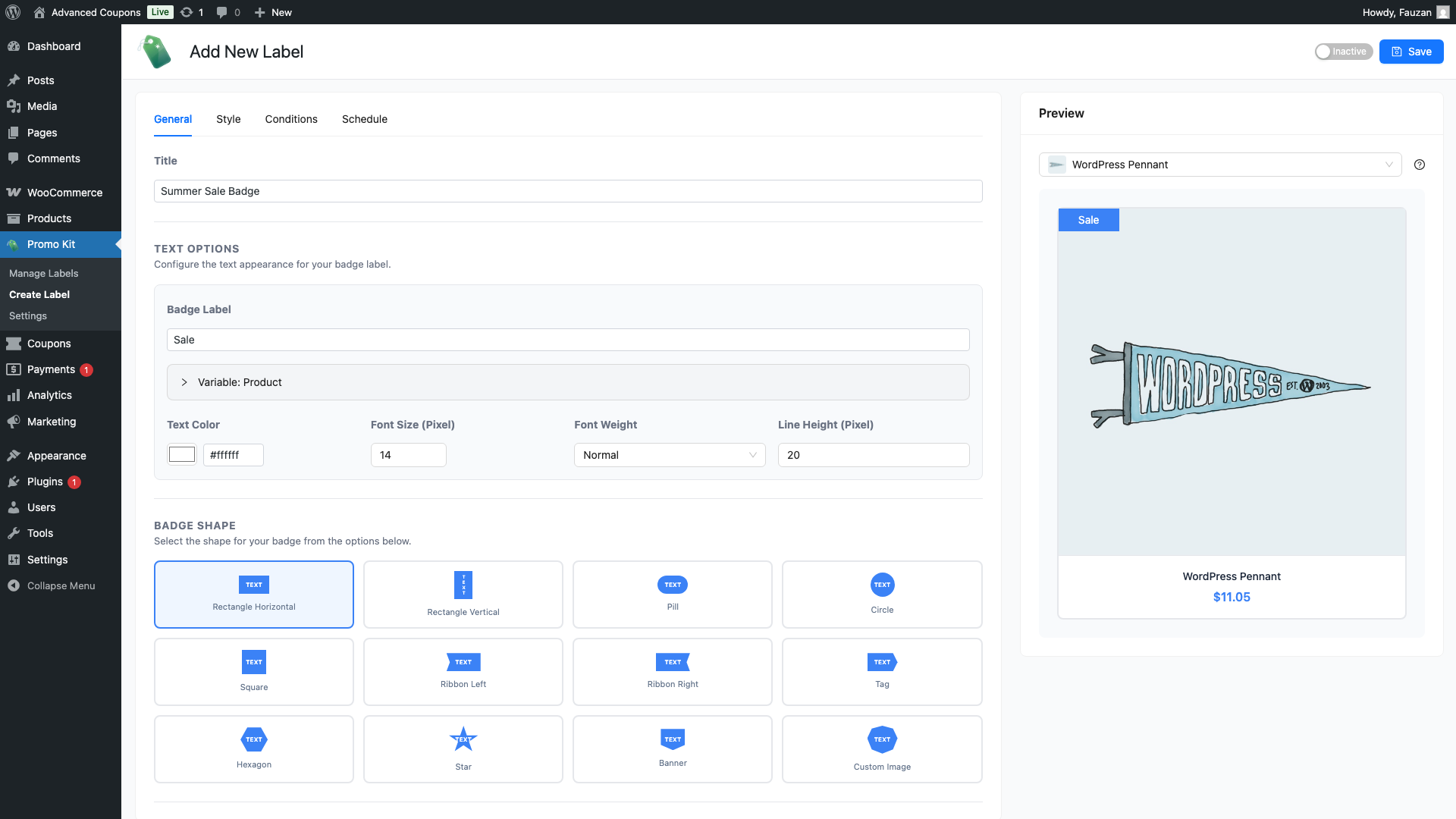
- Nel campo Titolo, inserisci un nome interno per questa etichetta. Questo è solo per tuo riferimento e non viene mostrato ai clienti.
- Nel campo Badge Label, digita il testo che desideri appaia sul badge: ad esempio, SALE, NEW o -20%. Puoi usare variabili dinamiche (vedi la tabella sottostante) per mostrare automaticamente dati prodotto in tempo reale. Come usare i segnaposto di contenuto dinamico nelle etichette prodotto
- Sotto Opzioni testo, imposta la dimensione del carattere (da 8 a 72 px), il peso del carattere (Normale, Grassetto, Semi Grassetto o Light) e l'altezza della linea.
- Sotto Forma Badge, fai clic sulla forma che desideri utilizzare. Ci sono 12 forme disponibili: Rettangolo Orizzontale, Rettangolo Verticale, Pillola, Cerchio, Quadrato, Nastro Sinistro, Nastro Destro, Tag, Esagono, Stella, Banner e Immagine Personalizzata. Se scegli Immagine Personalizzata, appare un pulsante di caricamento in modo da poter utilizzare il tuo file immagine come badge.
Variabili dinamiche
Digita uno qualsiasi di questi codici nel campo Etichetta Badge. Advanced Promo Kit li sostituirà con valori reali quando l'etichetta viene mostrata su un prodotto nel tuo negozio.
| Variabile | Sostituito con |
|---|---|
{product_price} | Il prezzo attuale del prodotto |
{regular_price} | Il prezzo regolare (non in saldo) del prodotto |
{sale_price} | Il prezzo in saldo del prodotto |
{discount_percent} | La percentuale di sconto, es. 20% |
{discount_amount} | L'importo fisso dello sconto, es. 10€ |
{stock_quantity} | Il conteggio attuale delle scorte del prodotto |
Passaggio 3: personalizza lo stile
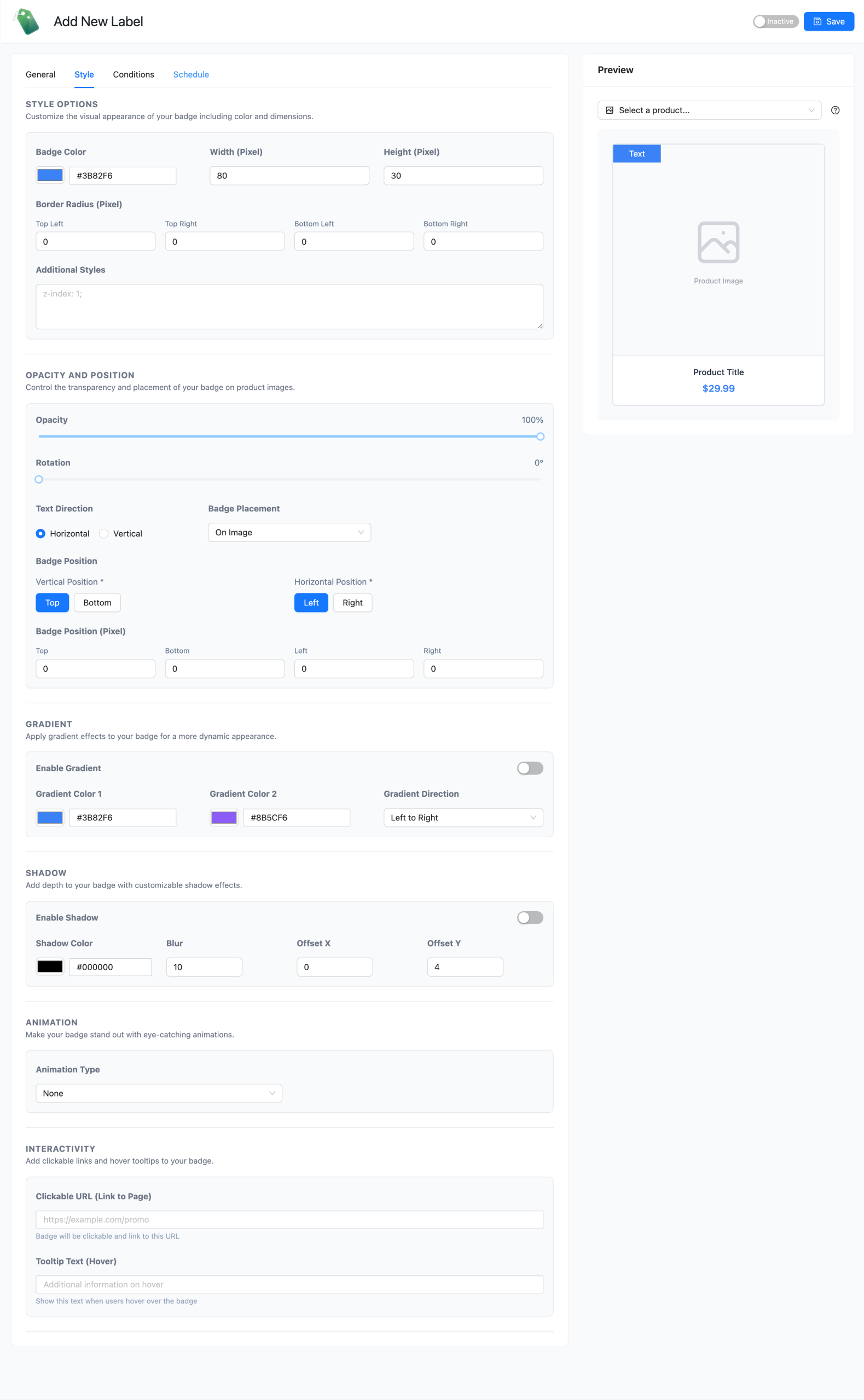
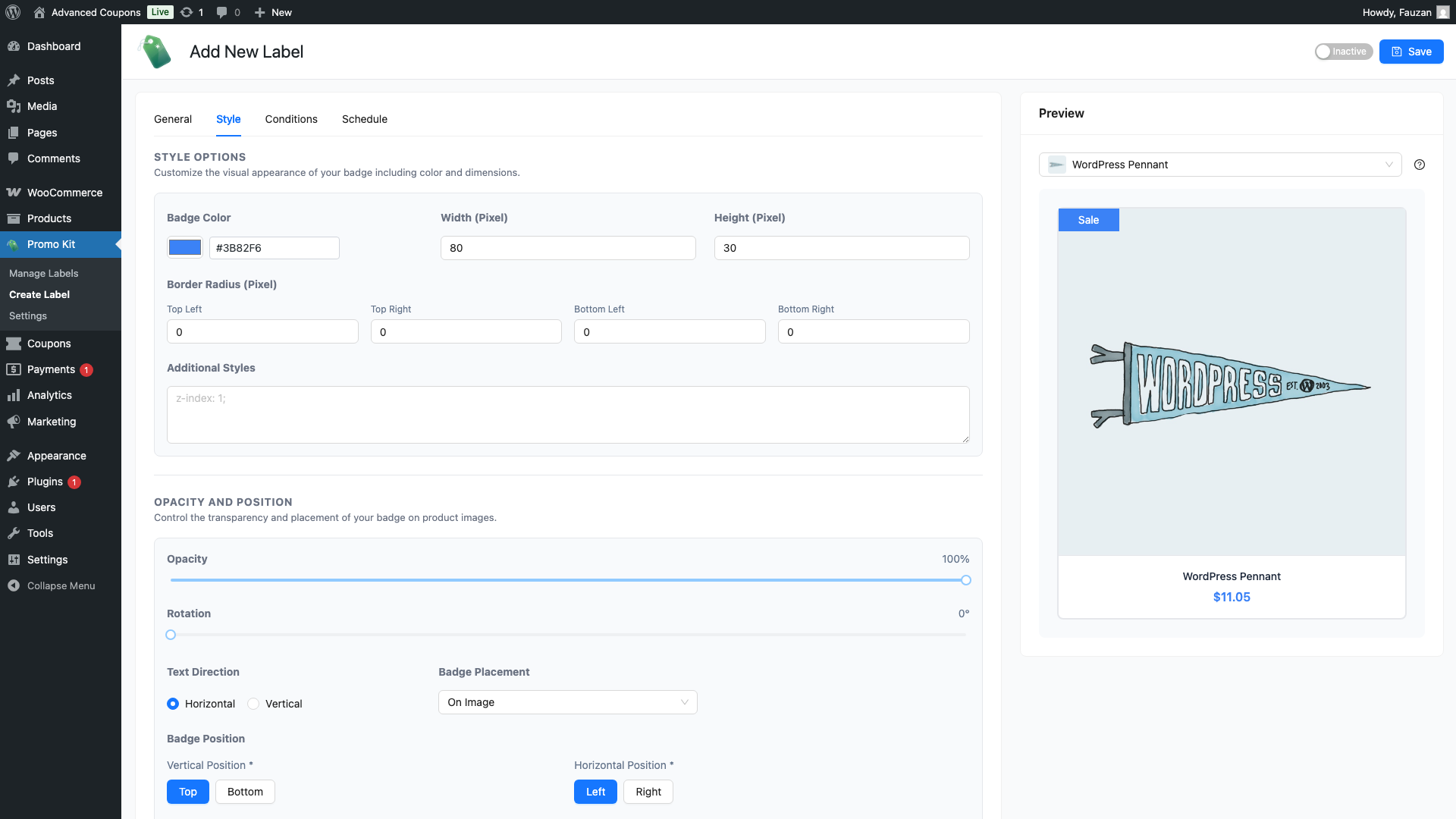
Fai clic sulla scheda Stile per controllare l'aspetto della tua etichetta. La scheda è divisa in diverse sezioni.
Opzioni di stile
- Colore badge: fai clic sul campione di colore per aprire il selettore di colori e scegliere un colore di sfondo per la tua etichetta.
- Larghezza (Pixel) e Altezza (Pixel): inserisci valori in pixel (20–500 px) per impostare le dimensioni del badge.
- Raggio del bordo (Pixel): regola ogni angolo in modo indipendente per arrotondare i bordi.
- Padding testo (Pixel): imposta il padding su ciascun lato del testo del badge.
- Stili aggiuntivi: aggiungi qualsiasi CSS personalizzato necessario per questa etichetta specifica.
Opacità e Posizione
- Opacità: imposta la trasparenza dell'etichetta da 0 (invisibile) a 100 (completamente opaca).
- Rotazione: ruota il badge tra 0 e 360 gradi.
- Direzione testo: scegli Orizzontale o Verticale.
- Posizionamento badge: scegli Sopra l'immagine (sovrapposto all'immagine del prodotto) o Fuori dall'immagine (Sotto la scheda).
- Posizione badge: scegli in alto o in basso, e a sinistra o a destra, quindi inserisci offset in pixel per perfezionare la posizione del badge.
Sfumatura e Ombra
Usa questi controlli per dare al badge un riempimento sfumato e un'ombra proiettata.
- Abilita sfumatura: applica un riempimento sfumato a due colori. Scegli Colore sfumatura 1, Colore sfumatura 2 e una Direzione sfumatura (Da sinistra a destra, Da destra a sinistra, Dall'alto verso il basso, Dal basso verso l'alto o diagonale).
- Abilita ombra: aggiungi un'ombra proiettata con Colore ombra, Sfocatura, Offset X e Offset Y.
Animazione
Usa Tipo di animazione per far animare il badge sullo store. Opzioni: Nessuna, Pulsazione, Lampeggio, Scuotimento, Rimbalzo, Rotazione e Oscillazione. Scegli Nessuna per mantenere il badge fermo.
Interattività
- URL cliccabile (Link alla pagina): rendi il badge un link. Gli acquirenti che lo cliccano vengono indirizzati all'URL inserito.
- Testo tooltip (Al passaggio del mouse): testo che appare quando un acquirente passa il mouse sopra il badge.
Passaggio 4: imposta una pianificazione (facoltativo)
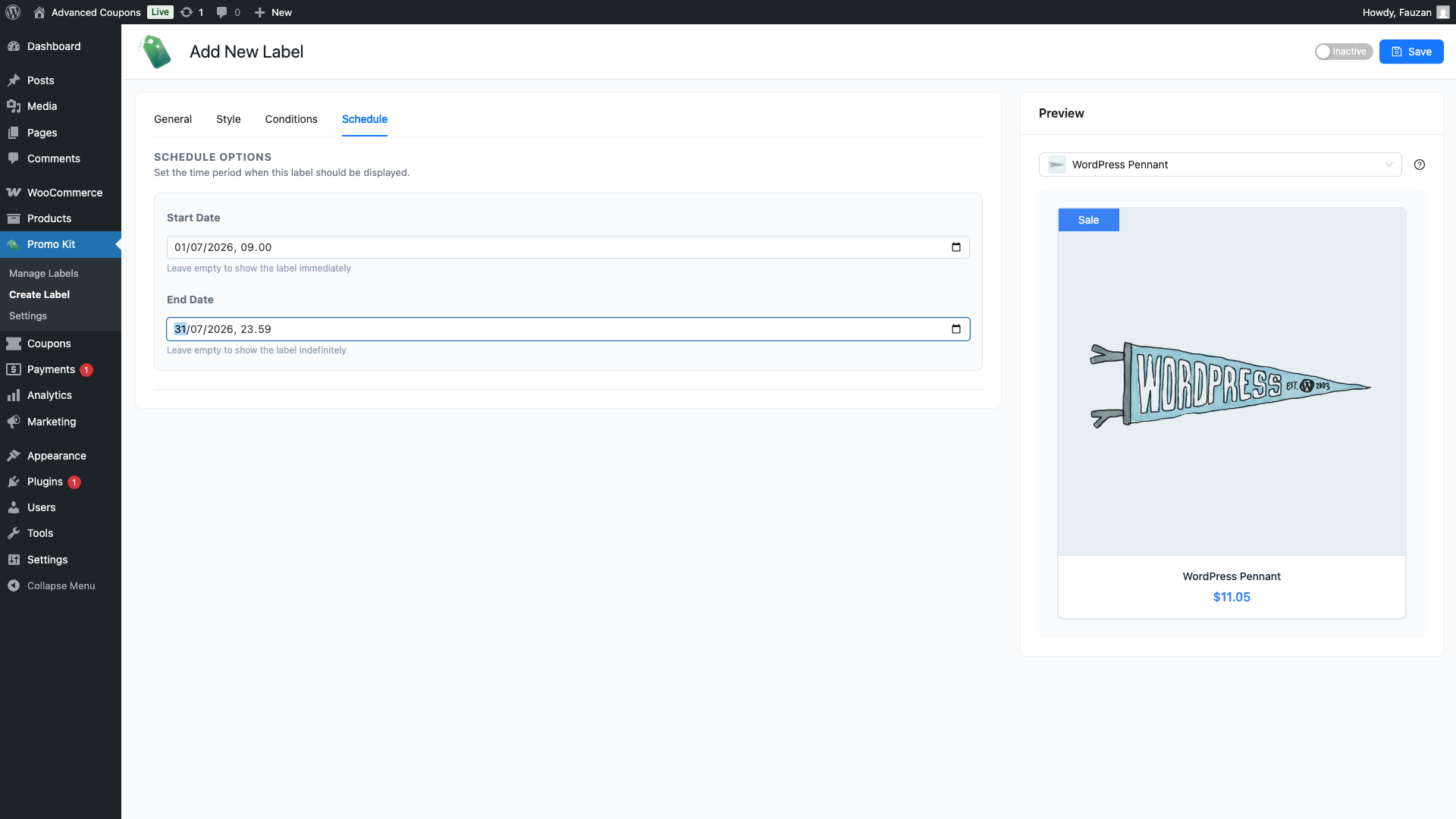
Fai clic sulla scheda Pianifica se desideri che l'etichetta appaia solo durante una finestra temporale specifica: ad esempio, solo durante una svendita del fine settimana.
- Data di inizio: la data e l'ora in cui l'etichetta inizia a essere visualizzata. Lascia vuoto per mostrare l'etichetta immediatamente dopo il salvataggio.
- Data di fine: la data e l'ora in cui l'etichetta smette di essere visualizzata. Lascia vuoto per mostrare l'etichetta a tempo indeterminato.
Passaggio 5: salva l'etichetta
Una volta soddisfatto delle impostazioni, fai clic su Salva in cima alla schermata. L'etichetta viene creata e apparirà nel tuo elenco di etichette. Imposta l'interruttore in cima alla schermata su Attivo in modo che l'etichetta venga visualizzata sul tuo storefront, poiché una nuova etichetta inizia inattiva. Puoi modificarla in qualsiasi momento facendo clic su di essa nell'elenco.
Utilizzo dell'anteprima live
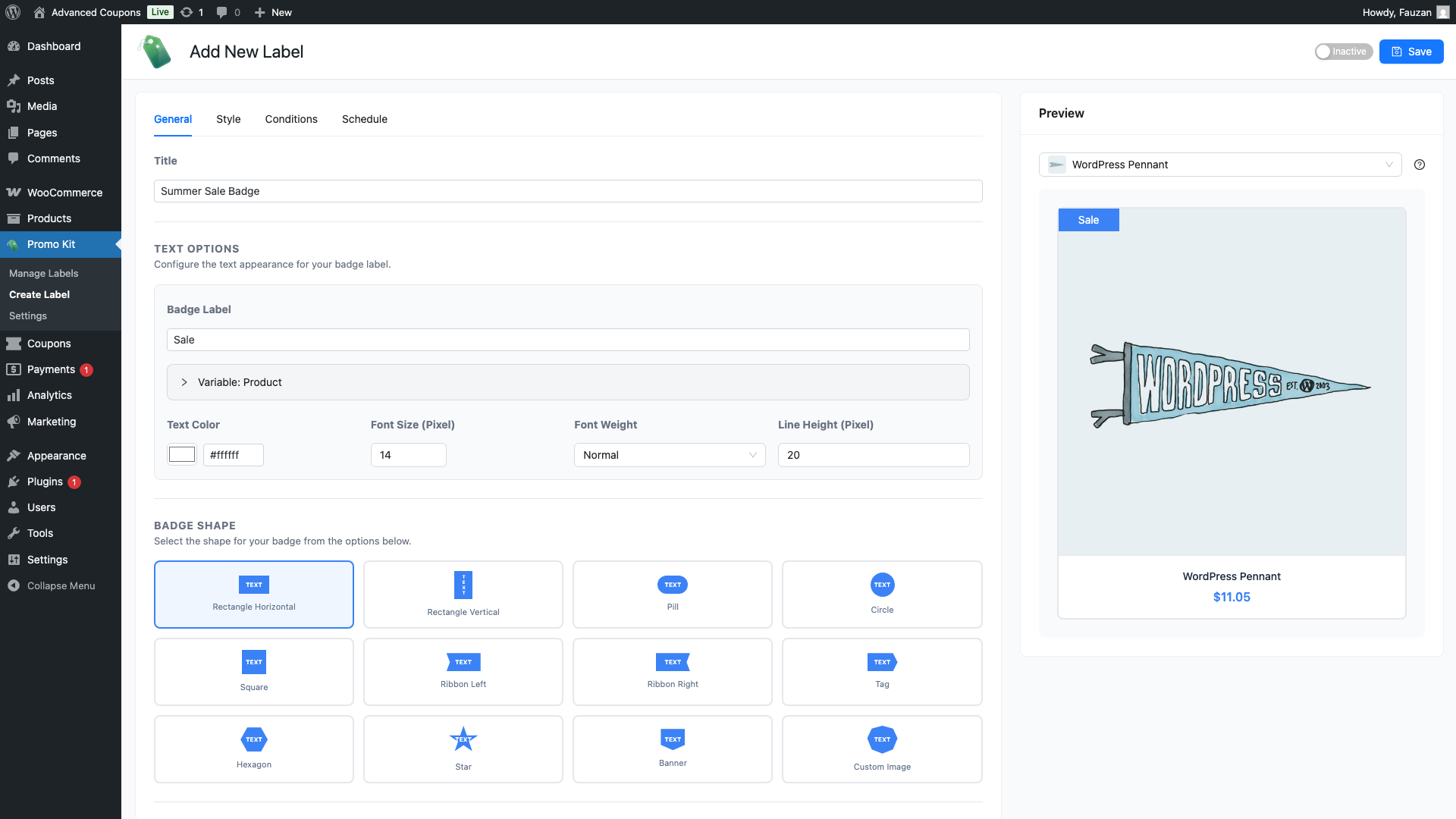
Man mano che compili le schede Generale e Stile, l'anteprima live sul lato destro dello schermo si aggiorna in tempo reale. Mostra un prodotto di esempio con la tua etichetta applicata in modo da poter vedere come apparirà prima di salvare.
L'anteprima utilizza valori di prodotto fittizi. Variabili dinamiche come {discount_percent} visualizzeranno i valori corretti per ogni prodotto reale nel tuo negozio una volta che l'etichetta sarà attiva.
Risoluzione dei problemi
La schermata Crea etichetta è coperta da un messaggio di licenza
Advanced Promo Kit richiede una licenza attiva. Quando la licenza è mancante o scaduta, il plugin copre la schermata con un avviso di licenza invece di consentire la modifica dell'etichetta. Aggiungi o rinnova la tua chiave di licenza, quindi ricarica la pagina. I controlli della scheda Stile non sono mai disattivati, quindi un campo dall'aspetto disattivato è un problema del browser o di conflitto, non di licenza.
L'etichetta non viene visualizzata sullo storefront
Imposta l'interruttore in cima alla schermata Crea etichetta su Attivo. Una nuova etichetta inizia inattiva. Quindi controlla le regole di visualizzazione per tale etichetta. Vedi Come impostare le regole e le condizioni di visualizzazione delle etichette in Advanced Promo Kit.
Domande frequenti
Come assegno un'etichetta a prodotti specifici?
Dopo aver salvato un'etichetta, apri il prodotto che desideri taggare e trova il metabox Advanced Promo Kit nella schermata di modifica del prodotto. Crea l'etichetta lì. Si applica solo a quel prodotto e ha sempre la priorità sulle etichette globali. Puoi anche usare la scheda Condizioni durante la creazione di un'etichetta per applicarla automaticamente ai prodotti che corrispondono ai criteri che definisci Come impostare le regole e le condizioni di visualizzazione delle etichette in Advanced Promo Kit: ad esempio, tutti i prodotti di una particolare categoria o in saldo.
Posso usare più di un'etichetta sullo stesso prodotto?
Un prodotto può avere un'etichetta specifica per prodotto, più tutte le etichette globali le cui condizioni soddisfa. L'impostazione Etichette massime per prodotto limita quante ne appaiono contemporaneamente e il suo valore predefinito è 3. Ogni etichetta ha le proprie impostazioni di posizione, quindi puoi impilarle o distribuirle sull'immagine del prodotto.
Il testo del mio badge appare compresso o tagliato. Come posso risolvere?
Apri la scheda Stile per la tua etichetta e aumenta i valori di Larghezza (Pixel) e Altezza (Pixel). Puoi anche ridurre la dimensione del carattere sotto Opzioni testo nella scheda Generale. La dimensione predefinita del badge è 80x30px, adatta per testi brevi, quindi le etichette più lunghe, comprese quelle che utilizzano segnaposto dinamici, necessitano di più spazio. Un buon punto di partenza è da 240 a 280px di larghezza e da 36 a 40px di altezza. Visualizza in anteprima il risultato e regola finché il testo non si adatta comodamente.
Posso stilizzare le etichette in modo diverso su mobile?
No. Advanced Promo Kit non dispone di un pannello di stile mobile separato. Le stesse impostazioni della scheda Stile si applicano su ogni viewport. Controlla quali prodotti mostrano un'etichetta con le regole di visualizzazione, non con un interruttore del dispositivo. Vedi Come impostare le regole e le condizioni di visualizzazione delle etichette in Advanced Promo Kit.
Prossimi passi
- Come gestire le etichette in Advanced Promo Kit
- Come impostare le regole e le condizioni di visualizzazione delle etichette in Advanced Promo Kit
- Come utilizzare i segnaposto di contenuto dinamico nelle etichette dei prodotti
- Impostazioni di Advanced Promo Kit riferimento
Hai bisogno di aiuto?
Se hai una domanda o riscontri problemi, siamo qui per aiutarti.
- Utenti Premium: Apri un ticket di supporto
- Utenti gratuiti: Visita il nostro forum della community

