
La schermata Gestisci Etichette è la tua base per ogni etichetta globale in Advanced Promo Kit. Da qui puoi vedere tutte le tue etichette a colpo d'occhio, attivarle o disattivarle, duplicare un'etichetta da usare come punto di partenza per una nuova, eliminare le etichette che non ti servono più e applicare modifiche a più etichette contemporaneamente utilizzando le azioni di massa.
Accesso a Gestisci Etichette
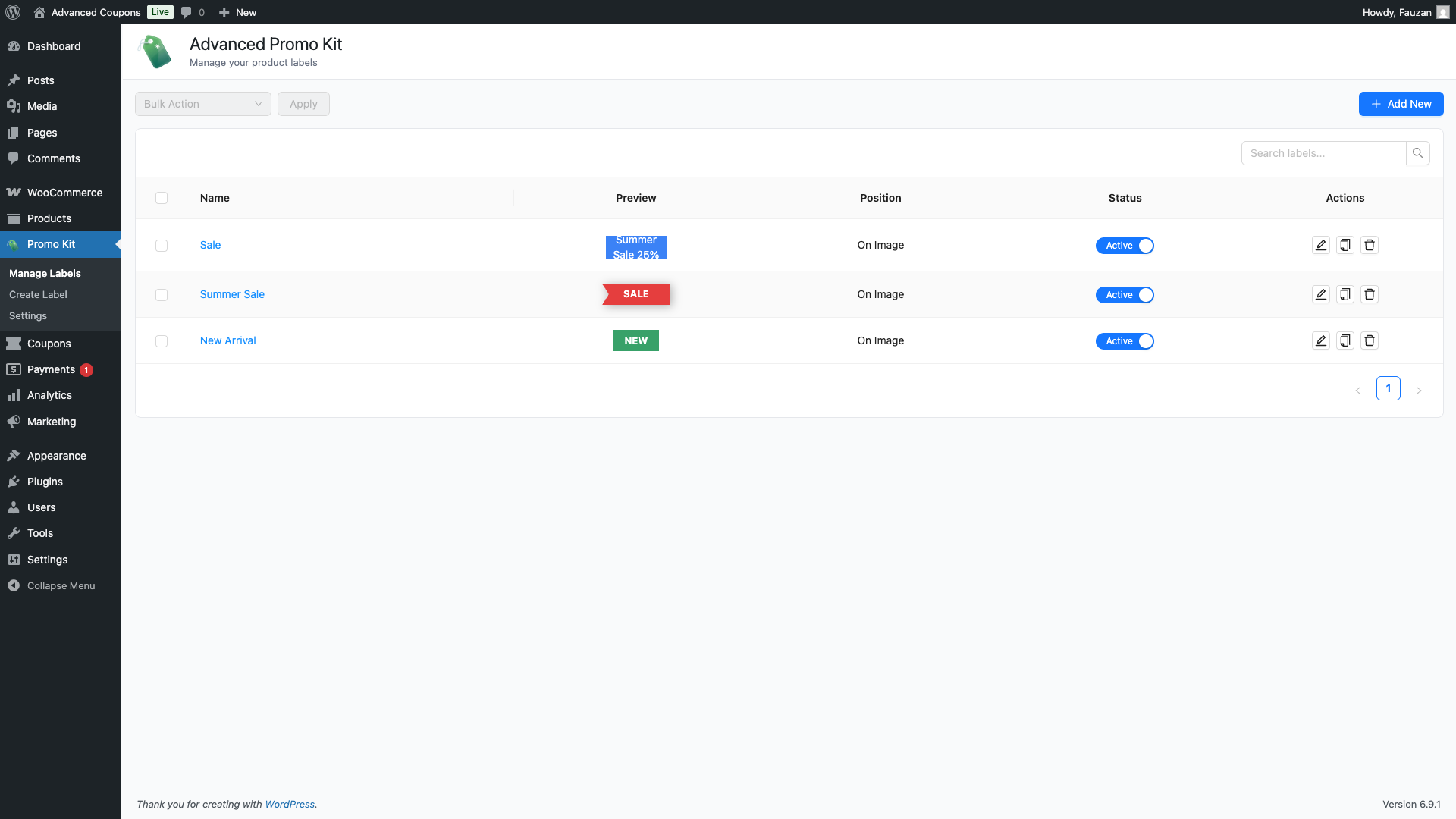
Vai su Promo Kit → Gestisci Etichette nella barra laterale di amministrazione di WordPress. Advanced Promo Kit La pagina elenca tutte le tue etichette globali in una tabella.
Comprensione dell'Elenco Etichette
Ogni riga della tabella rappresenta un'etichetta globale. Le colonne ti dicono:
| Colonna | Cosa mostra |
|---|---|
| Nome | Il nome interno che hai dato all'etichetta. Cliccaci sopra per aprire l'editor delle etichette. Come Creare Etichette Prodotto in Advanced Promo Kit |
| Anteprima | Un'anteprima live di come appare il badge con la sua attuale formattazione. |
| Posizione | Dove viene posizionato il badge sull'immagine del prodotto — ad esempio, Sull'immagine o Fuori dall'immagine. |
| Stato | Un interruttore che mostra se l'etichetta è attualmente attiva o inattiva. |
| Azioni | Pulsanti di accesso rapido per modificare, duplicare o eliminare l'etichetta. |
Questo elenco mostra solo etichette globali. Le etichette assegnate direttamente a un prodotto specifico (etichette specifiche del prodotto Come Assegnare un'Etichetta a un Prodotto Specifico in Advanced Promo Kit) vengono gestite dalla schermata di modifica del prodotto e non appaiono qui.
Come Attivare o Disattivare un'Etichetta
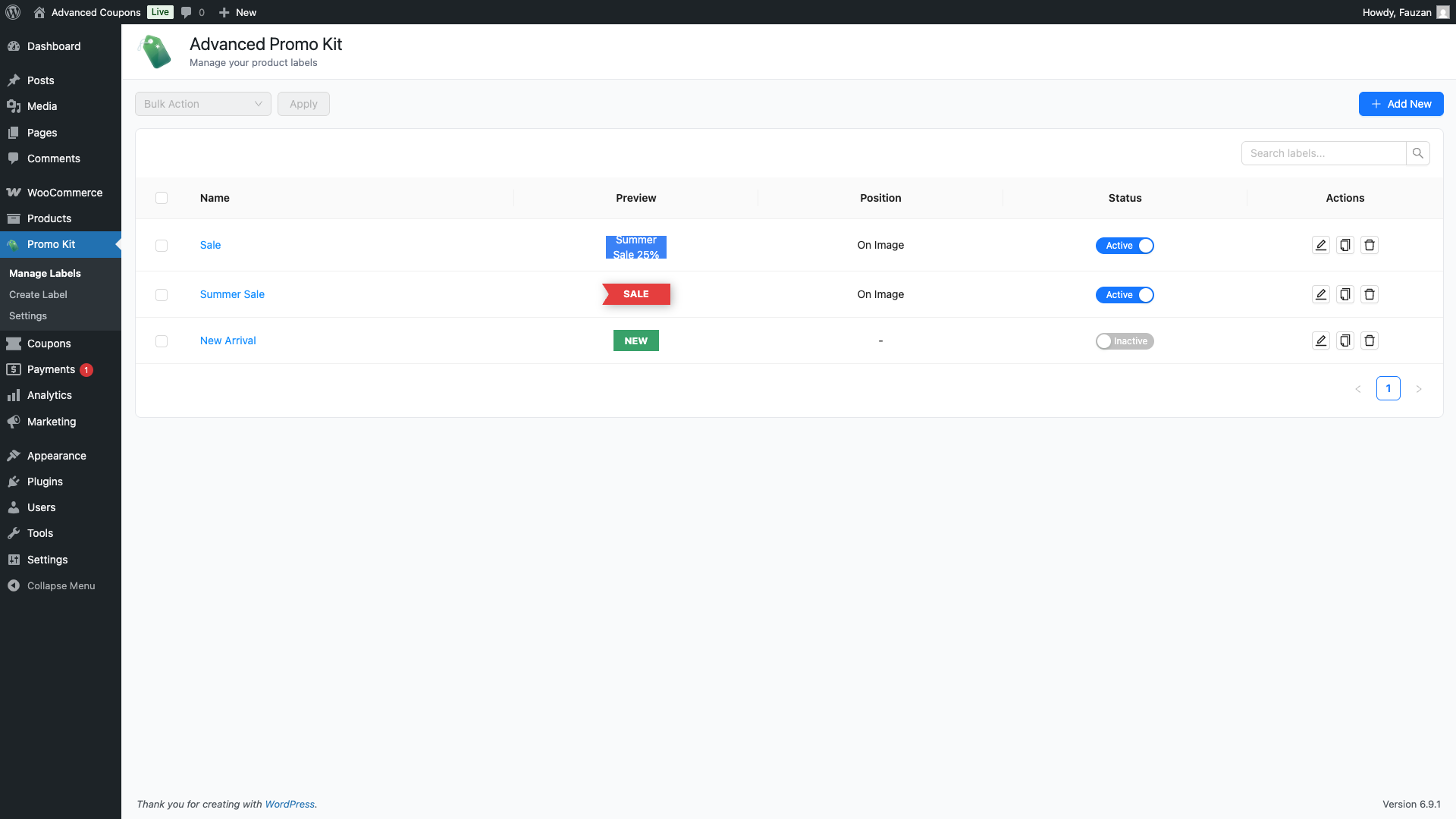
La colonna Stato contiene un interruttore per ogni etichetta. Un'etichetta attiva è idonea ad apparire sul tuo storefront (soggetto alle sue condizioni di visualizzazione). Un'etichetta inattiva viene salvata ma mai mostrata.
- Individua l'etichetta nella tabella.
- Clicca sull'interruttore nella colonna Stato per attivarlo o disattivarlo.
- Un messaggio di successo conferma che la modifica è stata salvata.
Come Modificare un'Etichetta
Clicca sul Nome dell'etichetta nella tabella, oppure clicca sull'icona a forma di matita nella colonna Azioni. Entrambe aprono l'editor delle etichette dove puoi modificare il testo del badge, la formattazione, le condizioni e la pianificazione.
Come Duplicare un'Etichetta
Duplicare un'etichetta copia tutte le sue impostazioni — testo, formattazione, condizioni e pianificazione — in una nuova etichetta. Il duplicato viene salvato come inattivo per impostazione predefinita, quindi non apparirà sul tuo storefront finché non sarai pronto.
- Trova l'etichetta che vuoi duplicare.
- Clicca sull'icona di copia nella colonna Azioni.
- Appare una finestra di dialogo di conferma. Fai clic su Duplica per confermare.
- La nuova etichetta appare nell'elenco con (Copia) aggiunto al suo nome e il suo stato impostato su Non attiva.
- Fai clic sul nome della nuova etichetta per aprirla nell'editor ed effettuare le modifiche.
Come eliminare un'etichetta
L'eliminazione di un'etichetta è permanente. Non può essere recuperata dopo l'eliminazione.
- Trova l'etichetta che desideri eliminare.
- Fai clic sull'icona del cestino nella colonna Azioni.
- Appare una finestra di dialogo di conferma che avvisa che questa azione non può essere annullata. Fai clic su Elimina per confermare.
Utilizzo delle azioni massive
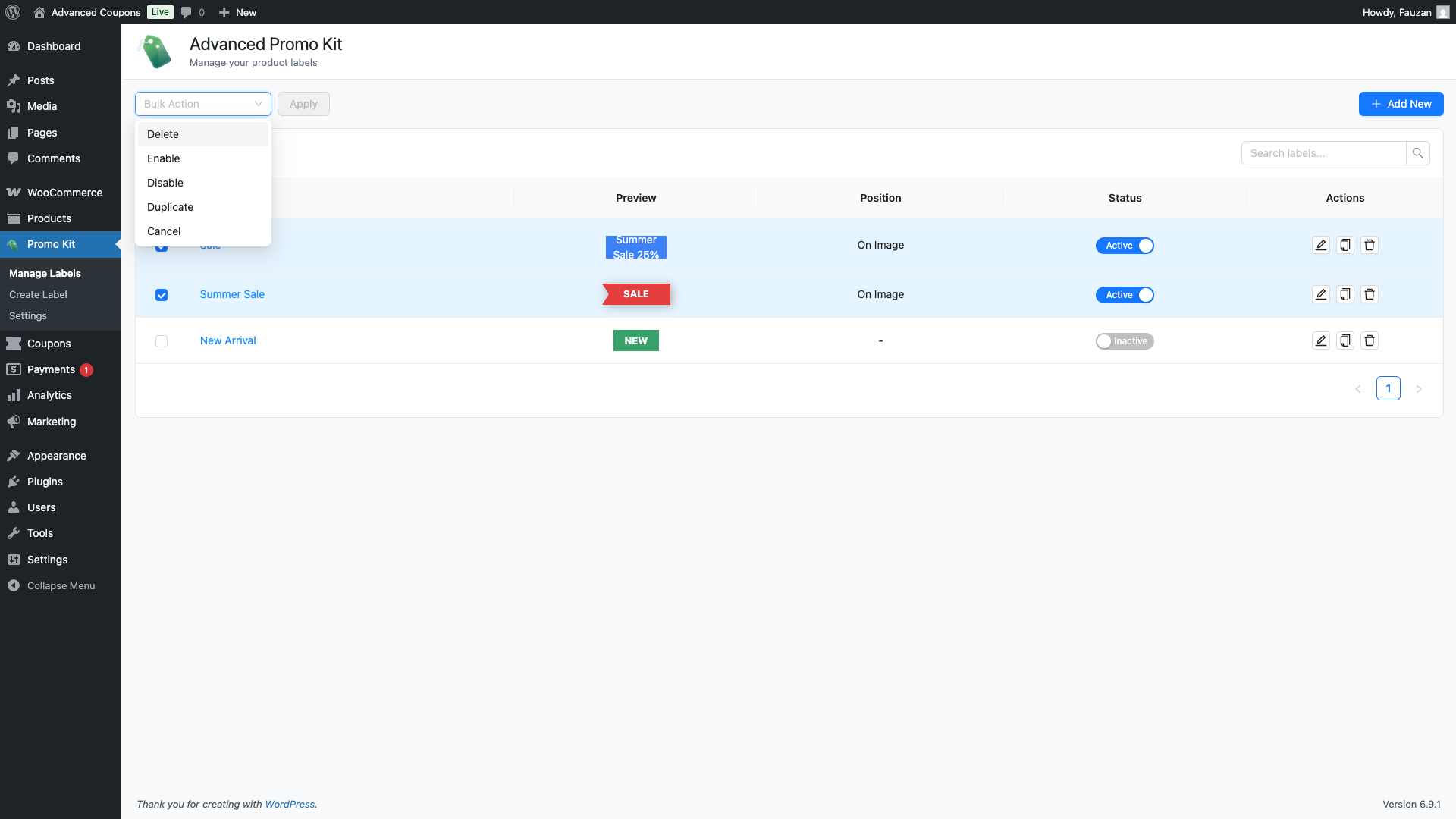
Le azioni massive ti consentono di applicare una modifica a più etichette contemporaneamente. I controlli delle azioni massive si trovano nell'angolo in alto a sinistra della pagina, sopra la tabella.
- Seleziona le etichette su cui desideri agire selezionando le caselle di controllo sul lato sinistro della tabella. Puoi selezionare la casella nell'intestazione della tabella per selezionarle tutte.
- Apri il menu a discesa Azione massiva e scegli un'azione:
| Azione | Cosa fa |
|---|---|
| Abilita | Imposta tutte le etichette selezionate su Attiva. |
| Disabilita | Imposta tutte le etichette selezionate su Non attiva. |
| Duplica | Crea una copia inattiva di ogni etichetta selezionata, aggiungendo (Copia) a ciascun nome. |
| Elimina | Elimina permanentemente tutte le etichette selezionate. Questa operazione non può essere annullata. |
| Annulla | Cancella la selezione corrente senza apportare modifiche. |
- Fai clic su Applica.
- Appare una finestra di dialogo di conferma. Rivedi l'azione e fai clic su Conferma per procedere.
Ricerca etichette
Utilizza la casella Cerca etichette… nell'angolo in alto a destra della tabella per filtrare l'elenco. La ricerca controlla il nome dell'etichetta, il testo del badge e la posizione. Svuota la ricerca per tornare all'elenco completo.
Controllo della priorità di visualizzazione delle etichette
Quando più etichette sono idonee ad apparire sullo stesso prodotto, Advanced Promo Kit utilizza la priorità per decidere quali mostrare per prime. La priorità viene gestita da Promo Kit → Impostazioni → Ordine di priorità, non dalla schermata Gestisci etichette. Trascina le etichette su o giù nell'elenco Ordine di priorità per modificare l'ordine in cui appaiono sul tuo storefront.
Le etichette specifiche del prodotto — etichette assegnate direttamente nella schermata di modifica di un prodotto — appaiono sempre prima delle etichette globali indipendentemente dall'ordine di priorità impostato. Le etichette globali riempiono gli slot rimanenti fino al massimo impostato in Impostazioni → Generali → Etichette massime per prodotto.
Domande Frequenti
L'eliminazione di un'etichetta influisce sui miei prodotti?
Sì. Una volta eliminata un'etichetta, non apparirà più su nessun prodotto. Se non sei sicuro di aver ancora bisogno di un'etichetta, disattivala invece di eliminarla: le etichette disattivate sono nascoste dal negozio ma rimangono salvate e possono essere riattivate in qualsiasi momento.
Perché il menu a discesa Azioni di massa è disattivato?
Devi selezionare almeno un'etichetta prima che il menu a discesa diventi attivo. Seleziona una o più caselle di controllo nella tabella, quindi il menu a discesa sarà disponibile.
Perché la mia etichetta duplicata risulta Inattiva?
Tutte le etichette duplicate vengono create come inattive per impostazione predefinita, in modo che non vengano attivate prima che tu abbia avuto la possibilità di rivederle e modificarle. Apri il duplicato nell'editor, apporta le tue modifiche, quindi attivalo quando sei pronto.
Serve aiuto?
Se hai una domanda o riscontri problemi, siamo qui per aiutarti.
- Utenti Premium: Apri un ticket di supporto
- Utenti gratuiti: Visita il nostro forum della community

