
Quando un prodotto è una carta regalo creata con Advanced Gift Cards per WooCommerce, puoi mostrare il suo valore direttamente sull'etichetta del prodotto utilizzando il segnaposto {agc_gift_card_value}. Il valore appare formattato come valuta — ad esempio, $150.00 — e l'etichetta viene visualizzata solo sui prodotti carta regalo effettivi, quindi puoi applicarla a tutto il negozio senza preoccuparti che appaia sui prodotti normali. Questo articolo ti guida nell'abilitazione dell'integrazione e nell'utilizzo del segnaposto in un'etichetta.
Cosa ti serve
- Advanced Promo Kit installato e attivo
- Advanced Gift Cards per WooCommerce Advanced Gift Cards per WooCommerce installato e attivo — l'interruttore di integrazione è disattivato se questo plugin non è in esecuzione
Passaggio 1: Abilita l'integrazione Advanced Gift Cards
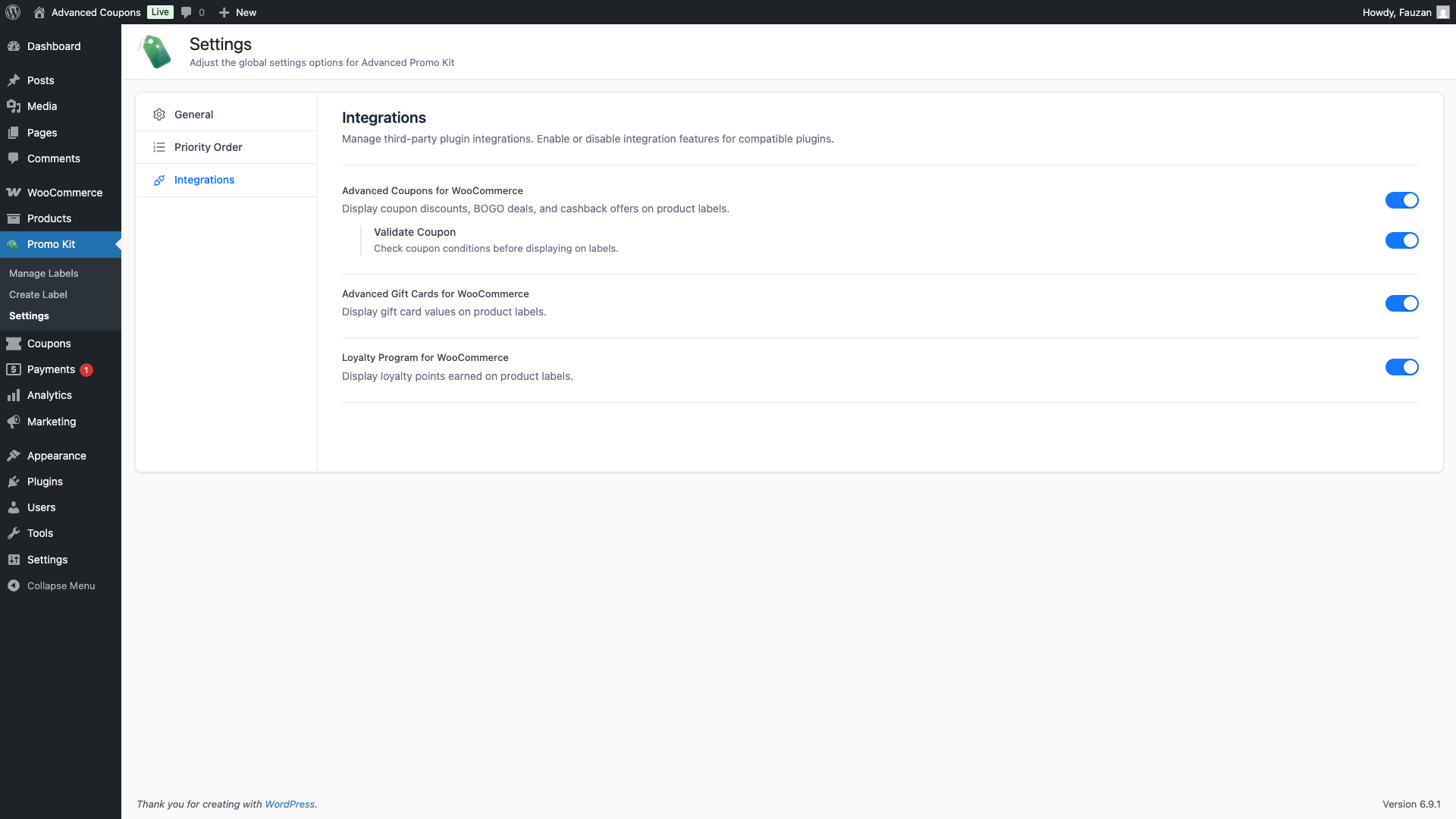
- Vai su Promo Kit → Impostazioni nella barra laterale di amministrazione di WordPress.
- Fai clic su Integrazioni nel pannello di navigazione a sinistra.
- Trova Advanced Gift Cards per WooCommerce e attiva il suo interruttore.
L'interruttore viene salvato automaticamente — non è necessario alcun pulsante Salva. Una volta abilitato, il segnaposto {agc_gift_card_value} diventa disponibile nell'editor delle etichette.
Passaggio 2: Aggiungi il segnaposto del valore della carta regalo a un'etichetta
- Vai su Promo Kit → Crea Etichetta (o apri un'etichetta esistente per modificarla). Come creare etichette prodotto in Advanced Promo Kit
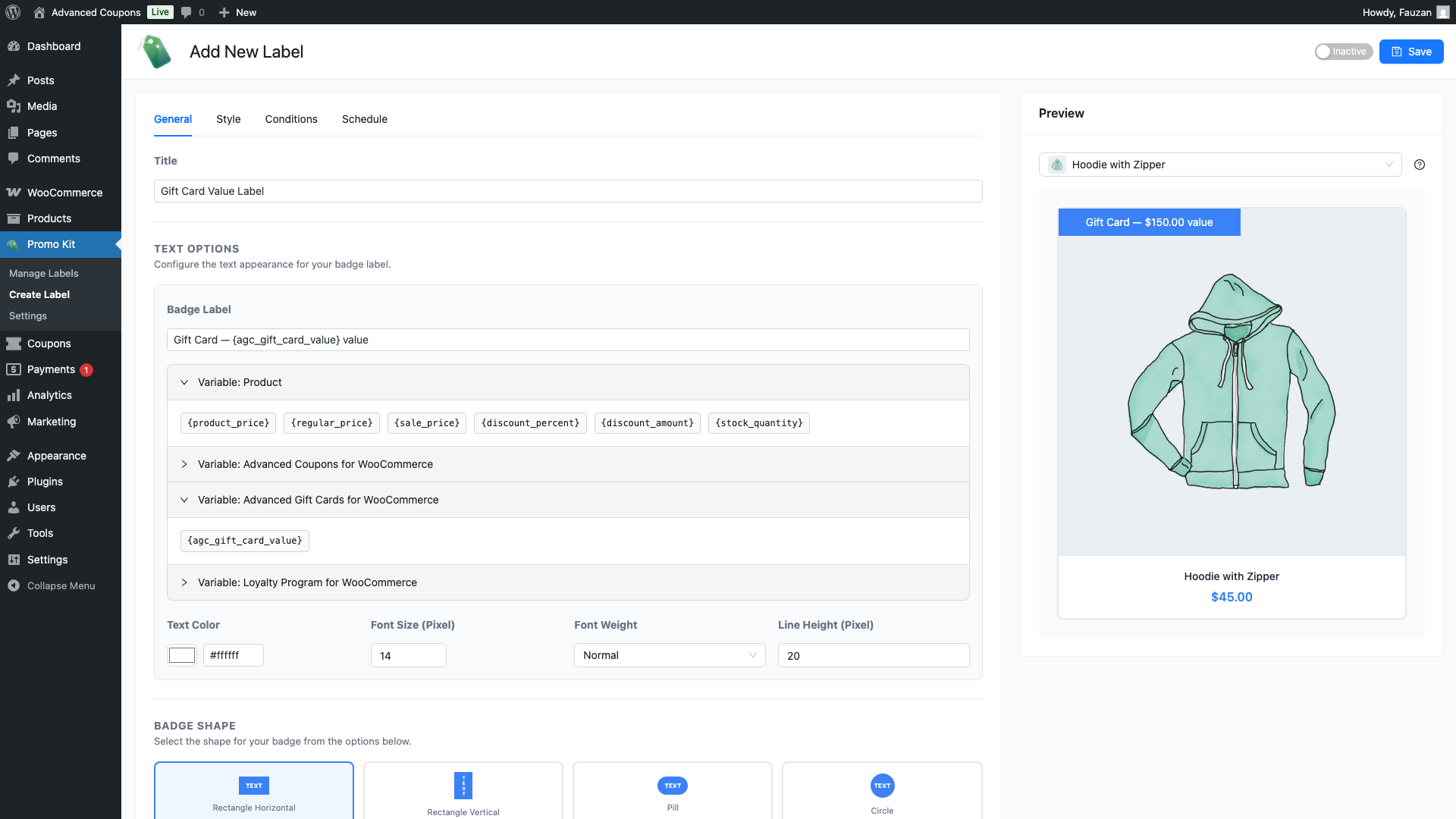
- Nella scheda Generale, fai clic sul pannello Variabili a destra per espanderlo.
- Sotto Variabile: Advanced Gift Cards per WooCommerce, fai clic su
{agc_gift_card_value}per inserirlo nel campo Testo badge. - Scrivi il testo della tua etichetta attorno al segnaposto. Ad esempio: Carta regalo — valore {agc_gift_card_value}
- Stilizza l'etichetta nella scheda Stile, quindi imposta eventuali condizioni di visualizzazione nella scheda Condizioni.
- Fai clic su Salva.
L'anteprima del badge nell'editor mostra un valore di esempio di $150.00 per {agc_gift_card_value}. Sul tuo negozio live, il valore effettivo viene letto dal prezzo di ciascun prodotto carta regalo impostato in WooCommerce.
Quando l'etichetta è nascosta
Advanced Promo Kit nasconde l'etichetta se {agc_gift_card_value} risulta vuoto per un dato prodotto. Ciò accade in due situazioni:
- Il prodotto non è una carta regalo. Se un prodotto è un prodotto WooCommerce standard anziché uno creato come carta regalo tramite Advanced Gift Cards per WooCommerce, il segnaposto risulta vuoto e l'etichetta viene nascosta per quel prodotto.
- Advanced Gift Cards per WooCommerce non è attivo. Se il plugin viene disattivato dopo che l'integrazione è stata abilitata,
{agc_gift_card_value}non può essere risolto e l'etichetta viene nascosta su tutti i prodotti.
Ciò significa che puoi applicare un'etichetta utilizzando {agc_gift_card_value} a tutto il tuo negozio e apparirà solo sui prodotti carta regalo effettivi — senza bisogno di condizioni aggiuntive.
Domande Frequenti
Come viene formattato il valore della carta regalo?
Il valore è formattato come un importo in valuta WooCommerce — utilizzando lo stesso simbolo di valuta, separatore decimale e posizione che hai configurato in WooCommerce → Impostazioni → Generali. Ad esempio, una carta regalo da $150 viene visualizzata come $150.00.
L'interruttore di integrazione è disattivato. Cosa devo fare?
Advanced Gift Cards for WooCommerce non è installato o è disattivato sul tuo sito. Installalo e attivalo prima, quindi torna a Promo Kit → Impostazioni → Integrazioni e ricarica la pagina. L'interruttore diventerà attivo.
Posso combinare {agc_gift_card_value} con altri segnaposto nella stessa etichetta?
Sì. Come usare i segnaposto di contenuto dinamico nelle etichette dei prodotti Ad esempio, Buono Regalo — valore {agc_gift_card_value} (risparmia {discount_percent}!) utilizza due segnaposto. Se uno dei due non viene risolto per un prodotto, l'etichetta non verrà mostrata per quel prodotto.
Il testo del mio badge appare compresso o tagliato. Come posso risolvere?
Apri la scheda Stile e aumenta Larghezza (Pixel) e Altezza (Pixel). La dimensione predefinita (160×30px) è adatta per testi brevi, ma etichette più lunghe beneficiano di qualcosa come 240–280px di larghezza e 36–40px di altezza. L'anteprima si aggiorna in tempo reale in modo da poter regolare finché non sembra corretto.
Serve aiuto?
Se hai una domanda o riscontri problemi, siamo qui per aiutarti.
- Utenti Premium: Apri un ticket di supporto
- Utenti gratuiti: Visita il nostro forum della community

