
Le condizioni controllano su quali prodotti appare un'etichetta. Senza condizioni, un'etichetta viene visualizzata su ogni prodotto nel tuo negozio. Con le condizioni, puoi indirizzare prodotti specifici: articoli in saldo, prodotti di una particolare categoria, articoli con scorte basse e altro ancora. Questa guida ti illustra come aggiungere condizioni a un'etichetta, combinare più condizioni con la logica AND/OR e utilizzare gruppi di condizioni per creare regole di visualizzazione complesse.
Prerequisiti
- Advanced Promo Kit Advanced Promo Kit installato e attivo
- WooCommerce installato e attivo
- Un'etichetta già creata — o che stai creando — in Promo Kit → Crea Etichetta Come Creare Etichette Prodotto in Advanced Promo Kit, o stai modificando un'etichetta esistente tramite Promo Kit → Gestisci Etichette Come Gestire le Etichette in Advanced Promo Kit
Passaggio 1: Apri la Scheda Condizioni
Vai su Promo Kit → Crea Etichetta (o apri un'etichetta esistente per modificarla). Fai clic sulla scheda Condizioni.
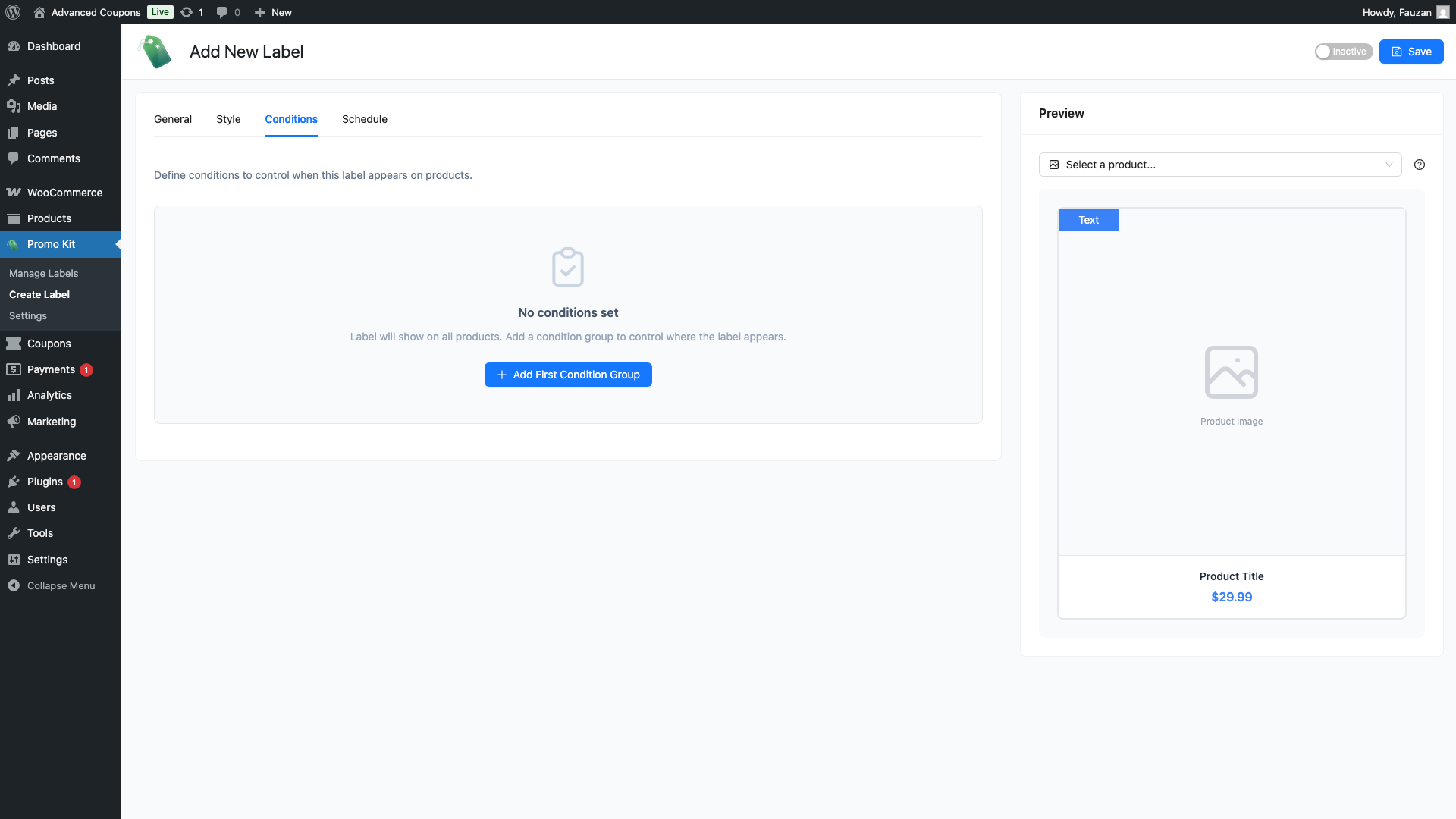
Per impostazione predefinita, la scheda è vuota. Ciò significa che l'etichetta apparirà su ogni prodotto nel tuo negozio. Aggiungi almeno una condizione per controllare quali prodotti vengono presi di mira dall'etichetta.
Passaggio 2: Aggiungi la Tua Prima Condizione
Fai clic su Aggiungi Condizione. Appare una riga con fino a tre campi: Tipo di Condizione, Operatore e Valore.
Advanced Promo Kit include 14 tipi di condizione:
| Condizione | Cosa controlla | Operatori |
|---|---|---|
| In Saldo | Se il prodotto ha un prezzo di vendita attivo | È / Non È |
| Prodotto in Evidenza | Se il prodotto è contrassegnato come in Evidenza in WooCommerce | È / Non È |
| Disponibile | Se il prodotto ha scorte disponibili | È / Non È |
| Esaurito | Se il prodotto è esaurito | È / Non È |
| Ordinabile | Se il prodotto è disponibile in pre-ordine | È / Non È |
| Nuovo Arrivo | Se il prodotto è stato pubblicato entro una finestra temporale recente | È / Non È |
| Tipo di Prodotto | Il tipo di prodotto WooCommerce (Semplice, Variabile, Raggruppato, Esterno/Affiliato) | In / Non In |
| Categoria Prodotto | La categoria a cui appartiene il prodotto | In / Non In |
| Tag del prodotto | Un tag assegnato al prodotto | In / Non In |
| Prodotti Specifici | Uno o più prodotti individuali per nome | In / Non In |
| Intervallo di prezzo | Il prezzo normale del prodotto | > / >= / < / <= |
| Quantità in magazzino | Il numero di unità attualmente in magazzino | > / >= / < / <= |
| Percentuale di sconto | La percentuale di sconto rispetto al prezzo normale | > / >= / < / <= |
| Ruolo utente | Il ruolo WordPress del visitatore che visualizza il prodotto (supporta Ospite) | In / Non In |
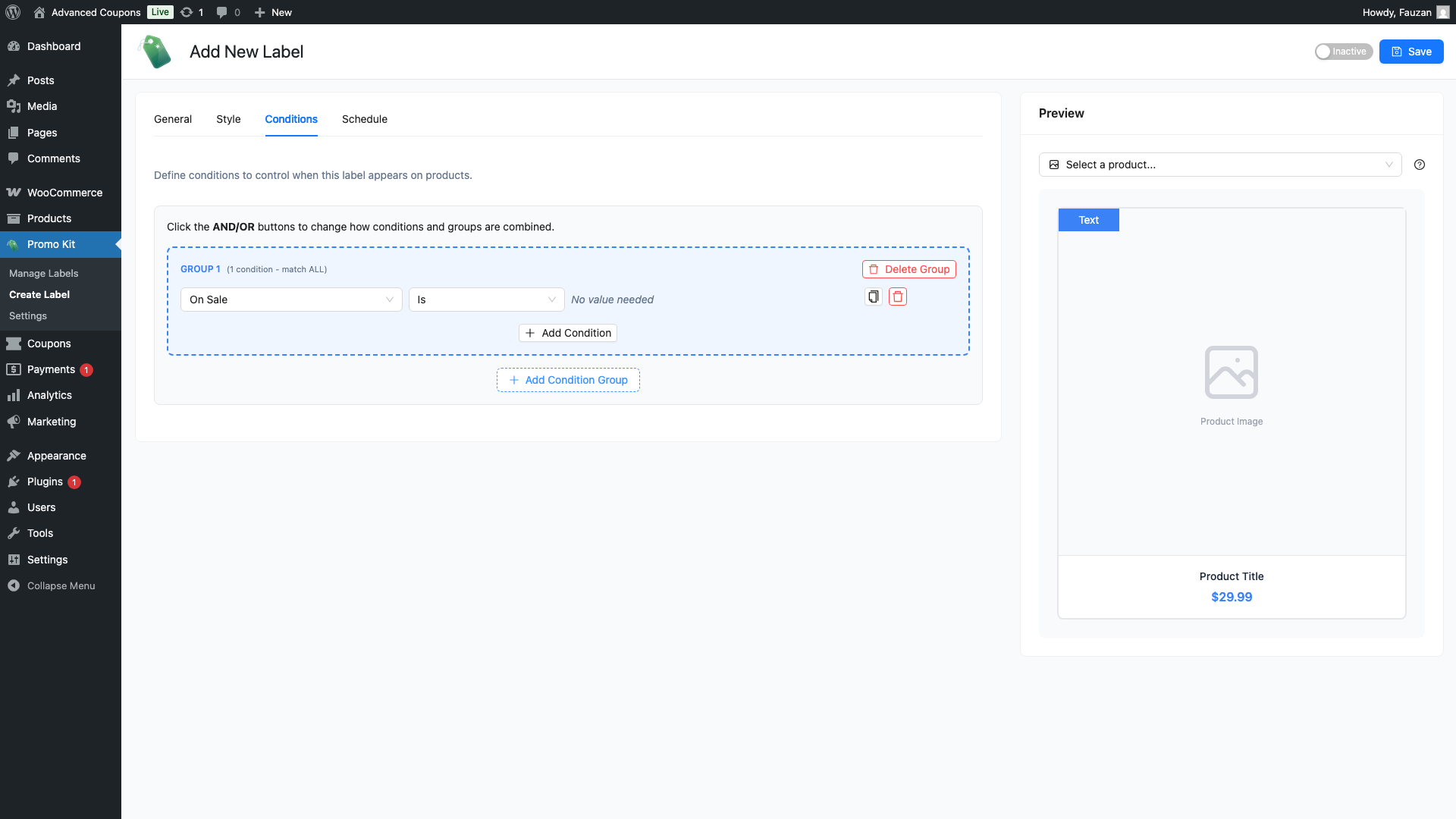
Dopo aver selezionato un tipo di condizione, scegli un operatore, quindi imposta il valore:
- Condizioni booleane (In offerta, Prodotto in evidenza, Disponibile, Esaurito, In riordino, Nuovi arrivi) — non viene visualizzato alcun campo valore; scegli solo È o Non è
- Condizioni multi-selezione (Categoria prodotto, Tag prodotto, Tipo prodotto, Prodotti specifici, Ruolo utente) — viene visualizzato un menu a discesa ricercabile; seleziona una o più opzioni
- Condizioni numeriche (Intervallo di prezzo, Quantità in magazzino, Percentuale di sconto) — inserisci un numero nel campo valore
Nota: La condizione Ruolo utente include un'opzione Ospite — selezionala per indirizzare i visitatori che non hanno effettuato l'accesso a nessun account.
Passaggio 3: Aggiungi condizioni multiple in un gruppo
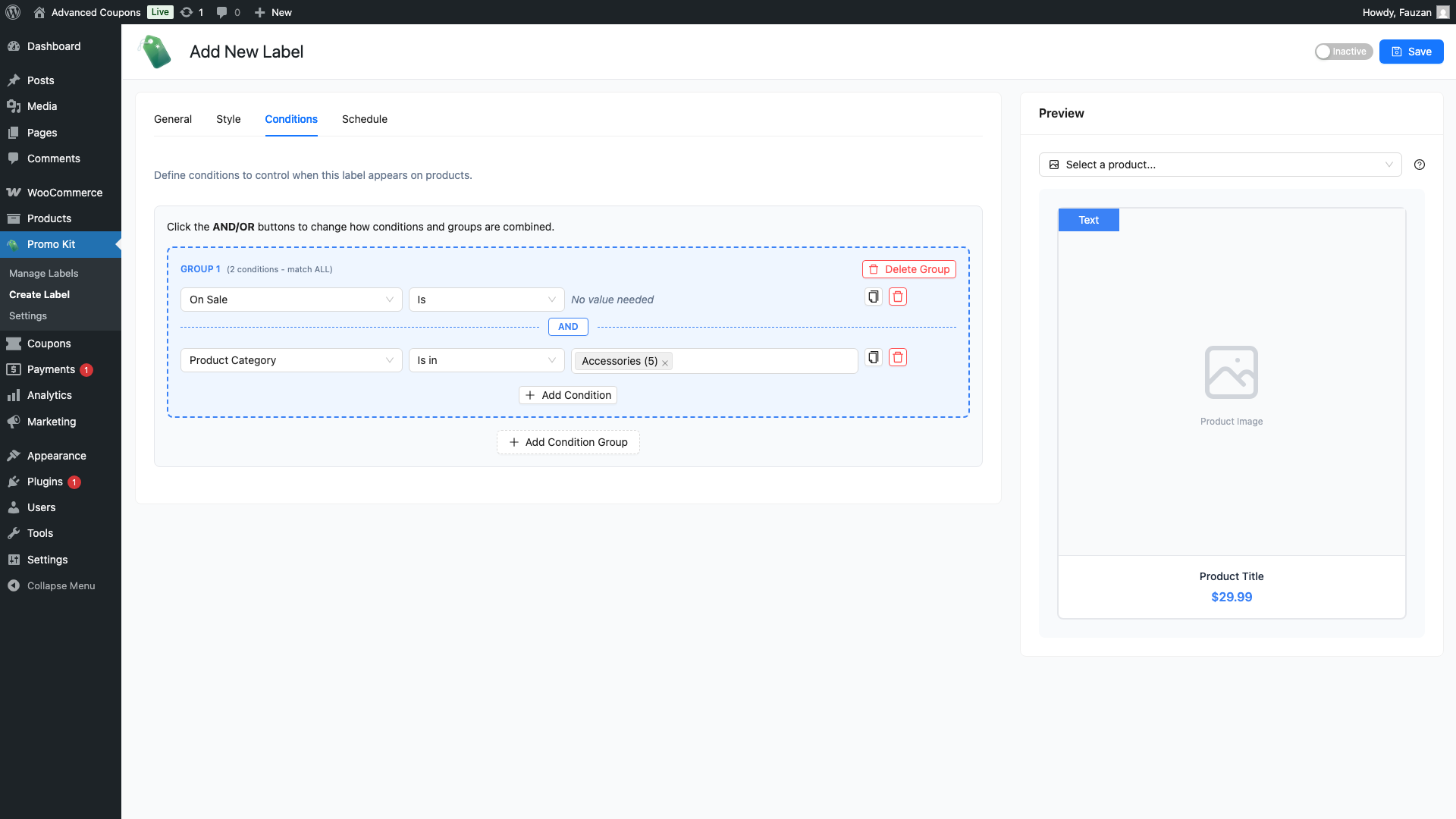
Fai clic su Aggiungi condizione di nuovo per aggiungere una seconda condizione allo stesso gruppo. Quando esistono due o più condizioni in un gruppo, viene visualizzato un connettore logico tra di esse — E o O.
- E — il prodotto deve corrispondere a entrambe le condizioni affinché l'etichetta venga visualizzata
- O — il prodotto deve corrispondere solo a una delle condizioni affinché l'etichetta venga visualizzata
Il connettore è impostato su E per impostazione predefinita. Fai clic su di esso per passare a O, e fai clic di nuovo per tornare indietro.
Esempio: Categoria prodotto → In → Felpe con cappuccio E In offerta → È — l'etichetta viene visualizzata solo sulle felpe con cappuccio attualmente in offerta.
Passaggio 4: Aggiungi un secondo gruppo di condizioni
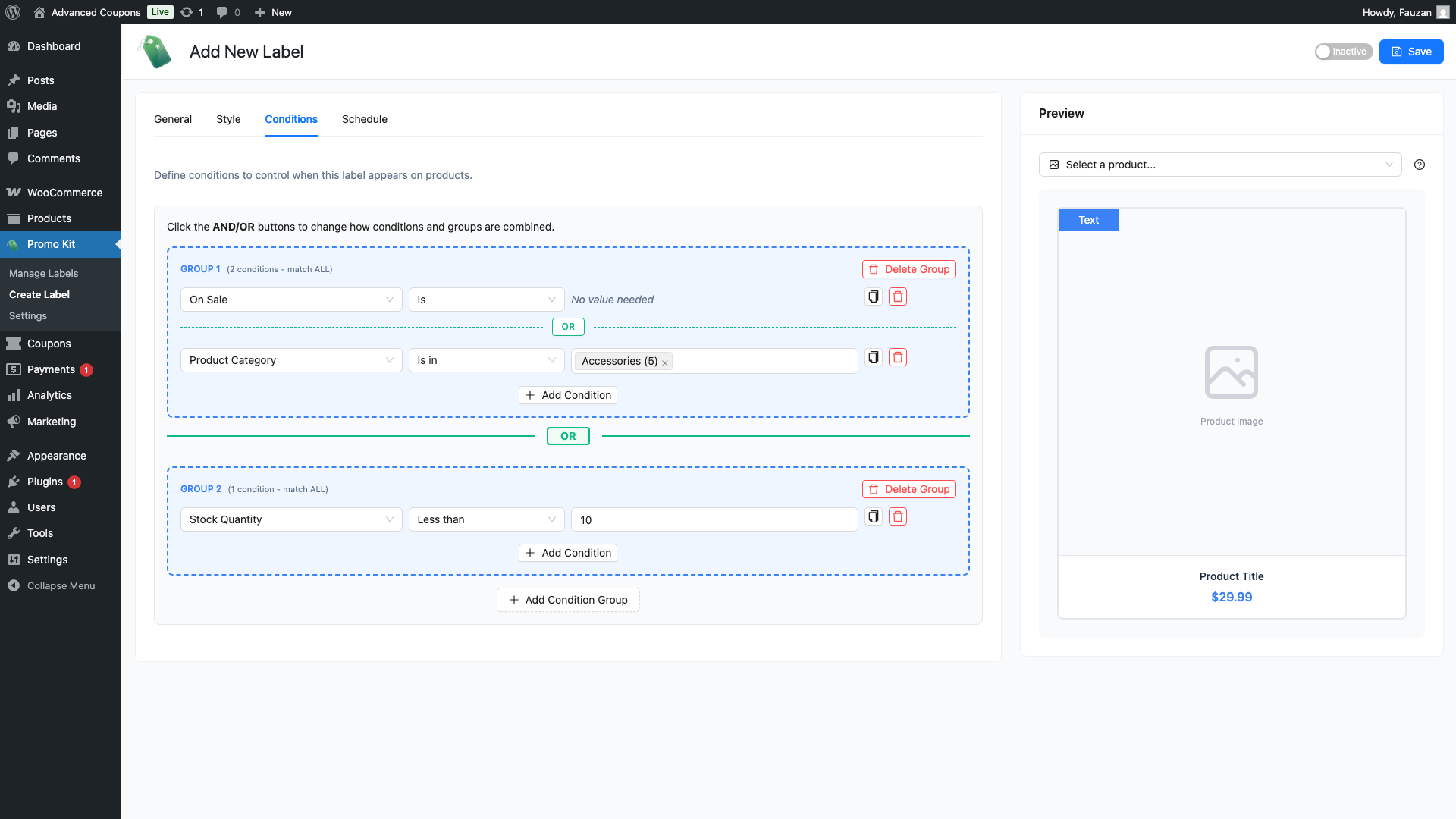
Fai clic su Aggiungi gruppo per creare un secondo gruppo di condizioni. I gruppi sono visivamente separati da un bordo tratteggiato blu. Puoi aggiungere più condizioni all'interno di ciascun gruppo.
Tra i gruppi, c'è un altro connettore logico — anche E o O — che puoi attivare facendo clic su di esso.
- E tra i gruppi — il prodotto deve soddisfare le condizioni in entrambi i gruppi
- O tra i gruppi — il prodotto deve soddisfare le condizioni in uno dei gruppi
Usa gruppi multipli quando la logica di targeting deve ramificarsi. Ad esempio:
- Gruppo 1: Categoria Prodotto → In → Abbigliamento
- O
- Gruppo 2: Tag Prodotto → In → Estate
Questa etichetta appare su qualsiasi prodotto nella categoria Abbigliamento, o su qualsiasi prodotto con il tag "Estate", indipendentemente dalla categoria.
Passaggio 5: Salva l'etichetta
Una volta configurate le tue condizioni, fai clic su Salva etichetta. L'etichetta è ora attiva e apparirà solo sui prodotti che corrispondono alle tue condizioni.
Se stai modificando un'etichetta esistente, le condizioni aggiornate entrano in vigore immediatamente dopo il salvataggio.
Esempi pratici
Ecco le configurazioni di condizioni comuni che puoi replicare in pochi minuti:
Mostra un badge "IN SALDO" su tutti i prodotti in saldo
- Condizione: In saldo → È
Mostra un badge "SCARSA DISPONIBILITÀ" quando rimangono meno di 5 unità
- Condizione: Quantità in magazzino → < → 5
Mostra un badge "NUOVO" sui prodotti pubblicati di recente
- Condizione: Nuovi arrivi → È
Mostra un badge "GRANDE OFFERTA" quando lo sconto supera il 30%
- Condizione: Percentuale di sconto → > → 30
Mostra un badge "solo per membri" agli utenti con un ruolo specifico
- Condizione: Ruolo utente → In → [nome del tuo ruolo]
Mostra un badge sui prodotti in saldo in una categoria specifica
- Gruppo 1: In saldo → È E Categoria Prodotto → In → [la tua categoria]
Cosa succede quando non ci sono condizioni impostate
Se salvi un'etichetta con la scheda Condizioni vuota, apparirà su ogni prodotto nel tuo negozio. Questo è intenzionale: è la scelta giusta per etichette universali come "Spedizione gratuita" o "Fatto a mano" che si applicano all'intero catalogo.
Per limitare la visualizzazione su singoli prodotti indipendentemente dalle condizioni globali, utilizza il pannello Advanced Promo Kit nella schermata di modifica del prodotto. Puoi assegnare etichette specifiche per prodotto lì, o abilitare Escludi etichette globali per impedire che qualsiasi etichetta globale appaia su quel prodotto.
Domande Frequenti
Posso mescolare E e O all'interno dello stesso gruppo di condizioni?
No. Ogni gruppo utilizza un singolo connettore logico (E o O) che si applica tra tutte le condizioni in quel gruppo. Per mescolare la logica, crea più gruppi: imposta il connettore logico all'interno di un gruppo su E e collega i gruppi tra loro usando O.
Come viene calcolata la Percentuale di sconto?
Confronta il prezzo corrente del prodotto con il suo prezzo normale. Ad esempio, un prodotto con un prezzo normale di $100 e un prezzo in saldo di $70 ha uno sconto del 30%. Questa condizione è più utile se combinata con In saldo → È per indirizzare i prodotti che sono attivamente scontati.
Se imposto Ruolo utente → In → Ospite, l'etichetta verrà mostrata anche agli utenti registrati?
No. "Ospite" si rivolge solo ai visitatori che non hanno effettuato l'accesso. Per mostrare un'etichetta sia agli ospiti che a un ruolo specifico, aggiungi due condizioni nello stesso gruppo unite da O: una per Ospite e una per il ruolo.
Cosa succede se più etichette attive corrispondono allo stesso prodotto?
Vengono visualizzate tutte le etichette corrispondenti, fino al limite di Etichette massime per prodotto in Promo Kit → Impostazioni (predefinito: 3). Per controllare quali etichette appaiono per prime, riordinali nella schermata Gestisci etichette: le etichette più in alto nell'elenco hanno la priorità.
Serve aiuto?
Se hai una domanda o riscontri problemi, siamo qui per aiutarti.
- Utenti Premium: Apri un ticket di supporto
- Utenti gratuiti: Visita il nostro forum della community

