
I clienti che possiedono credito del negozio a volte dimenticano di spenderlo. Advanced Coupons può inviare loro un promemoria via email automaticamente una volta che sono stati inattivi per un certo numero di giorni. Questo articolo ti mostra dove impostare la tempistica e come disattivare il promemoria.
Prima di iniziare
- Le email di promemoria per il credito del negozio richiedono la versione Premium 3.5.5 o successiva di Advanced Coupons.
- I promemoria sono abilitati per impostazione predefinita e sono impostati per essere inviati ogni 30 giorni di inattività del cliente.
Imposta quando viene inviato il promemoria
- Vai su Coupon > Impostazioni > Crediti del negozio.
- Trova le impostazioni delle email di promemoria.
- Imposta quanti giorni di inattività devono trascorrere prima che venga inviato un promemoria.
- Imposta l'ora del giorno in cui dovrebbe essere inviato il promemoria.
- Salva le impostazioni.
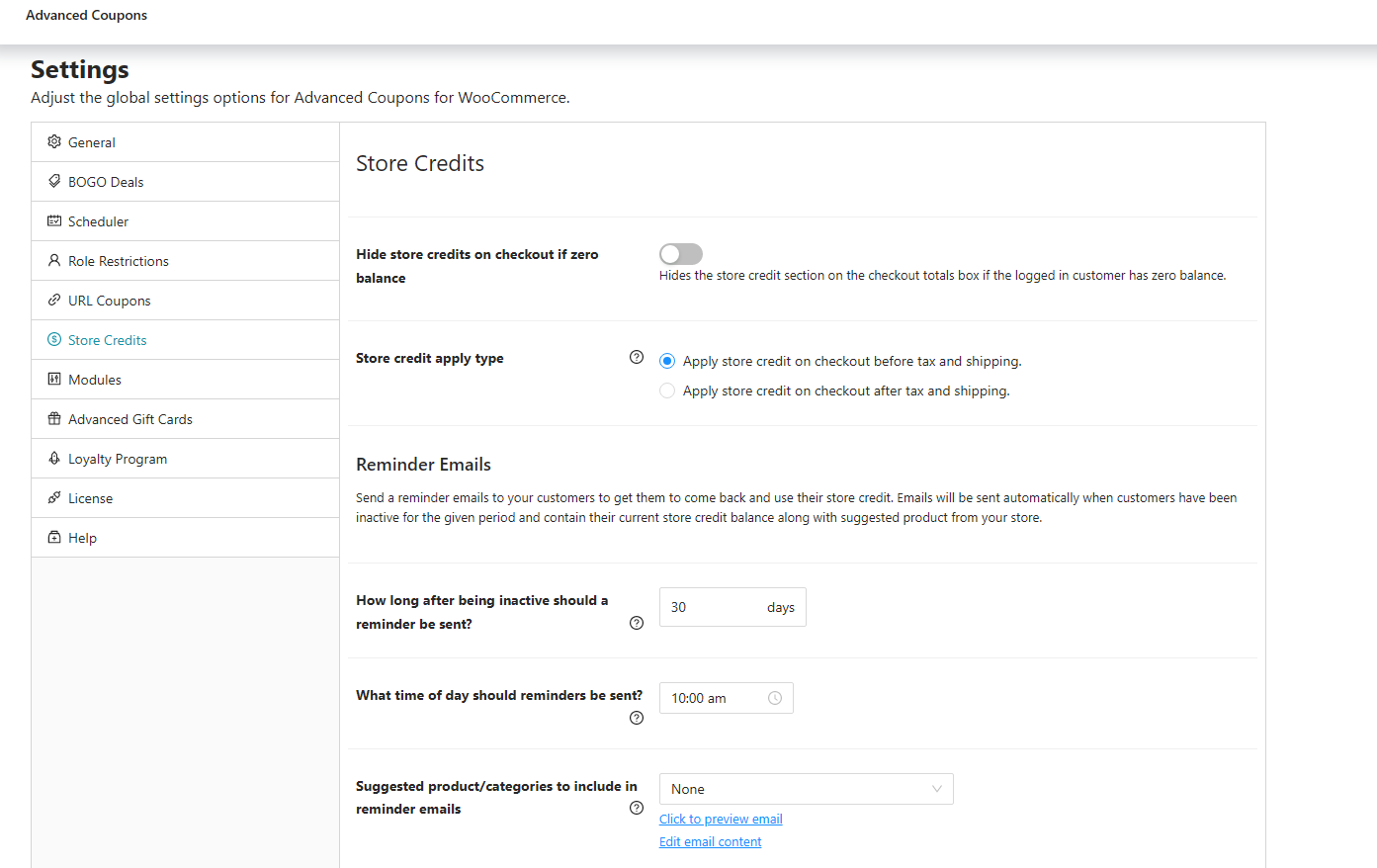
Inattività significa che il cliente non ha effettuato un ordine entro il numero di giorni da te impostato. Con l'impostazione predefinita di 30 giorni, un cliente che non ha ordinato per 30 giorni riceve un promemoria.
Disattiva o personalizza il promemoria
- Vai su WooCommerce > Impostazioni > Email.
- Trova Advanced Coupons – promemoria credito negozio.
- Fai clic su Gestisci.

- Deseleziona la casella Abilita questa email per interrompere i promemoria.
- Oppure lasciala abilitata e modifica l'oggetto, l'intestazione e il contenuto.
- Salva le modifiche.

Cosa riceve il cliente
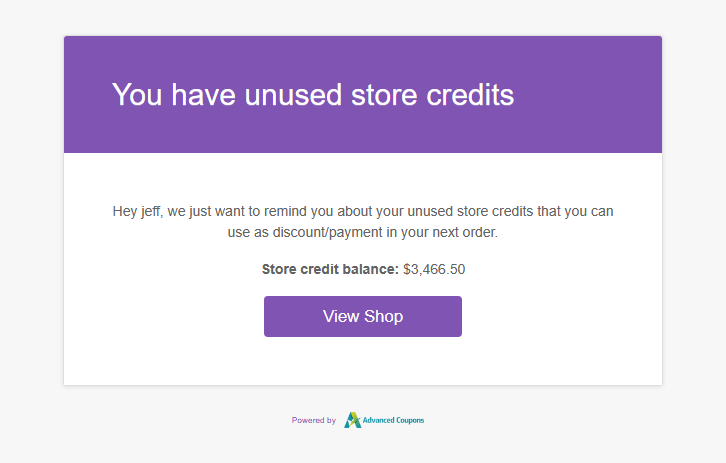
Il promemoria arriva nella casella di posta del cliente con il suo saldo attuale del credito del negozio. Lo stile esatto dipende dal tuo tema e da come sono impostate le tue email WooCommerce, quindi potrebbe apparire diverso sul tuo negozio.
Risoluzione dei problemi
Nessun promemoria viene inviato. Verifica che Abilita questa email sia ancora selezionato sotto WooCommerce > Impostazioni > Email, quindi controlla il periodo di inattività sotto Coupon > Impostazioni > Crediti del negozio. Un periodo lungo significa che nessun cliente si è ancora qualificato.
Un cliente con credito non ha ricevuto un promemoria. Controlla quando ha effettuato l'ultimo ordine. Un cliente che ha ordinato all'interno della finestra di inattività non viene trattato come inattivo.
L'email ha un aspetto errato. Modifica il modello sotto WooCommerce > Impostazioni > Email. Il layout proviene dal tuo modello di email WooCommerce, non da Advanced Coupons.
Hai bisogno di aiuto?
Se hai una domanda o riscontri problemi, siamo qui per aiutarti.
- Utenti Premium: Apri un ticket di supporto
- Utenti gratuiti: Visita il nostro forum della community

