
Distribuire un bonus di credito per tutto il negozio, azzerare i saldi obsoleti alla fine di un anno finanziario o ripulire i crediti di test prima di andare online, significa tutti intervenire su centinaia di account cliente. Lo strumento Adeguamento in blocco in Advanced Coupons Premium fa tutte e tre le cose da una singola schermata guidata. Questa guida ti accompagna nella ricerca dei clienti giusti, nella scelta tra adeguare, reimpostare ed eliminare il loro credito, e nell'esecuzione sicura del lavoro.
Advanced Coupons Premium 4.0.9 ha trasformato questo strumento in una procedura guidata in tre passaggi e ha aggiunto passaggi di conferma aggiuntivi alle due operazioni distruttive. Se hai utilizzato la versione precedente a modulo singolo, i controlli sono gli stessi ma ora sono distribuiti tra Trova utenti, Configura e Revisiona e applica.
Prima di iniziare
- Advanced Coupons Premium installato e attivato. I crediti del negozio sono una funzionalità Premium, quindi il plugin gratuito mostra un prompt di aggiornamento in questa scheda invece dello strumento.
- Il modulo Crediti del negozio attivato. Se è disattivato, la voce di menu Gestisci crediti del negozio è completamente nascosta. Vedi Advanced Coupons: Come usare i crediti del negozio (Guida all'impostazione).
- Un account che può gestire WooCommerce. I responsabili del negozio e gli amministratori sono idonei.
- Un backup fresco del database se si prevede di utilizzare Reimposta a zero o Elimina tutte le voci. Nessuna delle due operazioni può essere annullata dall'interno del plugin.
Esegui il backup prima di iniziare piuttosto che nella schermata di conferma. Una volta che un'esecuzione distruttiva è in coda, l'unico modo per tornare indietro è ripristinare il database.
Apri lo strumento Adeguamento in blocco
- Nel menu di amministrazione di WordPress, vai su Coupon > Gestisci crediti del negozio.
- Seleziona la scheda Adeguamento in blocco.
La scheda si apre al primo passaggio della procedura guidata con una notifica Come funziona in alto. Puoi chiudere quella notifica e rimarrà nascosta finché non ricarichi la pagina.
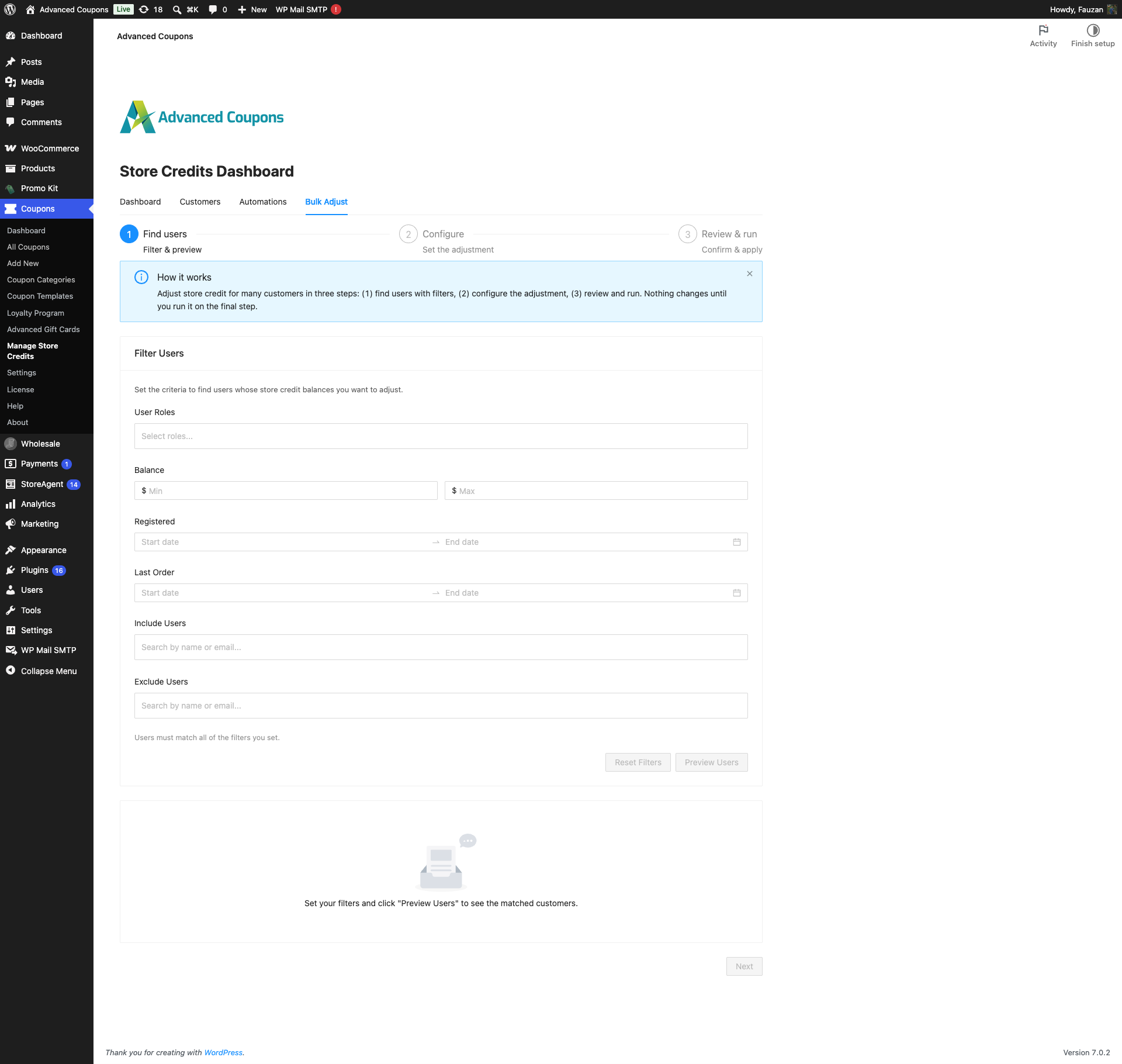
L'intestazione del passaggio in alto mostra dove ti trovi e funge anche da navigazione. I passaggi che non hai ancora sbloccato non possono essere cliccati, quindi non puoi saltare direttamente al pulsante di esecuzione.
| Passaggio | Sottotitolo | Cosa fai |
|---|---|---|
| Trova utenti | Filtra e anteprima | Costruisci l'elenco dei clienti che l'operazione toccherà e visualizzalo in anteprima. |
| Configura | Imposta l'adeguamento | Scegli l'operazione e, per gli adeguamenti, l'importo. |
| Revisiona e applica | Conferma e applica | Controlla il riepilogo, conferma e avvia il processo. |
Nulla cambia in nessun account cliente finché non confermi al terzo passaggio.
Passaggio 1: trova i clienti che vuoi modificare
Tutto nella scheda Filtra utenti restringe lo stesso elenco. I filtri si combinano, quindi un cliente deve corrispondere a tutti i filtri impostati. Questo è ciò che ti dice la riga Gli utenti devono corrispondere a tutti i filtri impostati sotto i campi.
| Filtro | Cosa corrisponde |
|---|---|
| Ruoli utente | Solo i ruoli che scegli. L'elenco offre Cliente e Abbonato, poiché i ruoli dello staff raramente sono ciò che intendi per la modifica in blocco dei clienti. |
| Saldo | Clienti il cui saldo attuale del credito del negozio rientra tra i valori Min e Max. Imposta solo un lato per lasciare l'altro aperto. |
| Registrato | Clienti il cui account è stato creato all'interno dell'intervallo di date. Entrambe le estremità sono incluse. |
| Ultimo Ordine | Clienti con almeno un ordine nell'intervallo di date. Contano solo gli ordini in elaborazione, in attesa e completati, quindi un ordine annullato, fallito o rimborsato non includerà un cliente. |
| Includi Utenti | Aggiunge i clienti che nomini anche quando non soddisfano gli altri filtri. Utile per un cliente con il ruolo sbagliato che dovrebbe comunque ricevere il credito. |
| Escludi Utenti | Rimuove i clienti che nomini. Le esclusioni vengono applicate per ultime, quindi un cliente escluso non potrà mai rientrare nell'elenco. |
- Imposta uno o più filtri. Cerca Includi Utenti ed Escludi Utenti per nome o email.
- Fai clic su Anteprima Utenti.
- Anteprima Utenti rimane disattivato finché non viene impostato almeno un filtro o un utente. Passandoci sopra il mouse si spiega perché: Imposta almeno un filtro o un utente per l'anteprima.
- Le date future non possono essere selezionate in Registrato o Ultimo Ordine, poiché nessun cliente esistente può corrisponderle.
- Reimposta Filtri cancella l'intero modulo. Chiede prima Cancellare tutti i filtri? e ti riporta anche al primo passaggio.
L'anteprima elenca i clienti corrispondenti con un conteggio di %s utenti corrispondenti sopra la tabella e un pulsante Esporta CSV in modo da poter conservare una registrazione di chi era nell'ambito prima di eseguire qualsiasi operazione. Le colonne della tabella sono Nome, Email, Saldo Attuale e Ruolo.
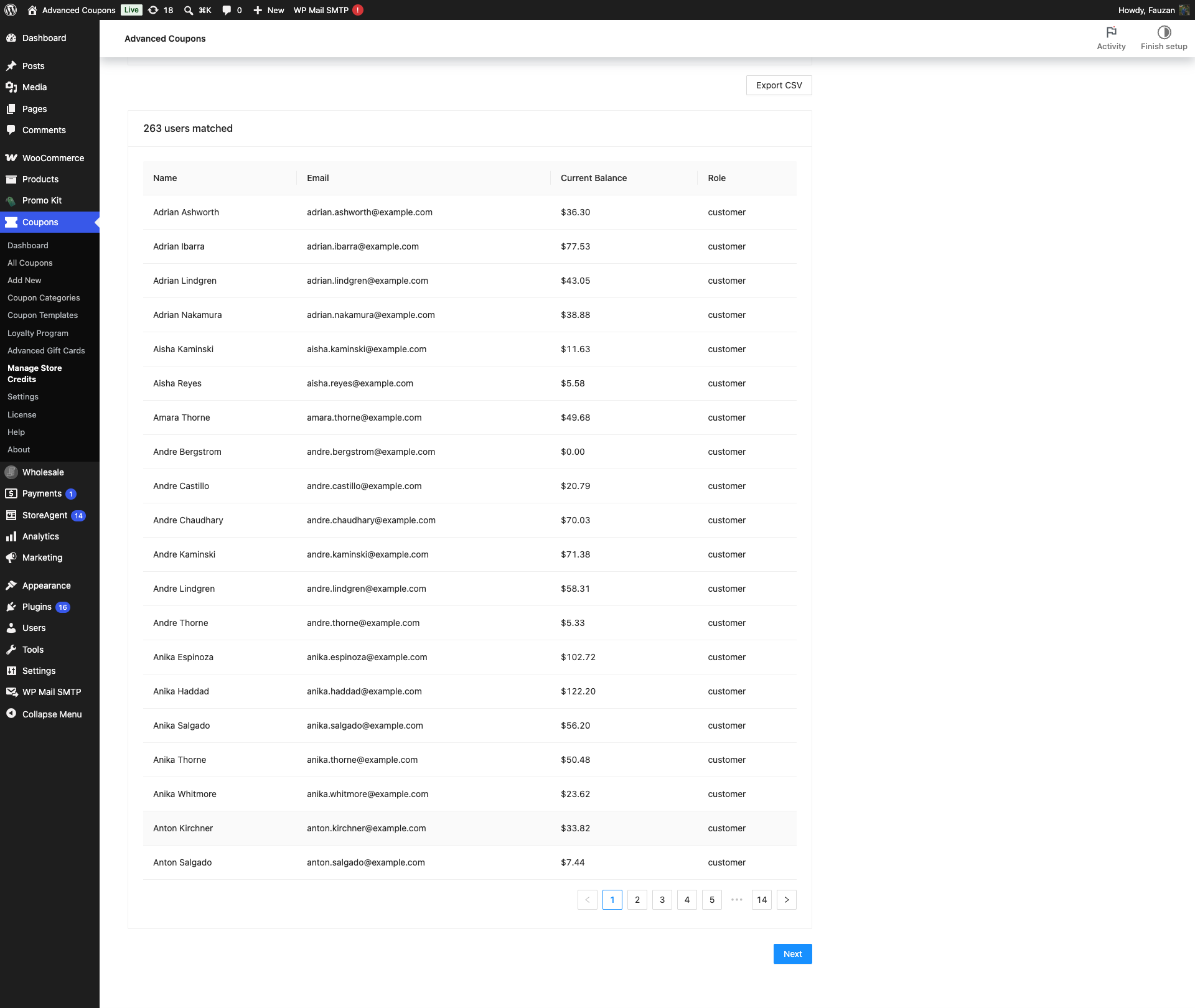
Fai clic su Avanti per procedere. Si sblocca solo una volta che un'anteprima ha restituito almeno un cliente, e passando il mouse sul pulsante disattivato dice Anteprima almeno un utente corrispondente per continuare.
Modificare un filtro dopo aver visualizzato l'anteprima blocca nuovamente Avanti di proposito. Ciò impedisce che un'operazione venga eseguita su un set di clienti diverso da quello che hai effettivamente esaminato.
Passaggio 2: scegli cosa fa l'operazione
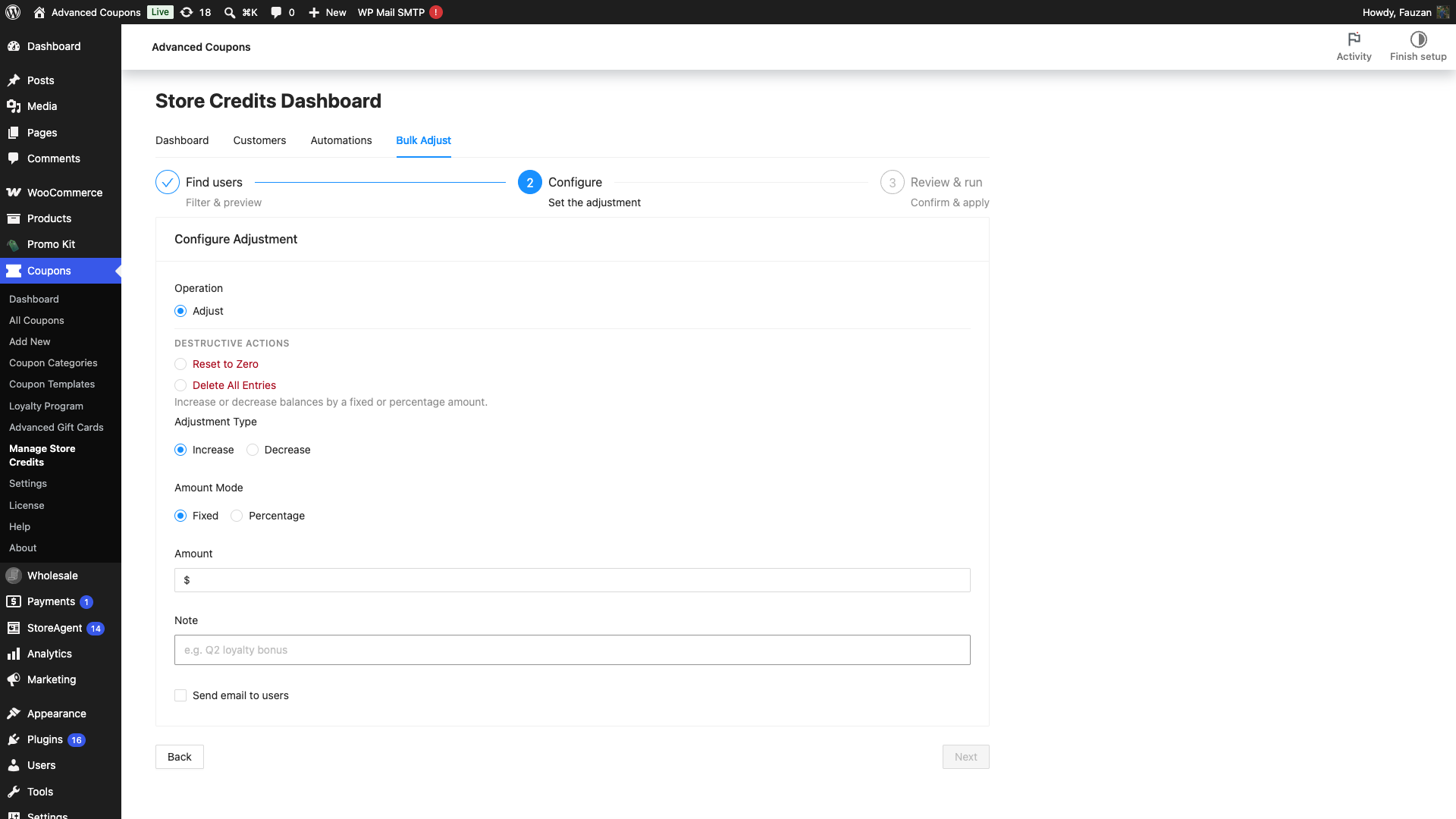
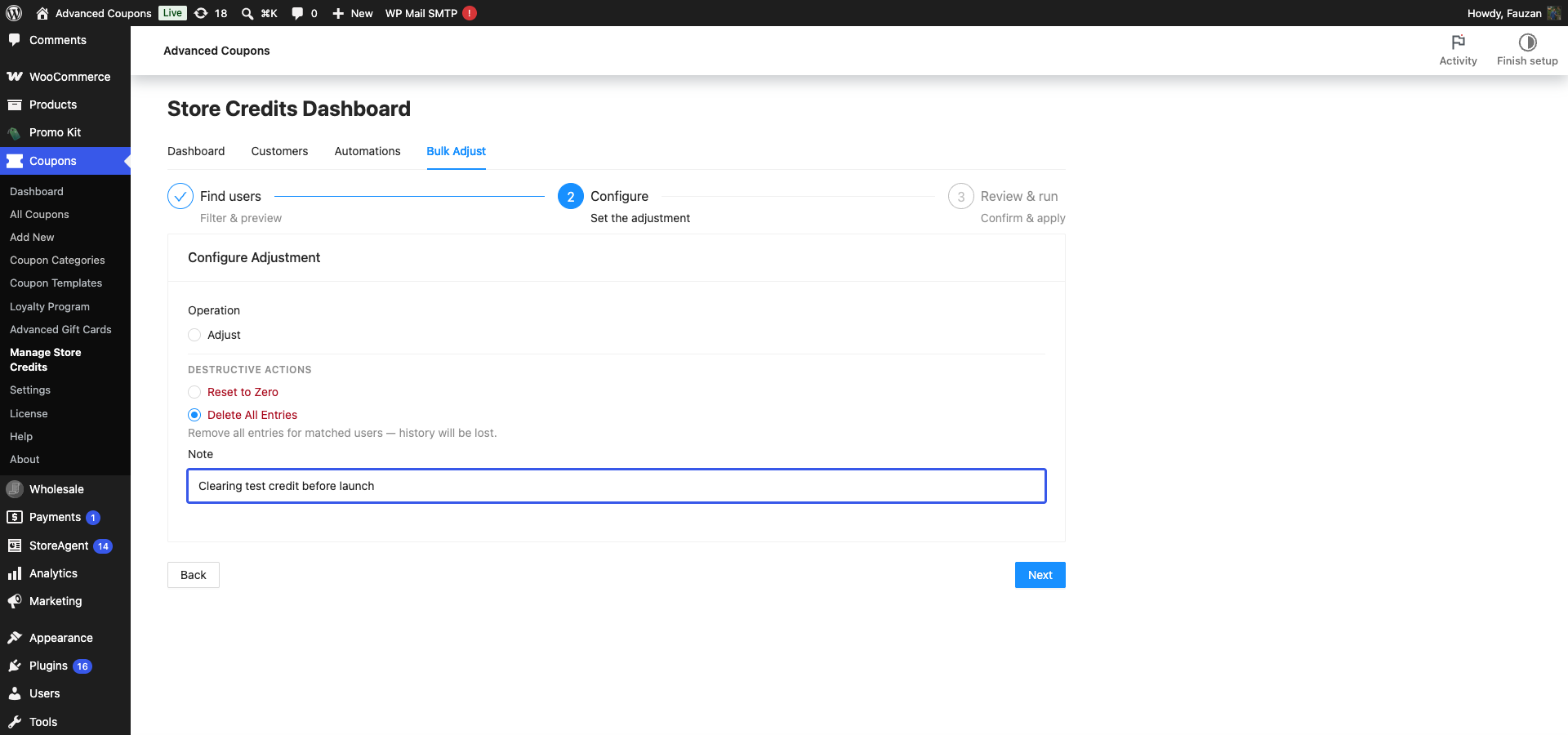
La scheda Configura Regolazione si apre con una scelta di Operazione. Regola è selezionato per impostazione predefinita e si trova da solo. Le due opzioni distruttive si trovano sotto di esso sotto un'intestazione Azioni distruttive, deliberatamente separate in modo che un clic dall'aspetto di routine non possa cancellare i dati.
| Operazione | Cosa fa | Saldo successivo | Cronologia crediti | Annullabile |
|---|---|---|---|---|
| Regola | Aumenta o diminuisce ogni saldo corrispondente di un importo fisso o di una percentuale | Saldo precedente più o meno l'importo | Una nuova voce viene aggiunta per ogni modifica | No |
| Ripristina a zero | Scrive una voce di diminuzione per l'intero saldo residuo di ciascun cliente | Zero | Mantenuto per intero, e ottiene un'altra voce che registra ciò che è stato cancellato | No |
| Elimina tutte le voci | Elimina ogni voce di credito del negozio appartenente a ciascun cliente corrispondente | Zero | Cancellato completamente | No |
Questa è la distinzione che vale la pena capire bene prima di fare clic su qualsiasi cosa. Ripristina a zero svuota il portafoglio ma lascia le ricevute, così puoi ancora vedere cosa un cliente ha guadagnato e speso. Elimina tutte le voci getta via il portafoglio e le ricevute.
Regola: aumenta o diminuisci i saldi
Selezionando Regola viene visualizzata la riga di aiuto Aumenta o diminuisci i saldi di un importo fisso o percentuale e vengono visualizzati i campi dell'importo.
- Imposta Tipo di regolazione su Aumenta o Diminuisci.
- Imposta Modalità importo su Fisso o Percentuale.
- Inserisci l'Importo.
- (Facoltativo) Digita una Nota.
- (Facoltativo) Seleziona Invia email agli utenti.
- Il passaggio da Fisso a Percentuale cancella l'importo, poiché i due funzionano su scale diverse.
- Gli importi fissi mostrano il simbolo della valuta del tuo negozio e due cifre decimali. Le percentuali accettano fino a 1000.
- La Nota viene salvata su ogni voce di credito creata dall'operazione, quindi ad es. bonus fedeltà Q2 appare nella cronologia di credito di ciascun cliente.
- Invia email agli utenti è un'opzione per questa operazione specifica. L'email di regolazione del credito del negozio deve comunque essere abilitata nelle impostazioni email di WooCommerce, altrimenti non verrà inviato nulla. Vedi Come abilitare le notifiche email per le regolazioni del credito del negozio.
Non appena l'importo è valido, un pannello Impatto previsto appare sotto il campo con tre cifre: Totale previsto per tutti i corrispondenti, Utenti corrispondenti e un Nuovo saldo di esempio che mostra il prima e il dopo di un cliente reale. Si aggiorna mentre digiti e mostra Aggiornamento anteprima... mentre si aggiorna.
Ripristina a zero: cancella saldi, mantieni cronologia
Selezionando Ripristina a zero viene visualizzata la riga di aiuto Imposta saldo a zero, mantieni cronologia e vengono nascosti i campi dell'importo, poiché non c'è nulla da impostare. Rimane disponibile solo la Nota.
Dietro le quinte, l'operazione scrive una singola voce di diminuzione per l'intero saldo residuo di ciascun cliente. Ecco perché la cronologia sopravvive: il registro conserva ogni voce precedente e aggiunge una riga in più che mostra esattamente quanto è stato cancellato e da chi. I clienti con un saldo già a zero vengono saltati anziché ricevere una voce vuota.
- La casella di controllo Invia email agli utenti è nascosta per questa operazione, quindi un ripristino non invia mai al cliente un'email di modifica del saldo.
- La nota che digiti viene memorizzata sulla voce di diminuzione, il che la rende il posto più semplice per registrare il motivo per cui è avvenuto il ripristino.
Elimina tutte le voci: rimuovi saldi e cronologia
Selezionando Elimina tutte le voci viene visualizzata la riga di aiuto Rimuovi tutte le voci per gli utenti corrispondenti — la cronologia andrà persa. Solo Nota rimane disponibile anche qui.
Questa esecuzione elimina ogni riga di credito del negozio appartenente a ciascun cliente corrispondente e imposta il loro saldo a zero. La loro cronologia dei crediti viene eliminata dal plugin: nessuna voce precedente, nessun record dell'eliminazione nell'elenco dei crediti del cliente. Poiché non rimane alcuna traccia del registro da ispezionare, ogni eliminazione viene invece scritta nel log di WooCommerce, sotto la sorgente acfwp-bulk-store-credits, registrando chi l'ha eseguita, quale cliente è stato interessato, quante voci sono state eliminate e quale era il saldo in precedenza. Puoi leggerli in WooCommerce > Stato > Log.
Ricorri a questo solo quando vuoi veramente che i dati vengano eliminati, ad esempio per cancellare crediti di prova da un negozio che stai per lanciare. Se il tuo obiettivo è una tabula rasa che puoi comunque controllare in seguito, usa invece Ripristina a zero.
Passaggio 3: revisiona ed esegui
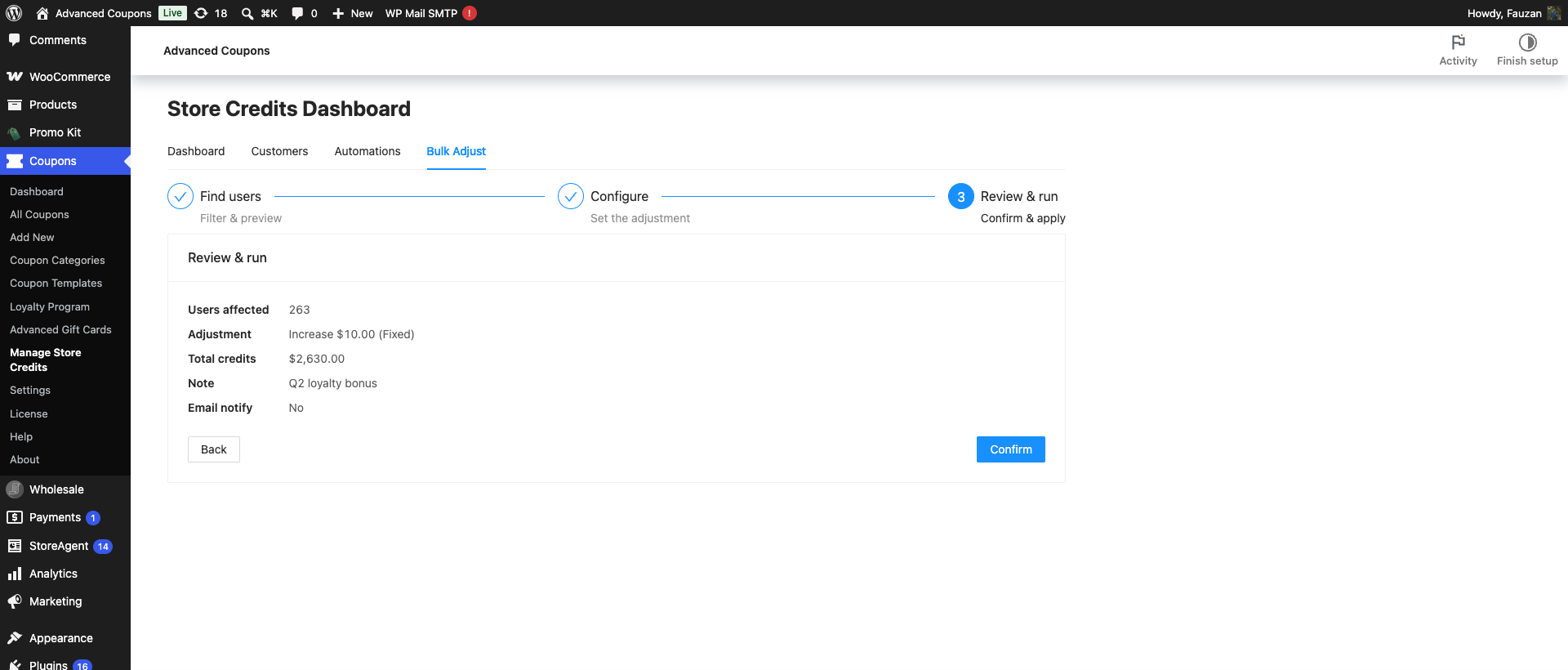
Il passaggio Revisiona ed esegui è dove l'operazione inizia effettivamente. Mostra un riepilogo che dovresti leggere riga per riga: Utenti interessati, l'operazione o l'aggiustamento, Crediti totali per gli aggiustamenti, la tua Nota se ne hai impostata una e Notifica email.
- Controlla il riepilogo rispetto a quanto ti aspettavi, in particolare Utenti interessati.
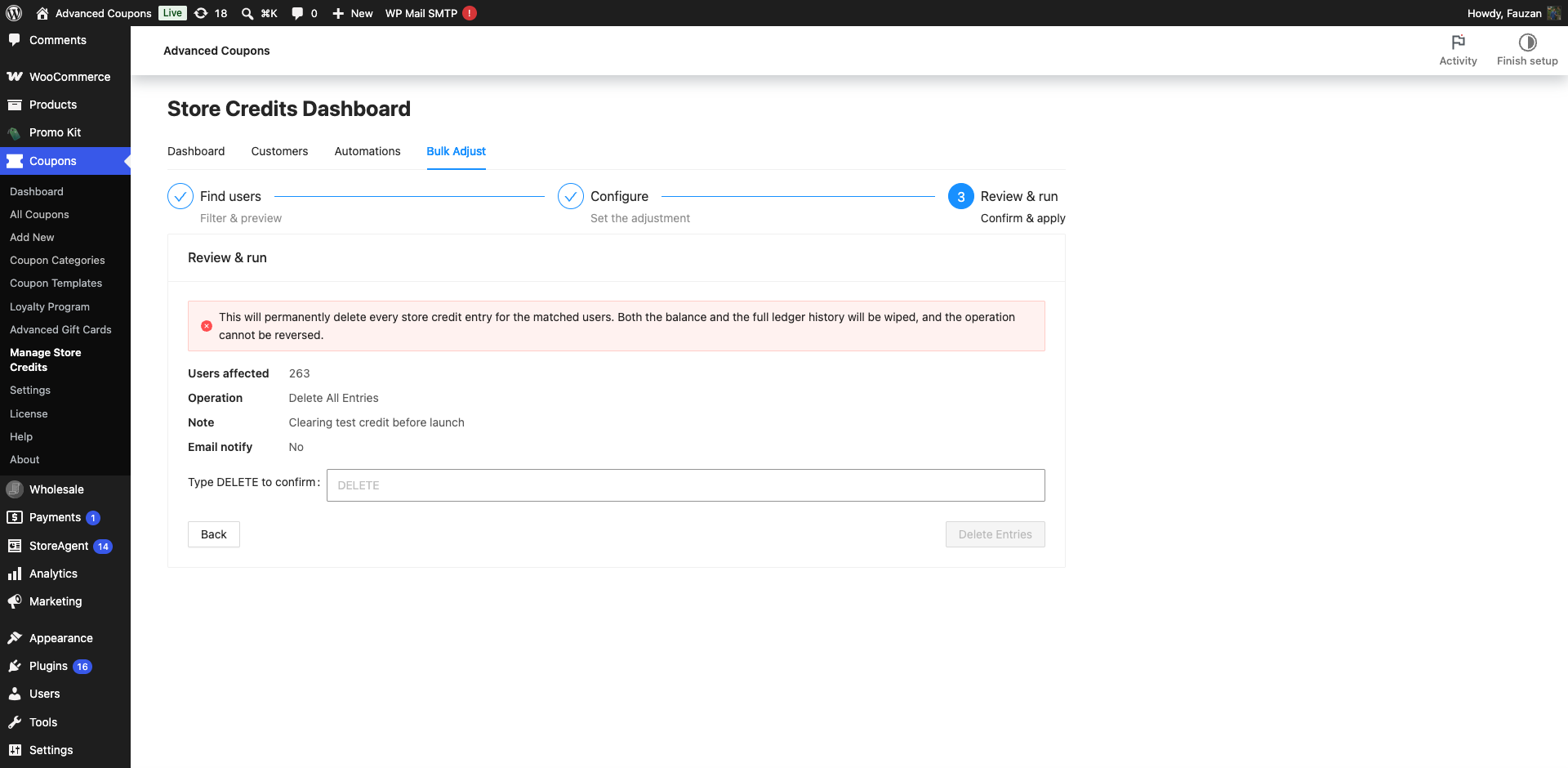
- Per un'eliminazione, digita DELETE nel campo Digita DELETE per confermare.
- Fai clic sul pulsante di esecuzione: Conferma per un aggiustamento, Ripristina saldi per un ripristino o Elimina voci per un'eliminazione.
Puoi ancora fare clic su Indietro da qui e cambiare qualsiasi cosa. Non è ancora successo nulla.
Le misure di sicurezza per le esecuzioni distruttive
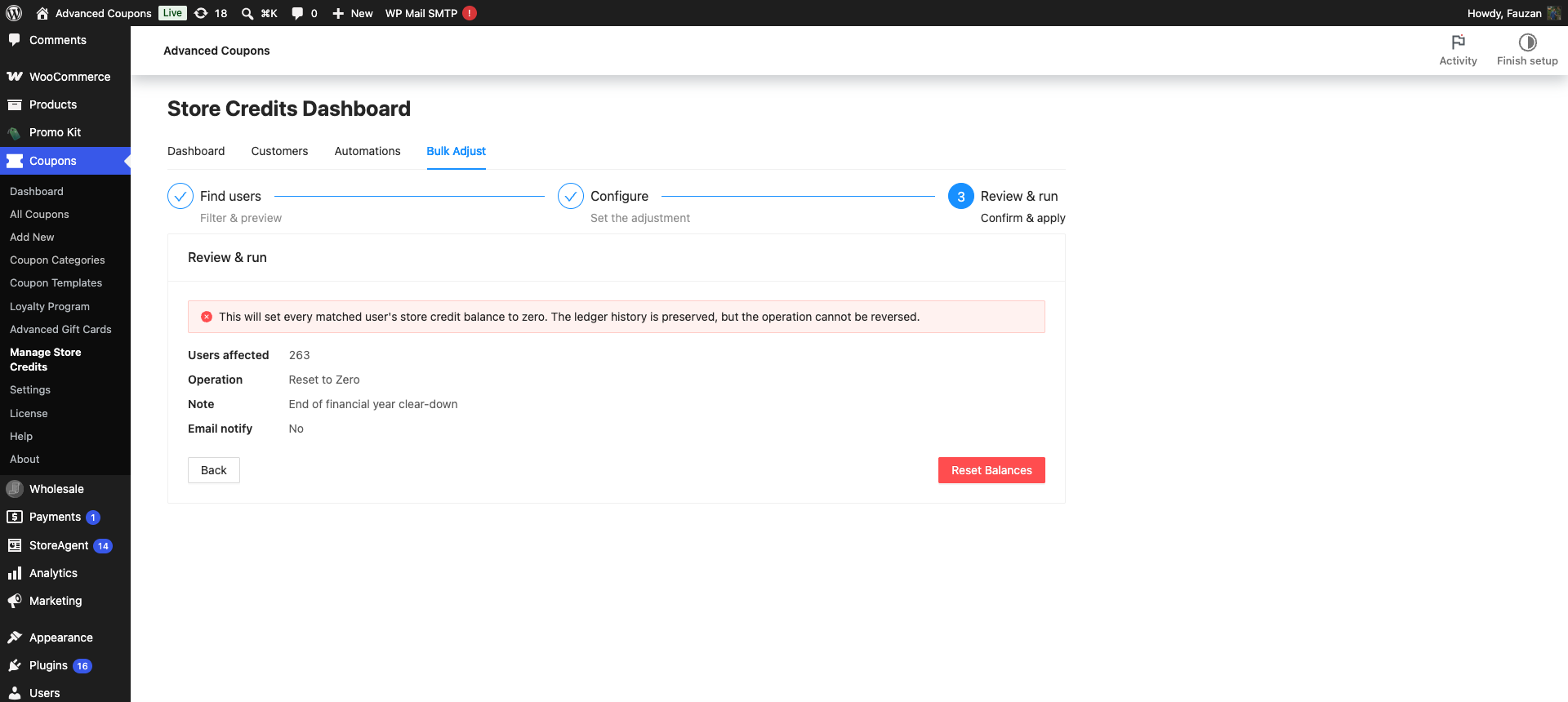
Entrambe le operazioni distruttive ricevono un avviso rosso in cima al passaggio e il pulsante di esecuzione è stilizzato come un'azione di pericolo anziché il solito pulsante primario.
- Un ripristino avvisa: Questo imposterà a zero il saldo del credito del negozio di ogni utente corrispondente. La cronologia del registro viene preservata, ma l'operazione non può essere annullata.
- Un'eliminazione avvisa: Questo eliminerà permanentemente ogni voce di credito del negozio per gli utenti corrispondenti. Sia il saldo che l'intera cronologia del registro verranno cancellati e l'operazione non potrà essere annullata.
Un'eliminazione aggiunge un ulteriore passaggio. Elimina voci rimane disabilitato finché non digiti la parola DELETE nel campo di conferma. Tornare indietro e ritornare cancella quel campo, quindi una conferma precedente non può mai pre-approvare una seconda esecuzione.
Cosa succede dopo averla eseguita
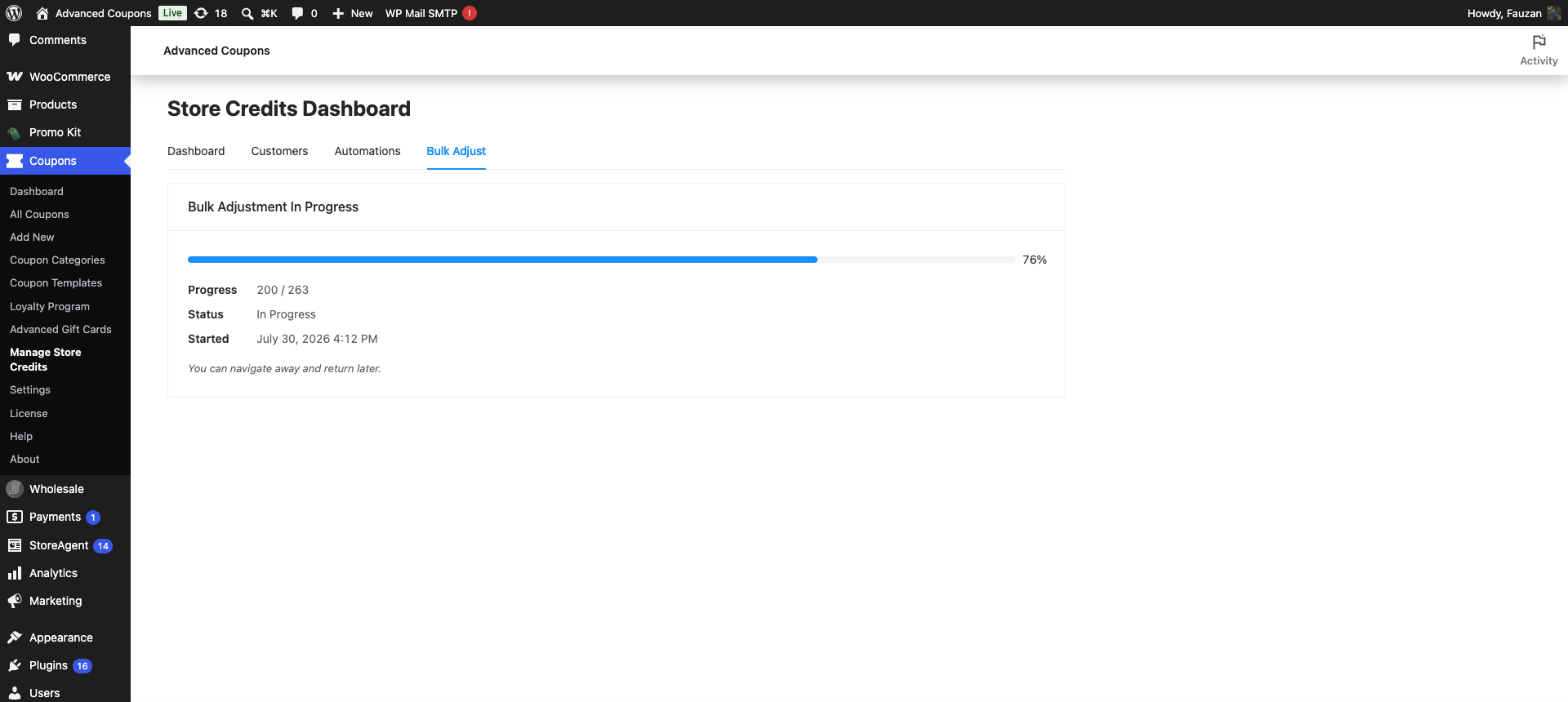
La conferma pianifica il processo anziché elaborarlo nel tuo browser. Ricevi un messaggio Aggiustamento di massa pianificato con successo e la procedura guidata viene sostituita da un pannello di avanzamento. Questo è il modo in cui si comporta ogni esecuzione, su un negozio con 12 clienti o 12.000.
I clienti vengono elaborati in batch di 200, con ogni batch accodato pochi secondi dopo il completamento del precedente. Eseguirli uno dopo l'altro piuttosto che tutti insieme evita che un lavoro di grandi dimensioni sovraccarichi il tuo server.
Il pannello di avanzamento mostra una barra di completamento, Avanzamento come conteggio elaborato-sul-totale, Stato e Avviato. Si aggiorna autonomamente ogni pochi secondi e la riga Puoi navigare altrove e tornare più tardi significa quello che dice: chiudere la scheda non interrompe il lavoro. Torna alla scheda Regola in blocco e il pannello riprende da dove si era interrotto.
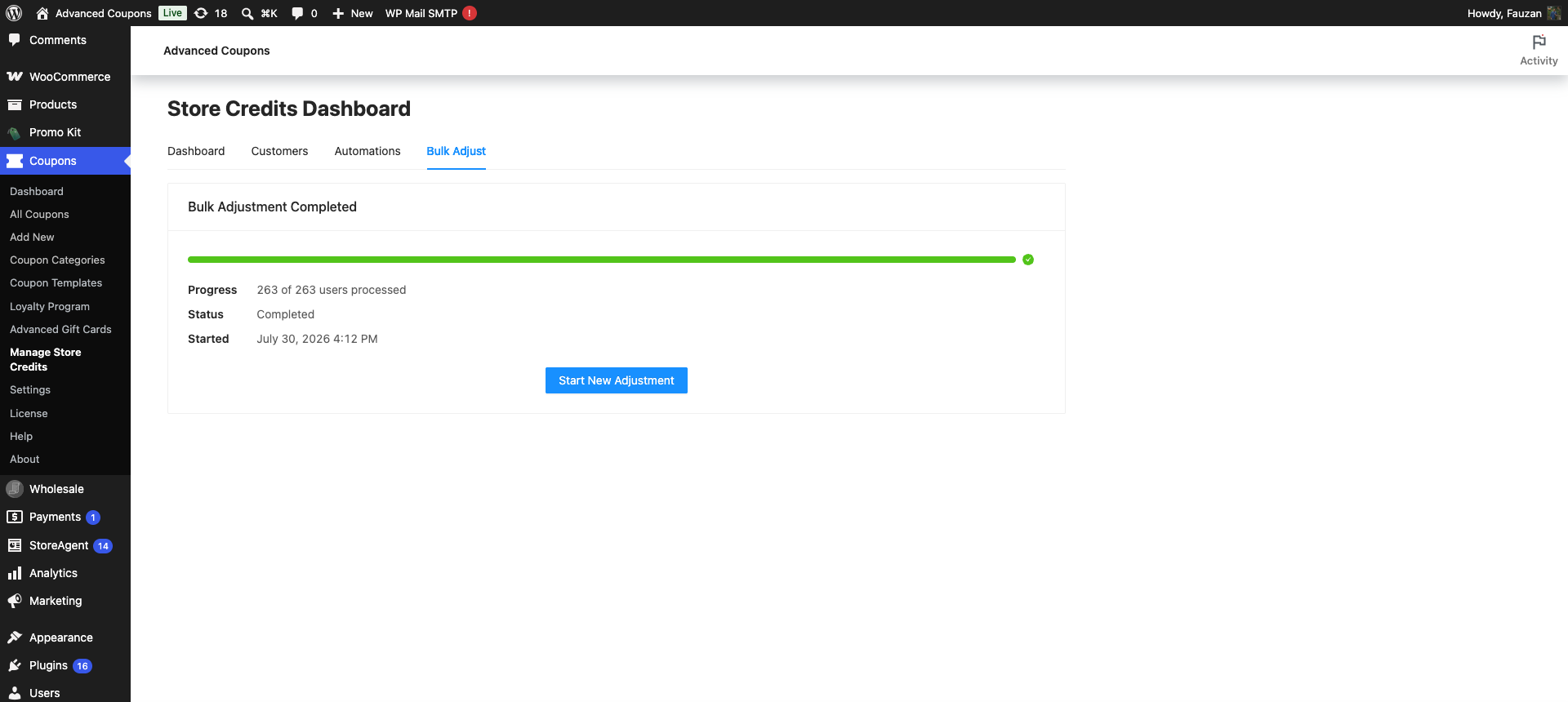
Al termine, l'intestazione diventa Regolazione in blocco completata e il conteggio indica X utenti su Y elaborati. Tutte e tre le operazioni condividono queste intestazioni, quindi un reset o un'eliminazione completata viene etichettata anche come regolazione in blocco. Fai clic su Avvia nuova regolazione per svuotare il pannello e ricominciare dal primo passaggio. Se lo lasci, il record completato si cancella da solo dopo 24 ore.
È possibile eseguire una sola operazione in blocco alla volta. La conferma di una seconda esecuzione mentre una è ancora in corso viene rifiutata con il messaggio È già in corso una regolazione di crediti negozio in blocco. Attendere il completamento.
Limiti da conoscere
| Limite | Cosa significa |
|---|---|
| Una esecuzione alla volta | Una seconda operazione non può essere avviata finché quella corrente non è terminata. |
| 50.000 clienti per esecuzione | I filtri che corrispondono a più di questo numero vengono rifiutati, in anteprima, esportazione ed esecuzione. Riduci i filtri e dividi il lavoro. |
| Almeno un filtro | Un set di filtri vuoto viene rifiutato, quindi non è possibile selezionare accidentalmente tutti gli utenti del sito. |
| Le diminuzioni si fermano a zero | Una diminuzione è limitata al saldo disponibile del cliente, quindi nessuno viene spinto in un saldo negativo. |
| Le percentuali vengono risolte al momento dell'esecuzione | Una percentuale viene calcolata sul saldo di ciascun cliente quando viene eseguito il suo batch, non sulla cifra dell'anteprima. |
Risoluzione dei problemi
Il pulsante Avanti è disattivato nel primo passaggio
Fai clic su Anteprima utenti e assicurati che il risultato sia almeno un cliente. Se hai modificato un filtro dopo l'anteprima, esegui nuovamente l'anteprima: un filtro modificato blocca deliberatamente Avanti in modo che l'esecuzione non possa selezionare un elenco che non hai visto.
Anteprima utenti è disattivata
Imposta almeno un filtro o aggiungi qualcuno sotto Includi utenti. Lo strumento non mostrerà in anteprima un elenco senza filtri.
I filtri hanno trovato troppi utenti
Aggiungi un filtro più restrittivo, come un intervallo Registrato più stretto o un minimo di Saldo, quindi dividi il lavoro in diverse esecuzioni. Una singola operazione raggiunge il limite di 50.000 clienti.
Una regolazione in blocco è già in corso
Apri la scheda Regola in blocco e leggi il pannello di avanzamento. Attendi che raggiunga Regolazione in blocco completata, quindi fai clic su Avvia nuova regolazione. Se il pannello mostra un avviso che non è stato possibile verificare se un'operazione è in corso, fai clic su Riprova per interrogare di nuovo.
Un reset è terminato ma alcuni clienti non hanno una nuova voce
Quei clienti erano già a zero. Un reset li salta piuttosto che scrivere una voce di valore zero, e contano comunque per il totale elaborato.
I clienti non hanno ricevuto un'email riguardo al loro aggiustamento
Seleziona Invia email agli utenti nel passaggio Configura e verifica che l'email di aggiustamento del credito del negozio sia abilitata in WooCommerce > Impostazioni > Email. La casella di controllo è un'adesione per una singola esecuzione e non può sovrascrivere un'email disabilitata. Reset ed eliminazioni non inviano mai email ai clienti, motivo per cui la casella di controllo è nascosta per loro.
Gli importi sono cambiati tra l'anteprima e il risultato
Questo è previsto in modalità Percentuale. La percentuale di ciascun cliente viene calcolata dal suo saldo al momento dell'esecuzione del suo batch, quindi un cliente che spende credito tra la tua anteprima e l'esecuzione riceve un aggiustamento minore. Usa la modalità Fisso quando hai bisogno che ogni cliente riceva esattamente lo stesso importo.
Il progresso non si è mosso per un po'
I batch vengono eseguiti tramite la coda delle azioni pianificate di WooCommerce. Controlla WooCommerce > Stato > Azioni pianificate per azioni in sospeso o fallite nel gruppo acfwp_bulk_adjust. Una coda che non viene eseguita di solito indica un cron di WordPress bloccato piuttosto che uno strumento di massa.
Domande frequenti
Posso annullare un'esecuzione di massa?
No. Nessuna delle tre operazioni può essere annullata dall'interno del plugin. Un aggiustamento può essere contrastato con un aggiustamento opposto, ma un reset o un'eliminazione richiede un ripristino del database, motivo per cui il backup è importante.
Un reset elimina la cronologia dei crediti di un cliente?
No. Un reset azzera il saldo e lascia inalterata ogni voce precedente, più una nuova voce che mostra cosa è stato azzerato. Solo Elimina tutte le voci rimuove la cronologia.
I clienti verranno avvisati quando resetto o elimino il loro credito?
No. L'opzione email esiste solo per gli aggiustamenti ed è nascosta per entrambe le operazioni distruttive.
Devo tenere la pagina aperta mentre viene eseguita?
No. Il processo viene eseguito in background, quindi puoi chiudere la scheda e controllare il pannello di avanzamento in seguito.
Posso farlo senza la schermata di amministrazione?
Sì. Premium registra un comando WP-CLI, wp acfwp store-credits bulk-adjust, che accetta le stesse operazioni tramite --type=increase, --type=decrease, --type=reset e --type=delete. L'aggiunta di --dry-run elenca i clienti che verrebbero interessati senza cambiare nulla.
Bulk Adjust è disponibile nel plugin gratuito?
No. La scheda Bulk Adjust nel plugin gratuito mostra un prompt di aggiornamento invece dello strumento.
Prossimi passi
- Advanced Coupons: Come Usare i Crediti Negozio (Guida all'Impostazione)
- Come abilitare le notifiche via email per le modifiche ai crediti del negozio
- Come eliminare voci di credito del negozio non valide in Advanced Coupons
- Come importare crediti del negozio da altri plugin
Hai bisogno di aiuto?
Se hai una domanda o riscontri problemi, siamo qui per aiutarti.
- Utenti Premium: Apri un ticket di supporto
- Utenti gratuiti: Visita il nostro forum della community

