
Quando si modifica il saldo del credito del negozio di un cliente dall'amministrazione, è spesso utile informarlo subito, specialmente se la modifica è correlata a un rimborso, a un credito di buona volontà o a una correzione dell'account. Questa guida mostra come abilitare l'email Advanced Coupons – store credit adjustment in WooCommerce, inviarla durante la modifica e personalizzare facoltativamente il contenuto dell'email.
Prerequisiti
- WooCommerce è installato e attivo.
- Advanced Coupons for WooCommerce Free è installato e attivo.
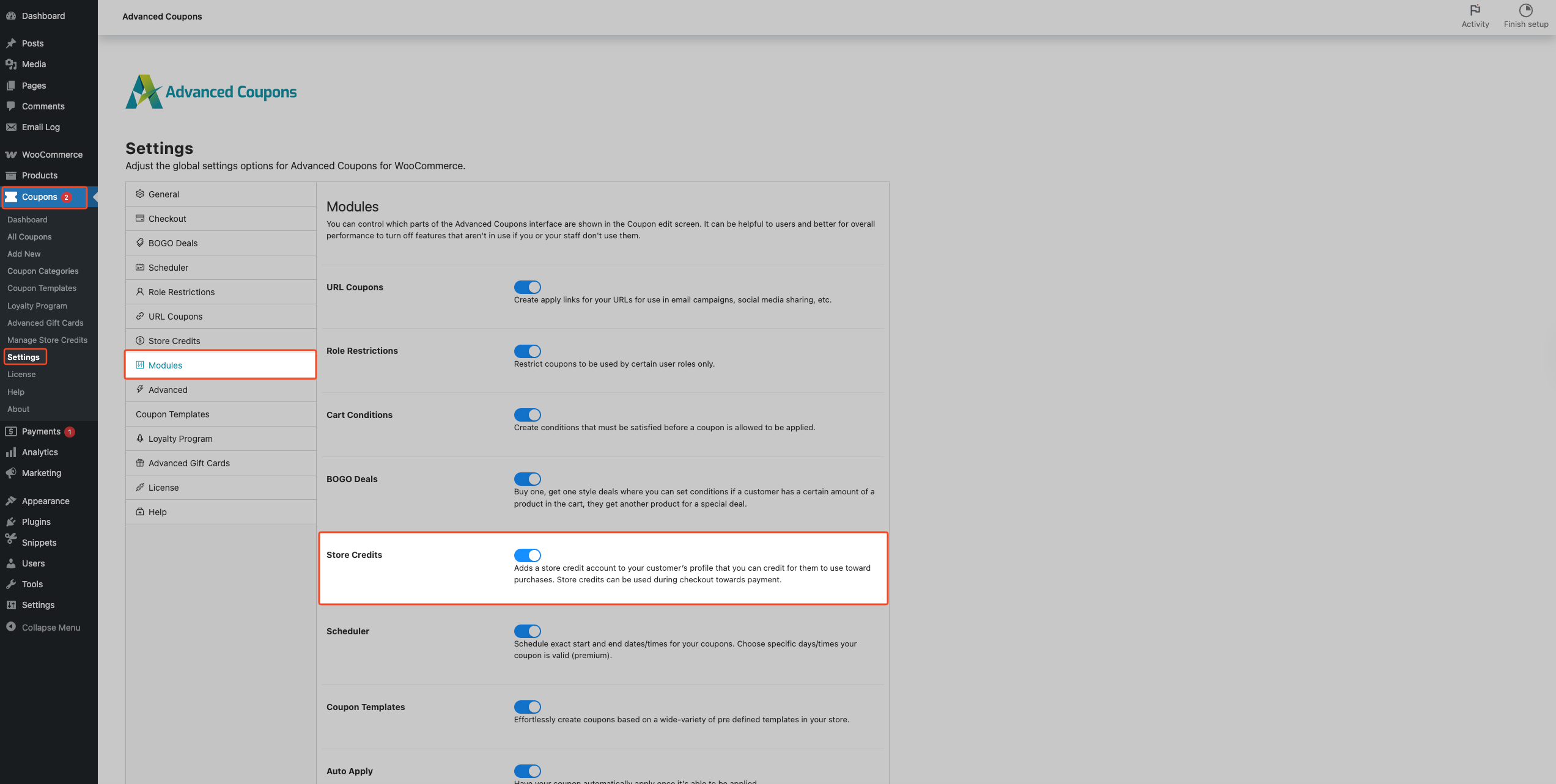
- Il modulo Store Credits è abilitato in Advanced Coupons:
- Vai su Coupons → Settings → Modules.
- Assicurati che Store Credits sia attivato.
Come abilitare e utilizzare le email di aggiustamento del credito del negozio
1) Abilita l'email in WooCommerce
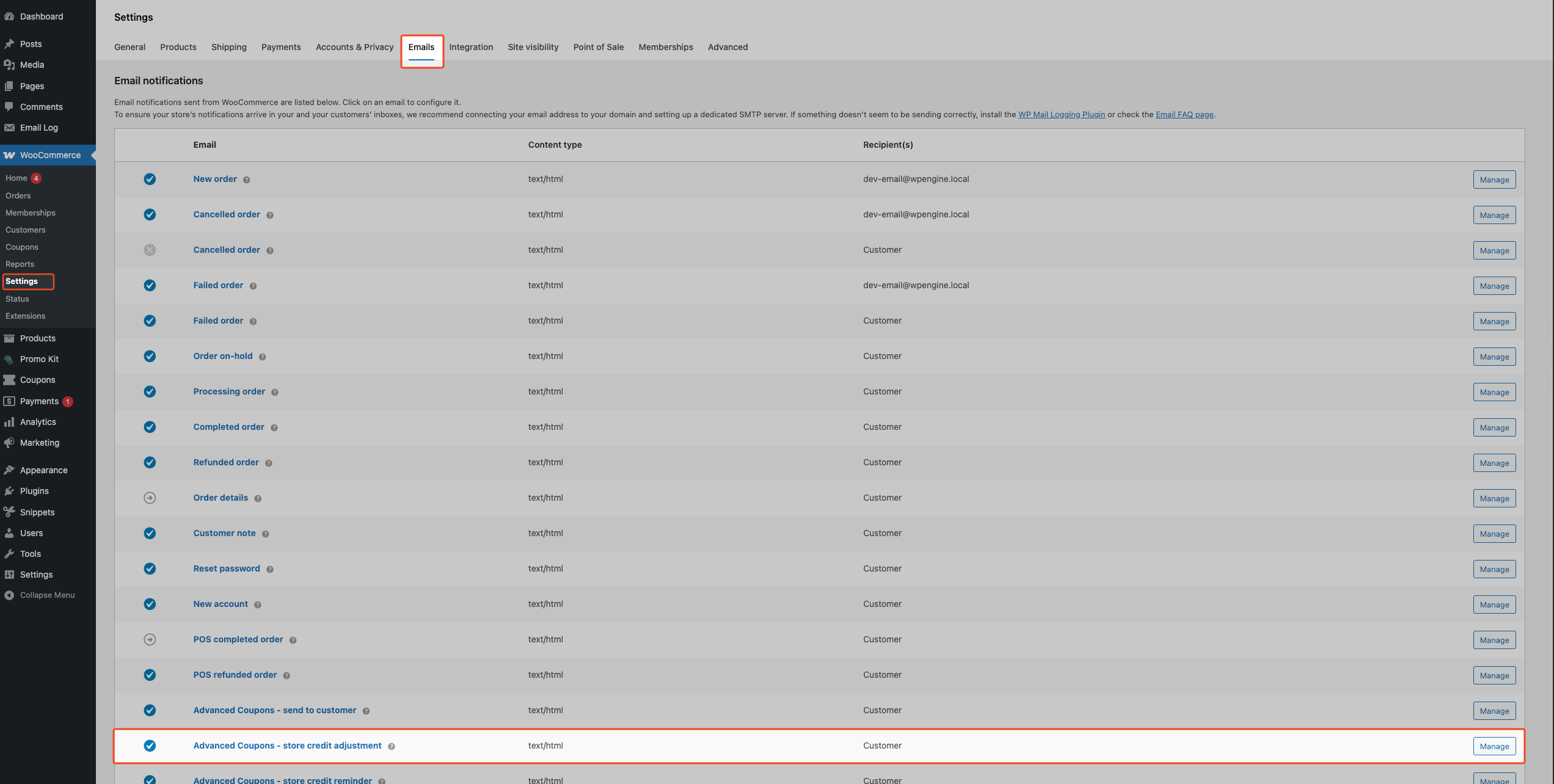
- Nel tuo pannello di amministrazione WordPress, vai su WooCommerce → Impostazioni.
- Apri la scheda Email.
- Nell'elenco delle email, fai clic su Advanced Coupons – store credit adjustment per aprire le sue impostazioni.
- Seleziona Abilita questa email.
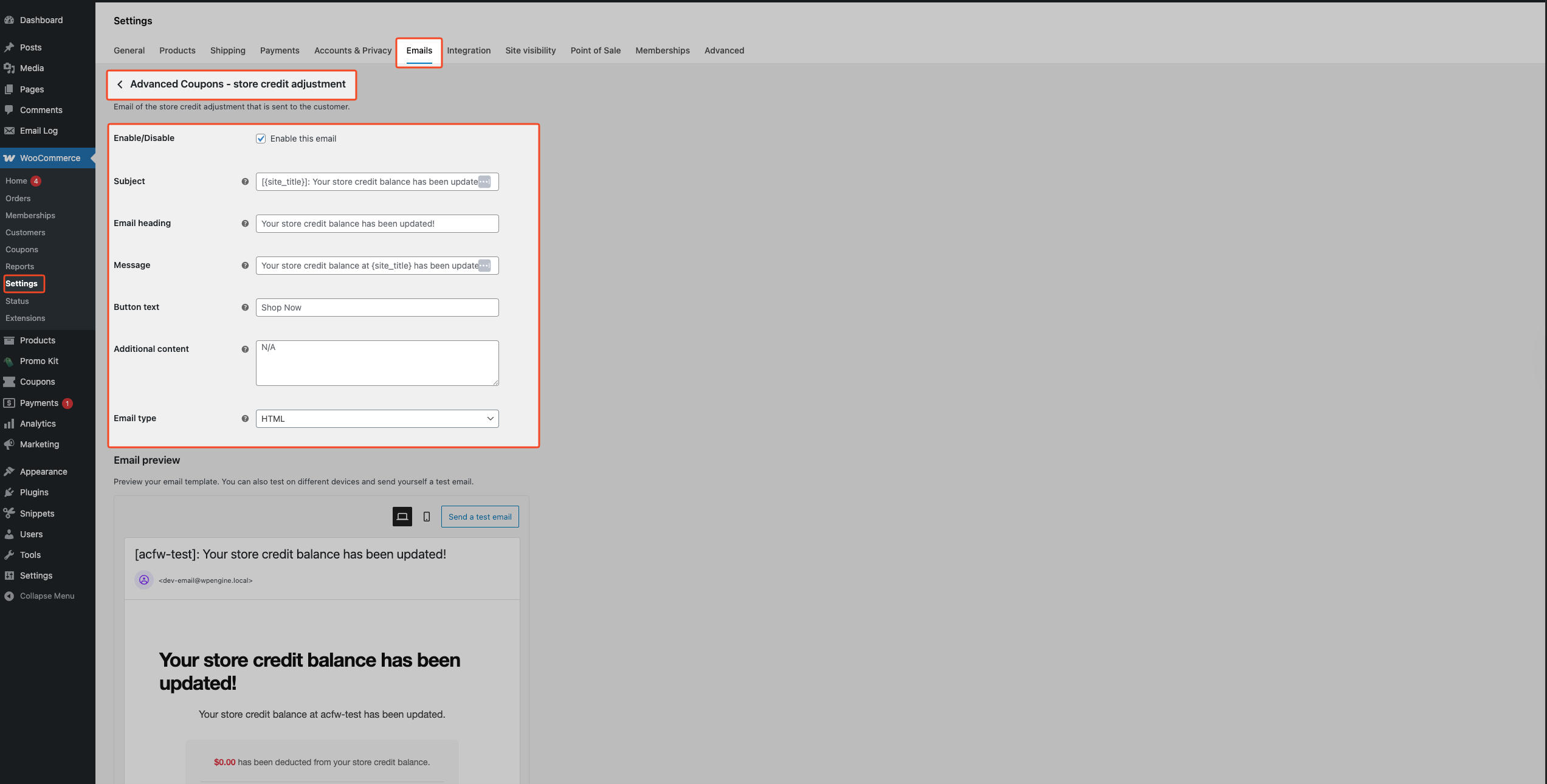
- (Facoltativo) Personalizza i campi dell'email:
- Oggetto
- Intestazione email
- Messaggio
- Testo pulsante
- Contenuto aggiuntivo
- Fai clic su Save changes.
Puoi usare i segnaposto in qualsiasi campo di testo: WooCommerce li sostituirà con i valori effettivi quando l'email viene inviata: {customer_name}, {customer_email}, {adjustment_amount}, {adjustment_type}, {new_balance}.
Una volta abilitata, l'email viene inviata solo quando scegli di notificare il cliente durante un aggiustamento del credito del negozio (vedi passaggio 2).
2) Invia la notifica quando aggiusti il credito del negozio
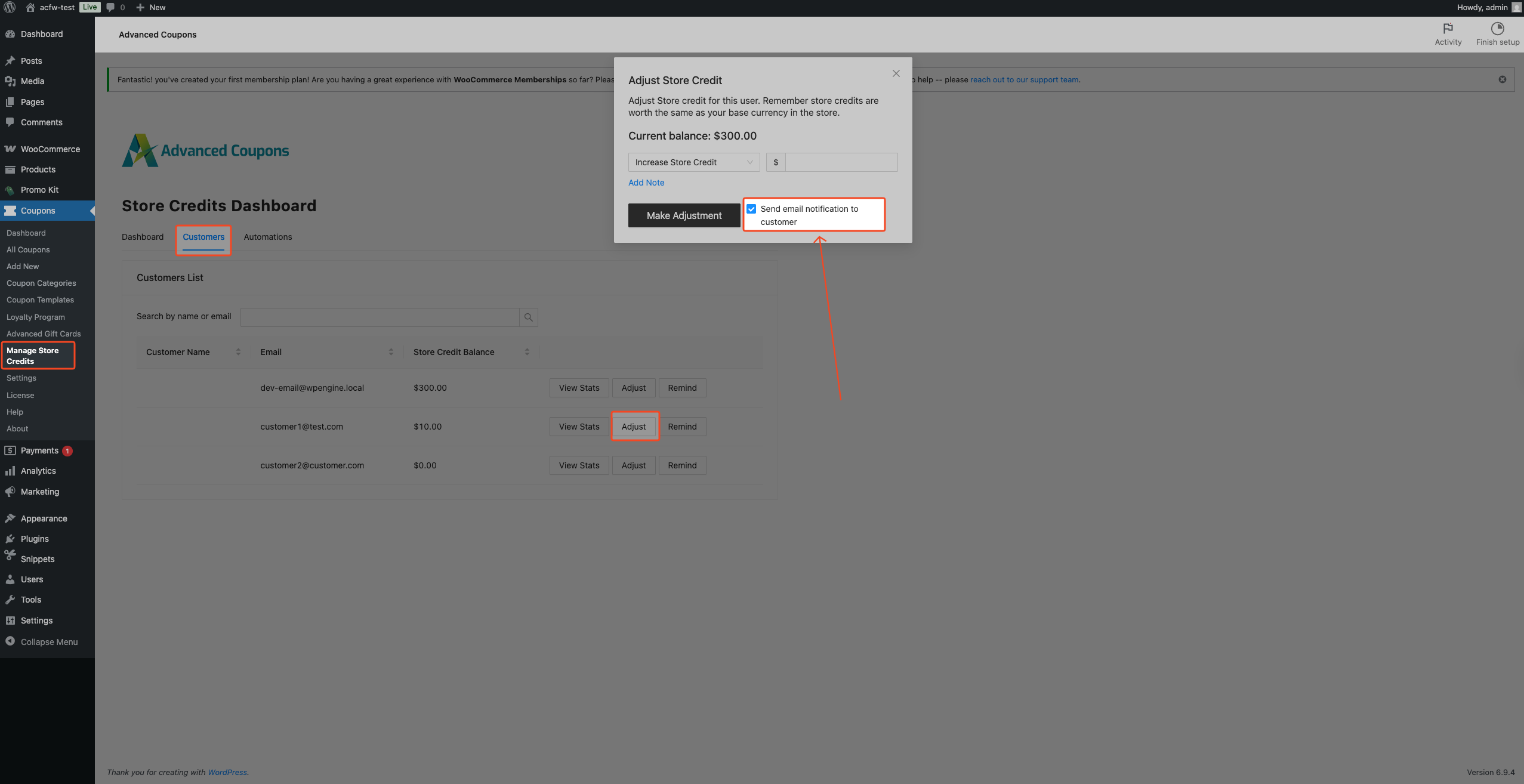
- Nel tuo pannello di amministrazione WordPress, vai su Coupon → Gestisci Crediti del Negozio → scheda Clienti.
- Trova e apri il cliente che desideri modificare (ad esempio, cercando il suo nome o la sua email).
- Fai clic sul pulsante “Aggiustamento”.
- Scegli se vuoi Aumentare il Credito del Negozio o Diminuire il Credito del Negozio.
- Inserisci l'importo.
- (Facoltativo) Fai clic su Aggiungi Nota, quindi inserisci una nota (ad esempio, “Rimborso per ordine n. 1234”).
- Mantieni selezionata l'opzione Invia notifica email al cliente.
- Fai clic su Apporta modifica.
Il cliente riceve un'email che mostra l'importo della modifica, se è stato accreditato o dedotto, il suo nuovo saldo e la nota (se ne hai inserita una). Include anche un pulsante Acquista ora che rimanda al tuo negozio.
3) (Facoltativo) Personalizza il contenuto dell'email
- Vai su WooCommerce → Impostazioni → Email.
- Fai clic su Advanced Coupons – modifica credito negozio.
- Modifica i campi che desideri cambiare, come Oggetto, Intestazione email, Messaggio o Testo del pulsante.
- Inserisci testo nel campo Contenuto aggiuntivo se desideri aggiungere una nota sotto il messaggio principale.
- Fai clic su Save changes.
Come disabilitare le email di modifica del credito negozio
>Se desideri interrompere l'invio di queste email:
- Vai su WooCommerce → Impostazioni → Email.
- Fai clic su Advanced Coupons – modifica credito negozio.
- Deseleziona Abilita questa email.
- Fai clic su Save changes.
Se desideri saltare l'email solo per una modifica specifica, lascia l'email abilitata e deseleziona Invia notifica email al cliente prima di fare clic su Apporta modifica.
Invio di email per aggiustamenti in blocco (Advanced Coupons Premium)
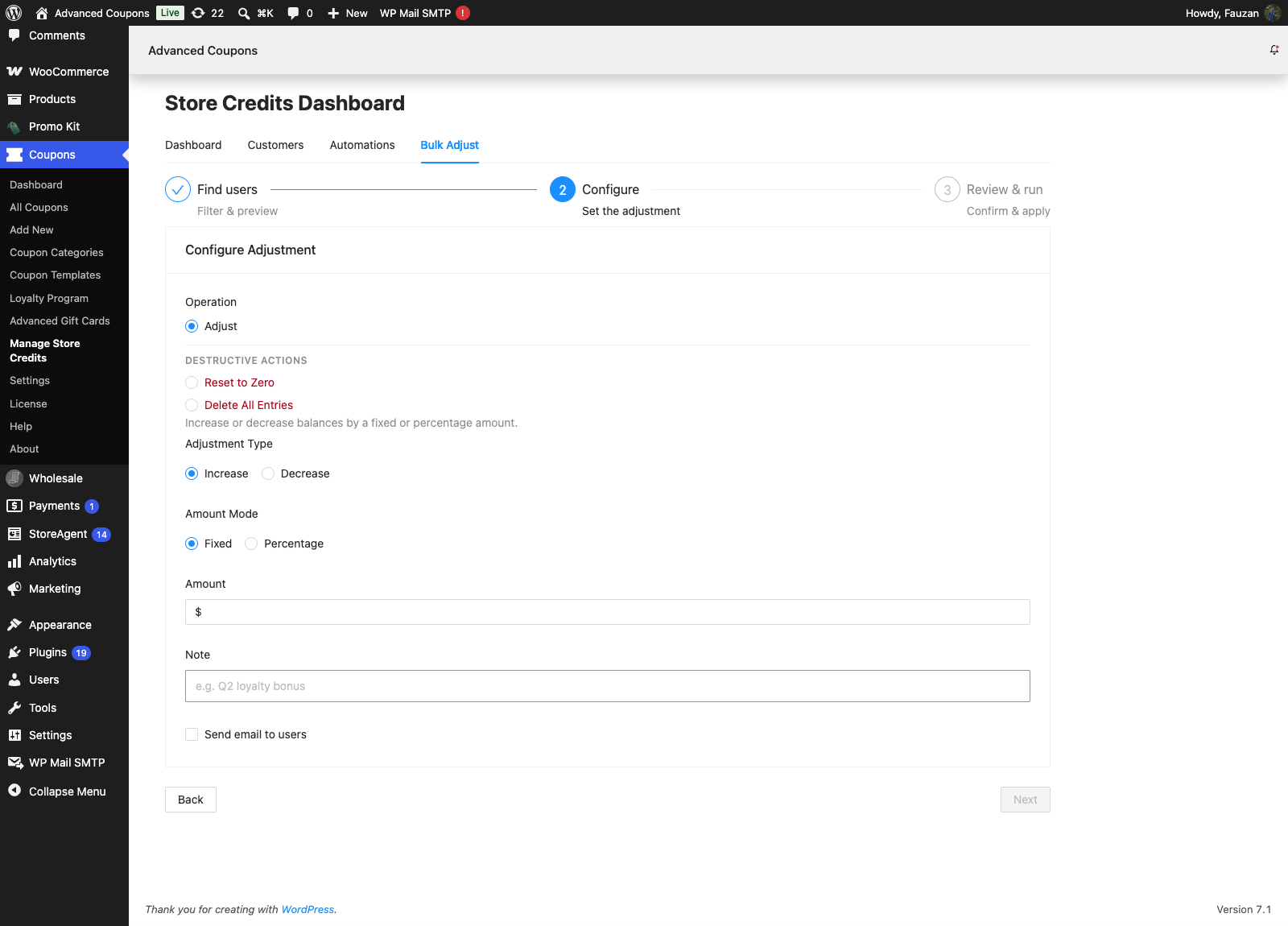
Lo strumento di aggiustamento in blocco di Advanced Coupons Premium può anche notificare ai clienti quando aumenti o diminuisci il credito del negozio per molti utenti contemporaneamente.
- Nel tuo pannello di amministrazione di WordPress, vai su Coupon → Crediti del negozio e apri la scheda Aggiustamento in blocco.
- Imposta i tuoi filtri e scegli Aumenta o Diminuisci come operazione.
- Seleziona Invia email agli utenti per notificare a ciascun cliente interessato.
- Rivedi ed esegui l'operazione in blocco.
Ogni cliente riceve comunque un'email solo se Aggiustamento credito negozio Advanced Coupons è abilitato in WooCommerce → Impostazioni → Email. La casella di controllo Invia email agli utenti è un'opzione aggiuntiva per quell'operazione in blocco. Non sovrascrive l'impostazione generale dell'email.
Risoluzione dei problemi
Il cliente non ha ricevuto l'email di modifica
Innanzitutto, conferma che l'email sia abilitata in WooCommerce → Impostazioni → Email → Advanced Coupons – modifica credito negozio.
Quindi, quando apporti la modifica in Coupon → Crediti negozio, assicurati che Invia notifica email al cliente sia selezionato prima di fare clic su Apporta modifica. L'email non viene inviata a meno che quella casella non sia abilitata per quella modifica.
Se le impostazioni sono corrette, verifica l'indirizzo email del cliente e testa se il tuo sito è in grado di inviare email. Puoi anche registrare le email in uscita per diagnosticare problemi di consegna utilizzando il plugin WP Mail Logging.
L'email "Advanced Coupons – modifica credito negozio" non è nell'elenco Email
Assicurati che Advanced Coupons for WooCommerce (gratuito) sia attivo e che il modulo Crediti negozio sia abilitato in Coupon → Impostazioni → Moduli.
Se stai utilizzando la cache (cache oggetti o una cache di pagina persistente), svuotala e ricarica WooCommerce → Impostazioni → Email.
Domande Frequenti
Quando viene inviata l'email di modifica del credito negozio?
Solo quando modifichi il credito negozio di un cliente dall'amministrazione e mantieni selezionato Invia notifica email al cliente per quella modifica.
Posso impostare "Invia notifica email al cliente" sempre abilitato per impostazione predefinita?
Nell'interfaccia utente corrente, questa casella di controllo è abilitata per impostazione predefinita nella finestra di dialogo di modifica, ma la controlli comunque per ogni modifica (puoi deselezionarla prima di fare clic su Apporta modifica). Non è necessaria un'impostazione separata "invia sempre": lascia semplicemente la casella di controllo selezionata quando desideri che il cliente venga notificato.
L'email funziona sia per gli aumenti che per le diminuzioni?
Sì. L'email può essere inviata sia per gli aggiustamenti di Aumenta Credito Negozio che per Diminuisci Credito Negozio, e mostra la direzione dell'aggiustamento e il saldo aggiornato.
Serve aiuto?
Se hai una domanda o riscontri problemi, siamo qui per aiutarti.
- Utenti Premium: Apri un ticket di supporto
- Utenti gratuiti: Visita il nostro forum della community

