
Se stai passando da un altro plugin per i crediti del negozio, ricostruire i saldi un cliente alla volta diventa rapidamente noioso e rischioso. Advanced Coupons for WooCommerce include un importatore integrato che trasferisce i saldi dei crediti del negozio di terze parti nei saldi dei crediti del negozio di Advanced Coupons.
Cosa fa questo importatore
L'importatore legge i dati supportati dei crediti del negozio associati alle email degli utenti di WordPress, quindi crea una voce di credito del negozio Advanced Coupons con la nota Crediti del negozio importati da [Nome Plugin].
Solo i clienti che hanno già un account utente WordPress sul tuo sito sono inclusi nell'importazione. I record associati a checkout ospiti, utenti eliminati, email non corrispondenti, coupon non pubblicati, tipi di coupon non supportati o importi non positivi vengono saltati durante l'importazione.
Puoi eseguire nuovamente l'importatore in sicurezza. Memorizza quanto è già stato importato per cliente e importa solo la differenza rimanente, quindi rieseguire non raddoppia i saldi precedentemente importati.
Prerequisiti
- WooCommerce è installato e attivo.
- È installata e attiva la versione 4.6.8 o superiore di Advanced Coupons for WooCommerce (Free) (l'importatore di crediti del negozio di terze parti è stato rilasciato in 4.6.8 secondo il changelog del plugin su WordPress.org).
- Il modulo Crediti del negozio è abilitato nella scheda Moduli sotto Coupon → Impostazioni (vedi la guida introduttiva alla versione gratuita per una panoramica).
- Il tuo plugin sorgente è installato e attivo quando esegui l'importazione. Plugin supportati:
- Si consiglia vivamente un backup completo del sito e del database prima di eseguire qualsiasi migrazione.
Come importare i crediti del negozio
- Vai su Coupon → Impostazioni nella tua bacheca WordPress.
- Fai clic sulla scheda Store Credits.
- Scorri fino a Importa dati crediti del negozio da altri plugin.
- Apri il menu a discesa Seleziona un plugin… e scegli il tuo plugin sorgente.
- Disattiva plugin dopo l'importazione è selezionato per impostazione predefinita. Deselezionalo solo se desideri che il plugin sorgente rimanga attivo dopo il completamento dell'importazione.
- Fai clic sul pulsante Importa.
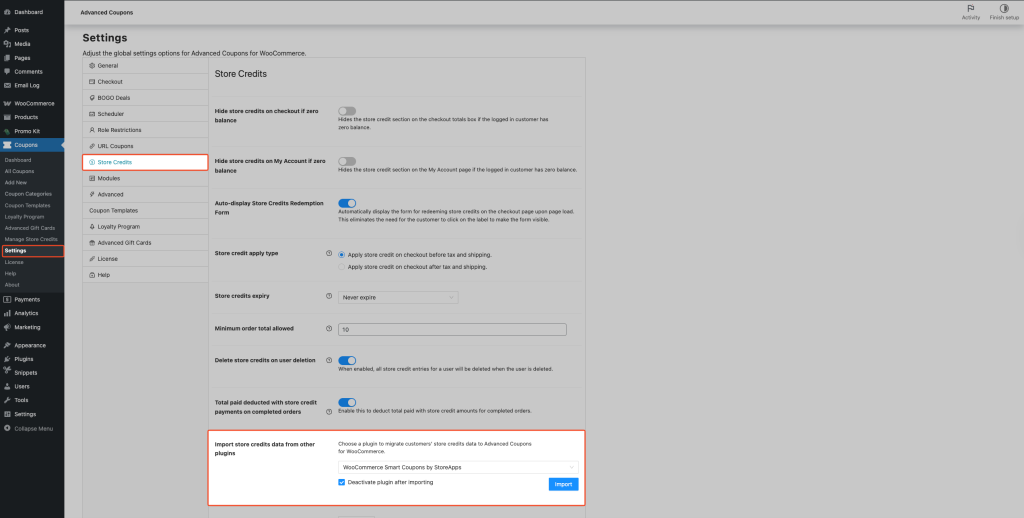
Advanced Coupons avvia l'importazione in background tramite la coda Action Scheduler di WooCommerce. Lo stato dell'importazione appare con Progresso importazione per il plugin [Nome Plugin] e la percentuale si aggiorna man mano che l'importatore elabora i clienti in batch.
Al termine dell'importazione, un riepilogo appare al posto dell'area di avanzamento con tre righe: Elaborati, Errori e Crediti negozio importati totali. Elaborati è il numero totale di clienti in batch che sono terminati con successo. Errori è il numero totale di clienti in batch che hanno generato errori, quindi il fallimento di un singolo batch conta ogni cliente in quel batch come fallito.
Verifica dei saldi dei clienti dopo l'importazione
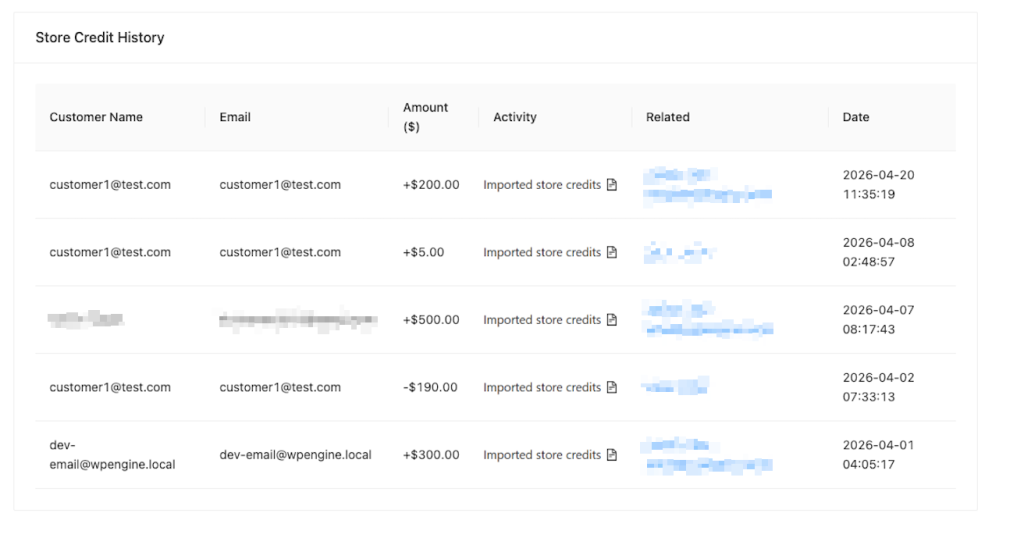
- Vai su Coupon → Gestisci Crediti Negozio dopo che l'importazione è completata.
- Confronta i conteggi dei clienti in modo che il numero di clienti importati corrisponda al conteggio dei clienti idonei del tuo plugin di origine.
- Controlla alcuni account noti. Nella pagina Gestisci Crediti Negozio, cerca 2-3 email di clienti note e verifica che ogni saldo importato corrisponda al plugin di origine.
- Conferma la nota di importazione. Apri le voci importate e verifica che ognuna includa la nota Crediti negozio importati da [Nome Plugin] in modo che i saldi importati siano facili da identificare in seguito.
- Confronta i totali complessivi. Incrocia Crediti negozio importati totali nel riepilogo dell'importazione con il saldo totale idoneo di origine.
Se ci sono differenze, di solito provengono da record saltati (utenti ospiti o eliminati, email non corrispondenti, dati coupon non idonei o importi pari a zero).
Risoluzione dei problemi
Il plugin di origine non è visualizzato nel menu a discesa
L'importatore elenca solo i plugin che sono installati, attivi e supportati.
- Vai su Plugin e conferma che il plugin di origine sia attivo.
- Torna su Coupon → Impostazioni → Crediti Negozio e controlla di nuovo.
Se nessun plugin supportato è attivo, l'importatore restituisce questo testo esatto: Nessun plugin di terze parti compatibile trovato. Si prega di installarne uno per abilitare le importazioni di crediti negozio.
Viene visualizzato "Non ci sono dati sui crediti negozio dei clienti da importare."
Questo appare quando non vengono trovati record di importazione idonei per il plugin selezionato. Le cause comuni sono dati di origine non collegati a clienti corrispondenti, nessun importo di crediti negozio positivi qualificanti, o tutti i saldi precedentemente idonei sono già stati completamente importati.
Rivedi i tuoi dati di origine e conferma che i crediti siano collegati ad account utente WordPress registrati.
L'importazione sembra bloccata o non progredisce
L'importazione viene eseguita tramite Action Scheduler. Vai su Strumenti → Azioni Pianificate e cerca il hook acfw_import_third_party_store_credits.
Se vedi azioni fallite, riesegui l'importazione da Coupon → Impostazioni → Crediti Negozio dopo aver risolto il problema sottostante. La riesecuzione è sicura perché gli importi precedentemente importati sono tracciati per cliente.
Viene visualizzato "Non ci sono processi di importazione rilevati per il plugin selezionato. Si prega di riprovare."
Questo messaggio appare quando il controllo di avanzamento non riesce a trovare un processo in background corrispondente per il plugin selezionato, spesso dopo che un'esecuzione è già terminata, dopo che un tentativo fallito non ha lasciato azioni pianificate, o quando una scheda del browser obsoleta continua a interrogare.
Aggiorna Coupons → Impostazioni → Crediti negozio, seleziona nuovamente il plugin di origine e fai clic su Importa per avviare una nuova esecuzione se hai ancora bisogno di importare dati.
Domande frequenti
Posso importare da entrambi i plugin supportati?
Sì. Esegui un'importazione per plugin. Dopo che la prima importazione è completata, seleziona il secondo plugin ed esegui nuovamente Importa.
Eseguire l'importazione due volte raddoppierà i saldi dei miei clienti?
No. L'importatore memorizza gli importi importati per cliente e importa solo l'eventuale differenza rimanente nelle riesecuzioni.
Cosa succede se il mio plugin per i crediti negozio non è supportato?
L'importatore supporta attualmente solo WooCommerce Smart Coupons by StoreApps e Smart Coupons for WooCommerce by WebToffee. Se il tuo plugin non è uno di questi, non apparirà nel menu a discesa dell'importatore anche se attivo. Come soluzione alternativa, aggiungi i saldi manualmente tramite Coupons → Gestisci crediti negozio, quindi contatta il supporto per chiederci di aggiungere il supporto per il tuo plugin.
Cosa succede al plugin di origine dopo l'importazione?
Se selezioni la casella Disattiva plugin dopo l'importazione, Advanced Coupons disattiva il plugin di origine selezionato al completamento dell'importazione. Se la lasci deselezionata, il plugin di origine rimane attivo.
Posso annullare l'importazione?
Non esiste un ripristino automatico. Per annullare le modifiche, modifica o rimuovi le voci dei clienti in Coupons → Gestisci crediti negozio.
Hai bisogno di aiuto?
Se hai una domanda o riscontri problemi, siamo qui per aiutarti.
- Utenti Premium: Apri un ticket di supporto
- Utenti gratuiti: Visita il nostro forum della community su WordPress.org

