


Grandi novità per il tuo programma fedeltà! Ora puoi modificare in blocco i punti fedeltà per un intero gruppo di clienti contemporaneamente, utilizzando la nuova scheda Modifica in blocco in Advanced Loyalty Program.
Scegli chi vuoi raggiungere per ruolo, saldo punti, data di iscrizione o quando hanno effettuato l'ultimo ordine. Controlla l'elenco esatto dei clienti prima che accada qualcosa. Quindi aggiungi punti, sottrai punti, reimposta i saldi a zero o cancella completamente le cronologie dei punti.
Ti guideremo attraverso ogni passaggio di seguito, più una seconda nuova opzione che premia i tuoi clienti per le recensioni ripetute dei prodotti. Iniziamo subito!
Panoramica funzionalità: Modifica in blocco dei punti fedeltà
Hai bisogno di modificare i saldi dei punti per un gruppo di clienti contemporaneamente? Questo è esattamente ciò per cui è stata creata la nuova scheda Modifica in blocco. La troverai all'interno di Advanced Loyalty Program, accanto alle schede Dashboard, Clienti e Impostazioni.
Il processo è semplice: filtra i clienti desiderati, visualizza un'anteprima dei risultati, scegli come modificare i loro punti, quindi conferma la modifica e monitorane l'avanzamento. Puoi ancora aggiornare il saldo di un singolo cliente dalla scheda Clienti ogni volta che ne hai bisogno. La nuova scheda Modifica in blocco rende semplicemente più facile gestire un gruppo di clienti contemporaneamente.
La scheda Modifica in blocco ti offre tre opzioni per diverse attività di gestione dei punti fedeltà. Puoi aumentare o diminuire i saldi, reimpostarli a zero o cancellare completamente la cronologia dei punti di un cliente.
Come modificare i punti fedeltà in blocco, passo dopo passo
Prima di procedere, assicurati che Advanced Loyalty Program sia installato e aggiornato sul tuo negozio. Se non hai ancora il plugin, puoi ottenerlo qui.
Per iniziare, vai alla tua bacheca WordPress > Coupons > Loyalty Program, quindi fai clic sulla scheda Bulk Adjust.
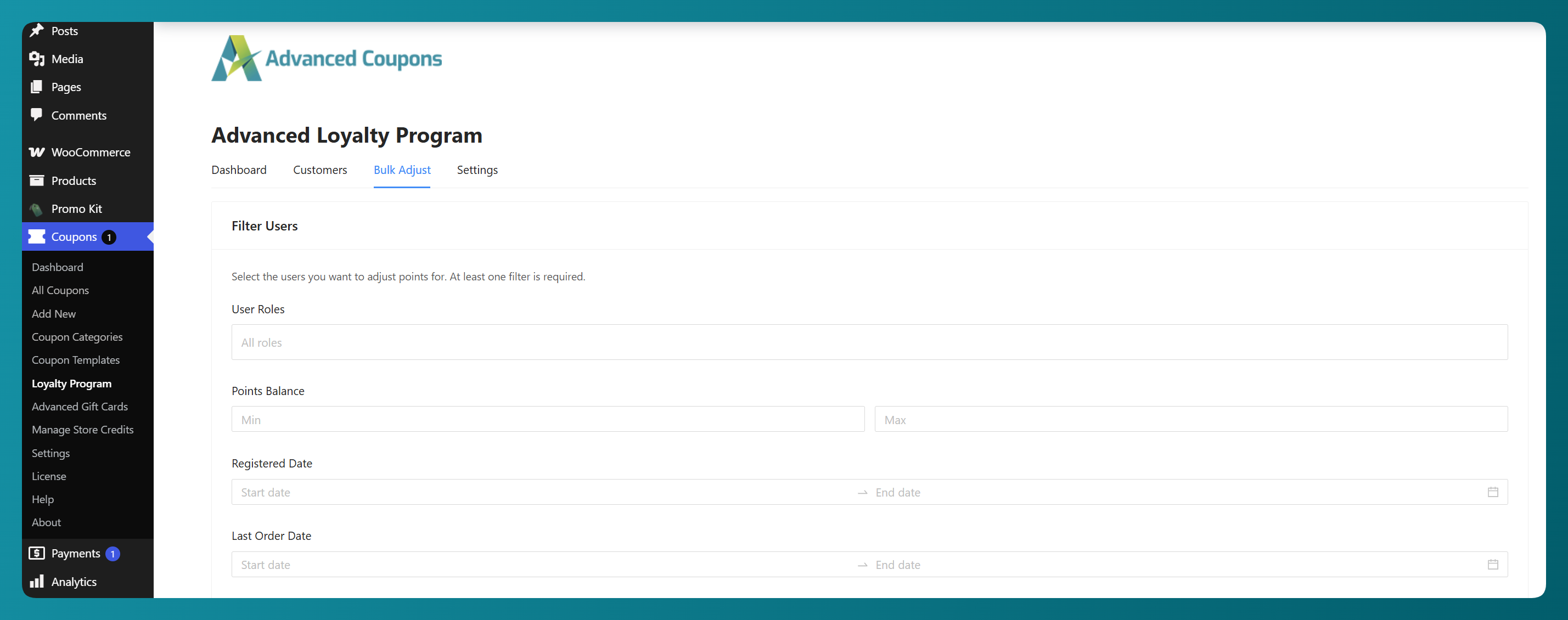
Passaggio 1: Filtra i clienti che desideri raggiungere
Utilizza il pannello Filtra utenti per scegliere con quali clienti desideri lavorare. Dovrai impostare almeno un filtro prima di poter visualizzare un'anteprima dei risultati.
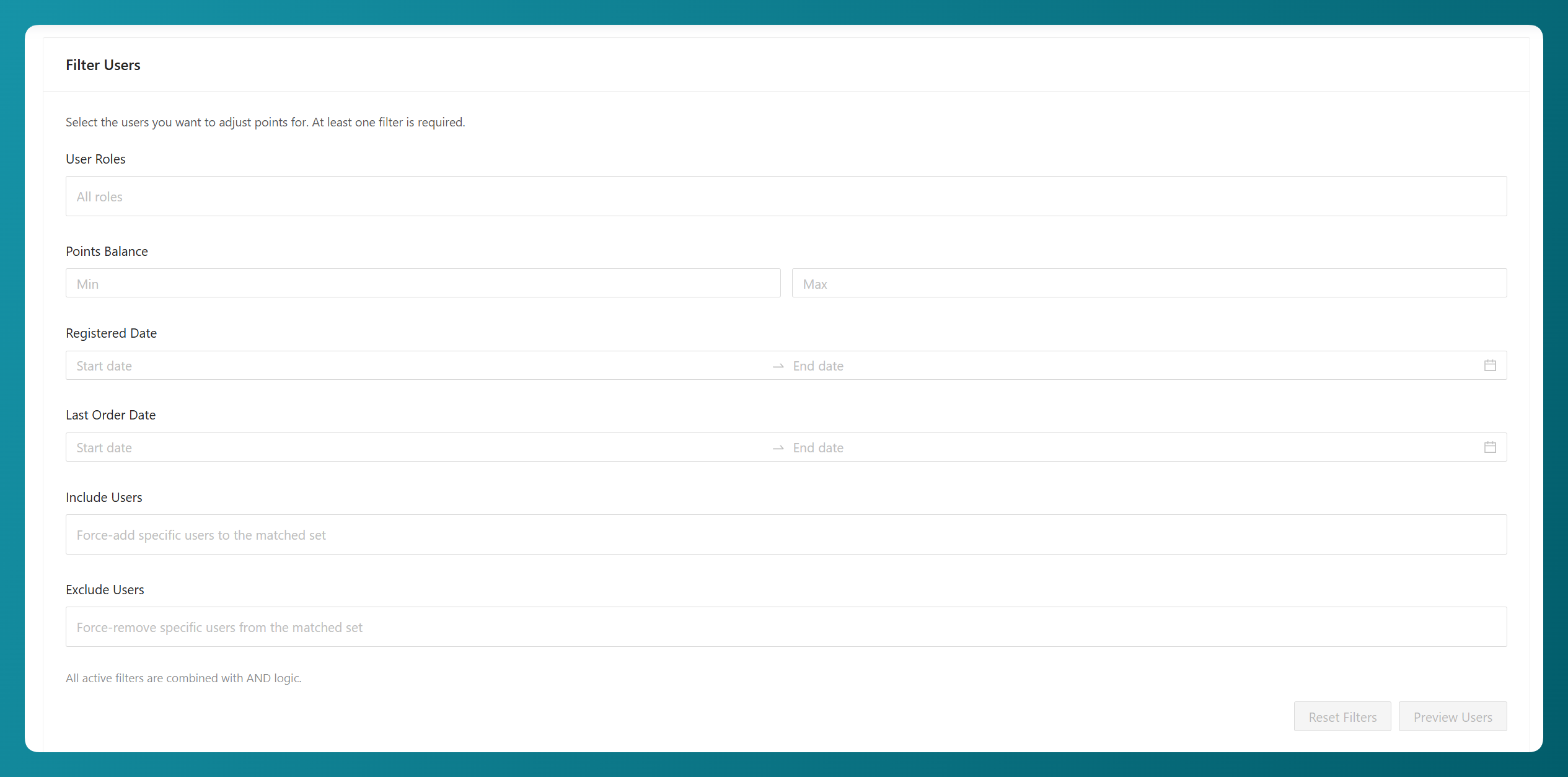
Ecco cosa fa ciascun filtro:
- Ruoli utente: Scegli quali ruoli includere. Puoi selezionare Cliente, Sottoscrittore o entrambi.
- Saldo punti: Imposta un valore Min, un valore Max o entrambi, per selezionare i clienti all'interno di un intervallo di punti specifico.
- Data di registrazione: Seleziona i clienti che hanno creato il loro account tra due date.
- Data ultimo ordine: Seleziona i clienti che hanno effettuato un ordine pagato tra due date.
- Includi utenti: Aggiungi forzatamente clienti specifici al set corrispondente, anche se non soddisfano i filtri precedenti.
- Escludi utenti: Rimuovi forzatamente clienti specifici dal set corrispondente. Se qualcuno appare sia in Includi che in Escludi, l'esclusione prevale.
I tuoi filtri normali funzionano insieme, quindi i clienti devono corrispondere a tutti i criteri attivi che hai impostato. Includi utenti ed Escludi utenti funzionano come override: gli utenti inclusi vengono aggiunti forzatamente ai risultati, mentre le esclusioni prevalgono sempre.
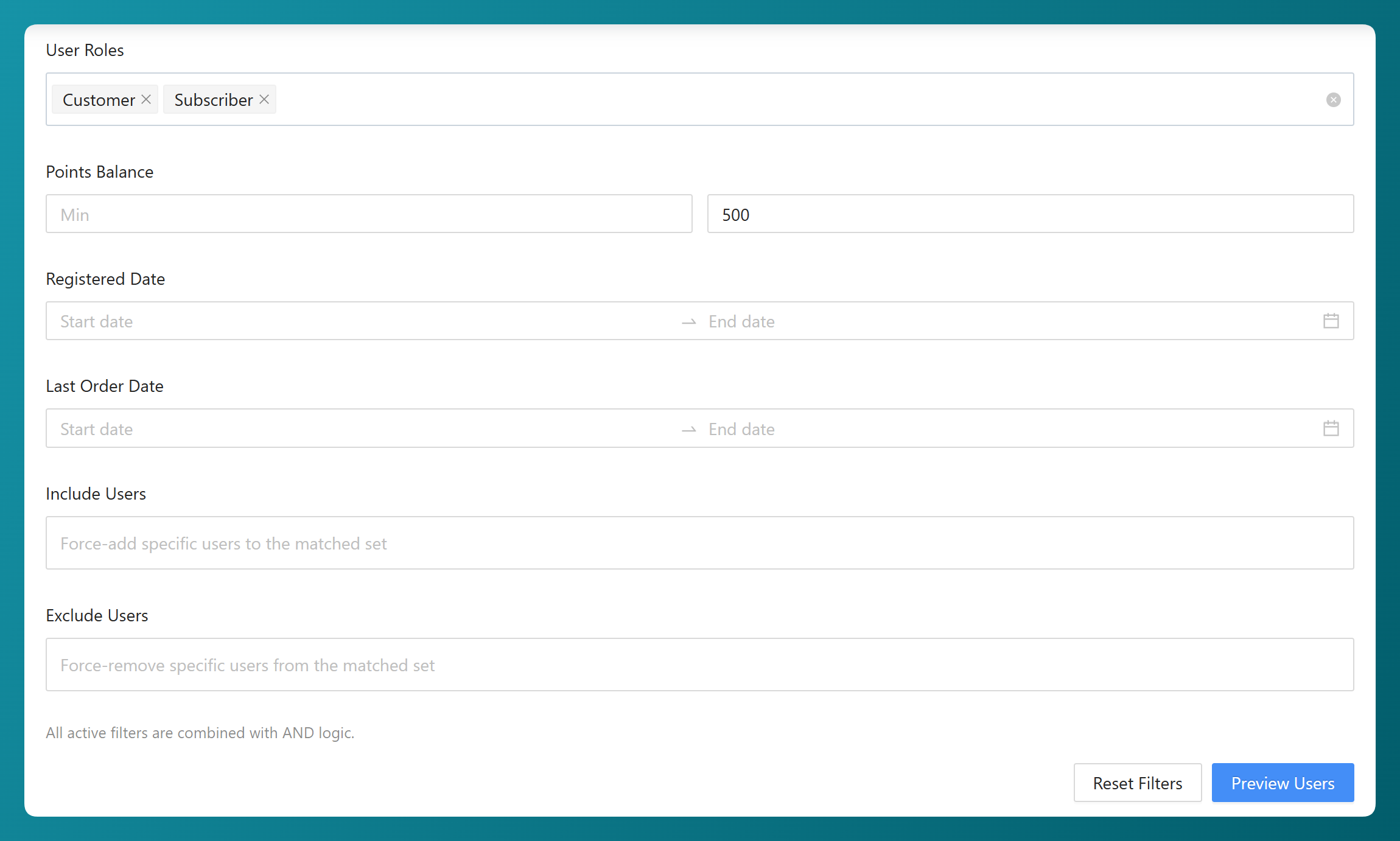
Nell'esempio sopra, abbiamo selezionato i ruoli Cliente e Sottoscrittore e impostato il Max del Saldo punti a 500. Ciò significa che stiamo selezionando tutti coloro che rientrano in questi due ruoli e che attualmente possiedono 500 punti o meno.
Passaggio 2: Anteprima di chi corrisponde
Una volta impostati i filtri, fai clic su Anteprima utenti. Vale la pena farlo ogni volta, poiché puoi vedere esattamente chi hai abbinato prima che venga applicato qualsiasi cosa.
Otterrai un conteggio di quanti clienti corrispondono, insieme a una tabella che mostra Nome, Email, Punti Attuali e Ruolo di ciascuno. Una volta configurato un aggiustamento nel passaggio successivo, appariranno altre due colonne, Aggiustamento e Nuovi Punti, in modo da poter vedere quale sarà il saldo di ciascun cliente.
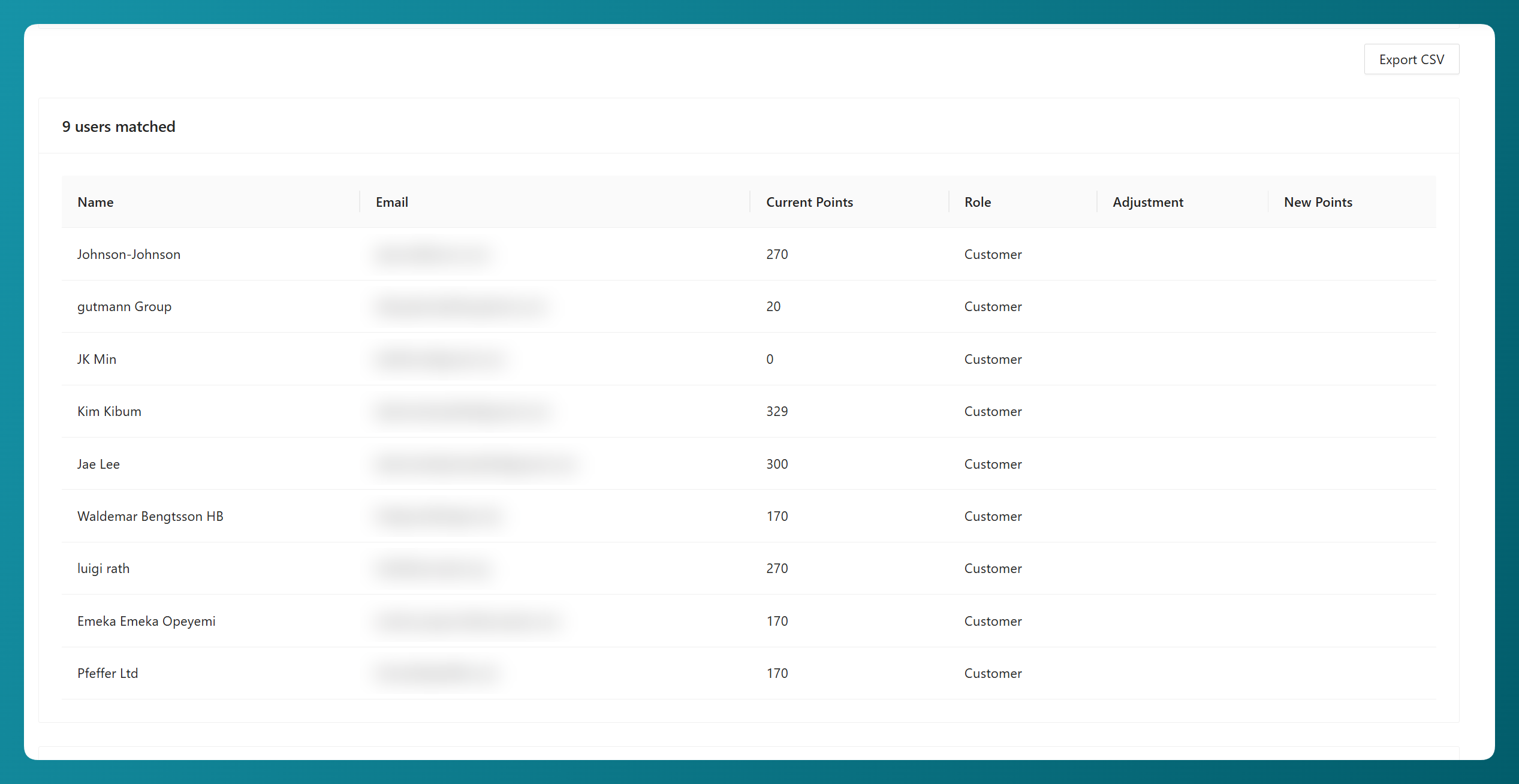
Altri due pulsanti sono utili qui. Esporta CSV scarica l'elenco corrispondente con ID utente, nome, email e punti attuali di ciascun cliente, il che è utile se desideri un record di chi ha corrisposto o devi condividere l'elenco con qualcun altro. Se la corrispondenza non sembra corretta, Reimposta filtri cancella tutto in modo da poter ricominciare.
Passaggio 3: Configura l'aggiustamento
Sotto l'anteprima, troverai il pannello Configurazione aggiustamento. Qui decidi cosa succede effettivamente ai punti di quei clienti.
Inizia con Operazione, che ti offre tre scelte:
- Aggiusta: Aggiungi punti o sottrai punti da ciascun cliente corrispondente.
- Reimposta a zero: Porta ogni saldo corrispondente a zero, mantenendo la cronologia dei punti di ciascun cliente al suo posto.
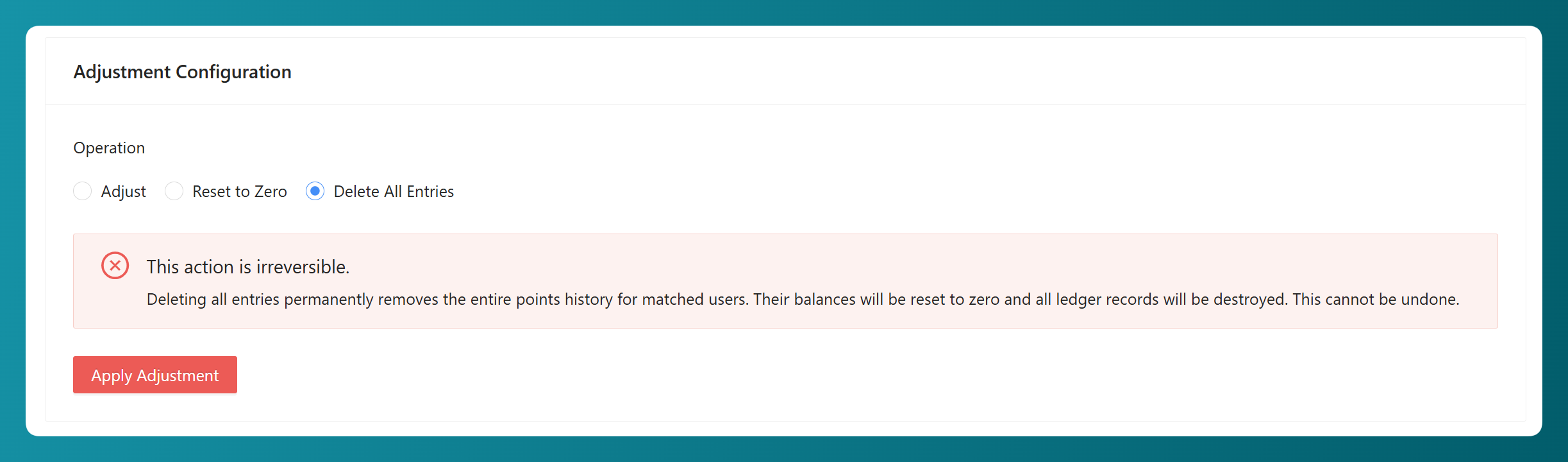
- Elimina tutte le voci: Cancella completamente la cronologia dei punti per i clienti corrispondenti. Questo è permanente, quindi il plugin lo segnala chiaramente prima di procedere.
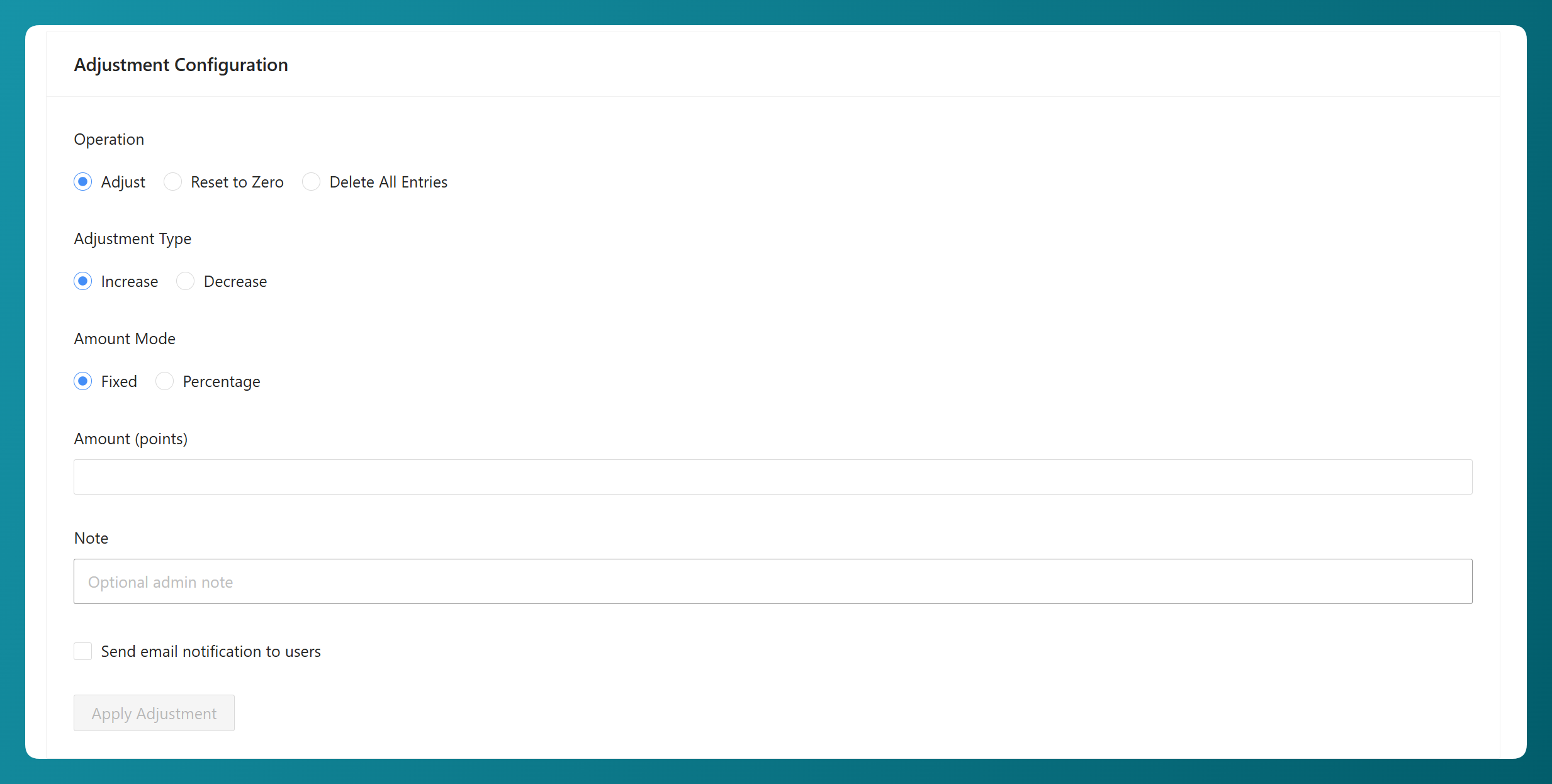
Reimposta a zero ed Elimina tutte le voci portano entrambi i tuoi clienti a zero punti, quindi vale la pena sapere come differiscono:
- Reimposta a zero registra la modifica come una detrazione, quindi la cronologia dei punti del cliente mostra ancora cosa ha guadagnato e quando è stato cancellato. Scegli questa opzione quando potresti dover spiegare il saldo in seguito.
- Elimina tutte le voci rimuove anche tali record di cronologia. Scegli questa opzione quando desideri che la cronologia dei punti sia veramente scomparsa, come la cancellazione di dati di test prima che un negozio diventi attivo.
Se scegli Aggiusta, si apriranno alcune opzioni aggiuntive. Tipo di aggiustamento imposta se stai aumentando o diminuendo, con Aumento e Diminuzione. Modalità importo decide quindi come viene calcolato quell'importo:
- Fisso: Applica lo stesso importo di punti a ciascun cliente corrispondente. Ad esempio, un aumento fisso di 100 aggiunge 100 punti a ciascun saldo.
- Percentuale: Ciascun cliente si muove di una percentuale del proprio saldo, quindi i saldi più grandi si muovono di più. Le percentuali vengono arrotondate a punti interi e chiunque il cui risultato venga arrotondato a zero viene semplicemente saltato.
Le diminuzioni sono limitate a quanto il cliente detiene effettivamente, quindi un saldo non scenderà mai sotto zero, indipendentemente dall'importo impostato.
Sotto, il campo Nota ti consente di registrare una nota amministrativa opzionale per l'aggiustamento. È facile da saltare, ma una breve nota come "Ricarica campagna invernale" è davvero utile mesi dopo, quando esamini la cronologia dei punti di un cliente e ti chiedi da dove provenga una modifica.
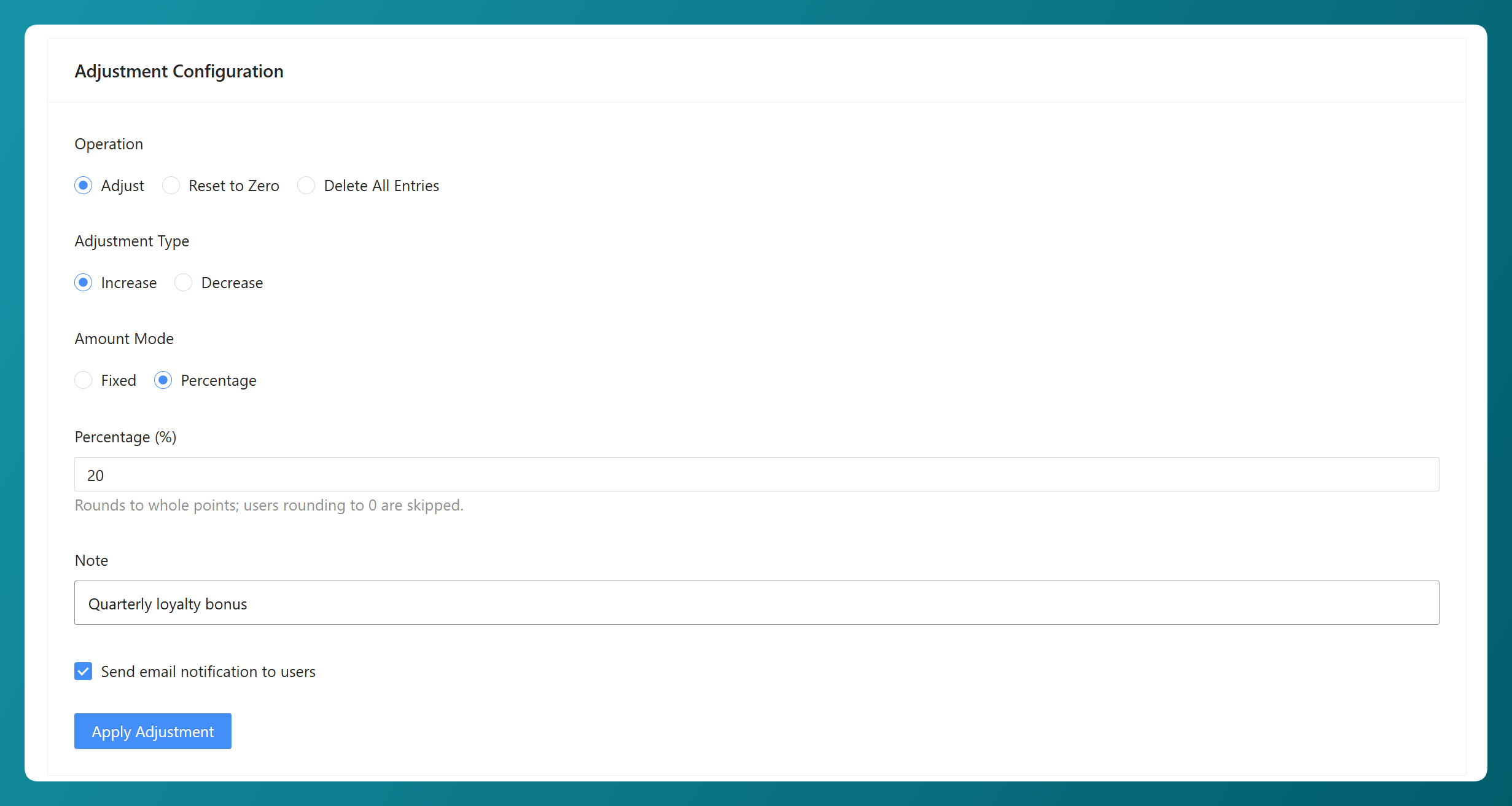
Nell'esempio sopra, stiamo impostando un aumento del 20% sul saldo punti corrente di ciascun cliente corrispondente, con "Bonus fedeltà trimestrale" aggiunto come nota amministrativa. Abbiamo anche attivato le notifiche via email in modo che i clienti interessati vengano informati sull'aggiornamento dei punti.
Per Aggiusta e Azzera a Zero, puoi anche scegliere di inviare una notifica via email in modo che i clienti interessati sappiano che il loro saldo è cambiato. Elimina tutte le voci non invia questa notifica.
Passaggio 4: Conferma e monitora i progressi
Quando sei soddisfatto della configurazione, fai clic su Applica aggiustamento. Riceverai un passaggio di conferma in modo da poter rivedere i clienti interessati e la modifica che stai per apportare. Elimina tutte le voci utilizza un avviso di conferma più forte perché rimuove permanentemente la cronologia dei punti.
Se viene mostrata una stima del Saldo Punti Totale, l'importo finale viene comunque calcolato utilizzando il saldo di ciascun cliente al momento dell'esecuzione effettiva dell'operazione. Quindi, se un saldo cambia dopo l'anteprima, viene utilizzato il valore corrente.
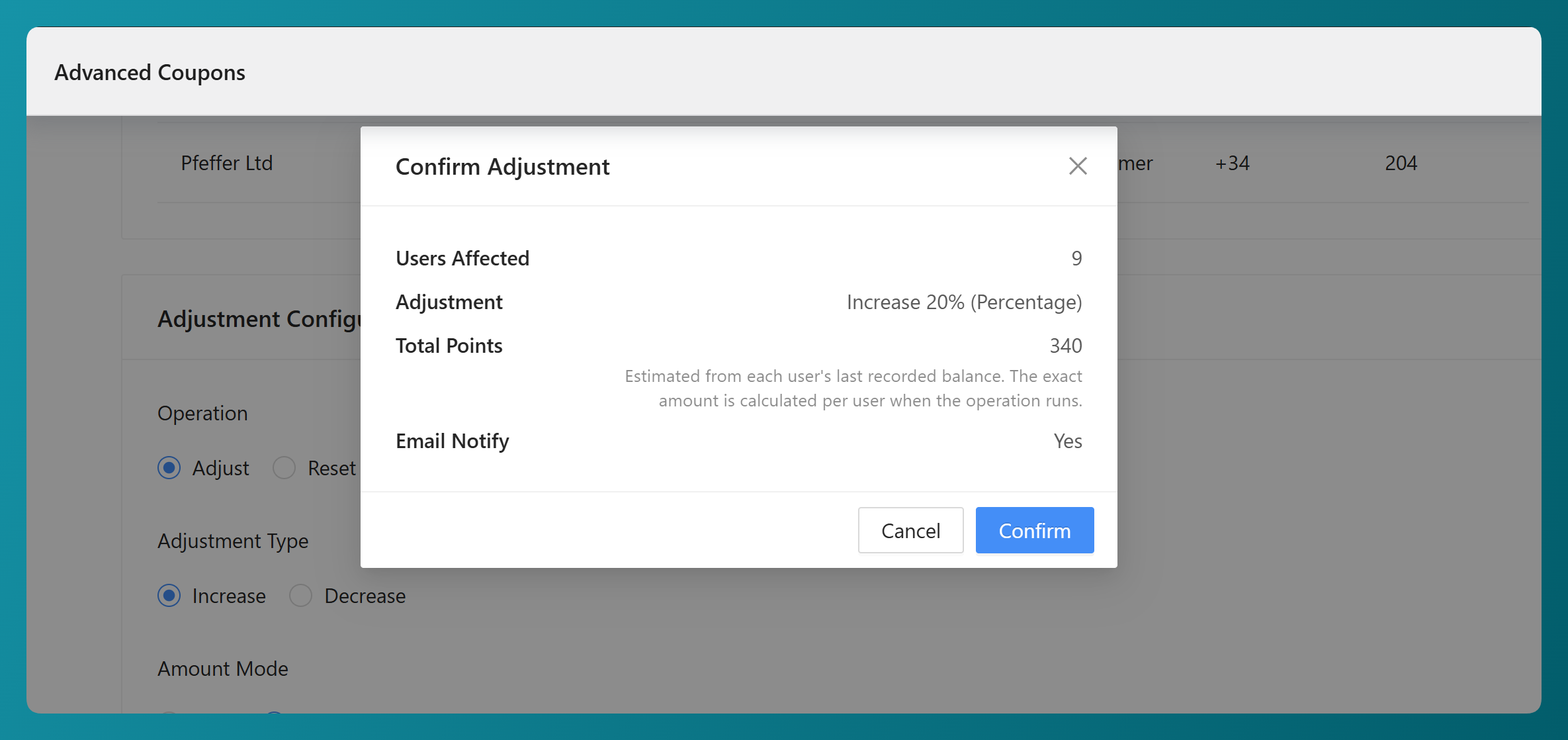
Premi Conferma e l'operazione inizia a essere eseguita in background, con una barra di avanzamento che ti mostra a che punto è. Set di clienti più grandi vengono elaborati in batch, quindi puoi lasciarlo lavorare sull'elenco. Un'operazione di massa alla volta, il che evita che due aggiustamenti sovrapposti vengano applicati agli stessi clienti.
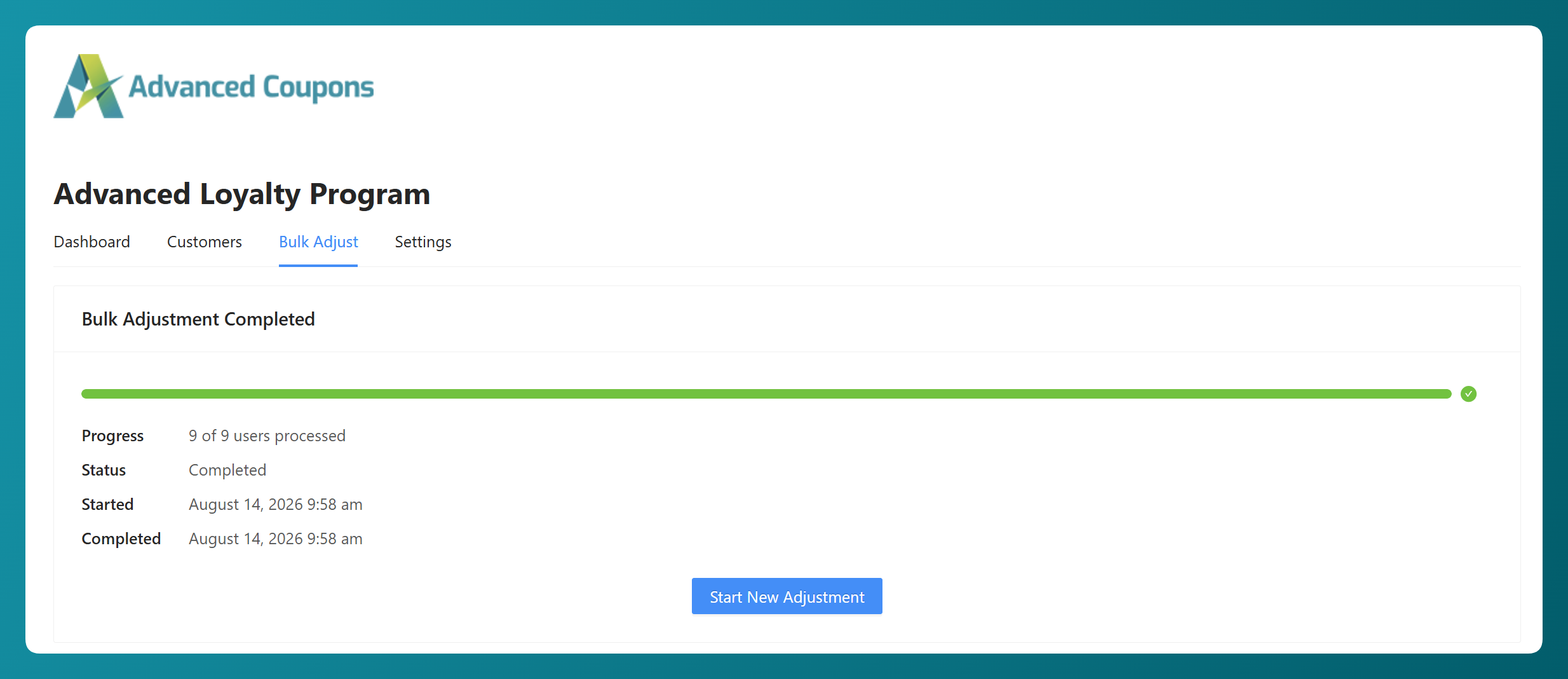
Una volta raggiunta la fine, vedrai l'operazione contrassegnata come completata. E questo è praticamente tutto!
🎯 CONSIGLIO POTENTE: Prima di eseguire qualsiasi operazione permanente, premi Esporta CSV nella fase di anteprima. Avrai un registro del saldo di ciascun cliente al momento della modifica, il che è utile per il tuo riferimento e per rispondere alle domande dei clienti in seguito.
Cinque modi per utilizzare l'aggiustamento di massa dei punti fedeltà
Ora che sai come funziona, ecco solo alcuni dei modi in cui puoi metterlo in pratica nel tuo negozio:
1. Premia i clienti che hanno acquistato durante un periodo specifico
Imposta il filtro Data Ultimo Ordine su un periodo importante per il tuo negozio, come la stagione delle festività o il mese in cui hai lanciato una nuova linea di prodotti, quindi aumenta i punti per tutti coloro che hanno ordinato in quel periodo. È un modo semplice per ringraziare quei clienti e dare loro punti extra da utilizzare in un acquisto futuro.
2. Dai qualcosa in più ai tuoi clienti con il saldo più alto
Imposta un valore minimo per il Saldo Punti in modo da raggiungere solo i clienti con saldi più elevati, quindi concedi loro un aumento percentuale. Poiché l'importo viene calcolato sul saldo di ciascuna persona, i clienti con più punti ricevono un aumento maggiore. È un modo semplice per offrire qualcosa in più ai clienti che hanno accumulato saldi più consistenti nel tuo programma fedeltà.
3. Correggi i punti assegnati per errore
Se una promozione ha distribuito più punti di quanto intendevi, puoi correggerli in un'unica operazione. Usa Includi Utenti per selezionare i clienti specifici interessati, o restringi la selezione con un intervallo di Saldo Punti, quindi applica una diminuzione. Poiché le diminuzioni si fermano a zero, non devi preoccuparti di portare nessuno in un saldo negativo.
4. Pulisci i saldi dopo una migrazione del negozio
Se ti stai spostando in un nuovo negozio o stai terminando un ciclo di test, potresti avere saldi punti che non desideri più conservare. Azzera a Zero cancella tali saldi mantenendo la cronologia, mentre Elimina Tutte le Voci rimuove anche la cronologia dei punti.
5. Esegui un potenziamento stagionale per un singolo segmento
Usa il filtro Data Registrazione per raggiungere i clienti che si sono iscritti entro un certo periodo, come tutti coloro che si sono registrati durante una campagna, e concedi a quel gruppo un bonus punti stagionale. Questo ti offre un modo semplice per eseguire una promozione più mirata invece di applicare la stessa offerta a tutta la tua base di clienti.
Novità anche: Assegna Punti Per Ogni Recensione Prodotto
C'è anche una nuova opzione su come premiare i clienti che lasciano recensioni sui prodotti.
I tuoi clienti possono già guadagnare punti per aver lasciato recensioni sui prodotti. In precedenza, potevano guadagnare quei punti una volta per ogni prodotto recensito, ma un'altra recensione dello stesso prodotto non avrebbe generato punti aggiuntivi.
La nuova impostazione Assegna punti per ogni recensione prodotto ti consente di modificare questo comportamento. Vai su Coupon > Programma Fedeltà > Impostazioni > Guadagno Punti e scorri fino alla sezione Importi Punti. Attiva l'impostazione e i clienti potranno guadagnare punti ogni volta che lasciano un'altra recensione sullo stesso prodotto.
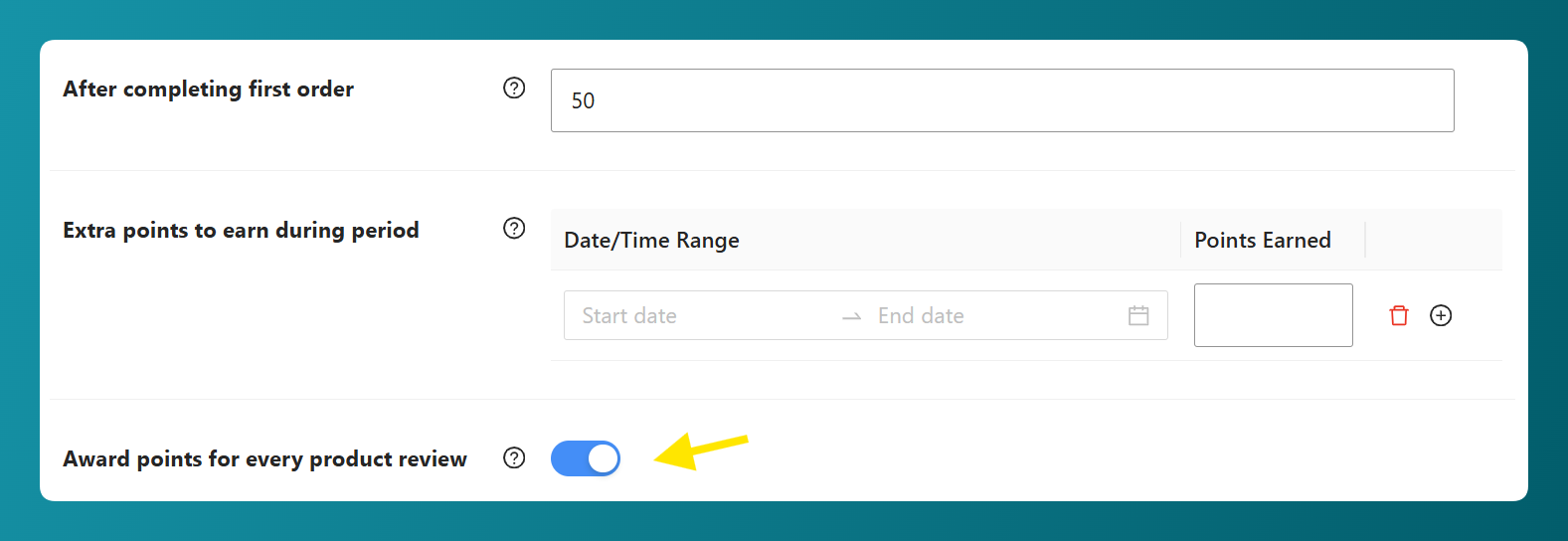
L'impostazione è disattivata per impostazione predefinita, quindi nulla cambia a meno che tu non la attivi. Influenza solo le recensioni dei prodotti, mentre le impostazioni dei commenti del blog continuano a funzionare separatamente. Assicurati che Lasciare una recensione prodotto sia anche abilitato nel tuo elenco Azioni che fanno guadagnare punti e abbia un valore in punti impostato, poiché questo determina quanti punti guadagna ogni recensione.
Domande Frequenti
Posso annullare una modifica in blocco dei punti?
Non esiste un'annullamento con un clic per le operazioni massive, quindi vale la pena controllare attentamente l'anteprima prima di confermare. Se in seguito devi correggere un aggiustamento, puoi eseguire un nuovo aggiustamento per i clienti interessati. Elimina Tutte le Voci è quello a cui prestare particolare attenzione perché rimuove permanentemente la loro cronologia punti.
Quali ruoli utente posso modificare in blocco?
Il filtro Ruoli utente ti consente di selezionare Cliente, Sottoscrittore o entrambi. Puoi anche usare Includi utenti per aggiungere forzatamente clienti specifici anche se non corrispondono ai filtri attivi.
I clienti verranno avvisati quando i loro punti cambiano?
Per Regola e Azzera a zero, puoi scegliere se inviare ai clienti interessati un'email riguardo alla modifica del saldo. Elimina tutte le voci non invia questa notifica.
La cifra totale dei punti nella schermata di conferma è esatta?
È una stima basata sui saldi utilizzati durante l'anteprima. Quando l'operazione viene eseguita, il saldo di ciascun cliente viene ricalcolato in quel momento, quindi l'importo applicato riflette il loro saldo corrente.
Posso eseguire due operazioni in blocco contemporaneamente?
Un'operazione in blocco alla volta, quindi non è possibile avviarne un'altra finché quella corrente non è terminata. Ciò impedisce che due modifiche in blocco vengano eseguite contemporaneamente sugli stessi saldi dei clienti.
La reimpostazione a zero elimina la cronologia dei punti di un cliente?
No. Reimposta a zero registra la modifica come una detrazione, quindi la cronologia dei punti del cliente rimane intatta e puoi ancora vedere cosa ha guadagnato in precedenza. Se desideri che venga rimossa anche la cronologia, è quello che fa Elimina tutte le voci.
Conclusione
La nuova scheda Regolazione in massa rende più facile regolare in massa i punti fedeltà per i clienti di cui hai bisogno. Puoi filtrare il gruppo, visualizzare in anteprima chi sarà interessato, scegliere la regolazione corretta e confermare la modifica prima che venga eseguita.
In questa guida, abbiamo imparato:
- Cosa fa la funzionalità di Regolazione in massa
- Come regolare in massa i punti fedeltà, passo dopo passo
- Cinque modi per utilizzare la regolazione in massa dei punti fedeltà
- Come assegnare punti per ogni recensione del prodotto
Questi aggiornamenti ti offrono un maggiore controllo sia sui saldi punti esistenti sia su come i clienti guadagnano punti dalle recensioni dei prodotti. Se stai utilizzando Advanced Loyalty Program, puoi iniziare a provarli dalla tua bacheca WordPress.
Hai domande su questo aggiornamento? Faccelo sapere nei commenti. Felici di aiutarti!




