
Nuovo nell'applicazione automatica dei coupon? Inizia con il nostro tutorial su come applicare automaticamente un coupon in WooCommerce, poi torna qui per nascondere il coupon finché il carrello non si qualifica.
Quando abiliti Applicazione Automatica per un coupon in Advanced Coupons, potresti notare che l'etichetta del coupon appare immediatamente nelle pagine del carrello e del checkout, anche se il tuo cliente non ha ancora soddisfatto le condizioni.
Questo a volte può confondere gli acquirenti, specialmente se vedono un coupon applicato ma non capiscono perché non venga visualizzato alcuno sconto.
Buone notizie: puoi risolvere facilmente! Impostando le Condizioni del Carrello, controlli esattamente quando appare il coupon.
Ecco come impostarlo:
Passaggio 1: Modifica il tuo coupon
Innanzitutto, vai su Coupon > Tutti i Coupon e modifica il coupon per cui hai abilitato l'Applicazione Automatica.
Se non hai ancora creato il coupon, puoi crearne uno nuovo e assicurarti che l'Applicazione Automatica sia selezionata.
Passaggio 2: Aggiungi una condizione del carrello
Ora, aggiungiamo una Condizione del Carrello per controllare quando viene attivato il coupon.
Innanzitutto, tieni presente che questa è solo una configurazione di esempio per dimostrare come funziona la Condizione del Carrello. Puoi personalizzare le impostazioni in base alle tue esigenze.
Per aggiungere una Condizione del Carrello, scorri verso il basso fino alla sezione Condizioni del Carrello nell'editor del coupon.
Fai clic su Aggiungi nuova condizione e seleziona Le categorie di prodotti esistono nel carrello dalle opzioni.
Quindi, configura la condizione come segue:
- Condizione: Maggiore di
- Quantità: 2
- Categoria Prodotto: (Seleziona la tua categoria desiderata, ad esempio Accessori)
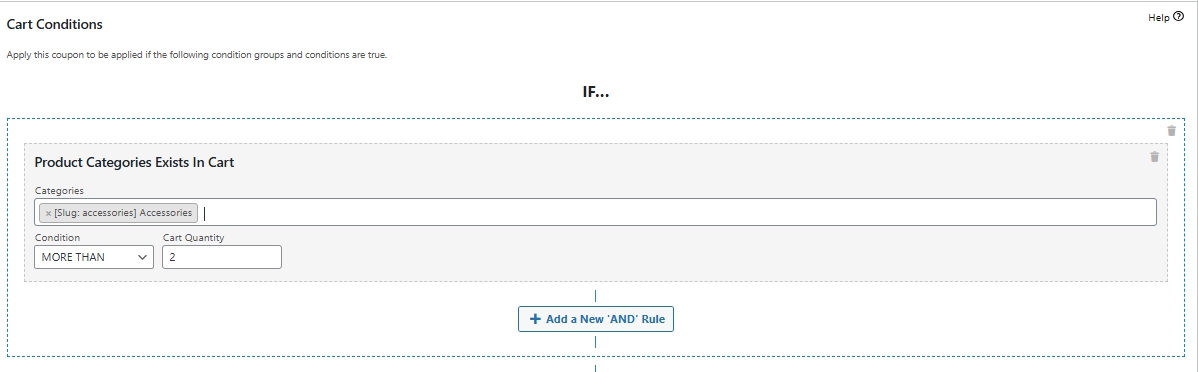
Ciò garantisce che il coupon venga applicato solo quando ci sono 3 o più prodotti della categoria selezionata (ad es. Accessori) nel carrello.
Ecco come appare la configurazione della Condizione del Carrello in questo esempio:
Passaggio 3: Salva il tuo coupon
Una volta aggiunta la Condizione del Carrello, non dimenticare di fare clic su Aggiorna per salvare le modifiche.
Fatto! 🎉
Ora, il coupon ad applicazione automatica apparirà solo nelle pagine del carrello e del checkout una volta che il cliente soddisfa le condizioni impostate, rendendo l'esperienza più chiara e gratificante per lui.
Conclusione
Aggiungendo le Condizioni del Carrello, puoi controllare quando appaiono i tuoi coupon ad applicazione automatica, assicurandoti che vengano applicati solo quando le condizioni specificate sono soddisfatte. Ciò rende le tue promozioni più mirate e riduce la confusione dei clienti.
💡Suggerimento Pro
Vuoi essere ancora più creativo?
Puoi combinare più condizioni per creare offerte altamente specifiche!
Ad esempio, potresti:
- Richiedere un importo minimo del carrello e un certo numero di prodotti.
- Targetizzare più categorie di prodotti.
- Imposta le condizioni in base ai ruoli dei clienti o al contenuto del carrello.
Con le Condizioni del Carrello, hai la flessibilità di adattare le tue strategie di sconto a diversi comportamenti di acquisto!
Aiuto e Supporto
Abbiamo un team di supporto dedicato per Advanced Coupons che conosce molto bene i nostri prodotti, WooCommerce e il settore. Sei il benvenuto a sfruttare la loro esperienza in qualsiasi momento, in tutto il mondo.
Se sei un cliente esistente, vai al modulo di richiesta ticket di supporto e inviaci un messaggio.
Se sei un utente di plugin gratuito, inviaci una richiesta di supporto sul forum, monitoriamo attivamente i forum di supporto di WordPress.org per il plugin gratuito e aiutiamo i nostri utenti lì al meglio delle nostre capacità.

