
Se un cliente sta abusando di un coupon o vuoi impedire a tutti da un dominio email specifico di riscattarlo, Advanced Coupons Premium ti offre un campo per coupon Email non consentite proprio per questo. Inserisci indirizzi individuali o modelli con caratteri jolly come *@gmail.com, e quando un utente registrato corrispondente tenta di applicare il coupon, WooCommerce rifiuta il coupon.
Il controllo utilizza l'email dell'account del cliente WordPress (l'indirizzo sul suo profilo utente), che potrebbe differire dall'email di fatturazione che digita al checkout. Usalo quando hai bisogno di modelli di dominio o di un blocco rapido senza dover cercare un record dell'account. Per bloccare specifici account registrati da una lista di selezione, usa invece Clienti non consentiti nella stessa scheda Restrizione d'uso.
Prerequisiti
- WooCommerce è installato e attivo.
- È necessario che Advanced Coupons Premium (include il plugin base gratuito Advanced Coupons), versione 4.0.4 o superiore, sia installato e attivo — quella versione aggiunge il campo Email non consentite nella schermata di modifica del coupon.
Come aggiungere restrizioni email a un coupon
- Vai su Coupon nella tua bacheca WordPress.
- Apri il coupon che desideri limitare.
- Nel pannello dati del coupon, apri la scheda Restrizione d'uso.
- Fai clic sul campo Email non consentite.
- Inserisci uno o più indirizzi email o modelli, separati da virgole (ad esempio:
[email protected], *@competitor.com). - Fai clic su Aggiorna (o Pubblica) per salvare il coupon.
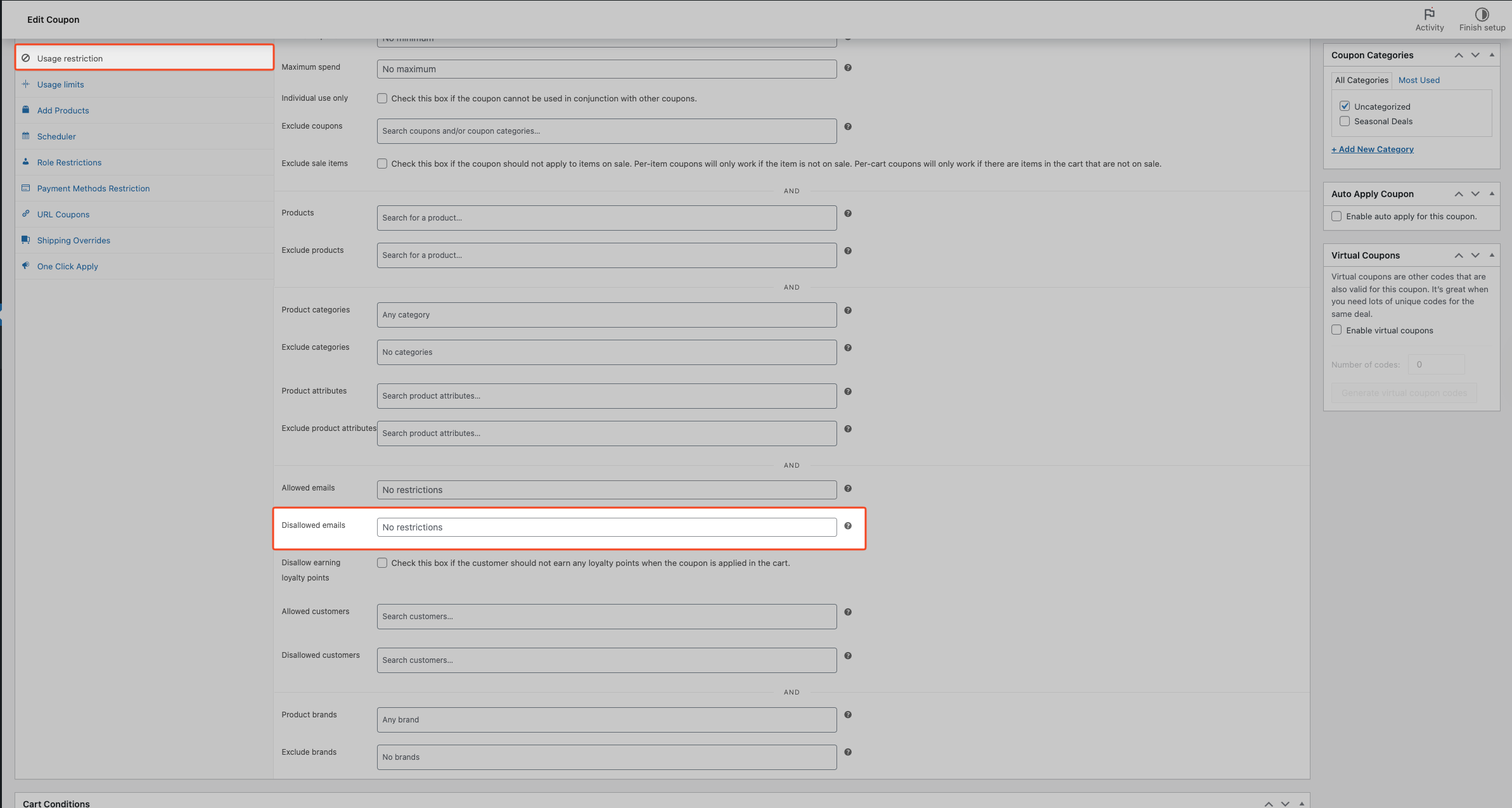
Per disabilitare una restrizione in seguito, riapri il coupon, cancella l'indirizzo o il modello dal campo Email non consentite e fai clic su Aggiorna.
Come funzionano i modelli con caratteri jolly
Il campo Email non consentite supporta * come carattere jolly che corrisponde a qualsiasi numero di caratteri. Questo ti permette di bloccare un intero dominio email senza elencare ogni indirizzo individualmente.
Modelli comuni:
*@gmail.com— blocca tutti gli utenti registrati i cui account utilizzano un indirizzo Gmail*@competitor.com— blocca tutti da quel dominio[email protected]— blocca solo quell'indirizzo esatto
I modelli non fanno distinzione tra maiuscole e minuscole, quindi [email protected] e [email protected] sono trattati allo stesso modo. Separa più modelli con virgole.
In cosa differisce dalle altre restrizioni sui clienti?
La scheda Restrizione d'uso include diversi modi per controllare chi può utilizzare un coupon. La tabella seguente confronta i campi principali. Per liste di selezione utente passo dopo passo, vedi Come limitare i coupon a un certo utente.
| Campo | Cosa fa |
|---|---|
| Email consentite (integrato in WooCommerce) | Whitelist — solo questi indirizzi email possono utilizzare il coupon |
| Clienti consentiti (Advanced Coupons Premium) | Whitelist — solo account registrati specifici possono usare il coupon |
| Clienti non ammessi (Advanced Coupons Premium) | Blocklist — account registrati specifici non possono usare il coupon |
| Email non ammesse (Advanced Coupons Premium) | Blocklist — indirizzi email o pattern di dominio non possono usare il coupon (email dell'account connesso) |
Email non ammesse è la scelta giusta quando è necessario bloccare per pattern di dominio email (cosa che nessun altro campo supporta), o quando si vuole bloccare qualcuno in base alla sua email senza dover cercare il suo record account.
Queste restrizioni sono indipendenti — il fallimento di una qualsiasi di esse rifiuta il coupon.
Cosa vedono i clienti bloccati?
Quando un cliente connesso corrispondente tenta di applicare il coupon, WooCommerce lo rifiuta e mostra un avviso nell'area degli avvisi del carrello o del checkout. Il cliente può cancellare il campo coupon e provare un altro codice, accedere con un altro account o contattare il negozio per assistenza:
Non ti è permesso usare questo coupon con il tuo indirizzo email.
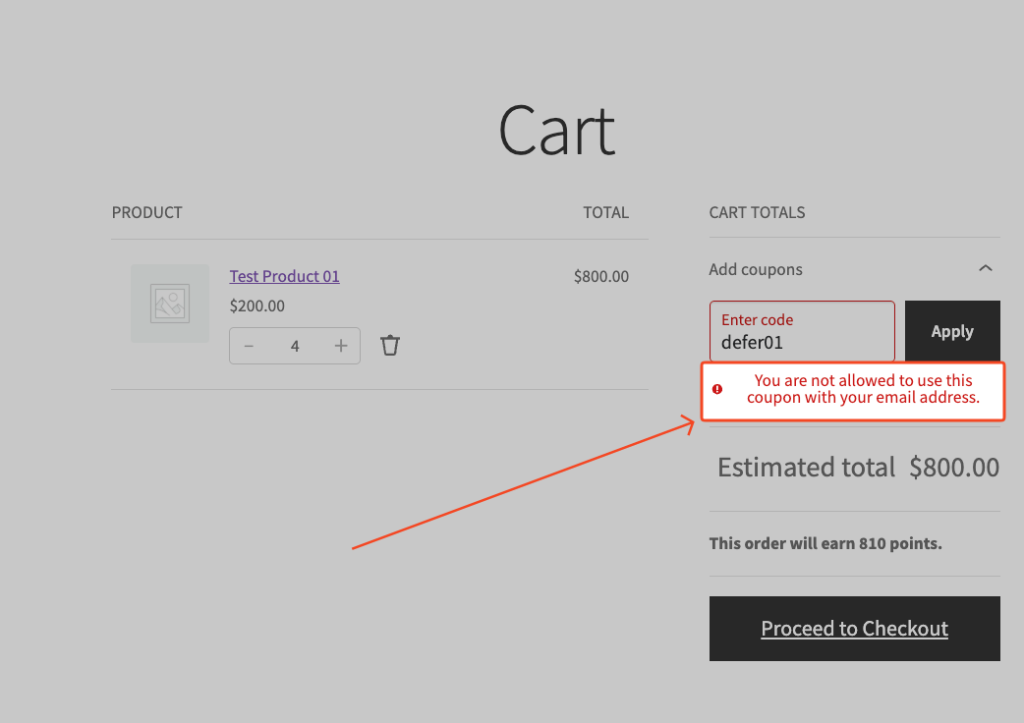
Se Abilita coupon virtuali è attivato per il coupon, il controllo Email non ammesse non viene eseguito. Quei codici unici vengono emessi e riscattati al di fuori del normale flusso applicato dal cliente, quindi le restrizioni per email vengono saltate per progettazione. Vedi Come usare i coupon Virtuali per i dettagli.
Risoluzione dei problemi
La restrizione non sta bloccando il cliente
Il cliente sta effettuando il checkout come ospite. Il controllo Email non ammesse valuta l'email dell'account WordPress del cliente connesso dal suo profilo utente, non l'email di fatturazione che inserisce al checkout. Gli ospiti non hanno un'email dell'account in quel controllo, quindi il plugin non rifiuta il coupon solo per questa regola. Email ammesse di WooCommerce nella stessa scheda è una whitelist (solo gli indirizzi che corrispondono all'elenco possono usare il coupon); non ricrea una blocklist visibile agli ospiti per Email non ammesse. Per applicare regole email quando le persone non sono connesse, richiedi un account cliente (così si applica Email non ammesse), aggiungi altre regole come Condizioni del carrello al coupon, o usa un piccolo snippet di validazione personalizzato.
Il coupon ha i Coupon Virtuali abilitati. Quando i coupon virtuali sono attivi su un coupon, il controllo Email non ammesse viene saltato completamente. Queste due funzionalità non possono essere utilizzate insieme sullo stesso coupon.
Il pattern non corrisponde. Un carattere jolly (*) corrisponde a qualsiasi stringa di caratteri ma deve corrispondere all'intero indirizzo email. Ad esempio, *@gmail.com blocca [email protected] ma non [email protected]. Controlla il pattern rispetto all'email esatta dell'account del cliente, che è visibile sotto WooCommerce → Clienti.
Il campo Email non ammesse è mancante
Questo campo richiede la versione Advanced Coupons Premium 4.0.4 o superiore. Verifica che sia installata e attiva in Plugin → Plugin installati. Se non la possiedi ancora, puoi ottenerla dalla nostra pagina dei prezzi. Se è già attiva, aggiornala almeno alla versione 4.0.4 e aggiorna la pagina di modifica del coupon.
Domande frequenti
Si applica ai checkout degli ospiti?
No, la stessa limitazione account-email è spiegata in La restrizione non blocca il cliente nella sezione Risoluzione dei problemi.
Posso usare un carattere jolly per bloccare un intero dominio email?
Sì. Inserisci un pattern come *@dominio.com e ogni utente connesso il cui indirizzo email dell'account appartiene a quel dominio sarà bloccato dall'uso del coupon.
Cosa succede se uso sia le email consentite di WooCommerce che il campo Email non consentite?
Funzionano in modo indipendente. Il campo Email consentite di WooCommerce nella scheda Restrizione d'uso è una whitelist; solo gli indirizzi elencati possono usare il coupon. Le Email non consentite di Advanced Coupons sono una blocklist aggiuntiva. Un cliente deve superare entrambi i controlli affinché il coupon venga applicato.
Posso cambiare il messaggio di errore che vedono i clienti bloccati?
Non dalle impostazioni del coupon. Uno sviluppatore può personalizzarlo utilizzando il filtro acfwp_disallowed_emails_error_message nel file functions.php del suo tema o in un plugin personalizzato.
Cosa succede se un cliente bloccato crea un nuovo account con un'email diversa?
La restrizione segue l'indirizzo email, non la persona. Se l'indirizzo email del suo nuovo account non corrisponde a nessun pattern bloccato, WooCommerce non rifiuta il coupon. Aggiungi un pattern che copra il nuovo indirizzo o blocca direttamente il suo account utilizzando il campo Clienti non consentiti nella stessa scheda Restrizione d'uso.
Hai bisogno di aiuto?
Se hai una domanda o riscontri problemi, siamo qui per aiutarti.
- Utenti Premium: Apri un ticket di supporto
- Utenti gratuiti: Visita il nostro forum della community su WordPress.org

