
Se un cliente specifico sta abusando di un coupon o hai bisogno di escludere una persona senza disabilitarlo per tutti, Advanced Coupons Premium ti consente di bloccarlo per account. Aggiungerai il suo account all'elenco Clienti non ammessi sul coupon e la prossima volta che tenterà di applicarlo, WooCommerce lo rifiuterà con un errore. Questa guida copre come aggiungere account a quell'elenco, cosa vede il cliente bloccato e come questa restrizione si confronta con le restrizioni basate sui ruoli e sulle email.
Se desideri il comportamento opposto (consentire solo a clienti specifici di utilizzare un coupon), consulta Come limitare i coupon a un certo utente?.
Prerequisiti
- WooCommerce è installato e attivo.
- È installata e attiva la versione 4.0.4 o superiore di Advanced Coupons Premium (che richiede il plugin base gratuito Advanced Coupons).
- I clienti che desideri bloccare hanno già account utente WordPress/WooCommerce.
Come aggiungere clienti all'elenco non ammessi
- Vai su Marketing → Coupon nella tua bacheca WordPress.
- Apri il coupon che desideri modificare.
- Nel pannello dati del coupon, apri la scheda Restrizione d'uso.
- Fai clic sul campo di ricerca Clienti non ammessi.
- Digita il nome o l'email di un cliente per trovare gli account che desideri bloccare.
- Seleziona ciascun cliente per aggiungere più account all'elenco.
- Fai clic su Aggiorna per salvare il coupon (o Pubblica se è un nuovo coupon).
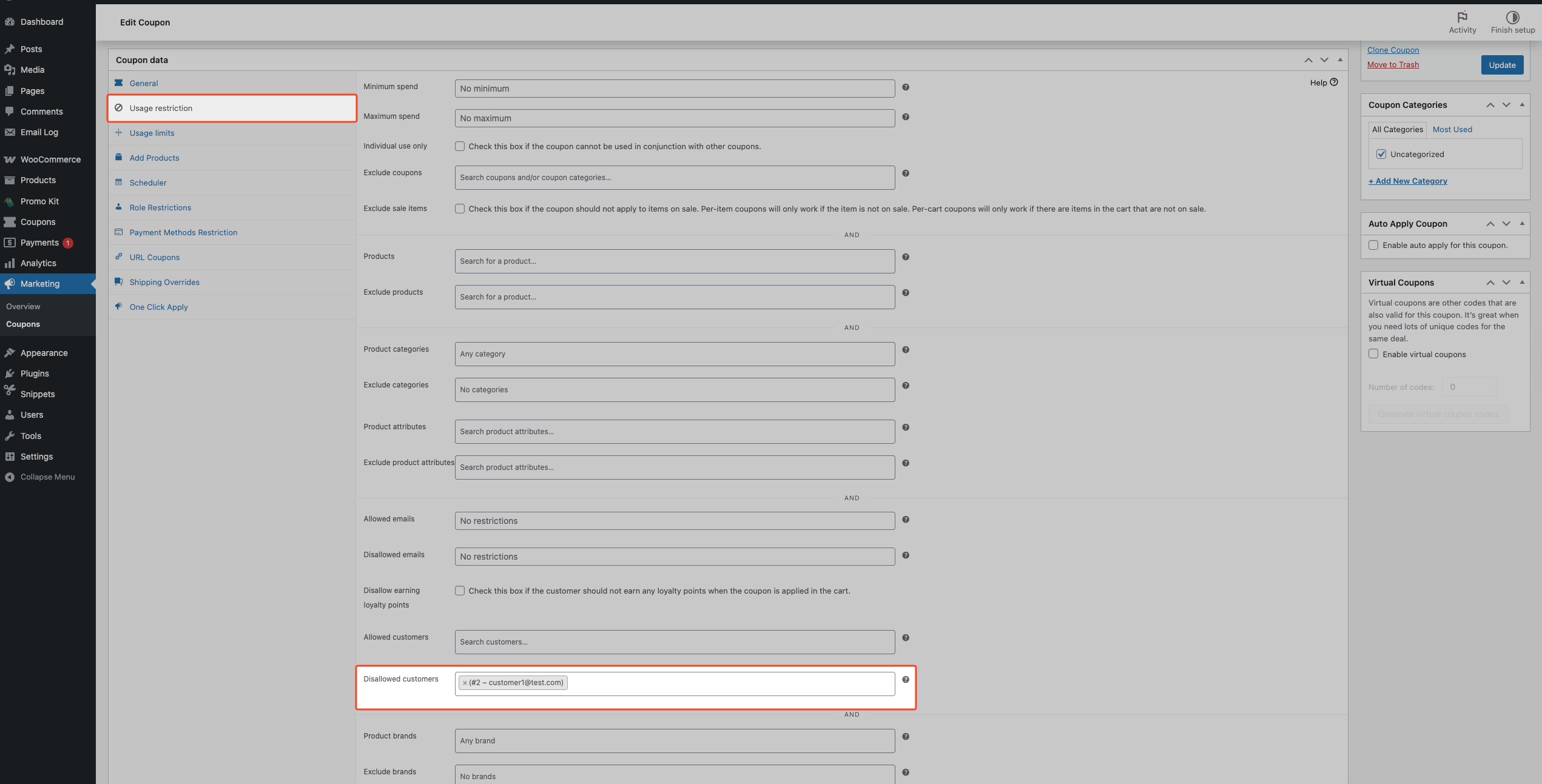
Per sbloccare un cliente in seguito, riapri il coupon, rimuovi il suo nome dal campo Clienti non ammessi e fai clic su Aggiorna.
Informazioni sul campo clienti non ammessi
Il campo Clienti non ammessi utilizza account cliente (ID utente), non inserimenti di testo libero. Ogni voce selezionata mostra il nome del cliente, l'ID utente e l'email in modo da poter confermare l'account esatto prima di salvare.
In cosa differisce dalle restrizioni per ruolo e dalle email non ammesse?
I Clienti non ammessi sono specifici per account. Selezioni manualmente account cliente esatti da bloccare su un coupon.
Le Restrizioni per ruolo sono basate sui ruoli. Si applicano a gruppi di utenti per ruolo (ad esempio, ospite, cliente, grossista), non a singoli account.
Le Email non ammesse sono basate sulle email. Validano l'email dell'utente connesso rispetto ai valori bloccati.
Utilizza il blocco account quando hai bisogno di un controllo persona per persona, restrizioni per ruolo quando la regola dovrebbe applicarsi a tutti gli utenti di un ruolo e email non ammesse quando la regola dovrebbe seguire modelli di email/dominio.
Cosa vedono i clienti bloccati?
Quando un cliente bloccato tenta di applicare il coupon, WooCommerce lo rifiuta e mostra un errore nel carrello o al checkout:
Non sei autorizzato a utilizzare questo coupon.
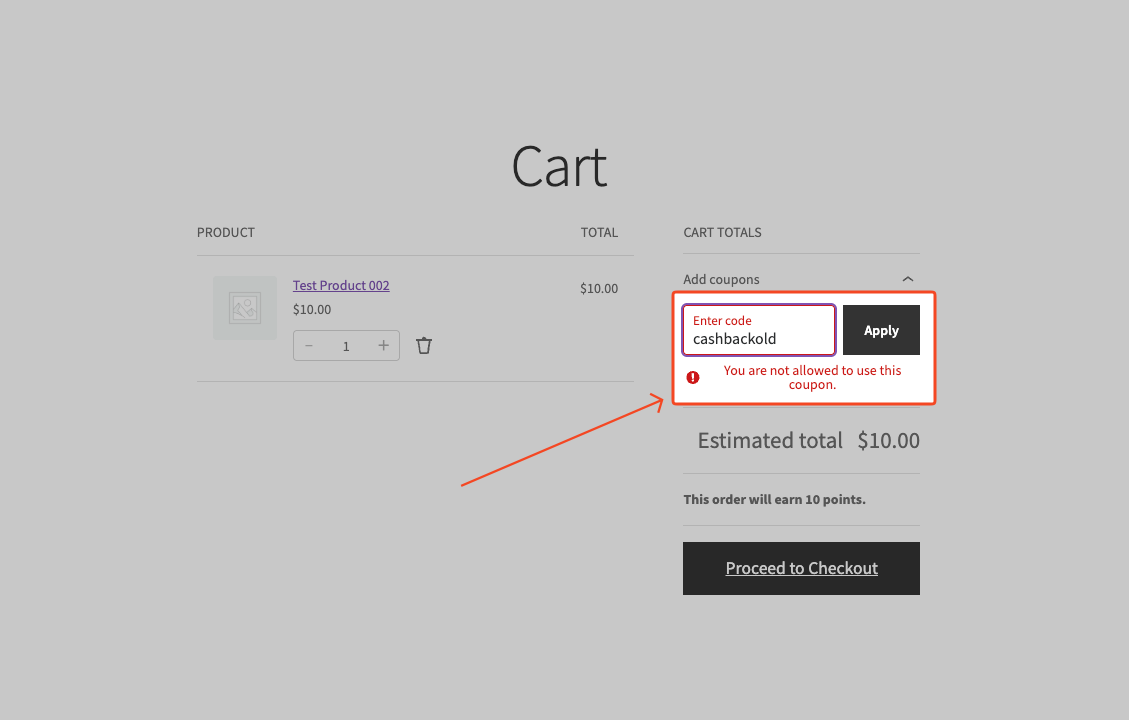
Eccezione: Se il coupon ha la funzione Virtual Coupons abilitata, la restrizione Clienti non ammessi non si applica. I Virtual Coupons vengono applicati dal negozio anziché dal cliente, quindi le restrizioni per cliente vengono bypassate per progettazione.
Risoluzione dei problemi
Un cliente bloccato può comunque applicare il coupon
Conferma di aver selezionato l'account corretto in Clienti non ammessi e di aver cliccato su Aggiorna. Quindi, testa mentre sei connesso a quell'account esatto: questa regola valida tramite ID utente connesso, quindi testare mentre non si è connessi o da un account diverso produce risultati diversi.
Se il coupon ha la funzione Virtual Coupons abilitata, vedi la nota sull'eccezione sopra: questo è il comportamento previsto.
Il campo clienti non ammessi è mancante
Controlla la versione di Advanced Coupons Premium in Plugin → Plugin installati. Il campo Clienti non ammessi richiede la versione 4.0.4 o superiore. Se è attiva e inferiore alla 4.0.4, aggiornala, quindi aggiorna la pagina di modifica del coupon. Se non hai ancora Advanced Coupons Premium, puoi ottenerlo dalla nostra pagina dei prezzi.
Domande frequenti
Posso aggiungere più di un cliente all'elenco non ammessi?
Sì. Il selettore Clienti non ammessi supporta più account sullo stesso coupon.
Questo blocca anche gli utenti guest checkout?
No. Questa impostazione controlla gli ID degli account cliente e si applica solo agli utenti registrati che sono connessi a un account specifico, quindi i guest checkout non sono coperti.
Posso combinare questo con le restrizioni per ruolo o le email non ammesse?
Sì. Puoi combinare queste restrizioni sullo stesso coupon per un controllo più rigoroso.
Posso cambiare il messaggio di errore per i clienti bloccati?
Questa è una modifica avanzata che richiede una modifica del codice. Non è disponibile nelle impostazioni del coupon. Uno sviluppatore può personalizzarla utilizzando il filtro acfwp_disallowed_customers_error_message nel file functions.php del tuo tema o in un plugin personalizzato.
Cosa succede se ho bisogno di bloccare un gruppo, non singoli account?
Per bloccare tutti in un ruolo specifico - come tutti i clienti all'ingrosso o tutti gli ospiti - usa invece le Restrizioni per ruolo. Per bloccare per indirizzo email o dominio (ad esempio, tutti da *@competitor.com), usa il campo Email non ammesse nella stessa scheda Restrizione d'uso.
Cosa succede se un cliente bloccato cambia la sua email o crea un nuovo account?
Cambiare il suo indirizzo email non lo sblocca: la restrizione è legata al suo ID utente, non alla sua email. Tuttavia, se crea un account WordPress completamente nuovo, quell'account ha un ID utente diverso e non sarà bloccato. Dovresti aggiungere il nuovo account all'elenco Clienti non ammessi manualmente.
Hai bisogno di aiuto?
Se hai una domanda o riscontri problemi, siamo qui per aiutarti.
- Utenti Premium: Apri un ticket di supporto
- Utenti gratuiti: Visita il nostro forum della community sul supporto di WordPress.org

