
Gestisci un sito di appartenenza? Con Advanced Coupons Premium, puoi controllare esattamente chi può riscattare un coupon in base al proprio piano WooCommerce Memberships. Puoi consentire solo a piani selezionati di utilizzare un coupon, o bloccare piani specifici dall'utilizzarlo. L'impostazione avviene nel pannello Cart Conditions dell'editor del coupon.
Prerequisiti
- WooCommerce è installato e attivo.
- Advanced Coupons Premium (include il plugin gratuito Advanced Coupons) è installato e attivo.
- WooCommerce Memberships è installato e attivo.
- Almeno un piano WooCommerce Memberships è pubblicato.
Imposta la restrizione del piano di appartenenza
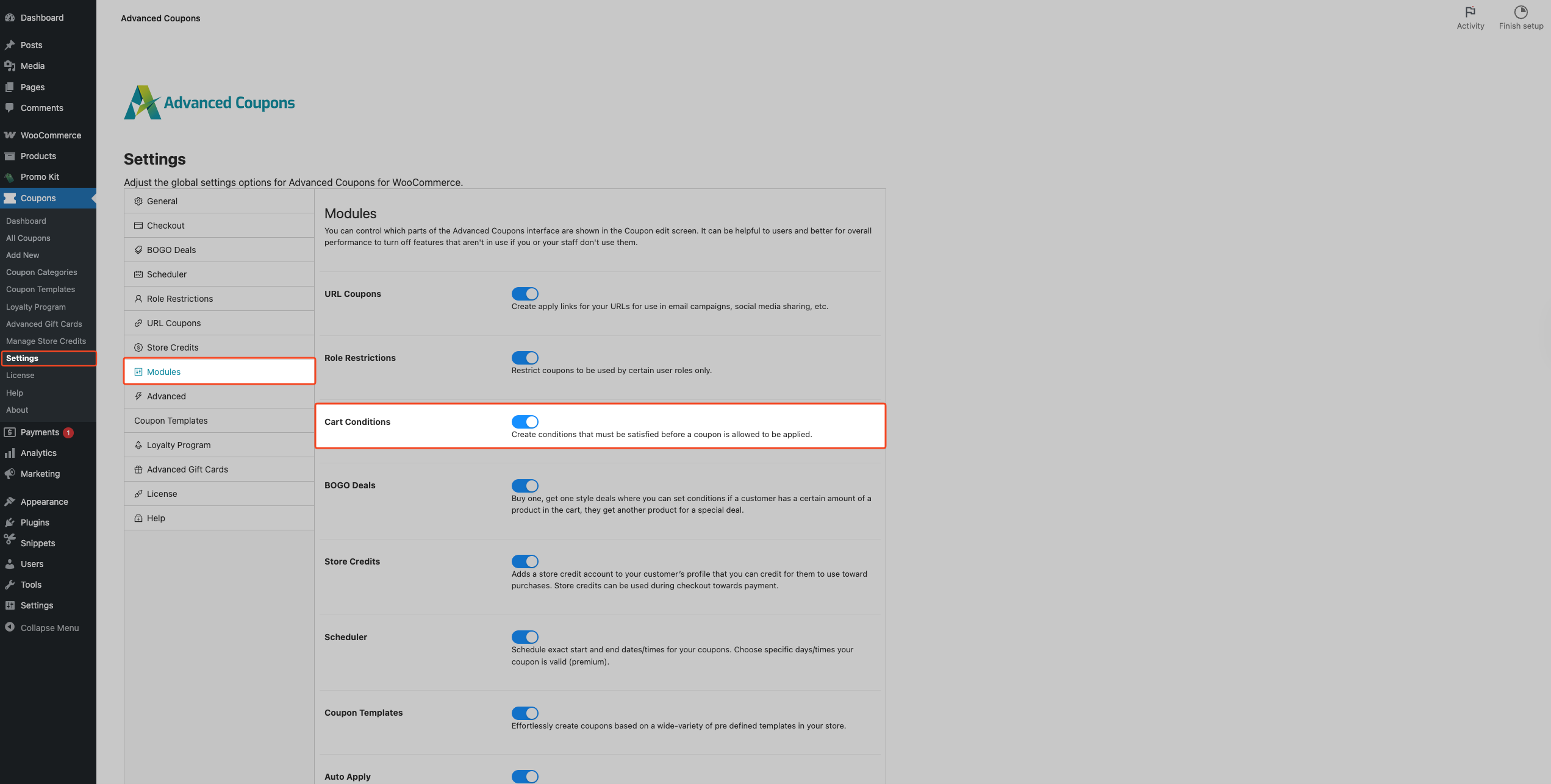
- Vai su Coupons → Settings → Modules.
- Abilita Cart Conditions se non è già abilitato. L'interruttore si salva automaticamente.
- Vai su Coupons → All Coupons.
- Fai clic su Edit sul coupon che desideri limitare.
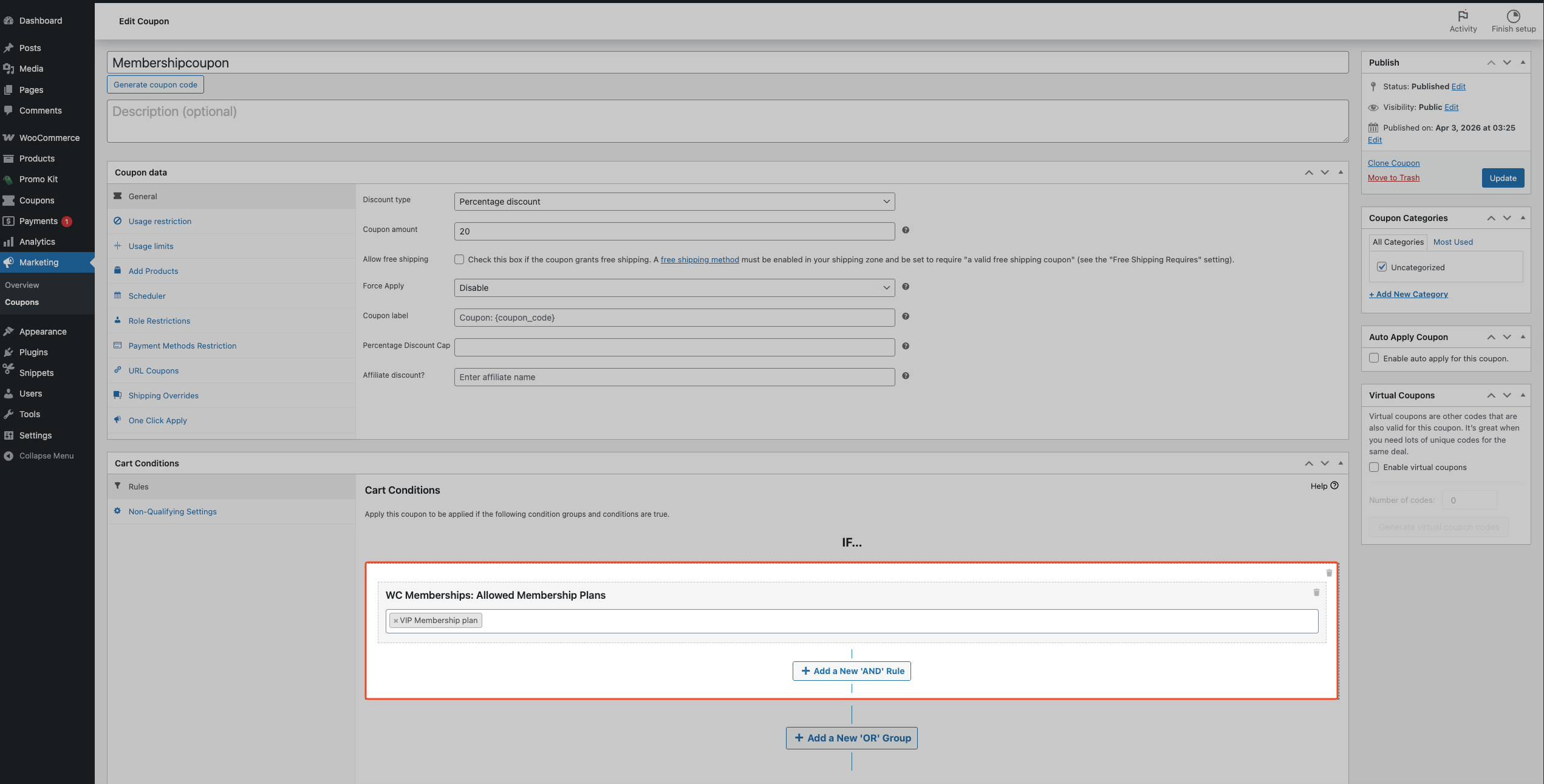
- Scorri fino alla casella Cart Conditions.
- In Search/select condition fields, seleziona una di queste opzioni:
- WC Memberships: Piani di Appartenenza Consentiti
- WC Memberships: Piani di Appartenenza Non Consentiti
- Fai clic su Add.
- In Select membership plans, scegli uno o più piani.
- Fai clic su Save Cart Conditions.
- Fai clic su Update o Publish.
Come si comportano le condizioni consentite e non consentite
WC Memberships: Allowed Membership Plans consente solo ai clienti registrati con un'appartenenza attiva in almeno un piano selezionato di utilizzare il coupon.
WC Memberships: Disallowed Membership Plans blocca i clienti registrati che hanno un'appartenenza attiva in qualsiasi piano selezionato dall'utilizzare il coupon.
Queste condizioni funzionano con qualsiasi tipo di coupon, inclusi sconti percentuali, carrello fisso, spedizione gratuita, offerte BOGO e altri tipi di coupon di Advanced Coupons Premium.
Se un cliente non è registrato, WC Memberships: Allowed Membership Plans fallisce perché gli ospiti non possono avere un'appartenenza attiva. WC Memberships: Disallowed Membership Plans passa per gli ospiti perché non appartengono a nessun piano.
Se WooCommerce Memberships è disattivato o il modulo Cart Conditions è disabilitato, il plugin bypassa le restrizioni di appartenenza esistenti e il coupon diventa utilizzabile da tutti, inclusi gli ospiti. Riabilita entrambi per applicare nuovamente la restrizione.
Casi d'uso comuni
Sconto solo per membri VIP
Premia i membri di livello superiore con un esclusivo coupon di sconto del 30%. Imposta il tipo di coupon su Percentage discount e aggiungi WC Memberships: Allowed Membership Plans, selezionando solo il piano VIP. I non membri e i membri di livello inferiore vengono bloccati al checkout.
Offerta BOGO limitata dall'appartenenza
Esegui una promozione compra uno prendi uno solo per i membri paganti. Crea un coupon BOGO e aggiungi WC Memberships: Piani di appartenenza non consentiti, selezionando il piano Gratuito. I clienti nel piano Gratuito vengono bloccati, mentre gli altri membri possono ancora utilizzare il coupon.
Bloccare i membri da un coupon di vendita pubblica
Utilizza un coupon di vendita pubblica per i non membri per incoraggiare le iscrizioni, impedendo al contempo ai membri paganti attivi di sovrapporlo ai prezzi per membri. Aggiungi WC Memberships: Piani di appartenenza non consentiti e seleziona tutti i piani a pagamento. I membri registrati in questi piani vengono bloccati, mentre gli ospiti e i clienti senza un piano attivo possono utilizzare il coupon.
Risoluzione dei problemi
La casella Condizioni del carrello non è presente nella schermata dei coupon
Vai su Coupon → Impostazioni → Moduli e abilita Condizioni del carrello. L'interruttore si salva automaticamente. Riapri il coupon e controlla di nuovo l'editor.
I campi della condizione di WC Memberships non appaiono
Se le Condizioni del carrello sono visibili ma le opzioni di appartenenza sono mancanti, WooCommerce Memberships è probabilmente inattivo. Vai su Plugin → Plugin installati, attiva WooCommerce Memberships, quindi aggiorna l'editor del coupon e aggiungi una nuova condizione.
Il menu a discesa del piano di appartenenza è vuoto
Vengono caricati solo i piani di appartenenza pubblicati. In WooCommerce Memberships, crea o pubblica almeno un piano, quindi aggiorna la schermata di modifica del coupon.
Un membro afferma che il coupon non funziona
Controlla quanto segue:
- Il cliente è registrato.
- Il loro stato di appartenenza è attivo.
- Il loro piano attivo corrisponde alla logica della condizione (Consentito vs Non consentito).
- Nessun'altra Condizione del carrello sul coupon sta fallendo.
Domande frequenti
Posso limitare i coupon per ruolo utente invece che per piano di appartenenza?
Questa integrazione limita i coupon in base ai piani di WooCommerce Memberships. Per regole basate sui ruoli, utilizza Restrizioni per ruolo.
Posso selezionare più piani di appartenenza?
Sì. Sia WC Memberships: Piani di appartenenza consentiti che WC Memberships: Piani di appartenenza non consentiti supportano la selezione di più piani.
I clienti devono essere registrati?
Per WC Memberships: Piani di appartenenza consentiti, sì. Gli ospiti non possono avere un'appartenenza attiva, quindi il coupon viene bloccato.
Per WC Memberships: Piani di appartenenza non consentiti, no. Gli ospiti non sono membri, quindi non vengono bloccati da una restrizione del piano di appartenenza.
Hai bisogno di aiuto?
Se hai una domanda o riscontri problemi, siamo qui per aiutarti.
- Utenti Premium: Apri un ticket di supporto
- Utenti gratuiti: Visita il nostro forum della community su WordPress.org

