

Hai stampato 500 volantini per la tua svendita del fine settimana, ma non c'è un modo semplice per i clienti di riscattare lo sconto online. Devono ricordare un codice coupon, visitare il tuo negozio, digitarlo manualmente e sperare di averlo inserito correttamente.
Quel divario tra marketing offline e riscatto online può costare vendite ai proprietari di negozi WooCommerce. Più lungo è il percorso dalla visualizzazione di una promozione al completamento di un acquisto, maggiori sono le possibilità che gli acquirenti abbandonino.
Un coupon con codice QR aiuta a colmare quel divario. Quando i clienti scansionano il codice con il loro telefono, vengono portati direttamente al tuo negozio e lo sconto viene applicato automaticamente. In questa guida, imparerai come creare un coupon con codice QR in WooCommerce utilizzando Advanced Coupons, oltre a modi pratici per utilizzare i coupon con codice QR nel tuo marketing.
Cos'è un Coupon con Codice QR?
Un coupon con codice QR è un codice scansionabile che collega gli acquirenti al tuo negozio WooCommerce con un coupon già allegato. Quando un cliente scansiona il codice QR utilizzando la fotocamera del suo smartphone, viene reindirizzato al tuo sito e lo sconto viene applicato senza inserimento manuale del codice.
Ciò funziona tramite la funzionalità URL Coupons in Advanced Coupons. Il plugin genera un URL coupon univoco per ogni sconto che crei, quindi produce un'immagine di codice QR scaricabile che punta a quell'URL. I clienti scansionano il codice, atterrano sul tuo negozio e il coupon è pronto per essere utilizzato nel loro carrello.
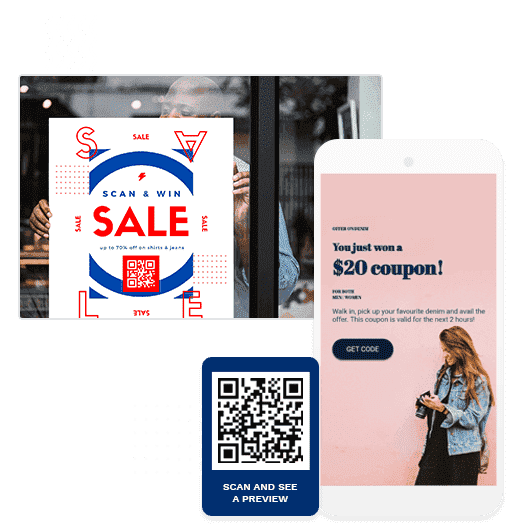
I coupon con codice QR sono particolarmente utili per collegare marketing offline e online. Qualsiasi materiale stampato, esposizione in negozio, inserto prodotto o punto di contatto fisico può diventare un percorso diretto verso un acquisto scontato sul tuo negozio WooCommerce.
Perché Usare Coupon con Codice QR Invece di Codici Coupon Manuali?
I codici coupon tradizionali richiedono ai clienti di ricordare un codice, navigare nel tuo negozio, trovare i prodotti giusti e digitare il codice al checkout. Ogni passaggio aggiunge attrito.
I coupon con codice QR riducono questo attrito offrendo agli acquirenti un percorso più veloce dalla promozione al checkout. Ecco perché sono utili per i negozi WooCommerce:
- Riscatto in un solo passaggio: i clienti scansionano il codice e lo sconto viene applicato tramite l'URL del coupon. Nessuna digitazione o ricerca di campi coupon richiesta.
- Connessione offline-online: annunci stampati, packaging dei prodotti, stand fieristici e esposizioni in negozio possono inviare gli acquirenti direttamente al tuo negozio WooCommerce.
- Esperienza mobile-friendly: i codici QR sono pensati per gli acquirenti che utilizzano i loro telefoni, il che li rende una scelta naturale per le promozioni mobile-first.
- Monitoraggio delle prestazioni dei coupon: ogni coupon con codice QR è collegato a un URL coupon specifico, quindi puoi monitorare i riscatti e l'attività degli ordini correlati ai coupon tramite i report dei tuoi coupon WooCommerce. Per il monitoraggio a livello di scansione, abbina la tua campagna a strumenti di analisi o link tracciabili.
- Miglior controllo sul riscatto: puoi associare coupon con codice QR a limiti di utilizzo, restrizioni sui coupon, condizioni del carrello e altre impostazioni di Advanced Coupons per controllare come e quando l'offerta può essere utilizzata.
Il risultato è un'esperienza di riscatto più fluida per i clienti e un modo più pulito per i proprietari di negozi di collegare campagne, coupon e ordini completati.
Come Creare un Coupon con Codice QR in WooCommerce
La creazione di un coupon QR code in WooCommerce richiede tre passaggi principali utilizzando Advanced Coupons. Il QR code viene generato automaticamente una volta pubblicato il coupon con la funzionalità URL Coupons abilitata.
Passaggio 1: Crea un nuovo coupon
Inizia navigando su Coupon > Aggiungi Nuovo nella tua bacheca WordPress.
Dai un nome in codice al tuo coupon. Questo è il codice dietro le quinte, anche se i clienti che utilizzano il QR code non avranno bisogno di digitarlo manualmente. Puoi anche aggiungere una descrizione per facilitare la gestione del coupon in seguito.
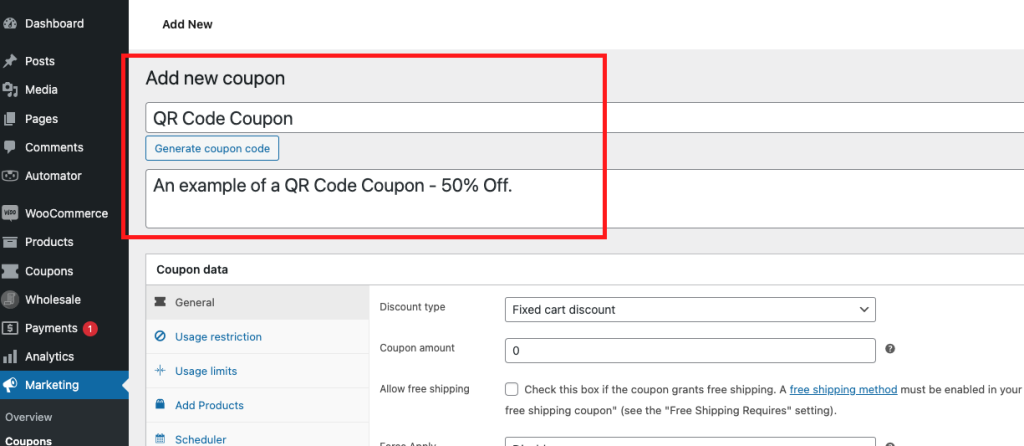
Successivamente, configura il tuo sconto nella scheda Generale nel pannello Dati Coupon. A seconda dell'offerta che desideri proporre, puoi impostare:
- Tipo di sconto: Scegli uno sconto percentuale, uno sconto fisso sul carrello, uno sconto fisso sul prodotto o un altro tipo di coupon disponibile.
- Importo sconto: Inserisci il valore dello sconto.
- Limite sconto: Aggiungi un importo massimo di sconto se desideri limitare il valore totale che i clienti possono ricevere.
- Spedizione gratuita: Abilita la spedizione gratuita se il coupon dovrebbe anche annullare i costi di spedizione.
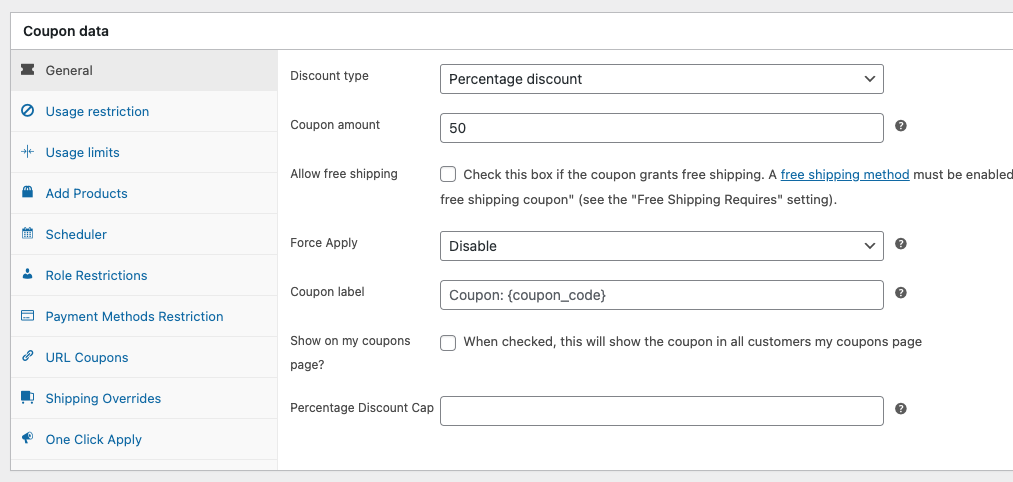
Puoi anche rivedere le schede Restrizione d'uso e Limiti d'uso prima di procedere. Queste impostazioni ti aiutano a controllare chi può utilizzare il coupon, quali prodotti sono idonei e quante volte l'offerta può essere riscattata.
Passaggio 2: Abilita URL Coupons e pubblica
Successivamente, apri la scheda URL Coupons nel pannello Dati Coupon e seleziona la casella accanto a Abilita URL Coupon. Questo indica ad Advanced Coupons di generare un URL univoco per questo coupon.
Prima di pubblicare, rivedi il campo Redirect To URL. Questo controlla dove atterrano i clienti dopo che il coupon è stato applicato. Puoi inviarli alla pagina del tuo negozio, a una pagina di prodotto specifica o a una landing page della campagna che corrisponde all'offerta. Per suggerimenti sulla progettazione di quella destinazione, consulta la nostra guida su come creare una landing page per coupon in WooCommerce.
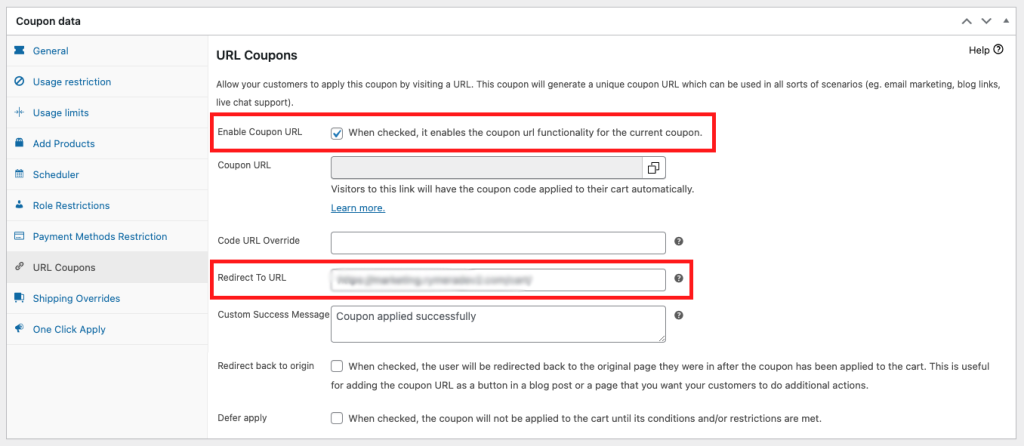
Puoi anche personalizzare il messaggio di successo che i clienti vedono quando il coupon viene applicato. Una volta configurato tutto, fai clic su Pubblica.
Passaggio 3: Scarica l'immagine del QR code
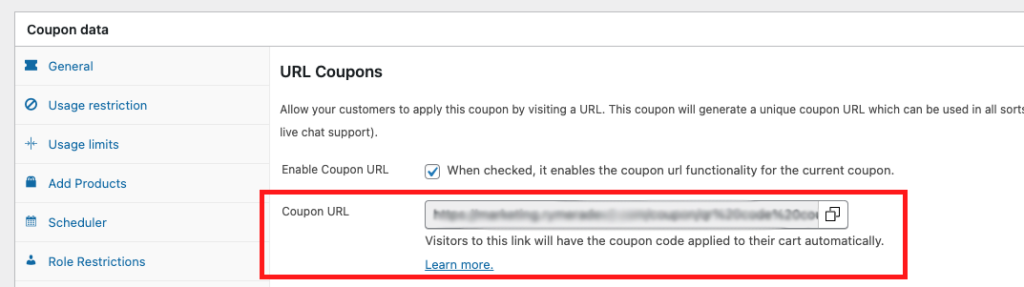
Dopo aver pubblicato il coupon, torna alla scheda URL Coupons. Ora vedrai l'URL del coupon generato. Quando i visitatori aprono questo link, il codice coupon viene automaticamente applicato al loro carrello.
Nella stessa sezione, Advanced Coupons genera anche un QR code per l'URL del coupon. Fai clic su Scarica immagine QR per salvare il QR code come file immagine sul tuo computer.
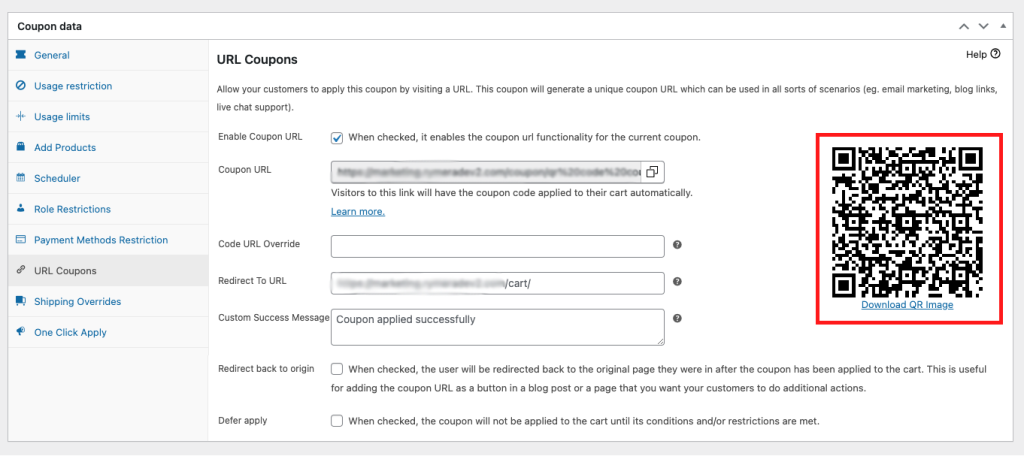
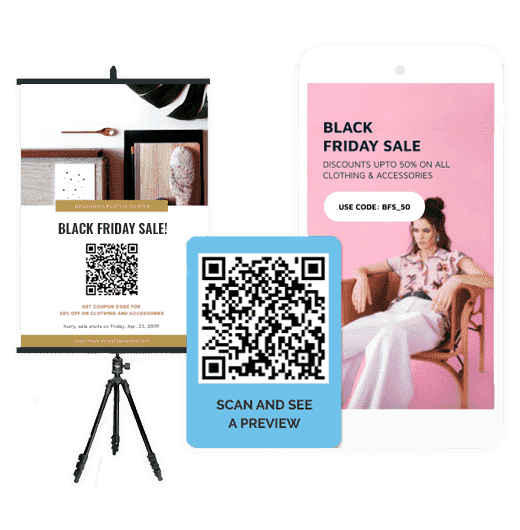
Ora puoi utilizzare questo QR code in volantini, poster, inserti per imballaggi, email, materiali per eventi o grafiche per social media. Chiunque lo scansioni verrà indirizzato all'URL del coupon che hai configurato.
Facoltativo: aggiungi condizioni al carrello per un migliore controllo
Per un maggiore controllo, puoi associare il tuo coupon QR code a restrizioni sui coupon, limiti di utilizzo, pianificazione o condizioni del carrello di Advanced Coupons. Questo ti aiuta a decidere quando l'offerta è disponibile, quante volte può essere utilizzata e cosa devono avere gli acquirenti nel carrello prima che il coupon venga applicato.
Ad esempio, puoi richiedere un importo minimo del carrello, limitare il coupon a prodotti o categorie specifici, o limitare l'offerta a determinati ruoli cliente. Se un acquirente scansiona il codice QR ma non è ancora idoneo, le impostazioni del tuo coupon possono guidarlo verso il passo successivo.
L'opzione "Deferred Apply" (Applica differita), inclusa in Advanced Coupons Premium, può anche essere utile quando si utilizzano le condizioni del carrello. Se abilitata, il sistema ricorda l'URL del coupon e applica lo sconto una volta che il carrello del cliente è idoneo, in modo che non debba scansionare nuovamente il codice QR.
6 Modi Pratici Per Utilizzare i Coupon QR Code
I coupon QR code sono versatili. Ecco sei modi pratici in cui i proprietari di negozi WooCommerce possono utilizzarli:
1. Promozioni in negozio e espositori al punto vendita
Posiziona i coupon QR code ai banconi del checkout, sui cartellini degli scaffali o vicino a prodotti specifici. I clienti che acquistano in una sede fisica possono scansionare il codice per ottenere uno sconto sul loro prossimo ordine online o continuare l'esperienza di acquisto sul tuo negozio WooCommerce.
2. Confezioni dei prodotti e inserti
Includi un coupon QR code all'interno della confezione del prodotto come sconto di ringraziamento per acquisti ripetuti. Un piccolo biglietto con "Scansiona per ottenere il 15% di sconto sul tuo prossimo ordine" aggiunge un costo minimo e offre ai clienti un semplice motivo per tornare.
3. Marketing eventi e fiere
Alle fiere, conferenze, eventi pop-up o mercati locali, i coupon QR code su banner, biglietti da visita o espositori dello stand consentono ai nuovi contatti di passare dalla scoperta all'acquisto con una sola scansione. Imposta una data di scadenza sul coupon per creare urgenza dopo l'evento.
4. Pubblicità stampata
Le pubblicità su riviste, inserti di giornali, direct mail e brochure diventano più facili da collegare agli acquisti online quando aggiungi un coupon QR code. Invece di fare affidamento solo sulle prestazioni generali della campagna, puoi esaminare i riscatti dei coupon legati a quell'offerta.
5. Campagne email e social media
Sebbene tu possa semplicemente condividere l'URL del coupon nelle campagne digitali, il formato QR code può funzionare bene anche in grafiche email, immagini sui social media, post di eventi e in qualsiasi contesto in cui i clienti potrebbero visualizzare la promozione su un dispositivo ma fare acquisti su un altro.
6. Programmi fedeltà e referral
Crea coupon QR code esclusivi per i membri del programma fedeltà, i premi referral o i gruppi di clienti VIP. Associa questo ai limiti di utilizzo di Advanced Coupons per controllare quante volte l'offerta può essere utilizzata. Per saperne di più sulla creazione di programmi fedeltà efficaci, consulta la nostra guida su come misurare la fedeltà dei clienti.
Suggerimenti Per Ottenere il Massimo Dai Coupon QR Code
Prima di aggiungere un coupon QR code alla tua prossima campagna, tieni a mente questi suggerimenti pratici:
- Imposta limiti di utilizzo. I codici QR sono facili da condividere, quindi utilizza limiti di utilizzo per utente e totali quando hai bisogno di un controllo più stretto sulla riscossione.
- Usa una chiara call to action. Non stampare un codice QR da solo. Di' agli acquirenti cosa otterranno, ad esempio "Scansiona per il 20% di sconto" o "Scansiona per ottenere la spedizione gratuita."
- Testa il codice QR prima di stamparlo. Scansiona il codice QR scaricato con il tuo telefono per confermare che reindirizza correttamente e applica il coupon come previsto.
- Usa pagine di reindirizzamento pertinenti. Invia gli acquirenti a un prodotto, una collezione o una landing page che corrisponda alla promozione. Ad esempio, un inserto di prodotto per la cura della pelle dovrebbe puntare alla tua collezione di cura della pelle anziché alla tua homepage.
- Imposta le date della campagna. Aggiungi date di scadenza e utilizza i coupon pianificati, se disponibili nella tua configurazione. Ciò aiuta a evitare che le promozioni a tempo limitato durino più a lungo del previsto.
- Rivedi le prestazioni del coupon. Controlla i tuoi report sui coupon di WooCommerce per vedere quante volte il coupon è stato riscattato e quali ordini lo hanno utilizzato.
La cosa principale è rendere la scansione degna di nota. Un codice QR funziona al meglio quando l'offerta è chiara, la landing page è pertinente e lo sconto viene applicato senza problemi una volta che l'acquirente arriva.
Domande Frequenti
La funzionalità coupon QR code è gratuita?
Sì. La funzionalità di generazione del QR code è stata introdotta nella versione gratuita di Advanced Coupons for WooCommerce 4.6.1. Puoi creare coupon QR code senza acquistare la versione premium. Advanced Coupons Premium aggiunge funzionalità come condizioni avanzate del carrello, offerte BOGO, pianificazione e altri strumenti che possono supportare campagne QR code più mirate.
I clienti hanno bisogno di un'app speciale per scansionare il QR code?
No. La maggior parte degli smartphone moderni può scansionare i QR code direttamente tramite l'app fotocamera integrata. I clienti semplicemente puntano la fotocamera verso il codice e toccano il link che appare.
Posso personalizzare dove il QR code invia i clienti?
Sì. La scheda URL Coupons include un campo Redirect To URL in cui puoi specificare la landing page. Puoi inviare i clienti a una pagina di prodotto specifica, alla tua pagina negozio, a una landing page personalizzata o a un altro URL pertinente sul tuo sito.
Posso usare un coupon QR code sia online che in negozio?
Se il tuo negozio fisico utilizza WooCommerce come sistema di punto vendita, sì. Il QR code applica il coupon al carrello di WooCommerce, quindi può funzionare ovunque WooCommerce elabori l'ordine. Per sistemi POS separati, potrebbe essere necessaria una configurazione diversa per il riscatto in negozio.
Come posso prevenire l'abuso dei coupon QR code?
Utilizza le impostazioni di Advanced Coupons come limiti di utilizzo, restrizioni sui coupon e condizioni del carrello. Puoi impostare un limite di utilizzo per utente, un limite di utilizzo totale, requisiti di spesa minima o limitare il coupon a prodotti specifici per controllare il riscatto.
Posso monitorare quante persone hanno utilizzato il mio coupon QR code?
Puoi monitorare i riscatti perché il coupon QR code è comunque un coupon WooCommerce. Rivedi i tuoi report sui coupon per vedere quante volte il coupon è stato utilizzato e quali ordini lo includevano. Per analisi a livello di scansione, utilizza link tracciabili o una configurazione di analisi dedicata insieme al coupon.
Il QR code si aggiorna se modifico le impostazioni del coupon?
Il QR code punta all'URL del coupon. Se l'URL del coupon rimane lo stesso, le modifiche all'importo dello sconto, ai limiti di utilizzo, alle condizioni del carrello o ad altre impostazioni del coupon possono applicarsi agli acquirenti che scansionano il QR code esistente.
Posso usare i coupon QR code con altre funzionalità di Advanced Coupons?
Sì. I coupon QR code possono essere abbinati ad altre funzionalità di Advanced Coupons come offerte BOGO, condizioni del carrello, pianificazione, limiti di utilizzo e restrizioni di ruolo. Il QR code funge da metodo di consegna per l'URL del coupon.
Inizia a usare i coupon con codice QR nel tuo negozio WooCommerce
I coupon con codice QR trasformano i punti di contatto fisici e digitali in percorsi diretti verso un acquisto scontato sul tuo negozio WooCommerce. Invece di chiedere ai clienti di ricordare i codici e digitarli manualmente, offri loro una rapida scansione che li invia all'offerta giusta.
Ecco un breve riepilogo:
- I coupon con codice QR aiutano a collegare le promozioni offline con la riscossione online
- Puoi crearne uno in WooCommerce creando un coupon, abilitando URL Coupons e scaricando l'immagine QR generata
- Puoi utilizzare i coupon con codice QR su imballaggi, eventi, pubblicità stampate, display in negozio, email e campagne fedeltà
- Otterrai risultati migliori quando l'offerta è chiara, la pagina di reindirizzamento è pertinente e i limiti di utilizzo sono impostati correttamente
Pronto a creare il tuo primo coupon con codice QR? Ottieni Advanced Coupons e inizia a trasformare i tuoi URL dei coupon in promozioni scansionabili.




