
I coupon URL aiutano i clienti ad applicare gli sconti cliccando su un link. Senza Applica differita, i clienti che cliccano troppo presto possono visualizzare un errore di coupon non valido quando il loro carrello non soddisfa ancora le tue condizioni.
Applica differita in Advanced Coupons Premium cambia questo flusso memorizzando il coupon nella sessione di WooCommerce e applicandolo automaticamente una volta soddisfatte tutte le Condizioni del carrello.
I passaggi seguenti mostrano come abilitarlo, cosa vedono i clienti e quando usarlo in scenari di campagna reali.
Prerequisiti
- WooCommerce è installato e attivo
- Advanced Coupons Premium (include il plugin base gratuito Advanced Coupons), versione 3.3 o superiore, con il modulo Coupon URL abilitato (Coupon → Impostazioni → Moduli)
Come abilitare Applica differita su un coupon URL
- Nella barra laterale di amministrazione di WordPress, vai su Coupon → Tutti i coupon e apri il coupon che desideri configurare, oppure creane uno nuovo.
- Fai clic sulla scheda Coupon URL nel pannello dei dati del coupon.
- Seleziona la casella di controllo Abilita URL Coupon se non è già abilitata.
- Seleziona la casella di controllo Applica differita.
- Fai clic su Pubblica o Aggiorna per salvare.
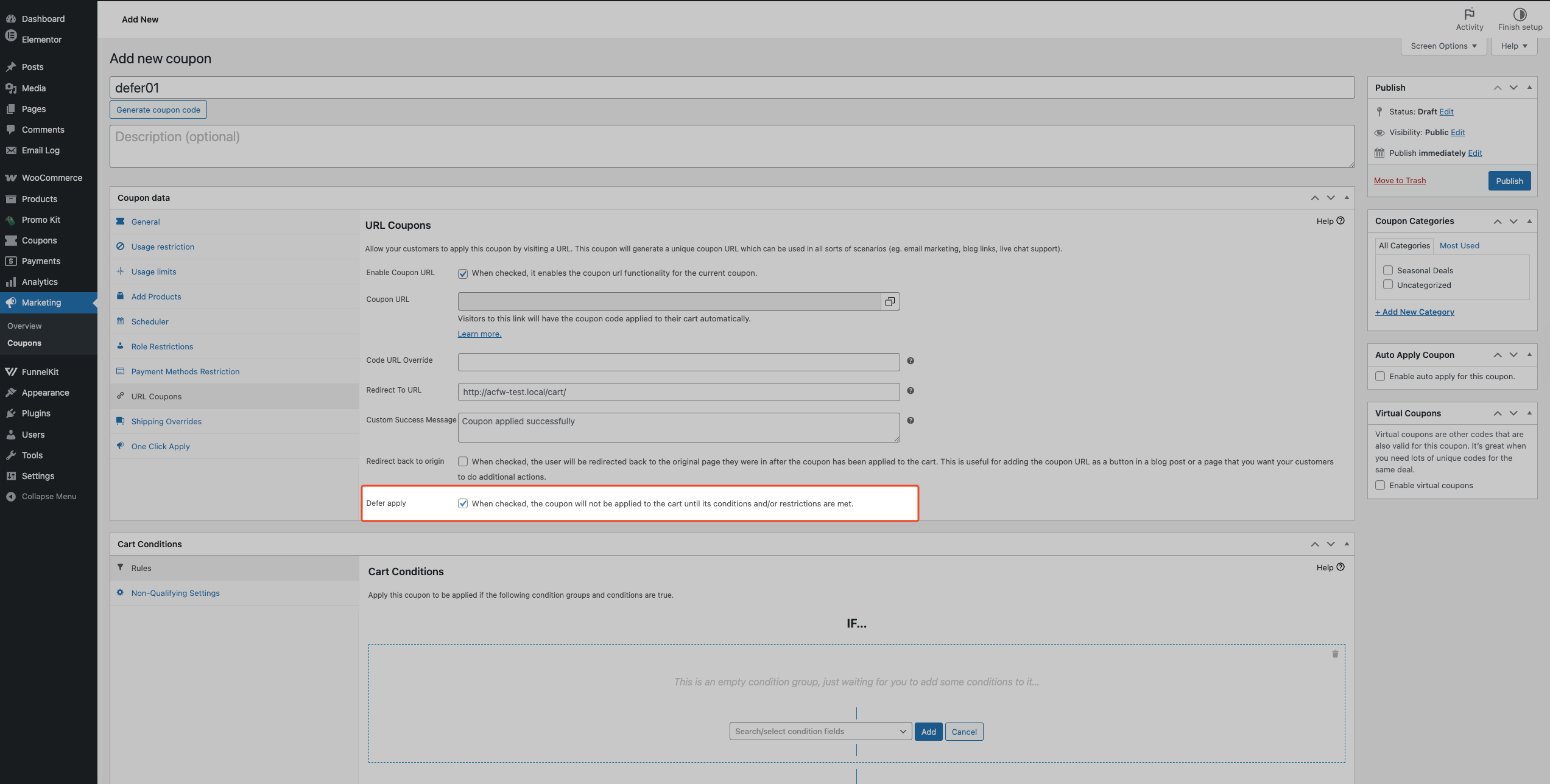
Per disabilitare Applica differita in seguito, segui gli stessi passaggi e deseleziona la casella di controllo Applica differita.
Se il coupon non ha Condizioni del carrello (o le sue condizioni sono già soddisfatte quando il cliente clicca sull'URL), il coupon viene applicato immediatamente alla visita dell'URL, come un normale coupon URL. Il rinvio si attiva solo quando il coupon non è valido al momento del clic.
Cosa vedono i clienti
Quando il loro carrello non soddisfa ancora le condizioni, il plugin reindirizza il cliente alla pagina del carrello del tuo negozio (o a qualsiasi pagina tu abbia configurato nel campo Reindirizza a URL sul coupon). Nessun messaggio di errore viene visualizzato. Il coupon viene memorizzato silenziosamente nella loro sessione.
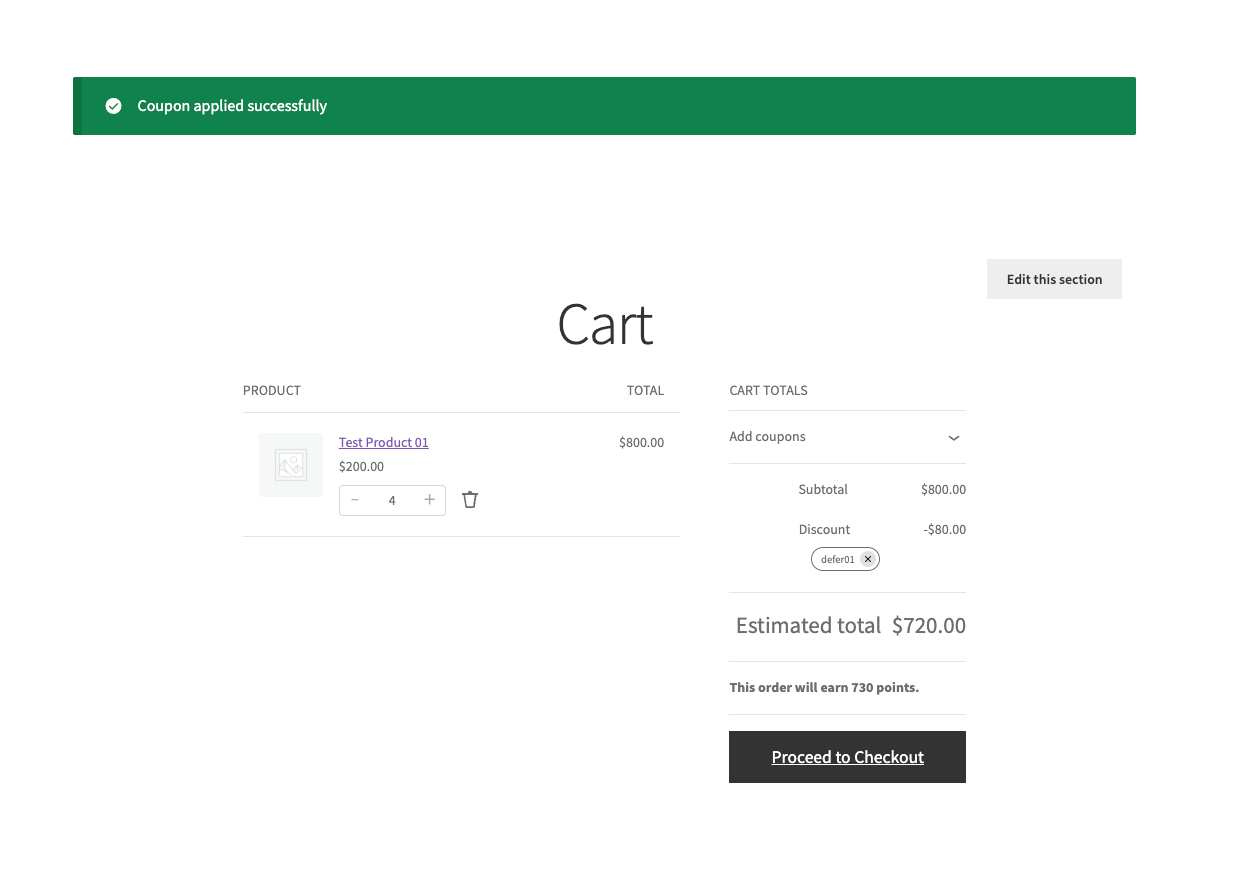
Da quel momento, il plugin controlla il carrello ad ogni ricalcolo del totale. Nel momento in cui tutte le condizioni sono soddisfatte, ad esempio, una volta che il totale del carrello raggiunge il minimo richiesto, il coupon viene applicato automaticamente e il cliente vede un avviso di successo che conferma lo sconto.
Quando il loro carrello soddisfa già le condizioni, il coupon viene applicato immediatamente alla visita dell'URL, esattamente come un normale coupon URL.
Quando usare Applica differita
Se desideri sempre che lo sconto venga applicato immediatamente all'apertura dell'URL, usa una configurazione standard del coupon URL e lascia deselezionato Applica differita.
Campagne email con requisito di spesa minima
Invii un link "10% di sconto sugli ordini superiori al tuo importo minimo" ai tuoi iscritti (ad esempio, ordini superiori a 75 nella valuta del tuo negozio). Se un cliente clicca prima di aggiungere qualcosa al carrello, non c'è alcun errore di "dead-end"; il coupon attende. Una volta che hanno fatto acquisti e il loro carrello raggiunge tale minimo, lo sconto si applica da solo.
Link di affiliazione o partner legati a un prodotto specifico
Se il coupon si attiva solo quando un particolare prodotto è nel carrello, Posticipa applicazione significa che un link di affiliazione funziona ancora anche quando il cliente arriva senza quel prodotto. Il coupon rimane in background e si applica non appena l'articolo giusto viene aggiunto.
Link di campagne social o pubblicitarie in cui lo stato del carrello è sconosciuto
I visitatori che arrivano dalle pubblicità spesso hanno un carrello vuoto. Con Posticipa applicazione, un coupon tramite URL promozionale funziona per loro. Cliccano, navigano, aggiungono prodotti e ricevono automaticamente lo sconto quando si qualificano, senza passaggi aggiuntivi.
Regala un prodotto gratuito solo ai clienti che utilizzano il link del coupon
Per aggiungere un prodotto gratuito con la funzione 'Add Products' solo per i clienti che hanno cliccato sul tuo link coupon, imposta il coupon con 'Add Products' (l'articolo gratuito), un codice coupon URL e una Condizione del carrello per il prodotto idoneo. Abilita quindi 'Defer apply'. Non utilizzare 'Auto Apply'.
Con 'Defer apply', il coupon viene ricordato quando il cliente clicca sul link e si applica una volta che il carrello soddisfa la condizione, ad esempio quando viene aggiunto il prodotto idoneo. A quel punto il prodotto gratuito viene aggiunto al carrello. Poiché il coupon non viene applicato automaticamente, solo i clienti che hanno utilizzato il link ricevono il prodotto gratuito, non tutti coloro che hanno casualmente il prodotto idoneo nel loro carrello.
Risoluzione dei problemi
La casella di controllo Posticipa applicazione non appare sul coupon
Questa opzione è disponibile solo quando entrambi i plugin sono installati e il modulo URL Coupons è attivo. Verifica che:
- Sia installata e attiva la versione Advanced Coupons Premium 3.3 o superiore.
- Il modulo URL Coupons sia abilitato su Coupons → Settings → Modules.
Se la scheda URL Coupons stessa manca dall'editor del coupon, il modulo è probabilmente disabilitato; abilitalo nelle impostazioni e la scheda apparirà.
Il coupon non si applica automaticamente dopo che il cliente soddisfa le condizioni
Verifica ciascuna delle seguenti voci:
- Posticipa applicazione è abilitato sul coupon. Apri la scheda URL Coupons del coupon e conferma che la casella di controllo Posticipa applicazione sia selezionata.
- Il cliente ha visitato l'URL del coupon durante questa sessione. Il posticipo viene memorizzato nella sessione di WooCommerce. Se la sessione è scaduta da quando il cliente ha cliccato sull'URL, il coupon non viene più mantenuto e devono cliccare nuovamente sul link.
- Le Condizioni del Carrello sono configurate correttamente. Apri la sezione Cart Conditions del coupon e verifica che tutte le condizioni riflettano ciò che intendevi.
- Il coupon stesso è valido. Conferma che il coupon non sia scaduto, limitato nell'uso, o ristretto a un ruolo utente che escluda il cliente.
Domande frequenti
Posticipa applicazione funziona se non ci sono Condizioni del Carrello sul coupon?
No, se non ci sono condizioni che bloccano il coupon, esso è già valido quando il cliente clicca sull'URL e si applica immediatamente. Il posticipo si attiva solo quando il coupon non supera il controllo di validità al momento della visita dell'URL.
Il cliente deve ricliccare sull'URL una volta che si è qualificato?
No. Una volta che il coupon è stato posticipato nella sessione, il plugin lo applica automaticamente la prossima volta che i totali del carrello vengono ricalcolati, cosa che avviene automaticamente quando vengono aggiunti articoli o quando il cliente naviga al carrello o al checkout.
Cosa succede se il coupon differito è impostato per uso individuale e un altro coupon è già nel carrello?
Se il coupon differito ha Uso individuale abilitato, non verrà applicato mentre un altro coupon è attivo. Il cliente deve rimuovere il coupon esistente prima che quello differito possa essere applicato. Se utilizzi anche Applica forzatamente con Applica solo tramite URL, i coupon applicati automaticamente possono essere rimossi prima, il che può cambiare ciò che il cliente deve rimuovere manualmente.
Cosa succede se la sessione scade prima che il cliente soddisfi le condizioni?
Il coupon differito viene memorizzato nella sessione di WooCommerce. Una volta che la sessione scade (in base alla configurazione della sessione di WooCommerce), il coupon differito non viene più mantenuto. Il cliente deve visitare nuovamente l'URL del coupon per differirlo nuovamente per la sua nuova sessione.
Funziona con Applica forzatamente?
Sì, con delle precisazioni. Se il coupon differito ha Applica forzatamente impostato su Applica solo tramite URL, il plugin rimuove i coupon configurati come coupon Applica automaticamente dal carrello una volta che il coupon differito diventa valido e viene applicato, purché il modulo Applica automaticamente sia abilitato. I coupon applicati manualmente non vengono rimossi tramite questo percorso. Se Applica forzatamente è impostato su Abilitato, si comporta diversamente con Differisci applicazione: al clic sull'URL, i coupon applicati possono essere cancellati prima della differimento e non vengono riaggiunti in seguito dal flusso differito. Non consigliamo di abbinare Abilitato con Differisci applicazione a meno che non si desideri questo comportamento di svuotamento del carrello. Vedi come utilizzare i coupon Applica forzatamente in WooCommerce per maggiori informazioni su questa impostazione.
Hai bisogno di aiuto?
Se hai una domanda o riscontri problemi, siamo qui per aiutarti.
- Utenti Premium: Apri un ticket di supporto
- Utenti gratuiti: Visita il nostro forum della community su WordPress.org

