

Gli URL di aggiunta al carrello di WooCommerce si trovano in tutto il tuo negozio. Ogni volta che un cliente interagisce con un pulsante "Aggiungi al carrello", sta utilizzando un URL generato da WooCommerce. Questo URL funge da comando per WooCommerce per includere un prodotto specifico nel carrello del cliente.
Inoltre, hai la possibilità di generare manualmente questi link!
In questo articolo, discuteremo due modi semplici per creare un URL di aggiunta al carrello di WooCommerce. In primo luogo, esploreremo l'approccio manuale, illustrando il funzionamento interno di tali URL. Quindi, procederemo a crearne uno utilizzando Advanced Coupons. Quindi, senza ulteriori indugi, addentriamoci nei dettagli!
Cosa sono gli URL di aggiunta al carrello di WooCommerce?
Di solito, i clienti interagiscono con gli URL di Aggiungi al carrello tramite pulsanti. Quando fai clic su un pulsante di acquisto in un negozio WooCommerce, questo utilizza un URL per dire al sito web di aggiungere un prodotto al tuo carrello. Quindi, ispezioniamo un pulsante Aggiungi al carrello in modo che tu possa vedere come appare quell'URL:
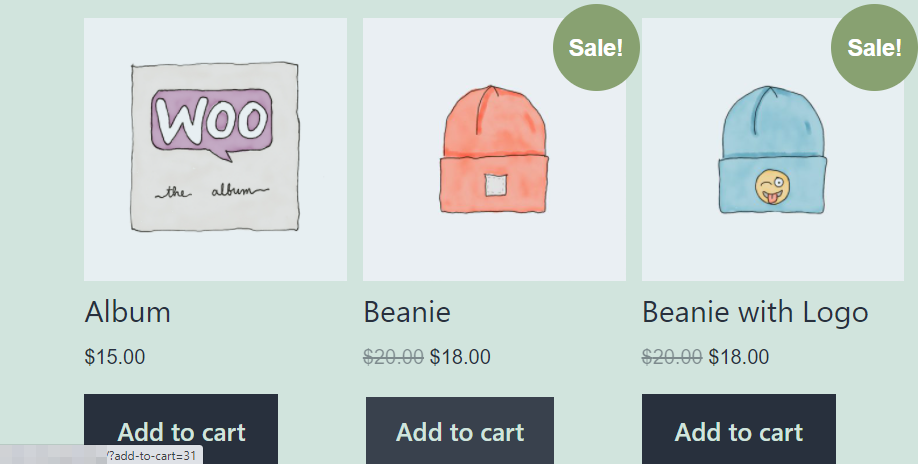
L'URL che vedi in basso a sinistra è dove WooCommerce ti "invia" quando fai clic su un pulsante Aggiungi al carrello. WooCommerce utilizza un formato molto specifico per questi URL, il che significa che puoi crearne facilmente di tuoi. Scopriamo come fare.
Come creare un URL di Aggiungi al carrello di WooCommerce (2 modi)
Per questa sezione, ti mostreremo come creare URL di Aggiungi al carrello di WooCommerce manualmente e utilizzando Advanced Coupons. Iniziamo con l'approccio manuale.
1. Crea manualmente gli URL di Aggiungi al carrello di WooCommerce
Come potresti aver notato, gli URL di Aggiungi al carrello di WooCommerce seguono una struttura molto specifica. Hai l'URL del tuo sito seguito da ?add-to-cart=\"ID PRODOTTO\". Ecco un rapido esempio:
iltuonegozio.com/?add-to-cart=11
Aggiungiamo un singolo parametro all'URL del tuo negozio e indichiamo quale prodotto deve aggiungere al carrello del tuo cliente. Puoi creare URL di Aggiungi al carrello di WooCommerce per qualsiasi prodotto nel tuo negozio. Tutto ciò di cui hai bisogno è l'ID univoco di quel prodotto.
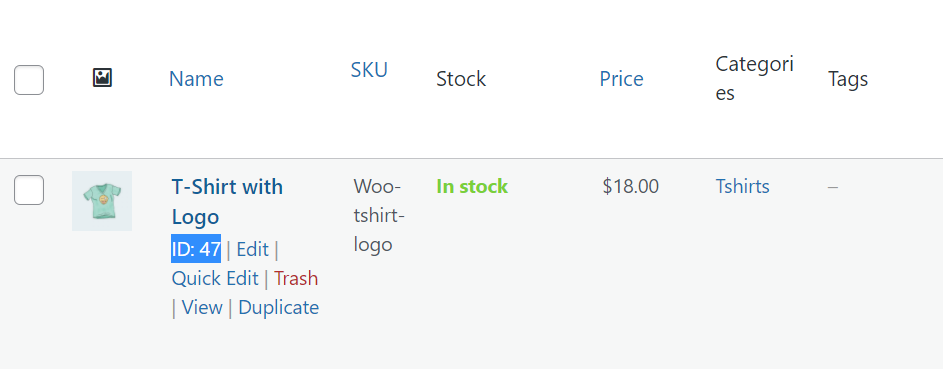
Per trovare l'ID di un prodotto, vai alla tua dashboard. Quindi, vai alla scheda Prodotti > Tutti i prodotti.
Successivamente, passa il mouse sopra il prodotto per il quale desideri creare un URL personalizzato e vedrai il suo ID apparire accanto all'opzione Modifica:
Una volta ottenuto l'ID del prodotto, puoi ora creare un URL di Aggiungi al carrello di WooCommerce per esso.
Inoltre, dove posizionare quell'URL dipende da te. Tuttavia, tradizionalmente, gli utenti preferiscono fare clic sui pulsanti per aggiungere prodotti ai loro carrelli. Puoi utilizzare quell'URL per aggiungere nuovi pulsanti alle tue pagine di prodotto oltre all'opzione Aggiungi al carrello che WooCommerce genera per te.
Allo stesso modo, con gli URL personalizzati di Aggiungi al carrello, puoi inserire pulsanti per i tuoi prodotti più popolari ovunque sul tuo sito, in punti in cui WooCommerce tradizionalmente non include tali elementi.
2. Genera un URL di Aggiungi al carrello utilizzando Advanced Coupons

Utilizzando Advanced Coupons, puoi generare link che applicano automaticamente i coupon quando gli utenti cliccano su di essi. Un'altra delle funzionalità di Advanced Coupons è che ti consente di creare coupon che aggiungono prodotti specifici ai carrelli dei clienti. Quando combini entrambe le funzionalità, puoi creare coupon che:
- Hanno link che consentono agli utenti di cliccare su di essi per applicare il coupon
- Aggiungono automaticamente prodotti specifici ai carrelli dei clienti
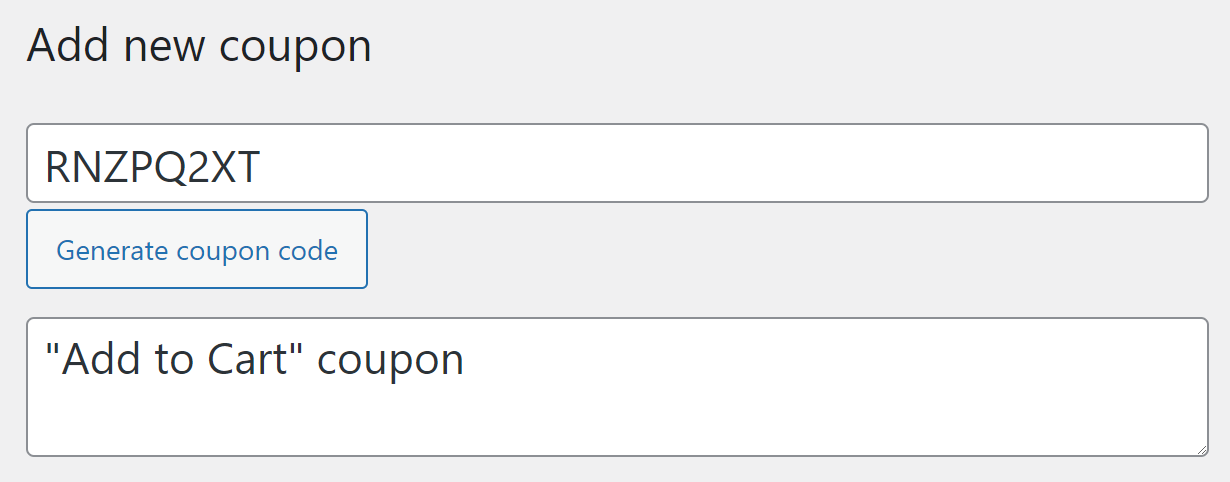
Se desideri creare questo tipo di coupon, vai su Coupon > Aggiungi nuovo. Per prima cosa, generiamo un codice coupon e inseriamo una descrizione per esso:
Quindi, vai su Dati coupon > Generali e scegli che tipo di sconto vuoi che offra il coupon. Puoi anche procedere con l'impostazione dell'importo del coupon mentre ci sei:
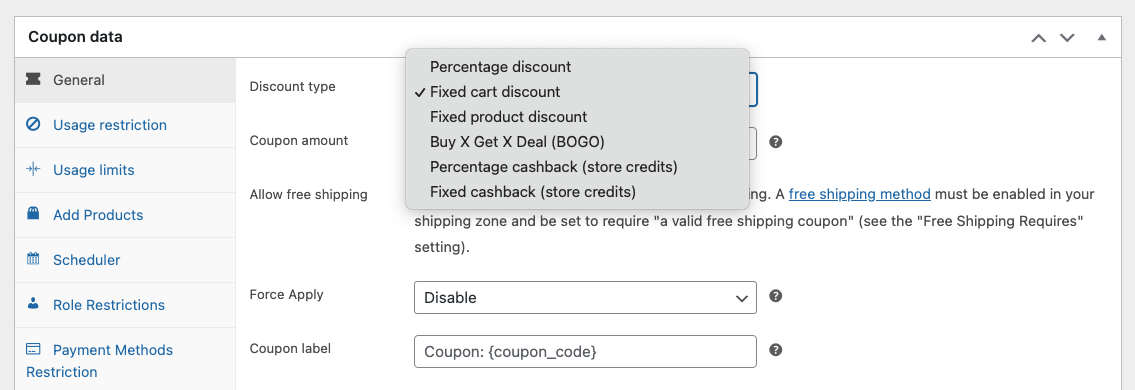
Inoltre, puoi selezionare l'opzione Sconto prodotto fisso. Questo applicherà uno sconto a prodotti specifici e possiamo configurare il coupon per aggiungere automaticamente tali articoli ai carrelli dei clienti.
Per fare ciò, vai alla scheda Aggiungi prodotti e seleziona quali prodotti il coupon dovrebbe aggiungere:
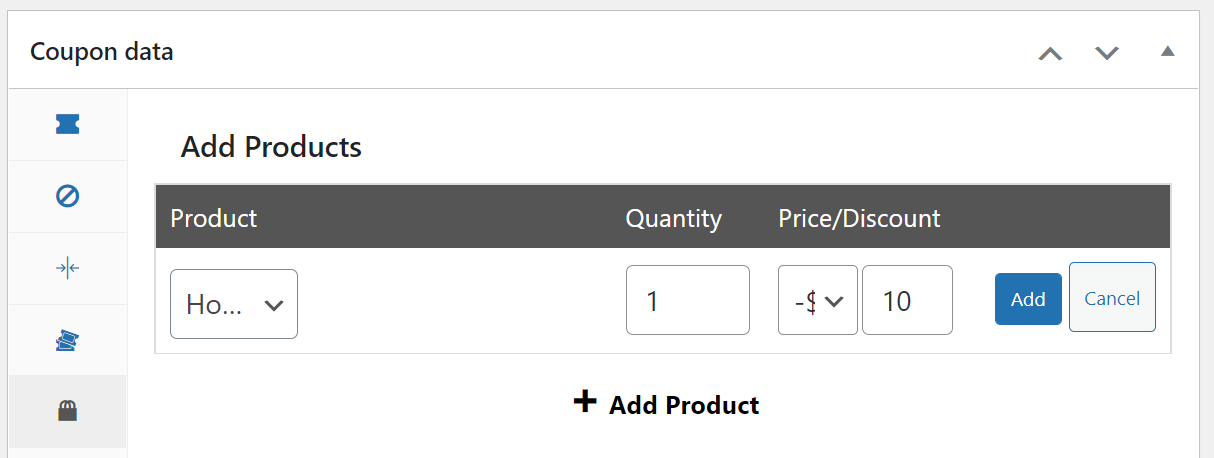
Puoi configurare il tuo coupon per aggiungere quanti prodotti desideri ai carrelli dei clienti. A questo punto, hai già un codice coupon funzionante. Tuttavia, manca ancora un URL che i clienti possono utilizzare per applicarlo senza inserire manualmente il codice.
Creazione di URL coupon in WooCommerce
Pubblica il codice coupon e poi vai su Dati coupon > URL Coupon. Dopo aver pubblicato un coupon, Advanced Plugins genererà automaticamente un URL per esso:
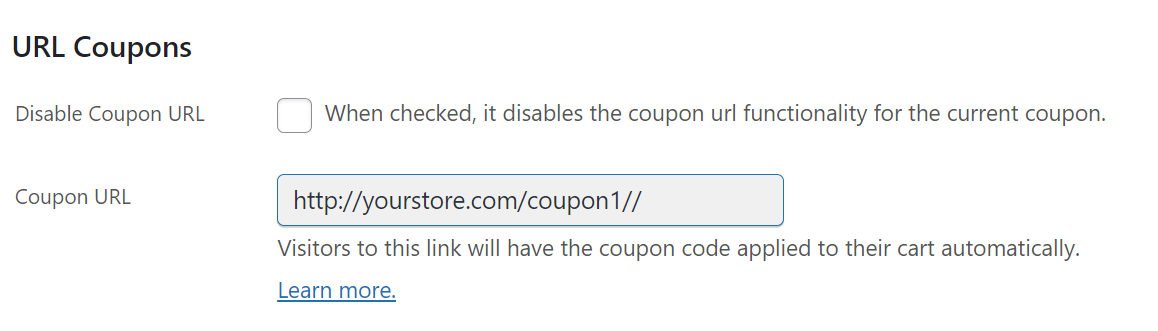
Quando gli utenti cliccano su quell'URL, applicherà il coupon e aggiungerà i prodotti che hai configurato ai loro carrelli. Per impostazione predefinita, Advanced Coupons reindirizzerà gli utenti al loro carrello. Tuttavia, puoi anche modificare l'impostazione Reindirizza a URL per inviare i clienti direttamente alla pagina di checkout:
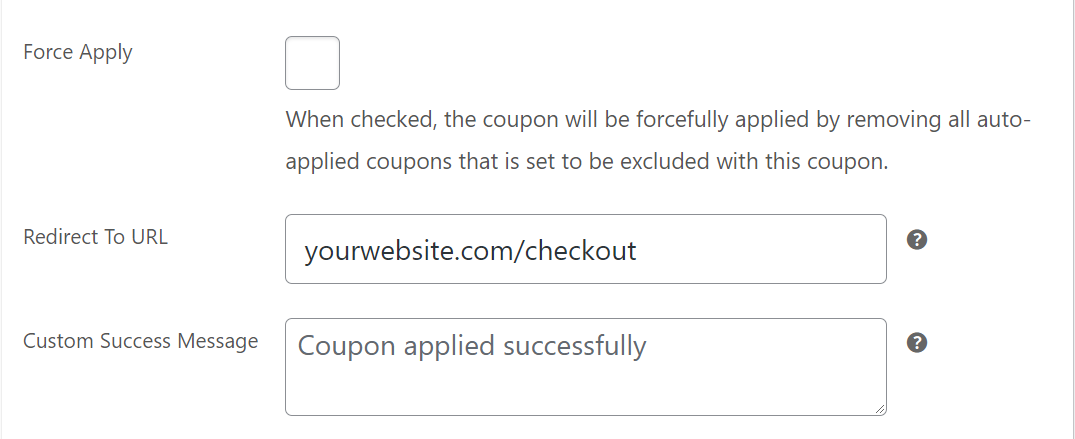
La tua pagina di checkout di WooCommerce dovrebbe trovarsi su tuosito.com/checkout a meno che tu non l'abbia cambiata. Reindirizzando gli utenti al checkout, rendi più facile per loro completare il loro acquisto.
Infine, ora puoi procedere e condividere il tuo coupon URL di Aggiungi al carrello di WooCommerce utilizzando i social media, la tua lista email, o semplicemente aggiungerlo direttamente al tuo sito web.
Conclusione
WooCommerce rende facile per i clienti aggiungere prodotti ai loro carrelli. E in questo articolo, abbiamo condiviso 2 modi semplici per creare URL di Aggiungi al carrello in WooCommerce:
- Crea manualmente URL di Aggiungi al carrello di WooCommerce
- Genera un URL di Aggiungi al carrello utilizzando Advanced Coupons
Se utilizzi Advanced Coupons, puoi creare coupon che aggiungono prodotti ai carrelli dei clienti automaticamente. Ogni coupon ottiene il proprio URL, che puoi inserire ovunque desideri sul tuo sito web. Il vantaggio di questo approccio è che puoi consentire ai clienti di aggiungere prodotti ai loro carrelli e applicare sconti con un singolo clic.
Hai domande su come creare URL di WooCommerce per aggiungere al carrello? Parliamone nella sezione commenti qui sotto!


