
Se desideri offrire un prodotto gratuito e allo stesso tempo dare ai tuoi clienti uno sconto aggiuntivo sul carrello, è possibile farlo utilizzando Advanced Coupons.
Per mostrarti come configurarlo, supponiamo che io voglia regalare il Prodotto A e uno sconto di $10,00 sul totale del carrello.
Innanzitutto, vai su WooCommerce > Coupon per creare/modificare il coupon che desideri utilizzare.
Quindi, nella scheda Aggiungi Prodotti, aggiungi il Prodotto A, inserisci la quantità (1) e seleziona il tipo di sconto. Puoi scegliere Sconto Percentuale, assicurati di impostarlo al 100% o Override Prezzo, in cui devi inserire 0, per rendere il prodotto gratuito.
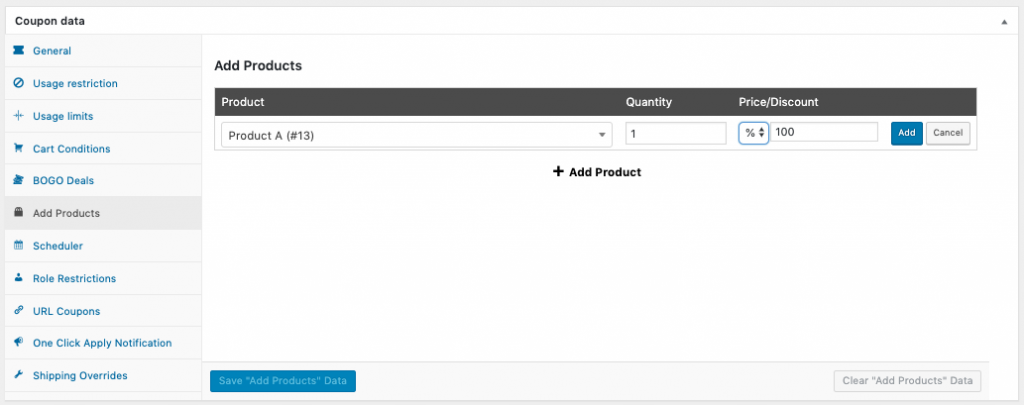
La funzionalità Aggiungi Prodotti includerà automaticamente i prodotti nel carrello del cliente una volta utilizzato il coupon e soddisfatti gli altri requisiti.
Ora che hai configurato il prodotto gratuito, puoi andare alla scheda Generale per selezionare il tipo di sconto che desideri applicare al carrello. Qui, ho selezionato Sconto fisso sul carrello con un Importo del coupon di 10.

Ora, se applichi il coupon al carrello, il prodotto gratuito verrà aggiunto automaticamente al carrello con lo sconto aggiuntivo!


